Ein Kunde meldet einen Fehler
Dein Kunde meldet im Kundenportal, dass etwas nicht funktioniert. So wird daraus eine Behebung, die er selbst bestätigt. Für einen Wunsch oder eine Frage ist der Weg derselbe.
Schritt 1: Die Meldung kommt an
Im Portal klickt dein Kunde auf „Etwas melden“ und wählt „Etwas funktioniert nicht“. Er beschreibt, was er gemacht hat und was dann passiert ist, und hängt bei Bedarf Dateien an, etwa einen Screenshot.
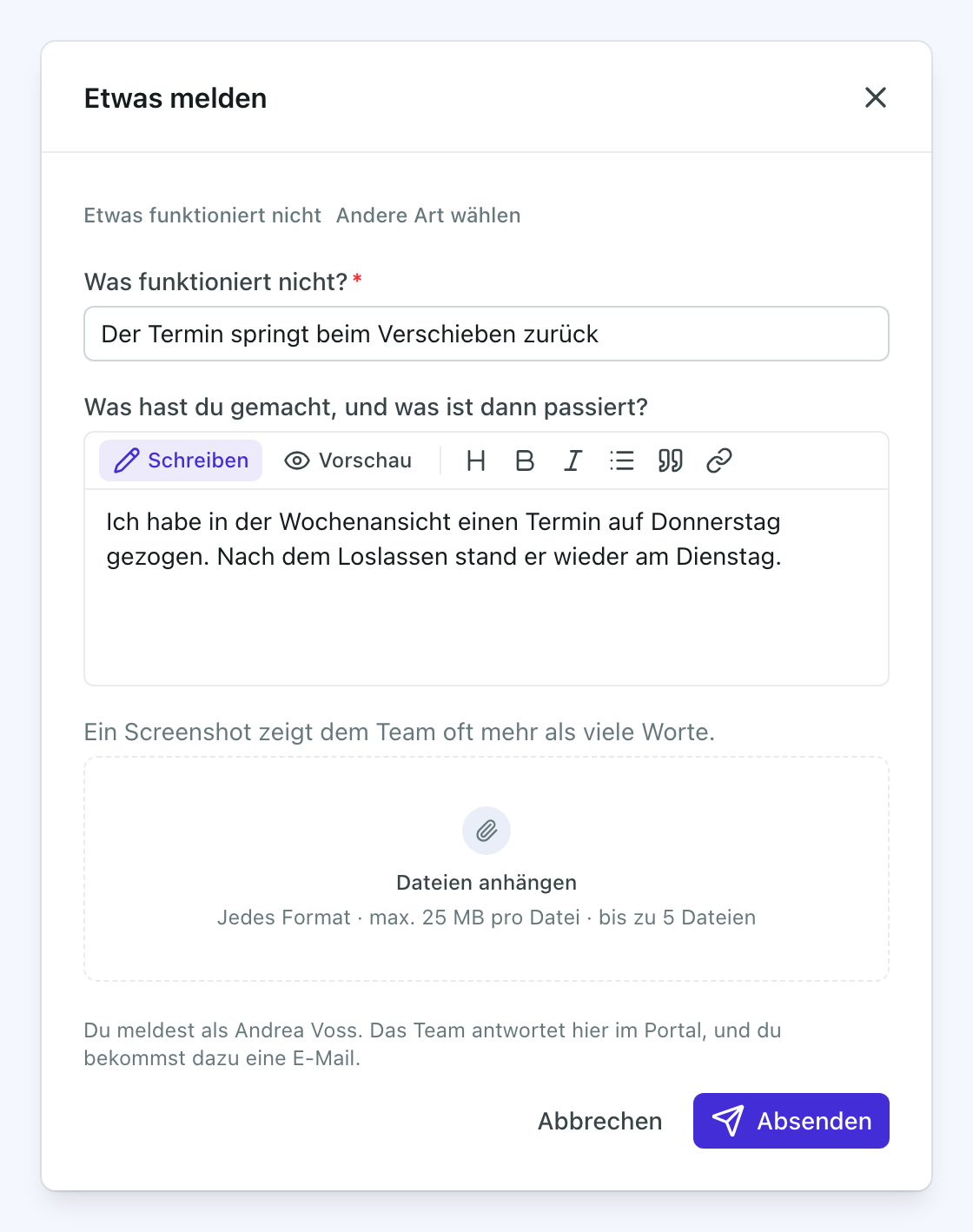
Daraus wird ein Ticket in der ersten Spalte eures Boards, vom Typ Fehler. Wer die App betreut, erfährt es unter Wartet auf dich → Gespräche und per E-Mail. Unter Zu tun zählt es bei den neuen Tickets der App, die noch niemand eingeordnet hat, mit „Noch nicht eingeordnet, eins vom Kunden“ und „Einordnen“. Auf dem Feedback-Board findest du alle Meldungen deiner Kunden mit dem Filter Quelle.
Schritt 2: Einordnen und antworten
Öffne das Ticket. In der Spalte rechts bestätigst oder korrigierst du den Typ (unter Status; „Mit Claude sichten“ schlägt ihn vor). Ein Fehler, den der Kunde meldet, kommt als Fehler an; ein Wunsch als Änderung, ungesichtet, mit Größe S, M oder L, die einen Festpreis in Punkten bedeutet. Ein neuer Bereich ist eine Erweiterung. Dann setzt du Schweregrad und Zuständig („Mir zuweisen“ trägt dich ein) und, wenn es dazu gehört, einen Meilenstein. Das Ticket trägt dieselbe Nummer wie im Portal, zum Beispiel #12. So könnt ihr euch am Telefon darauf beziehen.
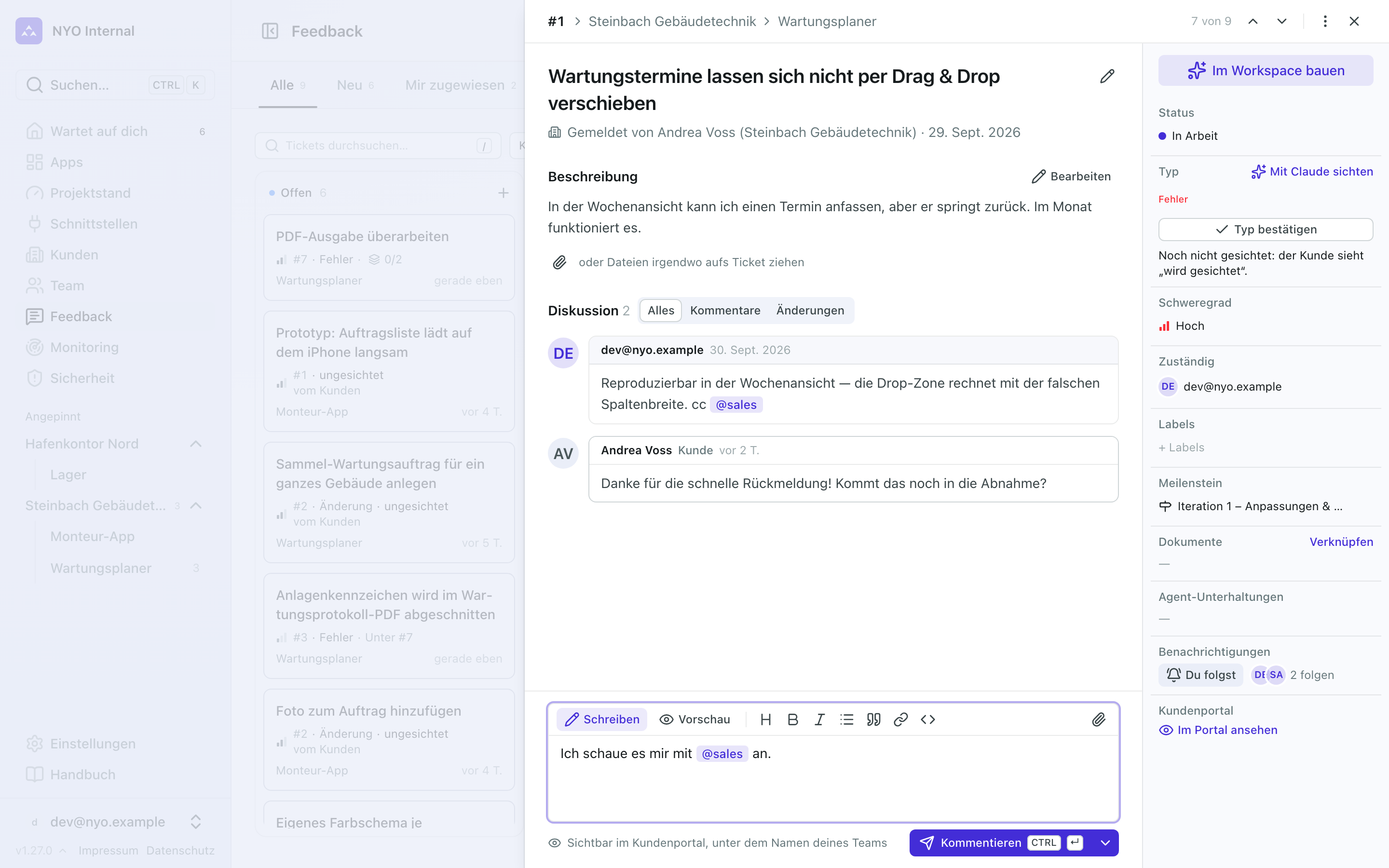
Schreib deinem Kunden in der Diskussion, dass ihr daran seid, oder frag nach, was fehlt. Unter dem Feld steht Sichtbar im Kundenportal, unter dem Namen deines Teams: Er liest deine Antwort bei seiner Meldung.
Mehr dazu: Tickets
Schritt 3: Mit Claude beheben
Klicke oben in der Spalte des Tickets auf „Im Workspace bauen“. Der Workspace öffnet eine Unterhaltung, die wie das Ticket heißt, und das Ticket steht schon im Eingabefeld. Claude liest seine Beschreibung und seine Dateien. Ergänze, was du schon weißt, und schick den Auftrag ab. Probiere die Behebung in der Vorschau aus.
Ist der Fehler behoben, ziehst du das Ticket auf dem Board nach Interne Prüfung oder Erledigt. Claude verschiebt es nicht selbst.
Mehr dazu: Mit Claude bauen
Schritt 4: Auf Test bringen
Klicke oben in der Leiste der App auf „Veröffentlichen“. Unter den Schritten nennt die Version das Ticket („Neu in dieser Version: #12“) und, wen das Kundenportal danach fragt. Sobald „Läuft auf Test.“ steht, kann dein Kunde die Behebung ausprobieren.
Mehr dazu: Eine neue Version ausliefern
Schritt 5: Der Kunde bestätigt
Im Portal steht die Meldung unter Zu erledigen in der Karte Neu auf Test:
- „Passt so“ schließt das Ticket. Es steht dann in der letzten Spalte des Boards, und in der Diskussion steht zum Beispiel Andrea Voss hat im Kundenportal bestätigt: „Passt so“.
- „Passt noch nicht“ öffnet das Ticket wieder, mit seinem Satz dazu als Kommentar. Dann geht es zurück zu Schritt 3.
Danach schaltest du die Version live, siehe Live schalten.
Neue Version ausliefern
Die App ist live, und es gibt Neues. So kommt eine Änderung zu deinem Kunden, immer über Test und seine Prüfung.
Wenn eine App ausfällt
Eine Veröffentlichung ist fehlgeschlagen, oder eine Umgebung ist nicht erreichbar. Wo die Fleet es meldet, wie du die Ursache findest und wie Claude sie behebt.