Umgebungen verwalten
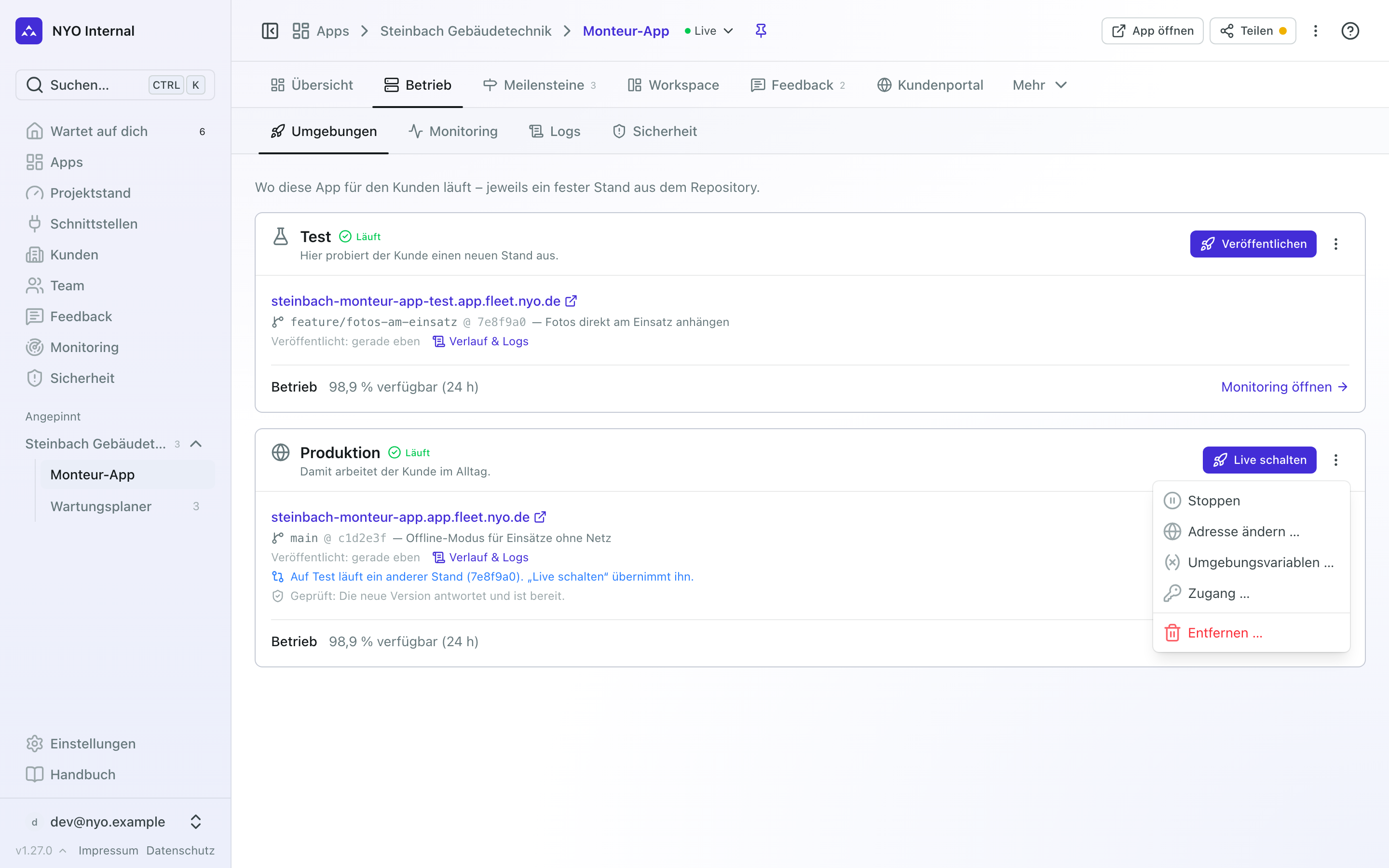
Hinter ⋮ rechts oben auf der Karte jeder veröffentlichten Umgebung (auf der Seite Umgebungen der App) stehen die Aktionen, mit denen du sie verwaltest: „Stoppen“ (oder „Starten“), „Adresse ändern …“, „Umgebungsvariablen …“, „Zugang …“, bei Test außerdem „Beispieldaten laden …“, und „Entfernen …“. Bei Test braucht man dafür die Berechtigung Deployments, bei der Produktion Live schalten. „Entfernen …“ braucht die Berechtigung Umgebungen entfernen, bei der Produktion zusätzlich Live schalten.
Eine eigene Adresse
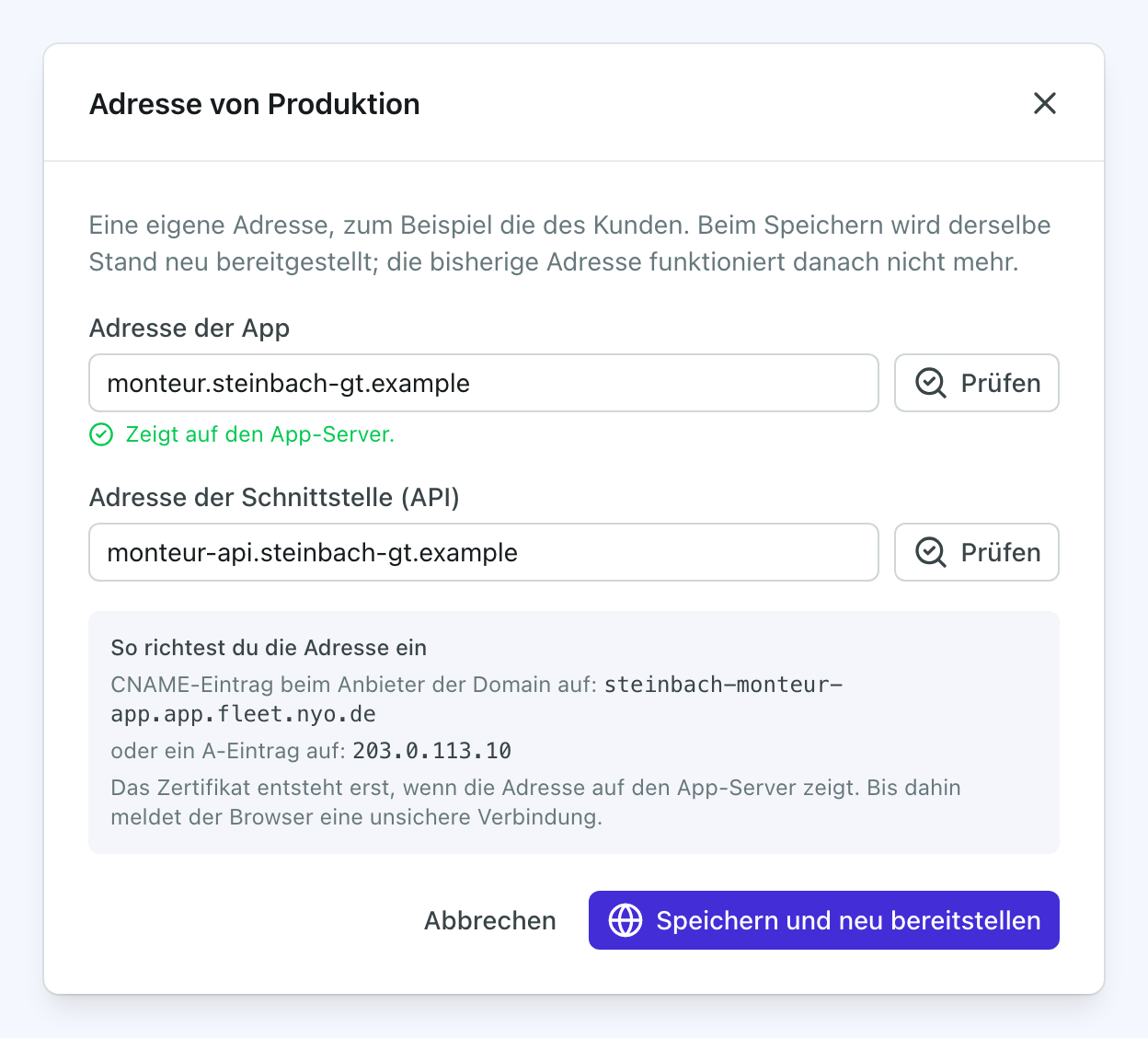
Jede Umgebung bekommt zuerst eine Adresse unter app.fleet.nyo.de. Mit „Adresse ändern …“ gibst du ihr eine
eigene, meist die des Kunden, zum Beispiel monteur.steinbach-gt.example.
Schritt 1: Den DNS-Eintrag anlegen lassen
Der Dialog zeigt unter „So richtest du die Adresse ein“, welcher Eintrag beim Anbieter der Domain nötig ist:
ein CNAME-Eintrag auf die Adresse unter app.fleet.nyo.de oder ein A-Eintrag auf die angezeigte
IP-Adresse. Das richtet meist der Kunde ein.
Schritt 2: Die Adressen eintragen und prüfen
Trag die Adresse der App ein und, wenn sie sich auch ändern soll, die Adresse der Schnittstelle (API). „Prüfen“ zeigt, ob der Name schon auf den App-Server zeigt.
Schritt 3: „Speichern und neu bereitstellen“
Die Fleet stellt denselben Stand unter der neuen Adresse neu bereit. Die bisherige Adresse funktioniert danach nicht mehr.
app.fleet.nyo.de zurück.Umgebungsvariablen
Braucht die App eigene Einstellungen, zum Beispiel den Schlüssel eines Zahlungsanbieters oder einen Schalter für eine Funktion, setzt du sie mit „Umgebungsvariablen …“. Jede Umgebung hat ihre eigenen: Für die Produktion trägst du meist andere Werte ein als für Test. Die Werte liegen nur auf dem App-Server, die Fleet speichert keine Kopie.
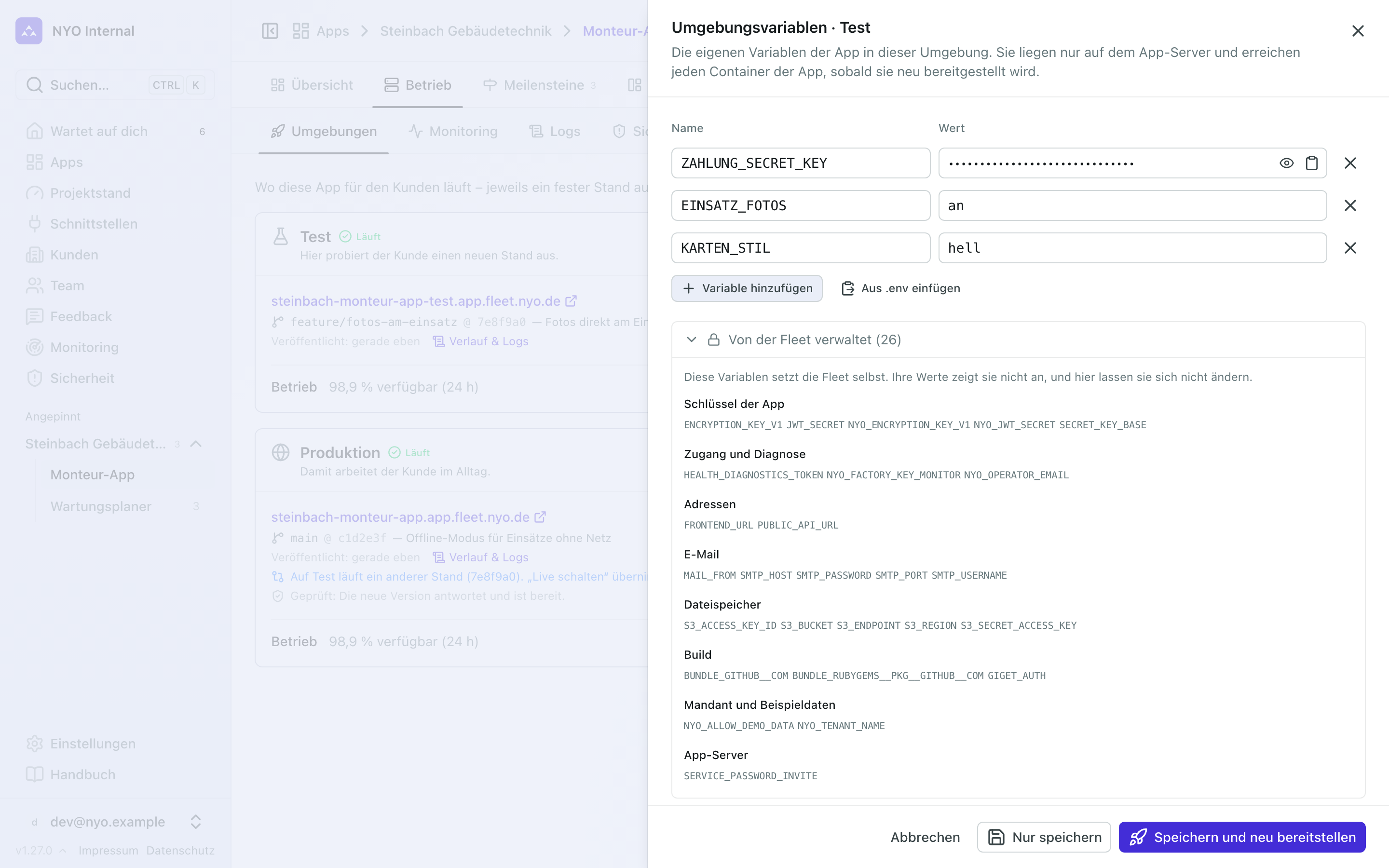
- Jede Zeile ist eine Variable, mit Name und Wert. Ein Name besteht aus Buchstaben, Ziffern und
_und beginnt nicht mit einer Ziffer, zum BeispielSTRIPE_SECRET_KEY. - „Variable hinzufügen“ fügt eine leere Zeile an, das Kreuz am Ende einer Zeile entfernt sie.
- „Aus .env einfügen“ nimmt eine ganze
.env-Datei auf einmal: Füge den Text ein, eine Variable pro Zeile in der FormNAME=Wert, und klicke auf „Übernehmen“. Gibt es einen Namen schon, bekommt er den neuen Wert. - Klingt ein Name nach einem Geheimnis (er enthält zum Beispiel
SECRET,PASSWORD,TOKENoderKEY), zeigt das Feld den Wert erst nach einem Klick auf das Auge. In den Logs, die die Fleet von der Umgebung zeigt, steht statt so eines Werts***.
Unter „Von der Fleet verwaltet“ stehen die Variablen, die die Fleet selbst setzt: die Schlüssel der App, der
Dateispeicher, die E-Mail-Einstellungen, die Adressen und die Zugänge für den Build. Ihre Werte zeigt die Fleet
nicht an, und ihre Namen kannst du nicht für eigene Variablen verwenden. Für die Fleet reserviert sind außerdem alle
Namen, die mit NYO_, SMTP_, S3_, SERVICE_ oder COOLIFY_ beginnen, und DATABASE_URL, SECRET_KEY_BASE,
PUBLIC_URL und FRONTEND_URL. Gibt es so einen Namen in der Umgebung schon, steht er unter „Weitere reservierte
Namen“. Tippst du einen davon ein, sagt die Zeile „Dieser Name ist für die Fleet reserviert.“
Ein Wert darf kein {{ enthalten. An einer Stelle wie {{project.NAME}} setzt Coolify eine seiner geteilten
Variablen ein, auch in einem Wert, den du eingibst. Die Zeile sagt dann, dass die Fleet solche Werte nicht annimmt.
Speichern
- „Speichern und neu bereitstellen“ speichert die Variablen und stellt denselben Stand neu bereit. Erst dann bekommen die Container der App die neuen Werte. Die App ist dabei kurz nicht erreichbar.
- „Nur speichern“ speichert sie nur. Die App bekommt sie mit dem nächsten Deploy: beim nächsten Veröffentlichen oder Live schalten, oder wenn du die Umgebung stoppst und wieder startest.
Im Verlauf der App steht danach „Konfiguration geändert“ mit den Namen der Variablen, die sich geändert haben. Die Werte stehen dort nie.
ZAHLUNG_MODUS: test, gilt in diesem Container
ihr Wert, nicht deiner. Die Zeile sagt dann, in welchen Diensten das so ist. Soll dein Wert gelten, ändere die
Compose-Datei so, dass sie den Namen liest (ZAHLUNG_MODUS: ${ZAHLUNG_MODUS}), zum Beispiel mit Claude im Workspace.Der erste Zugang
Eine neue Umgebung enthält genau einen Zugang: das Admin-Konto der App (in der App heißt es Operator), mit der E-Mail-Adresse der Person, die sie zuerst veröffentlicht (Test) oder zuerst live geschaltet (Produktion) hat. Ein Passwort hat er noch nicht: Er legt es über einen Link fest, den die Fleet ihm per E-Mail schickt. „Zugang …“ zeigt unter „Erster Zugang“ seine E-Mail-Adresse und den Stand dieses Links.
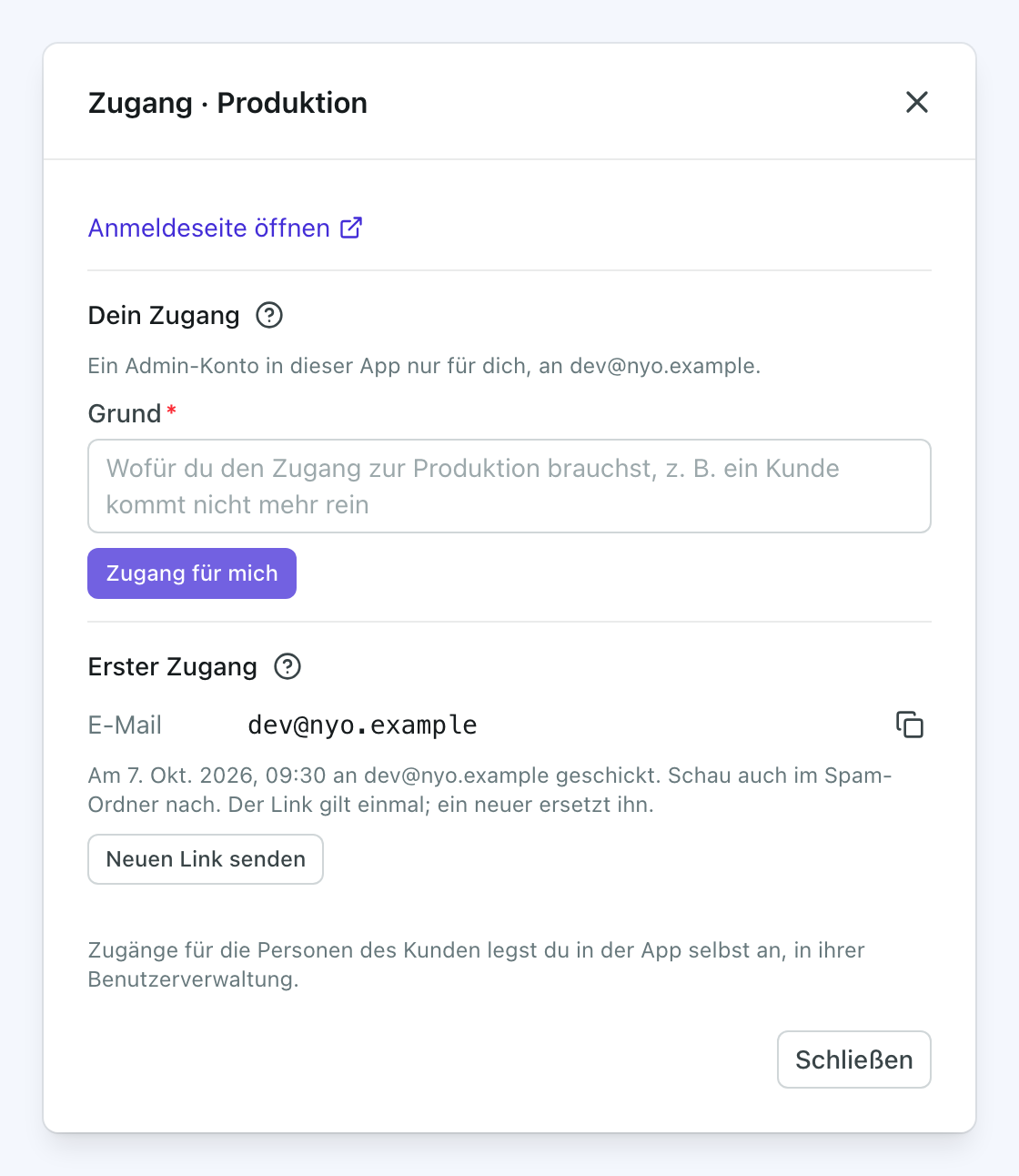
Den Mandanten des Kunden legt die App beim ersten Start selbst an: mit dem Namen des Kunden und dem Berechtigungsset „Admin“, das alles darf. Kommen später neue Funktionen in die App, darf „Admin“ sie nach dem nächsten Veröffentlichen auch.
Mit diesem Zugang meldest du dich in der App an und legst über ihr „Onboarding“ (mit „Vorhandener Mandant“) oder ihre Benutzerverwaltung die Zugänge für die Personen des Kunden an. Beim ersten Anmelden verlangt die App vom Operator, eine Zwei-Faktor-Anmeldung einzurichten.
Passwort per Link festlegen
Sobald die Umgebung zum ersten Mal fertig veröffentlicht ist und die App bereit ist, schickt die Fleet der Operator-Adresse eine E-Mail mit einem Link. Über den Link legt der Operator in der App sein Passwort fest und richtet beim ersten Anmelden seine Zwei-Faktor-Anmeldung ein. Der Link gilt einmal und in der Regel eine Woche.
Unter „Erster Zugang“ im selben Dialog siehst du, wann die Fleet den Link an welche Adresse geschickt hat. Mit „Neuen Link senden“ bekommt der Operator einen neuen, zum Beispiel wenn der alte abgelaufen ist oder die E-Mail nicht ankam. Die App nimmt den neuen Link zuerst an; das dauert meist eine Minute, der Dialog zeigt so lange „Neuer Link wird erstellt …“. Ein neuer Link ersetzt den alten.
Dein eigener Zugang
Wer eine Umgebung veröffentlichen darf (bei der Produktion: live schalten), bekommt dort auf Wunsch ein eigenes Admin-Konto. Unter „Dein Zugang“ im Dialog „Zugang …“ klickst du auf „Zugang für mich“. Die App legt das Konto mit der E-Mail-Adresse deines Fleet-Kontos an, und die Fleet schickt dir einen Link, über den du dein Passwort festlegst. Das dauert meist eine Minute; so lange zeigt der Dialog „Dein Zugang wird angelegt …“. Beim ersten Anmelden richtest du deine Zwei-Faktor-Anmeldung ein.
Bei der Produktion fragt der Dialog vorher nach einem Grund, zum Beispiel „Kunde kommt nicht mehr rein“. Er steht danach in der Liste neben deinem Namen.
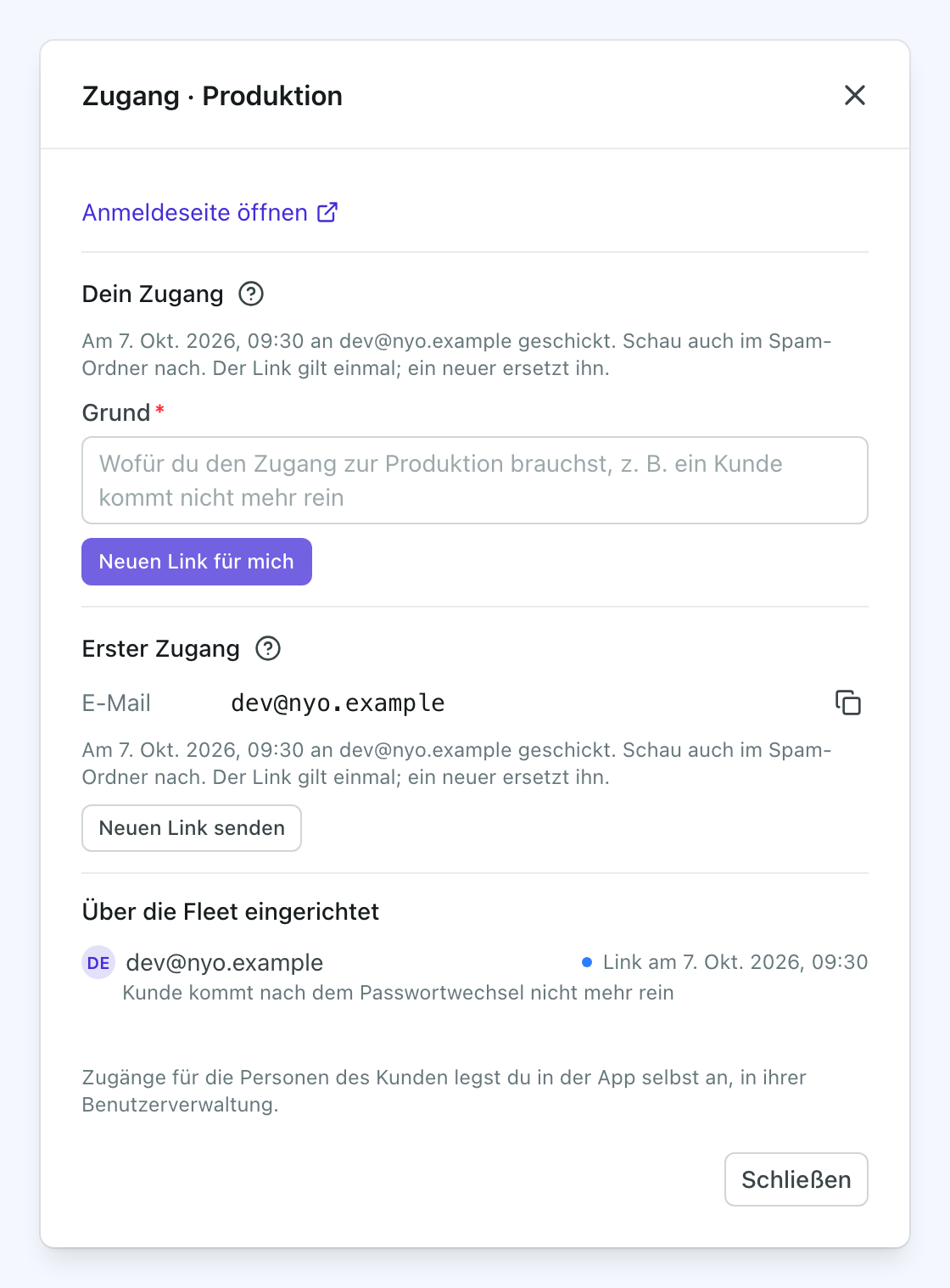
Mit dem eigenen Konto meldest du dich in der App an und hilfst dort weiter. Vergisst zum Beispiel ein Benutzer des Kunden sein Passwort, hilft ihm meist „Passwort vergessen“ auf der Anmeldeseite der App; sonst legst du in der Benutzerverwaltung der App ein neues für ihn fest.
„Über die Fleet eingerichtet“ im selben Dialog listet alle, die so ein Konto bekommen haben, bei der Produktion mit ihrem Grund. Verlässt jemand das Team, siehst du hier, in welchen Umgebungen er ein Konto hat. Abschalten lässt es sich in der App selbst, von einem anderen Operator.
Beispieldaten
Auf der Testumgebung soll der Kunde nicht vor einer leeren App stehen. „Beispieldaten laden …“ im Menü der Testumgebung füllt sie mit den Beispieldaten der App: Datensätze wie im Prototyp, im Mandanten des Kunden. Die Beispieldaten legt Claude im Workspace an, zum Beispiel auf „Leg Beispieldaten an wie im Prototyp“. Auf Test kommen sie mit dem nächsten Veröffentlichen.
Mit „Beispieldaten laden“ startest du das Laden. Es dauert meist eine Minute. Danach zeigt der Dialog, welche Tabellen wie viele Einträge dazubekommen haben, und was die App dabei ausgegeben hat.
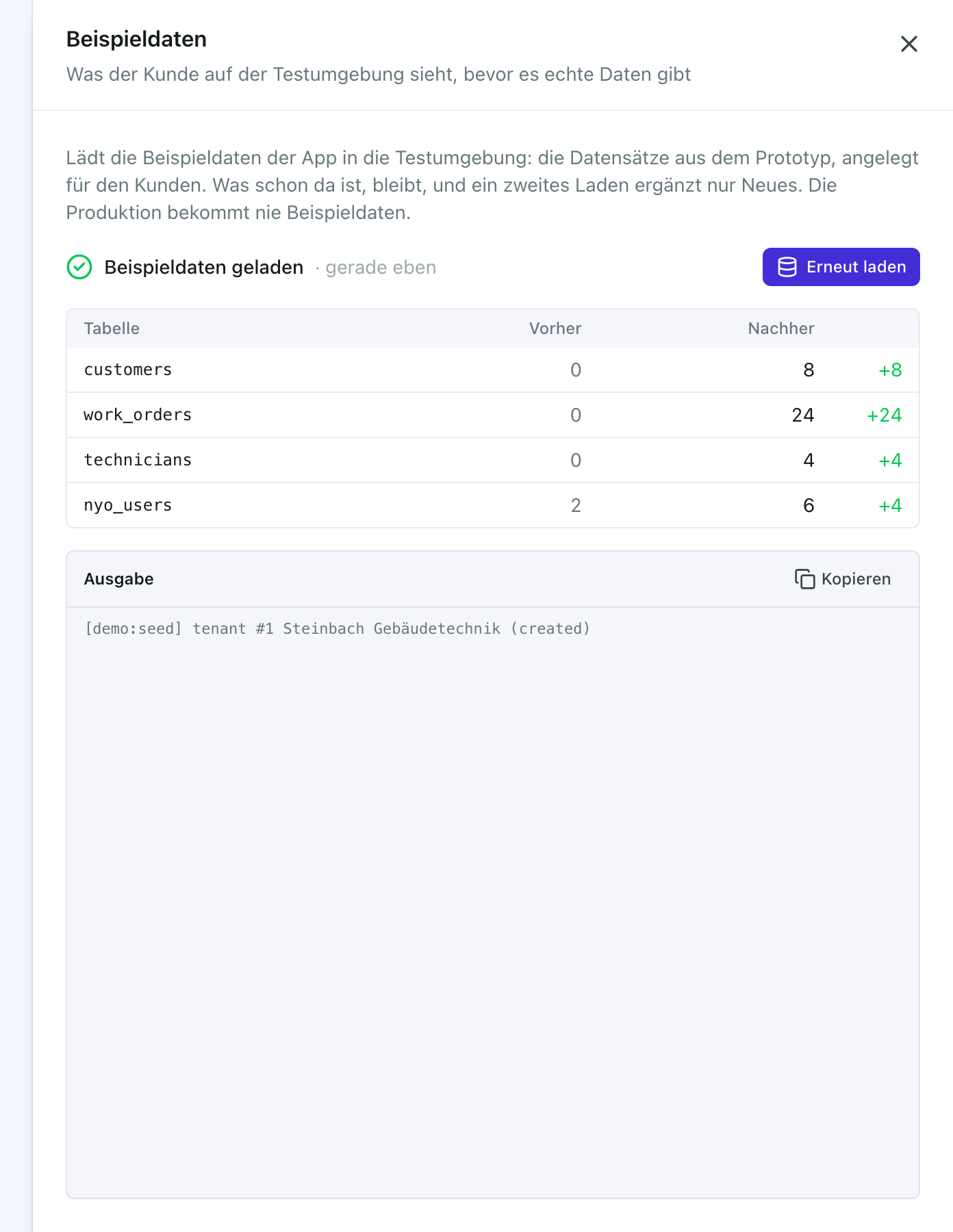
„Erneut laden“ ergänzt nur, was neu ist: Was schon da ist, bleibt. Geht beim Laden etwas schief, schreibt die App nichts, und der Dialog sagt, warum. Hat die App noch keine Beispieldaten, führt dich „Zum Workspace“ dorthin.
Stoppen und wieder starten
„Stoppen“ hält die Umgebung an. Ihre Daten und ihre Adresse bleiben erhalten, aber die App ist nicht mehr erreichbar. Bei der Produktion heißt das: Der Kunde kann nicht mehr mit ihr arbeiten.
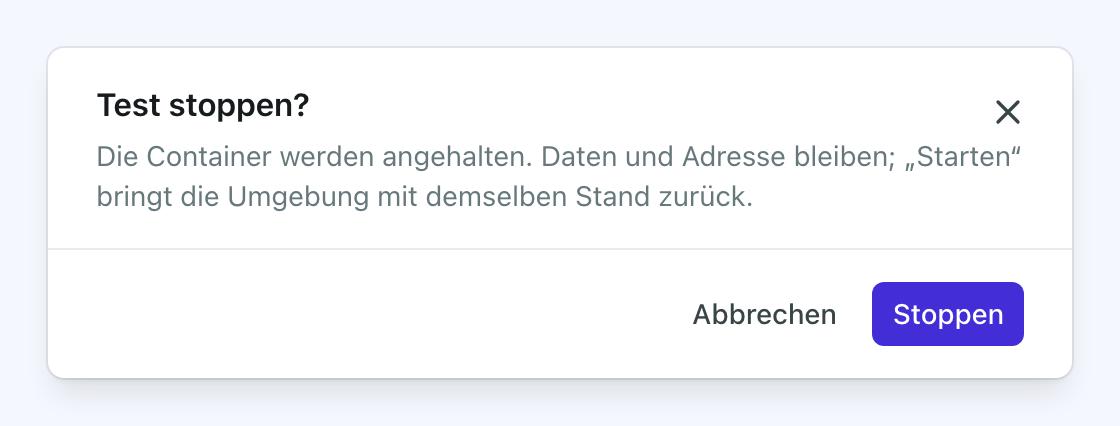
Danach steht bei der Umgebung „Gestoppt“. „Starten“ im selben Menü bringt sie mit demselben Stand zurück, nicht mit einem neueren.

Eine Umgebung entfernen
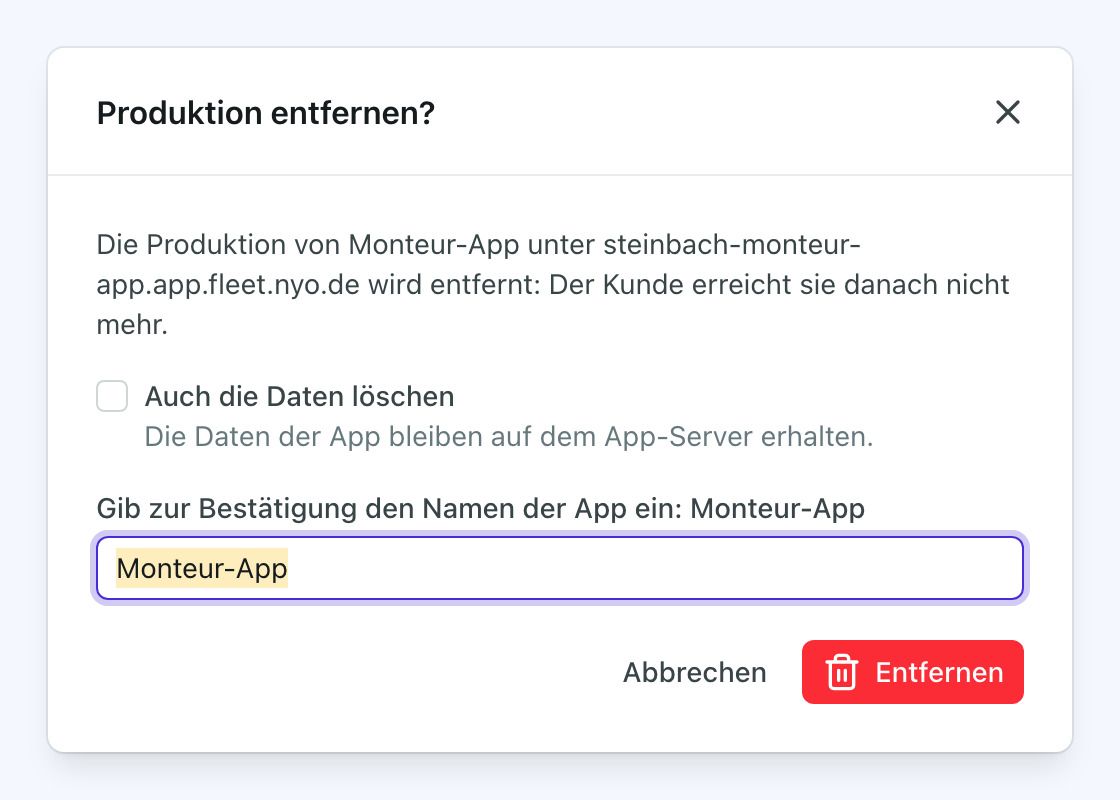
„Entfernen …“ nimmt die Umgebung ganz weg, mit ihrer Adresse. Die Daten bleiben dabei auf dem App-Server, solange du „Auch die Daten löschen“ nicht ankreuzt. Bei der Produktion gibst du zur Bestätigung den Namen der App ein.
Entfernst du die Produktion, ist die Deployment-URL der App wieder die Adresse der Testumgebung, wenn dort ein Stand fertig gebaut ist. Sonst ist sie leer. Entfernst du Test, solange es keine Produktion gibt, ist die Deployment-URL danach leer. Eine leere Deployment-URL kannst du wieder von Hand eintragen. Die Meldungen der Umgebung in den Gesprächen, etwa zu Störungen oder Sicherungen, verschwinden mit ihr; ihr Verlauf bleibt.