Kosten und Klassen
Berechnet NYO eurem Team die Plattform, steht unter Einstellungen → Kosten, was das im laufenden Monat ist: eine Fleet-Lizenz für das ganze Team und für jede App der Preis ihrer Klasse, tagesgenau gezählt. Dort steht auch, ob NYO eine App in eine höhere Klasse stufen will, und von dort holst du dir den Monat als CSV.
Wo du die Kosten findest
Klicke in der Seitenleiste auf Einstellungen und in der Leiste oben auf Kosten. Oben rechts wechselst du den Monat, daneben steht „CSV exportieren“.
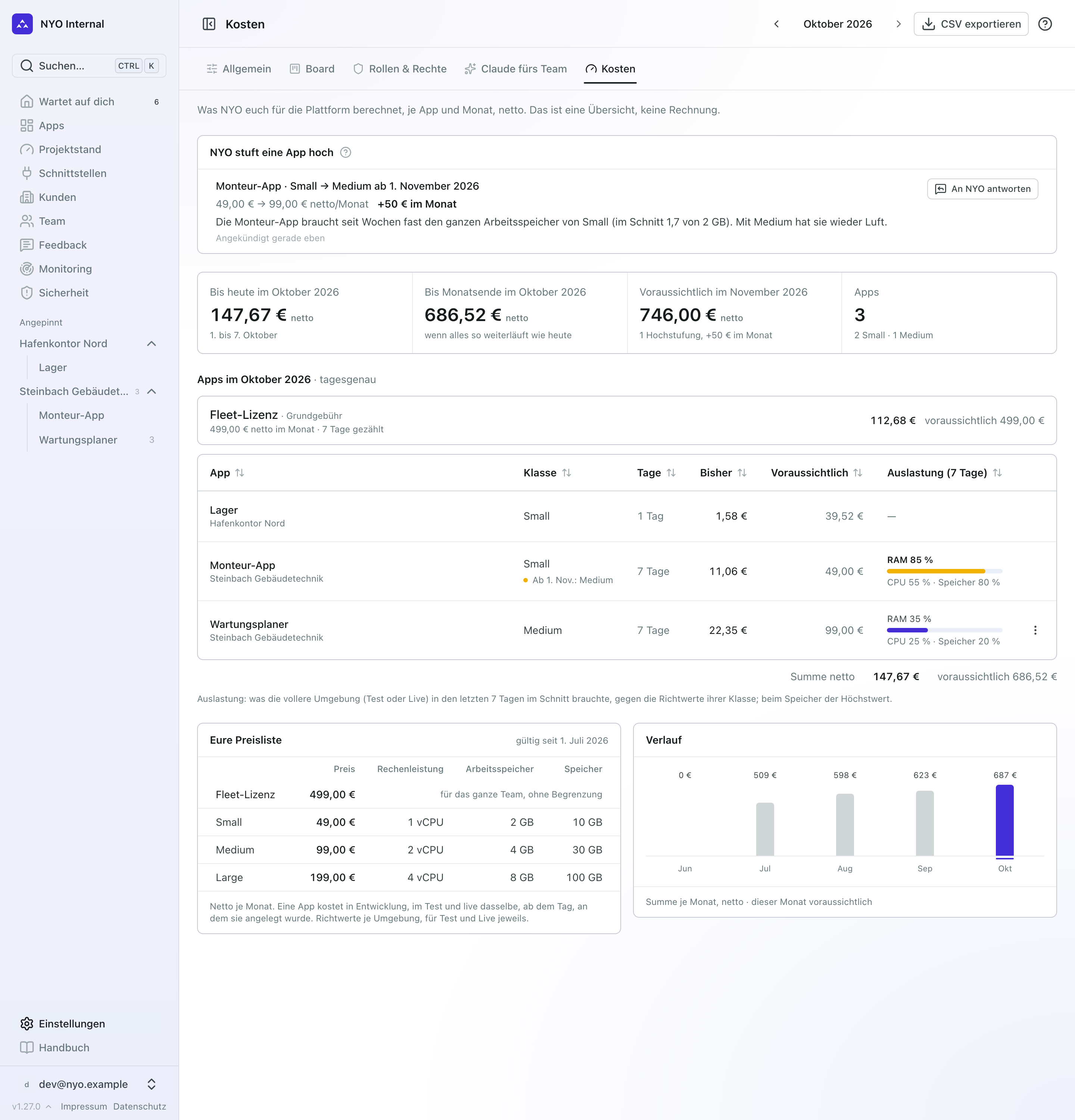
Die Kosten sehen nur die, die eure Organisation verwalten (die Berechtigung Team & Rollen). Wer sie nicht hat, sieht den Eintrag nicht, und wer die Adresse trotzdem öffnet, liest dort „Die Kosten sieht, wer eure Organisation verwaltet.“
Berechnet NYO eurem Team die Plattform nicht, steht hier „Keine Plattform-Kosten“: Es gibt dann nichts zu zählen, und beim Anlegen einer App fehlt die Klasse.
Woraus sich der Preis zusammensetzt
- Die Fleet-Lizenz (Grundgebühr) gilt für das ganze Team, ohne Begrenzung der Nutzer. Sie steht als eigene Zeile über den Apps, mit ihrem Monatspreis und den Tagen, die gezählt wurden.
- Jede App kostet den Preis ihrer Klasse. Sie kostet in Entwicklung, im Test und live dasselbe, und zwar ab dem Tag, an dem sie angelegt wurde. Es gibt keinen Aufschlag fürs Live-Schalten.
- Tagesgenau: Gezählt wird jeder Tag, an dem die App da war, mit dem Preis, den ihre Klasse an diesem Tag hatte. Eine App, die am 15. angelegt wurde, kostet für den halben Monat. Der Betrag wird einmal je App und Klasse gerundet, deshalb stimmt die Summe unten mit der Kachel oben überein.
- Eine archivierte App wird nicht mehr gezählt, solange keine ihrer Umgebungen mehr läuft.
Die Klassen
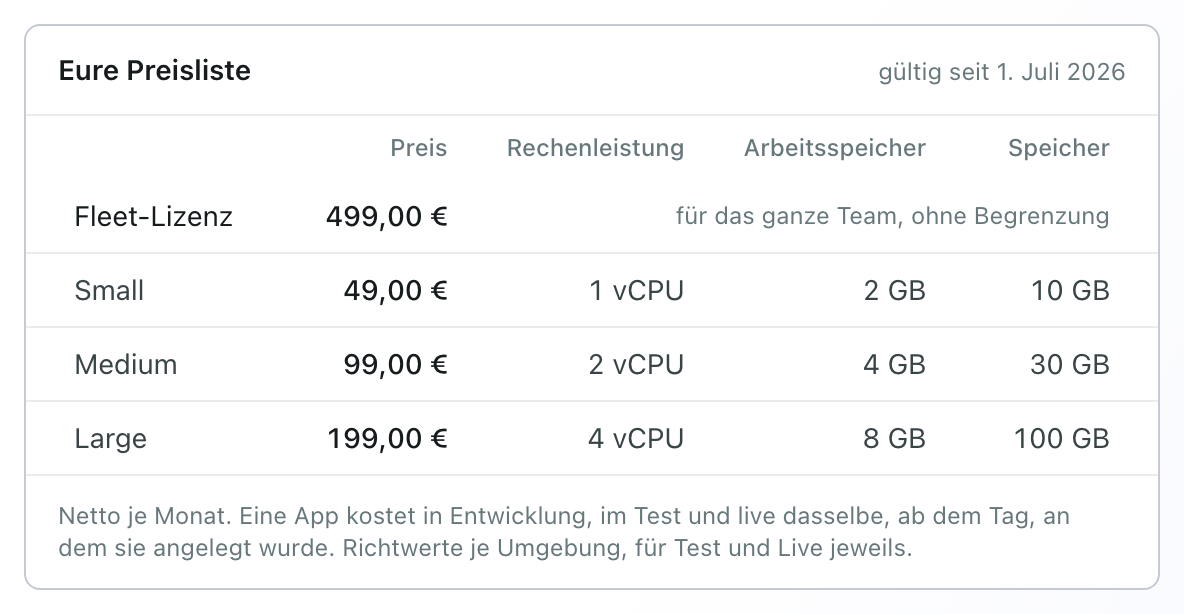
Es gibt drei Klassen: Small, Medium und Large. Welche zu einer App passt, hängt davon ab, was sie braucht: Small für kleine Anwendungen mit geringem Ressourcenbedarf, Medium für regelmäßig genutzte mit höherem Bedarf, Large für ressourcenintensive mit größerem Speicher- und Leistungsbedarf. Die Karte „Eure Preisliste“ zeigt für jede Klasse den Preis und ihre Richtwerte: Rechenleistung, Arbeitsspeicher und Speicher, je Umgebung, für Test und Live jeweils. Daneben steht, seit wann die Liste gilt.
Die Klasse wählst du beim Anlegen der App, im Fenster „Neue App“; dort steht schon vor dem Anlegen, was sie kostet (siehe Die Klasse einer App). Danach lässt sie sich nicht mehr ändern. Eine höhere Klasse setzt nur NYO, und es kündigt sie vorher an (siehe Wenn NYO eine App hochstuft).
Steht für euch noch keine Preisliste fest, sagt die Karte „Für euch ist noch keine Preisliste hinterlegt.“ Ändern sich die Preise später, steht unter der Karte „Ab …“ mit den neuen Beträgen: Die neue Liste gilt immer ab dem 1. eines Monats, und was bis dahin gezählt wurde, behält seinen Preis.
Den Monat lesen
Oben stehen die Kacheln:
- Bis heute im Monat ist, was bis heute gezählt wurde, mit dem Zeitraum darunter. In einem vergangenen Monat heißt die Kachel Im Monat.
- Bis Monatsende im Monat ist, was der Monat kostet, wenn alles so weiterläuft wie heute: Die Tage, die noch kommen, sind mit dem heutigen Preis jeder App und der Fleet-Lizenz eingerechnet.
- Apps zählt die Apps und sagt, wie sie auf die Klassen verteilt sind, zum Beispiel „1 Small · 1 Medium“.
- Ist für den nächsten Monat schon etwas festgelegt, eine Hochstufung oder eine neue Preisliste, steht dafür eine eigene Kachel mit dem Voraussichtlichen des nächsten Monats daneben.
Darunter listet die Tabelle jede App mit ihrem Kunden:
| Spalte | Was sie zeigt |
|---|---|
| App | Name der App, darunter der Kunde. Ein Klick öffnet die App. Eine App, die es nicht mehr gibt, steht mit dem Zusatz „gelöscht“ noch in dem Monat, in dem sie gezählt wurde. |
| Klasse | Die Klasse der App, bei einer angekündigten Hochstufung mit dem Datum, ab dem sie gilt. |
| Tage | Wie viele Tage die App gezählt wurde. Hat die Klasse im Monat gewechselt, je Klasse, zum Beispiel „14 Tage Small · 17 Tage Large“. |
| Bisher und Voraussichtlich | Der Betrag bis heute und der Monat bei gleichem Verlauf. In einem vergangenen Monat steht nur Betrag. |
| Auslastung (7 Tage) | Wie viel ihrer Klasse die App braucht (siehe unten). In einem vergangenen Monat heißt die Spalte Auslastung und gilt für den ganzen Monat. |
Unter der Tabelle steht die Summe netto, im laufenden Monat mit dem voraussichtlichen Betrag. Mit den Pfeilen neben dem Monat blätterst du zurück; in einem vergangenen Monat steht statt der Prognose die Zahl der App-Tage. Ein Klick auf eine Spaltenüberschrift sortiert die Tabelle.
Die Auslastung
Die Spalte „Auslastung (7 Tage)“ zeigt, wie voll die Klasse einer App ist: Der Balken gehört dem Wert, der seinem Richtwert am nächsten kommt (Rechenleistung, Arbeitsspeicher oder Speicher), die beiden anderen stehen darunter in Prozent. Gemessen wird die vollere der beiden Umgebungen, Test oder Live, über die letzten sieben Tage. Ab 80 % wird der Balken gelb, ab 100 % rot. Die Richtwerte sind ein Maßstab für die Klasse, kein hartes Limit.
Die Fleet sagt dir vorher Bescheid. Kommt eine App auf 80 % eines Richtwerts (im Schnitt der letzten sieben Tage), bekommt die Administration eures Teams eine Nachricht unter Wartet auf dich → Gespräche und per E-Mail: welche App, welcher Richtwert, wie voll. Das passiert einmal je App, erst wieder, nachdem sie unter 70 % gefallen und dann erneut darüber gekommen ist, und nicht, wenn NYO die App schon hochstufen will. Die Nachricht ist eine Vorwarnung, kein Hochstufen: Du kannst gegensteuern, bevor es eng wird.
Steht dort nur ein Strich, wurde noch nichts gemessen: Eine App in Entwicklung läuft in keiner Umgebung, und eine neue App braucht ein paar Minuten, bis es Werte gibt.
Wenn NYO eine App hochstuft
Braucht eine App dauerhaft mehr, als ihre Klasse vorsieht, stuft NYO sie in eine höhere Klasse. Dabei gilt:
- NYO kündigt es vorher an, immer zum 1. eines Monats, und mindestens 14 Tage vorher.
- Die Administration eures Teams erfährt es sofort, unter Gespräche und per E-Mail, mit Grund, Datum und neuem Preis. Das gilt auch, wenn jemand alles stummgeschaltet hat: Es geht um den Preis einer App.
- Unter Einstellungen → Kosten erscheint oben die Karte „NYO stuft eine App hoch“. Sie nennt je App die Klasse, das Datum, die Preise (von → nach netto/Monat), was es im Monat mehr kostet, und warum.

Schritt 1: „An NYO antworten“ klicken
Du bist nicht einverstanden oder weißt etwas, das NYO wissen sollte, etwa dass die App nur während einer Aktion so viel braucht? Klicke bei der App auf „An NYO antworten“.
Schritt 2: Schreiben und „Senden“
Schreib in das Feld Deine Antwort an NYO, was NYO lesen soll, und klicke „Senden“. NYO bekommt sie als E-Mail. Sie steht danach unter der Hochstufung, mit deiner Adresse und der Zeit, und lässt sich mit „Antwort ändern“ überarbeiten.
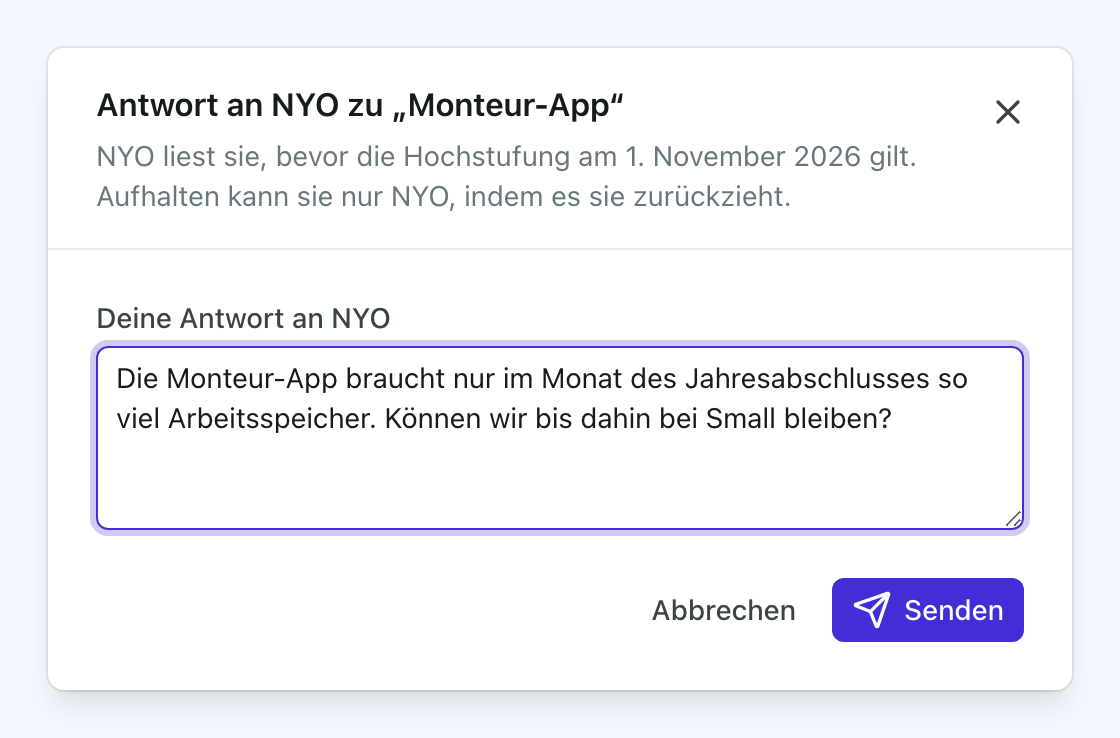
Zieht NYO die Hochstufung zurück, bekommt die Administration auch das mitgeteilt, und die Karte verschwindet. Gilt sie schon oder wurde sie zurückgezogen, während du deine Antwort schreibst, sagt die Fleet das: „Diese Hochstufung gilt schon oder wurde zurückgezogen.“
Eine niedrigere Klasse anfragen
Braucht eine App dauerhaft weniger, als ihre Klasse vorsieht, kannst du bei NYO eine niedrigere Klasse anfragen. Selbst senken lässt sie sich nicht: Die Klasse ist das, was euer Team für die App zahlt. Anfragen kann die Administration eures Teams, also wer Einstellungen → Kosten sieht.
- Öffne bei der App das Menü ⋮ und wähle „Niedrigere Klasse anfragen“. Den Eintrag gibt es für jede App über Small, für die noch keine Anfrage offen ist.
- Wähle unter Neue Klasse die Klasse, die reichen soll. Bei jeder stehen Preis und Richtwerte, und darunter, was die App in den letzten 7 Tagen gebraucht hat, gemessen an der gewählten Klasse.
- Schreib unter Warum?, was sich geändert hat, und klicke „Anfragen“. NYO liest den Grund, bevor es entscheidet.
An der App steht danach „Senkung angefragt“. Solange NYO nicht entschieden hat, nimmst du die Anfrage über das Menü ⋮ mit „Zurückziehen“ zurück.
NYO entscheidet, und die Administration erfährt es unter Gespräche und per E-Mail:
- Angenommen: Die App hat die niedrigere Klasse sofort, und an ihr steht „Gesenkt auf …“ mit der neuen Klasse. Der Tag der Senkung zählt noch zur alten Klasse, ab dem nächsten gilt der niedrigere Preis.
- Abgelehnt: An der Klasse ändert sich nichts. An der App steht „Senkung abgelehnt“ mit NYOs Grund. Du kannst danach neu anfragen, etwa wenn sich an der App etwas geändert hat.
Der Verlauf
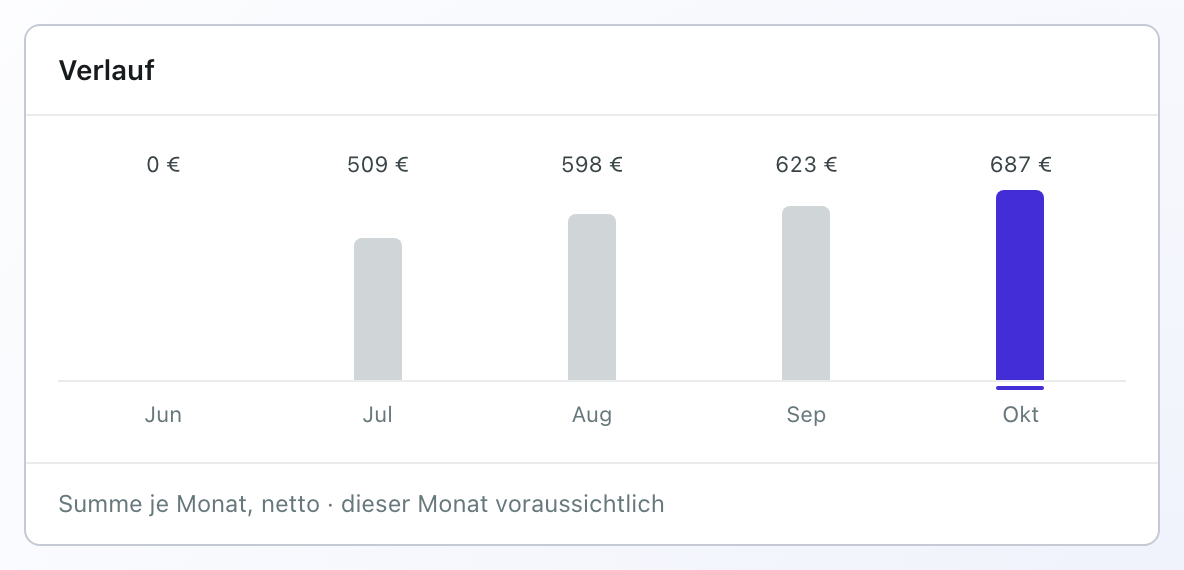
Unten zeigt der Verlauf die Summe der letzten sechs Monate als Säulen, den laufenden Monat mit dem voraussichtlichen Betrag. Ist euer Team erst seit Kurzem auf der Fleet, beginnt er mit dem Monat, in dem es dazukam. Ein Klick auf eine Säule öffnet diesen Monat oben in der Tabelle.
Den Monat als CSV mitnehmen
„CSV exportieren“ lädt den Monat, den du gerade siehst, als Datei nyo-fleet-kosten_<Monat>_<Mandant>.csv. Sie
enthält dieselben Beträge wie die Tabelle:
- eine Zeile für die Fleet-Lizenz, wenn ihr eine habt, und je App und Klasse eine Zeile; eine App, die im Monat von Small auf Medium wechselte, hat zwei;
- die Spalten Monat, Position, Kunde, App, App-ID, Klasse, Tage, Preis/Monat netto, Betrag netto;
- Semikolons und Dezimalkomma, UTF-8 mit Kennzeichen, damit deutsches Excel sie ohne Umweg öffnet.
Die Datei ist die Grundlage für eure eigene Buchhaltung, keine Rechnung: Sie hat keine Nummer, keine Steuer und keine Zahlungsangaben. Klappt der Export nicht, sagt die Fleet „Der Export hat nicht geklappt.“; versuche es dann noch einmal.
Wenn es nicht klappt
- „Kosten“ fehlt in der Leiste. Du brauchst die Berechtigung Team & Rollen. Bitte jemanden aus eurem Team, der eure Organisation verwaltet.
- Die Seite sagt „Keine Plattform-Kosten“. NYO berechnet eurem Team die Plattform nicht. Wenn das nicht stimmt, melde dich bei NYO.
- Beim Anlegen einer App fehlt die Klasse. Dasselbe: Sie steht nur Teams, denen NYO die Plattform berechnet.
- Eine App fehlt in der Tabelle. Die Tabelle zeigt, was im gewählten Monat gezählt wurde. Eine App, die erst später im Monat angelegt wurde, steht dort mit weniger Tagen; eine archivierte nicht, solange nichts von ihr läuft.
- Die Summe weicht von der Rechnung ab. Die Rechnung schreibt NYO; die Fleet zeigt nur, was gezählt wurde. Vergleiche zuerst die Tage und Klassen mit der CSV.
Nachrichten
Eine Nachricht an deinen Kunden in eigenen Worten – wo du sie schreibst, worauf sie sich beziehen kann, wer sie per E-Mail bekommt, wie sie im Portal aussieht und wie du siehst, wer sie bekommen hat.
Schlüssel und Fleet-API
Persönliche Schlüssel erstellen, wählen, was sie dürfen, und mit Claude Code, einem Dashboard oder einem Skript über die Fleet-API arbeiten.