Eigene Skills und Team-Skills
Ein Skill ist eine Anleitung für Claude: eure Checkliste vor einem Deploy, eure Regeln für Commit-Nachrichten, ein Ablauf, den ihr immer gleich macht. Lädst du einen Skill hoch, hat Claude ihn im Workspace jeder App. Du rufst ihn mit / auf, und Claude nutzt ihn auch von selbst, wenn er zu deinem Auftrag passt.
Es gibt zwei Arten:
- Meine Skills gelten nur für dich. Claude nutzt sie, wenn du im Workspace schreibst.
- Team-Skills gelten für alle in deiner Organisation. Sie pflegt, wer bei euch die Einstellungen verwaltet.
Wo du sie findest
Deine eigenen Skills stehen in deinem Konto: Klicke unten in der Seitenleiste auf deine E-Mail-Adresse, dann auf Claude und den Tab „Skills“. Dort steht die Liste „Meine Skills“.
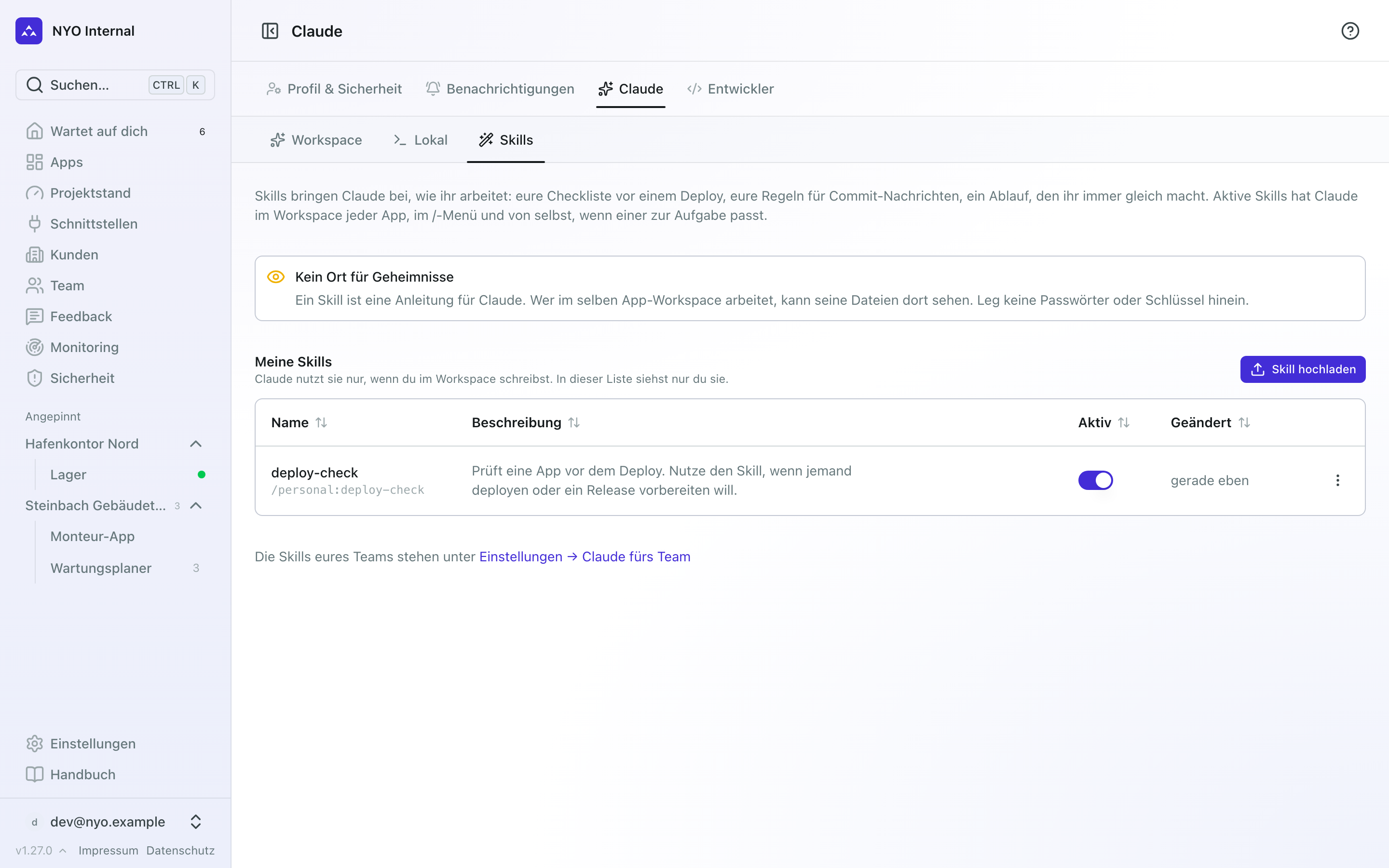
Die Team-Skills gelten für alle, deshalb stehen sie bei den Einstellungen: Einstellungen → Claude fürs Team (siehe Team-Skills weiter unten).
Wie ein Skill aussieht
Ein Skill ist eine Datei SKILL.md. Sie beginnt mit einem kurzen Kopf zwischen zwei Zeilen ---, darunter steht
die Anleitung in normalem Markdown:
---
name: deploy-check
description: Prüft eine App vor dem Deploy. Nutze den Skill, wenn jemand deployen oder ein Release vorbereiten will.
---

# Vor dem Deploy

1. Alle Tests laufen lassen und das Ergebnis zusammenfassen.
2. Prüfen, ob neue Umgebungsvariablen in der README stehen.
3. Den Changelog-Eintrag vorschlagen.
- description muss im Kopf stehen. Daran erkennt Claude, wann der Skill passt. Schreib also hinein, wofür er da ist und wann Claude ihn nutzen soll.
- name ist der Name, unter dem du den Skill aufrufst: Kleinbuchstaben, Ziffern und Bindestriche. Fehlt er, nimmt die Fleet den Namen des Ordners oder der Datei, und du kannst ihn beim Hochladen ändern.
Braucht ein Skill mehr als eine Datei, zum Beispiel ein Skript oder eine Seite zum Nachschlagen, packst du den ganzen Ordner mit der SKILL.md darin als .zip. Eine .skill-Datei, wie Claude.ai einen Skill exportiert, geht genauso.
Einen eigenen Skill hochladen
Schritt 1: „Skill hochladen“ klicken
Unter „Meine Skills“ klickst du auf „Skill hochladen“.
Schritt 2: Die Datei wählen
Zieh die SKILL.md oder das .zip in das Feld, oder klicke darauf und wähle die Datei aus. Die Fleet liest sie sofort und zeigt dir den Namen, die Beschreibung und die Dateien des Skills.
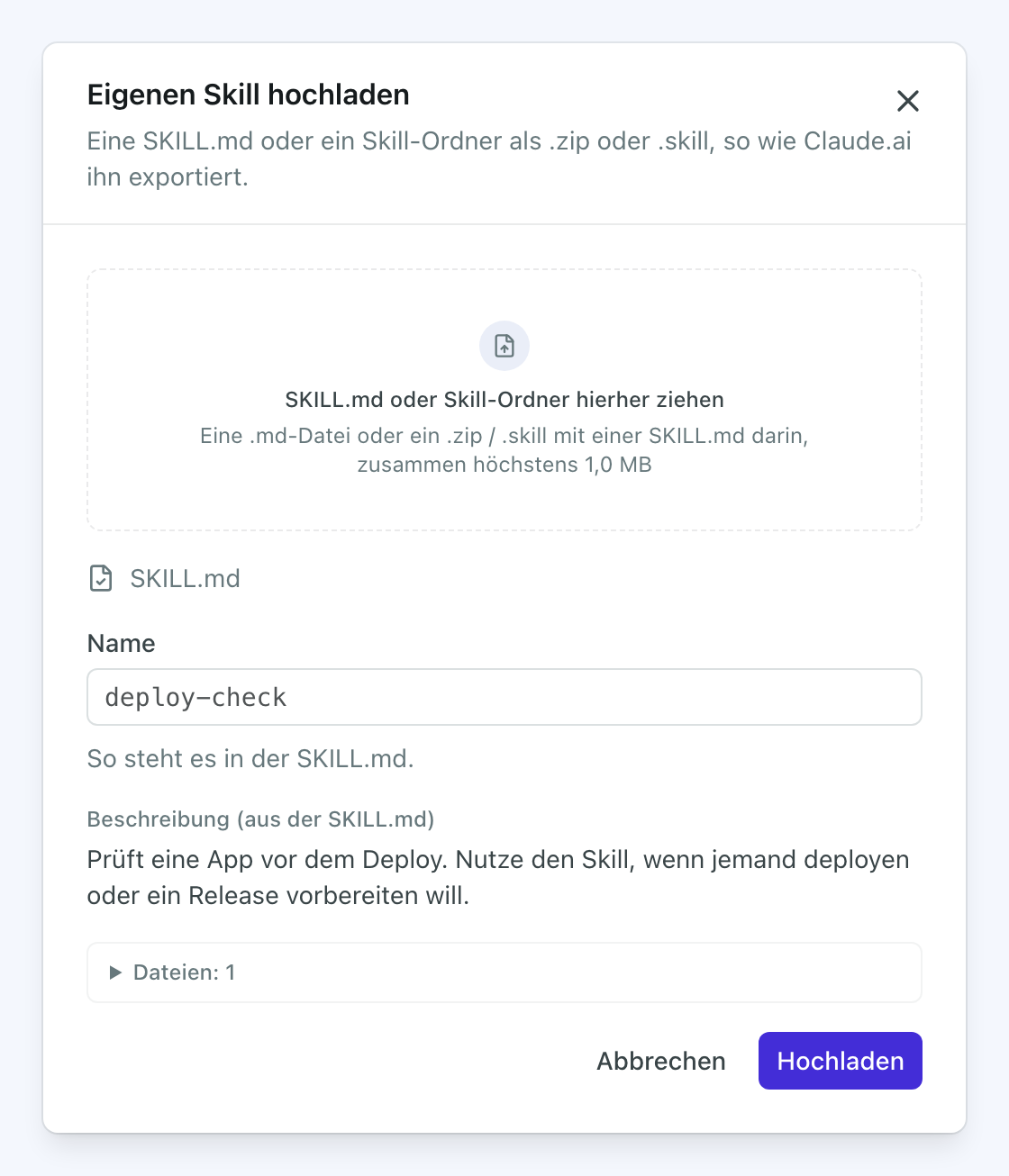
Liegt im Ordner etwas, das kein Teil des Skills sein kann, zum Beispiel ein Bild, ein Ordner .git oder ein
symbolischer Link, steht es unter „Wird nicht übernommen“. Stimmt etwas am Skill selbst nicht, sagt es der
Kasten „So geht es noch nicht“, und „Hochladen“ bleibt gesperrt, bis es behoben ist.
Schritt 3: „Hochladen“ klicken
Der Skill steht jetzt in der Liste und ist aktiv.
Den Skill im Workspace nutzen
Tippe im Workspace ganz am Anfang des Eingabefelds /. Deine eigenen Skills sind mit „Eigene“ markiert und heißen /personal: und ihr Name, zum Beispiel /personal:deploy-check. Team-Skills sind mit „Team“ markiert und heißen /team:….
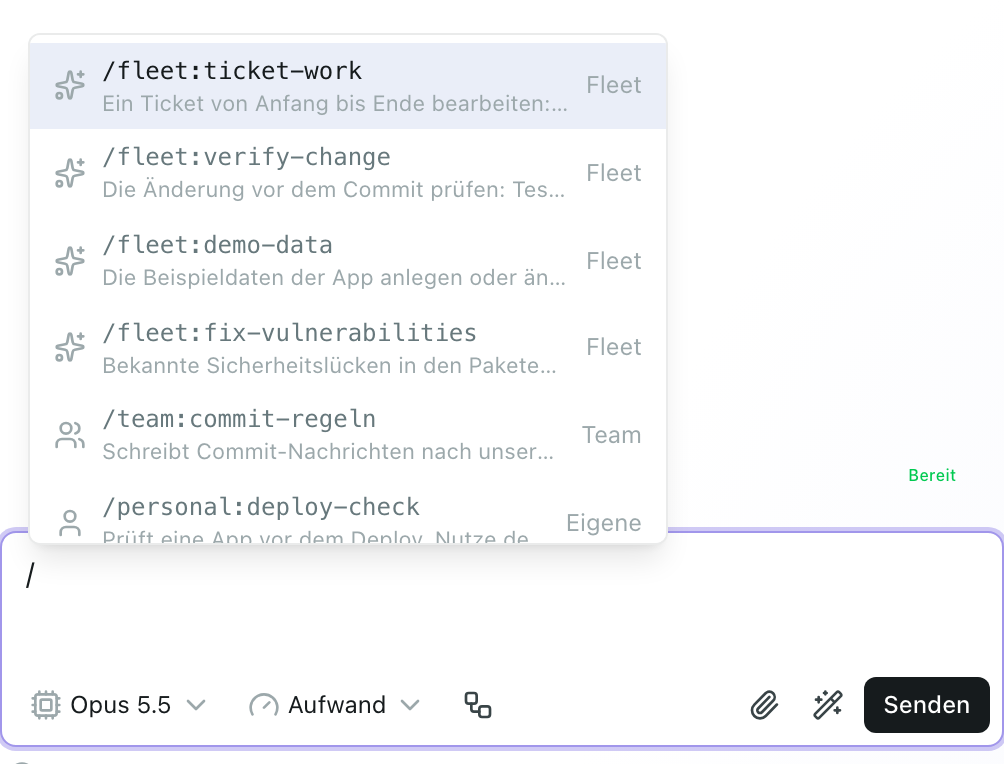
Du musst einen Skill aber nicht aufrufen: Passt seine Beschreibung zu dem, was du Claude sagst, nimmt Claude ihn von selbst. Ein neuer oder geänderter Skill gilt ab deinem nächsten Auftrag im Workspace.
Team-Skills
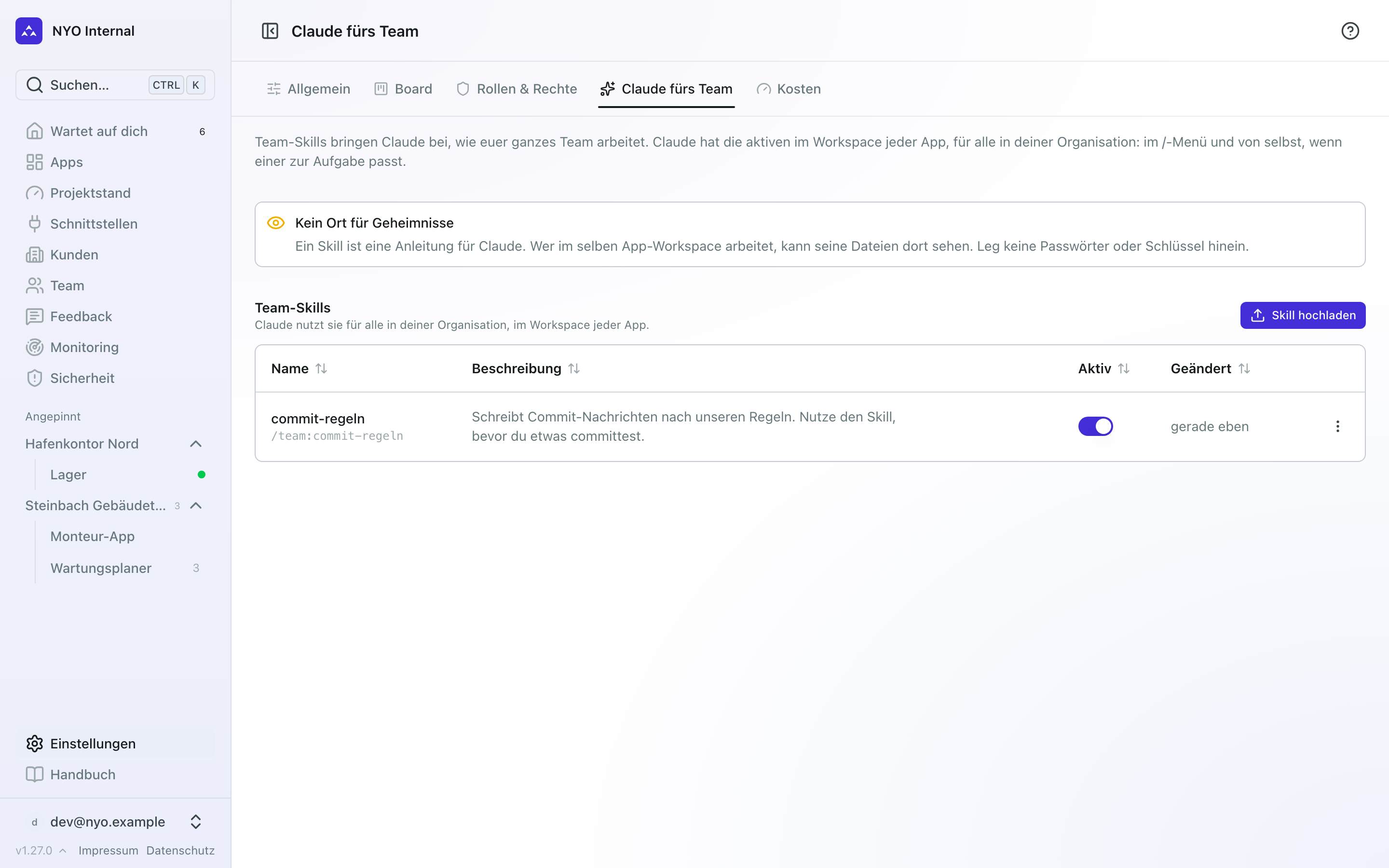
Unter Einstellungen → Claude fürs Team stehen die „Team-Skills“. Wer bei euch die Einstellungen verwaltet, lädt dort Skills für alle hoch, genauso wie einen eigenen. Sie gelten dann im Workspace jeder App für alle in deiner Organisation. Alle anderen sehen die Liste, können sie aber nicht ändern.
Ansehen, ausschalten, ersetzen, löschen
- Ansehen: Klicke auf einen Skill. Rechts öffnet sich, was Claude liest: die Beschreibung, die Anleitung und die übrigen Dateien.
- Ausschalten: Der Schalter „Aktiv“ nimmt einen Skill aus dem Workspace, ohne ihn zu löschen. Über ⋮ geht es mit „Deaktivieren“ und „Aktivieren“ genauso.
- Ersetzen: ⋮ → „Neue Version hochladen“ tauscht die Dateien aus, der Name bleibt.
- Löschen: ⋮ → „Löschen“. Die Fleet fragt vorher nach.
Wenn es nicht klappt
- „Im Kopf der SKILL.md fehlt „description“.“ Ergänze im Kopf eine Zeile
description:mit einem Satz, wofür der Skill da ist. - „Keine SKILL.md gefunden.“ Die SKILL.md muss im .zip ganz oben liegen oder in genau einem Ordner, der
alles andere enthält. Heißt sie anders, zum Beispiel
skill.md, benenne sie um. - „Der Name muss so lauten wie in der SKILL.md.“ Steht im Kopf ein
name:, gilt dieser Name. Ändere ihn dort. - „Deine Rolle erlaubt keine eigenen Skills.“ Bitte die Person, die bei euch die Rollen verwaltet, „Eigene Skills“ in deiner Rolle freizuschalten.
- Der Skill fehlt im /-Menü. Ist sein Schalter „Aktiv“ an? Lade den Workspace neu, dann holt er die Liste frisch.