Monitoring
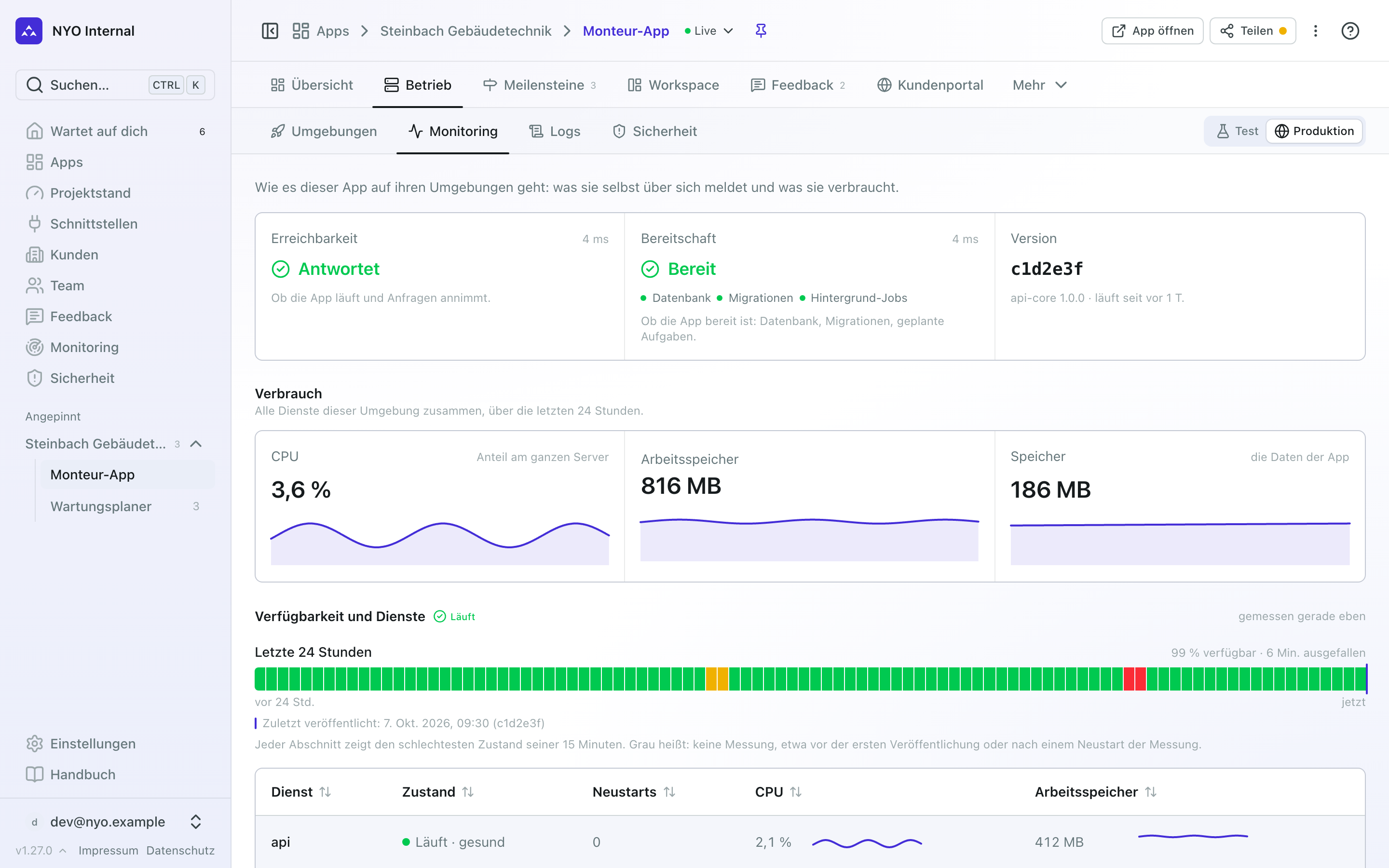
Die Seite Monitoring einer App zeigt für jede ihrer veröffentlichten Umgebungen, wie es ihr geht: was die App selbst über sich meldet, was sie auf dem App-Server verbraucht und wie verfügbar sie in den letzten 24 Stunden war. Du öffnest sie auf der Seite der App mit Betrieb in der Leiste oben (neben Übersicht, sobald eine Version auf Test läuft) und Monitoring in der Leiste darunter, oder auf einer Karte der Seite Umgebungen mit „Monitoring öffnen“. Sehen kann sie jeder mit der Berechtigung Deployments, auch ohne selbst veröffentlichen zu dürfen.
Wie es allen Apps zugleich geht, zeigt Monitoring in der Seitenleiste: Die ganze Fleet im Blick.
Rechts in der unteren Leiste wählst du die Umgebung, Test oder Produktion. Gibt es schon eine Produktion, öffnet die Seite sie zuerst, denn mit ihr arbeitet der Kunde.
Was die App über sich meldet
Die drei Kacheln oben fragt die Fleet bei der App selbst ab, alle 30 Sekunden:
- Erreichbarkeit: ob die App läuft und Anfragen annimmt (Antwortet, Antwortet nicht oder Nicht erreichbar) und wie schnell sie geantwortet hat.
- Bereitschaft: ob die App bereit ist, mit jeder einzelnen Prüfung: ob die Datenbank erreichbar ist (Datenbank), ob alle Migrationen gelaufen sind (Migrationen) und ob ihre geplanten Aufgaben laufen (Hintergrund-Jobs). Der technische Name einer Prüfung steht im Tooltip. Ist eine Prüfung rot, steht darunter in einer Zeile, was du als Nächstes tun kannst. Eingeschränkt heißt, dass eine Prüfung fehlschlägt, die nicht kritisch ist, etwa eine geplante Aufgabe. Die App arbeitet dann weiter.
- Version: der Build, der läuft, die Version von api-core und seit wann die App läuft. Liefert die App keine Diagnose (siehe unten), steht dort der veröffentlichte Commit.
Ist Erreichbarkeit oder Bereitschaft rot, steht in der Kachel „Mit Claude prüfen“. Der Knopf öffnet den Workspace mit einer neuen Unterhaltung und dem Auftrag an Claude, nachzusehen, was mit der Umgebung los ist: Claude liest ihren Zustand, ihre letzten Deploys und ihre Logs selbst. Du siehst ihn, wenn du die Logs der Umgebung lesen darfst. Wie es weitergeht, steht unter Wenn eine App ausfällt.
Was sie verbraucht
Verbrauch zeigt alle Dienste der Umgebung zusammen: die CPU (ihr Anteil am ganzen Server), den Arbeitsspeicher und den Speicher, also wie viel Platz ihre Daten belegen, jeweils mit dem Verlauf der letzten 24 Stunden. Den Speicher misst der App-Server alle paar Minuten. Bis zur ersten Messung steht dort „noch nicht gemessen“.
Verfügbarkeit und Dienste
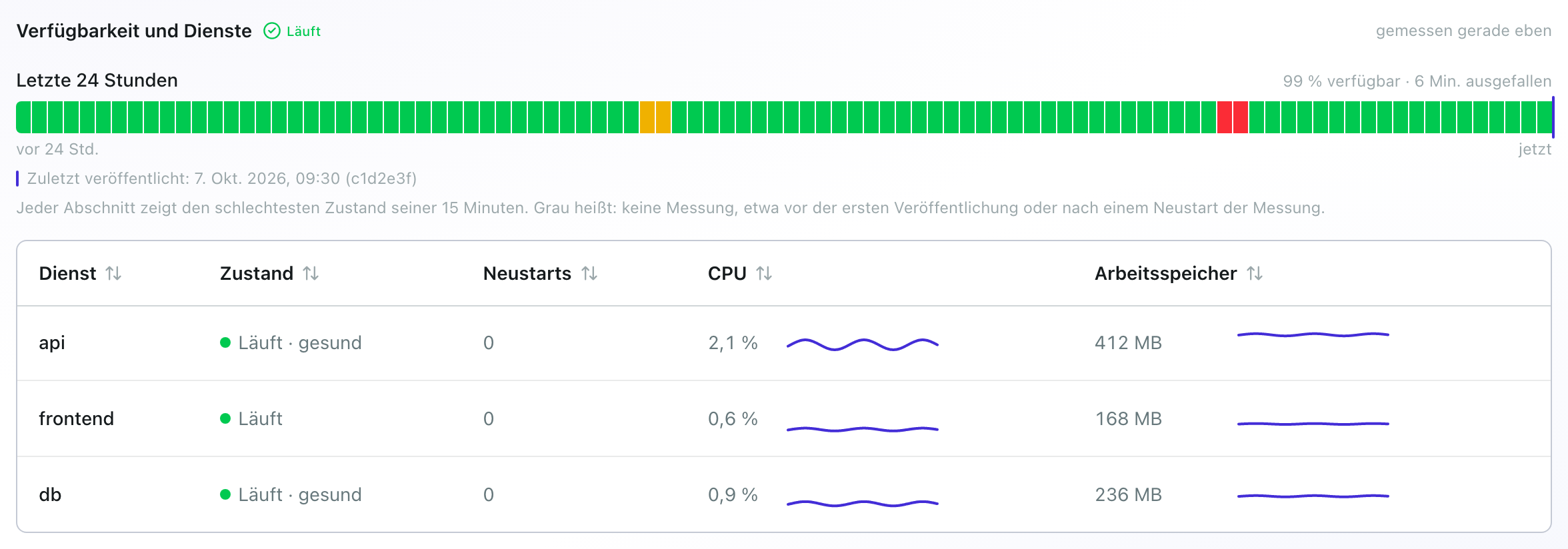
Neben der Überschrift steht, wie der App-Server die Umgebung gerade sieht (Läuft, Eingeschränkt oder Ausgefallen), und rechts, wann er zuletzt gemessen hat.
Der Streifen „Letzte 24 Stunden“ zeigt den Tag in Abschnitten von je 15 Minuten. Jeder Abschnitt hat die Farbe des schlechtesten Zustands in seiner Zeit: grün läuft, gelb eingeschränkt, rot ausgefallen, grau keine Messung. Fährst du mit der Maus über einen Abschnitt, siehst du seine Uhrzeit. Rechts darüber steht, wie viel der Zeit die Umgebung verfügbar war und wie viele Minuten sie ausgefallen ist. Ein senkrechter Strich markiert die letzte Veröffentlichung: So siehst du, ob ein Problem mit einem neuen Stand kam.
Die Tabelle darunter zeigt jeden Dienst der App mit seinem Zustand, wie oft er neu gestartet ist (Neustarts) und was er an CPU und Arbeitsspeicher verbraucht, mit dem Verlauf daneben. Viele Neustarts heißen meist, dass der Dienst immer wieder abstürzt. Was er dabei schreibt, steht im Laufzeit-Log.
Wurde die Umgebung in der Fleet gestoppt (Umgebungen verwalten), steht dort nur, dass sie nicht läuft, bis jemand sie wieder startet. Während ihres ersten Baus steht dort, dass gemessen wird, sobald sie läuft. Steht dort dagegen „Läuft nicht auf dem App-Server“, findet der App-Server sie nicht mehr: Sie wurde außerhalb der Fleet gestoppt oder entfernt. Ein erneutes Veröffentlichen stellt sie wieder bereit.
Die Diagnose
Diagnose zeigt, was die App über ihr Inneres meldet:
- Prüfungen: jede Prüfung mit ihrer Dauer und ob sie kritisch ist, ausstehende Migrationen beim Namen und jede geplante Aufgabe, die nicht nach Plan läuft, zum Beispiel überfällig.
- App: Build, api-core, Laufzeit und wann sie gestartet ist.
Was vor allem Entwickler lesen, liegt unter „Technische Details“:
- Prozess: die Umgebung der App, Host und Prozess, Arbeitsspeicher, Threads, offene Dateien, Last und Speicherbereinigung.
- Datenbank: der Server, ihr Name und die Verbindungen: wie viele belegt, frei und wartend sind.
- Arbeit: was gerade wartet oder läuft, etwa Jobs, E-Mails, Webhooks und Echtzeit-Verbindungen.
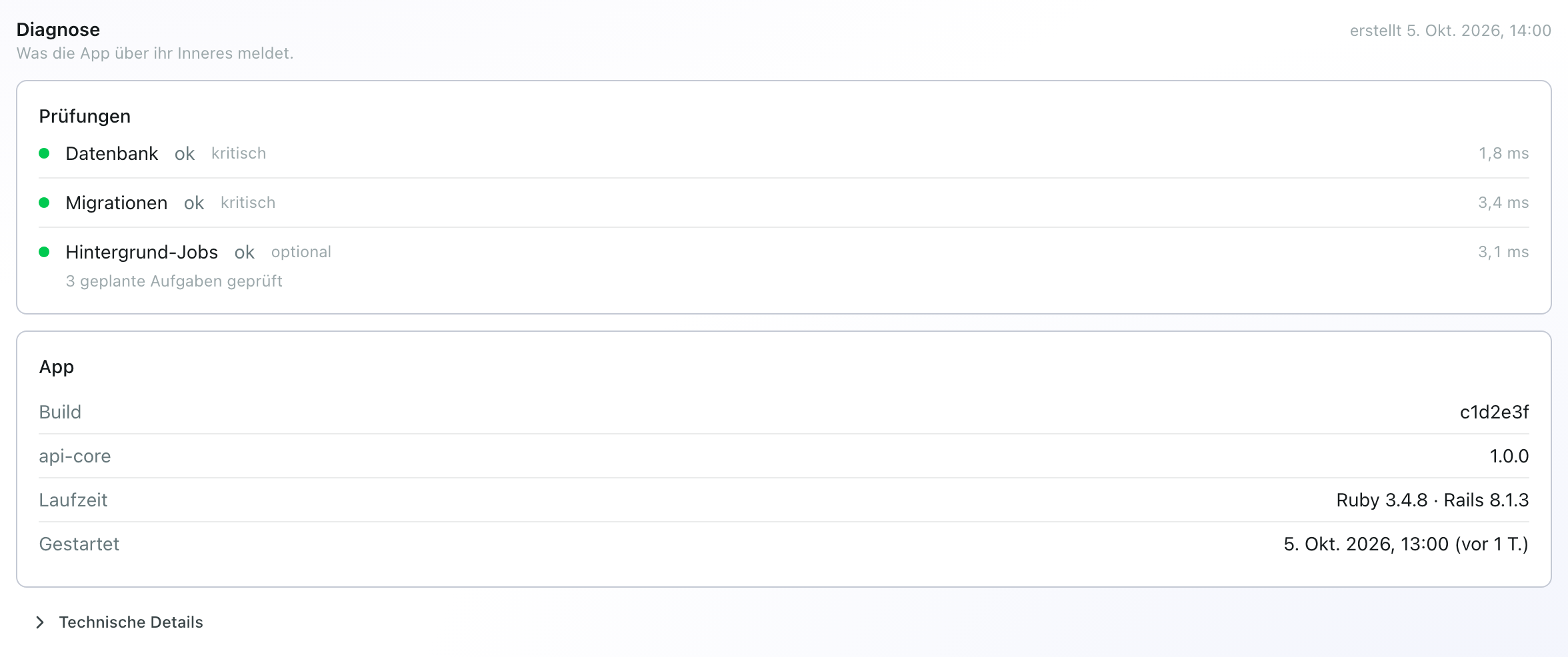
Die Diagnose liefern Apps ab Core 1.0. Den Zugang dafür richtet die Fleet beim Veröffentlichen ein. Fehlt sie, steht dort, warum:
- „Ab Core 1.0“: Die App läuft auf einer älteren Core-Version, die das Schild neben ihrem Namen zeigt. Apps, die vor Core 1.0 angelegt wurden, bleiben auf ihrer Version und liefern keine Diagnose.
- „Mit dem nächsten Veröffentlichen“: Die Umgebung hat ihren Zugang noch nicht. Sie bekommt ihn, wenn du sie das nächste Mal veröffentlichst.
- „Keine Diagnose“: Die App nimmt den Zugang nicht an oder antwortet gerade nicht. Eine App ab Core 1.0 legt den
Zugang
monitorinconfig/initializers/nyo_factory_principals.rban, und ihredocker-compose.coolify.ymlgibtNYO_FACTORY_KEY_MONITORan die api weiter. Fehlt eins davon, nimmt sie den Zugang nicht an.
Datenbanksicherungen
Die Datenbank der Produktion sichert die Fleet jede Nacht auf den Speicher-Server und bewahrt jede Sicherung 30 Tage auf. Unten auf der Seite steht für die Produktion unter Datenbanksicherungen, wann die letzte lief, wie viele es gibt und wie groß sie sind, darunter die letzten fünf. Testumgebungen werden nicht gesichert: Was dort steht, wurde beim Testen eingetragen.
- „Aktuell“: Die letzte Sicherung ist von der vergangenen Nacht.
- „Sicherung fehlt“: Seit über einem Tag kam keine neue. Dann sieh oben unter den Diensten nach, ob der Dienst backup läuft. Die, die die App betreuen oder auf „Alles“ gestellt haben, bekommen das auch unter Wartet auf dich und per E-Mail, einmal, bis wieder eine Sicherung ankommt.
- „Noch keine Sicherung“: Die erste läuft in der Nacht, nachdem die Produktion ihren Speicher für Sicherungen bekommen hat.
- „Nicht eingerichtet“: Den Speicher richtet die Fleet beim nächsten Live schalten ein.
Eine Sicherung zurückspielen kann im Moment nur NYO. Sag uns Bescheid, welchen Stand du brauchst.
Der App-Server
Den App-Server, auf dem die App zusammen mit den anderen Apps läuft, betreibt NYO. Was der ganze Server verbraucht (CPU, Arbeitsspeicher und Festplatte mit ihrem Verlauf), sehen deshalb nur Administratoren in NYOs eigenen Teams, unten auf dieser Seite. Als Partner siehst du hier die Werte deiner App, nicht die des Servers. Mehr dazu unter Der App-Server.
Benachrichtigungen
Die Fleet prüft jede veröffentlichte Umgebung jede Minute. Ist sie zweimal hintereinander nicht erreichbar oder läuft sie eingeschränkt, bekommen die Bescheid, die die App betreuen oder auf „Alles“ gestellt haben (siehe Wer was bekommt): unter Wartet auf dich → Gespräche, mit „meldet eine Störung“. Läuft sie danach wieder, kommt „ist wieder erreichbar“. Für die Produktion gibt es beides zusätzlich per E-Mail. Damit eine wackelnde Umgebung nicht laufend meldet, kommt höchstens eine Störungsmeldung je Umgebung in 30 Minuten. Eine Umgebung, die du in der Fleet gestoppt hast, gilt nicht als Störung.
Auf der Startseite Wartet auf dich steht eine nicht erreichbare Umgebung unter Jetzt, eine eingeschränkte unter Heute.
Auf der Seite Umgebungen
Auf jeder Karte der Seite Umgebungen steht unter dem, was dort läuft, eine Zeile Betrieb: der Zustand, die Bereitschaft und wie viel der letzten 24 Stunden die Umgebung verfügbar war. Ist sie gestoppt oder wird gerade gebaut, steht das dort. „Monitoring öffnen“ führt zu dieser Seite, mit genau dieser Umgebung ausgewählt.