Verlauf & Logs
Auf der Seite Umgebungen steht auf der Karte jeder veröffentlichten Umgebung, unter ihrem Commit, „Verlauf & Logs“. Dort siehst du, wer welchen Stand wann ausgeliefert hat, das Build-Log jedes Deploys und die neuesten Zeilen der laufenden App.
Das sieht nur, wer die Umgebung auch ausliefern darf: bei Test mit der Berechtigung Deployments, bei der Produktion mit Live schalten. Zugangsdaten, Schlüssel und persönliche Daten nimmt die Fleet aus allen Logs heraus, bevor du sie siehst (mehr dazu unten).
Die Deploys
Im Tab Deploys steht jeder Deploy der Umgebung, der neueste oben: sein Status, die Version mit ihrer Commit-Nachricht, von wem er kam, wann er gestartet ist und wie lange er gedauert hat.
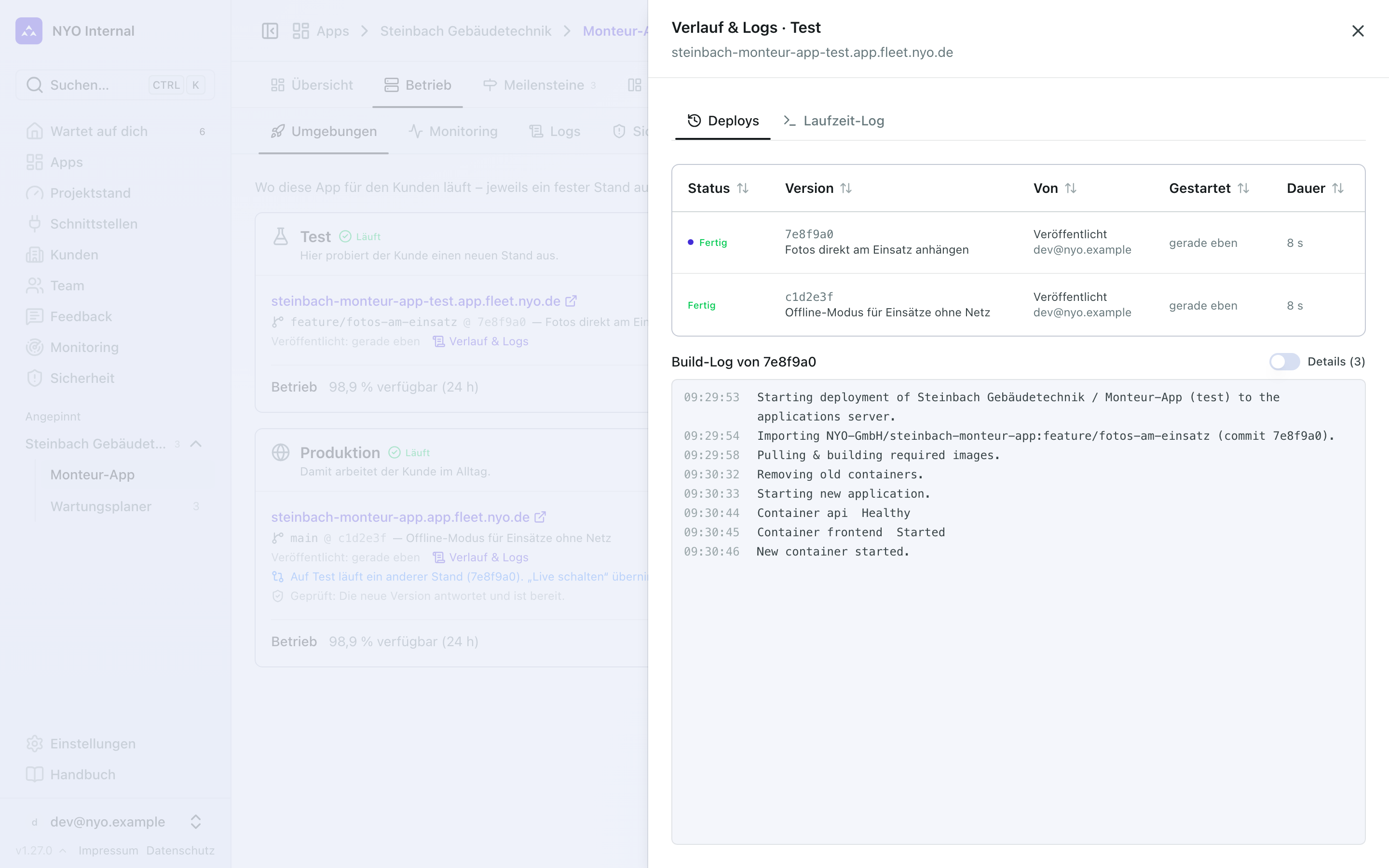
Unter Von steht, wie der Deploy ausgelöst wurde: „Veröffentlicht“ oder „Live geschaltet“ mit der Person, die ihn in der Fleet gestartet hat, „Zurückgeholt“, wenn die Produktion wieder die vorige Version bekam (siehe Nach dem Live schalten), oder „Neu gestartet“, „Neue Adresse“ und „Neue Variablen“. Bei Deploys von außerhalb der Fleet steht „In Coolify“, „Über die API“ oder „Per Push“.
Die Liste zeigt die letzten zehn Deploys, „Ältere laden“ holt die nächsten. Sind es mehr, als in die obere Hälfte passen, scrollt die Liste für sich, und das Build-Log darunter behält seinen Platz.
Das Build-Log
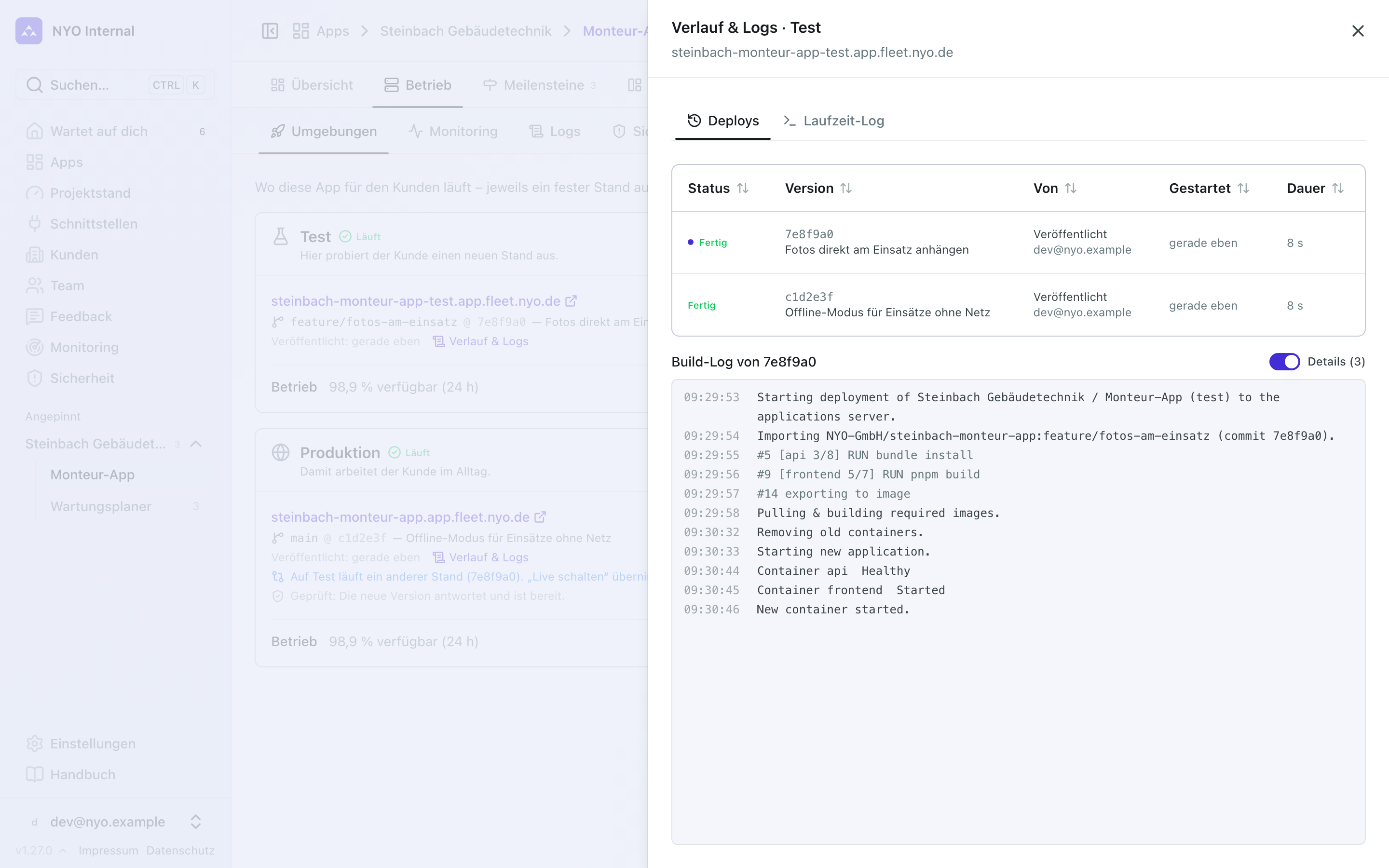
Ein Klick auf einen Deploy zeigt darunter sein Build-Log. Es füllt die Seitenleiste bis nach unten und scrollt in sich. Läuft der Bau noch, liest die Ansicht mit, bis er fertig ist.
Zuerst siehst du die wichtigsten Schritte. Mit „Details“ kommt die ganze Ausgabe des Baus dazu. Dort steht, an welchem Schritt ein gescheiterter Bau hängen geblieben ist; Fehler sind rot.
Das Laufzeit-Log
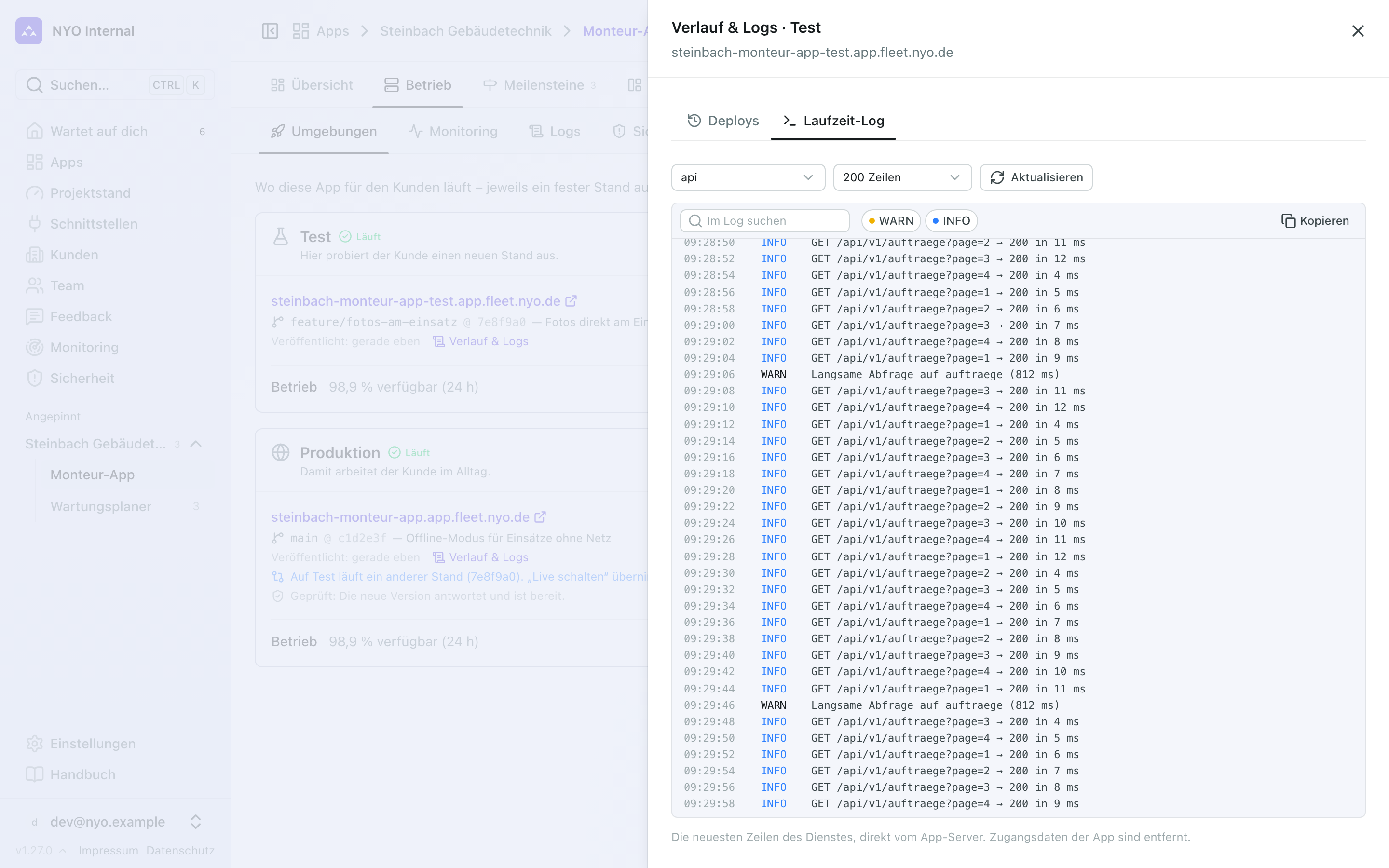
Im Tab Laufzeit-Log siehst du, was ein Dienst der laufenden App schreibt. Das Log füllt die Seitenleiste bis nach unten. Wähle oben den Dienst (api, frontend oder db) und wie viele Zeilen du sehen willst. „Aktualisieren“ holt die neuesten. Jede Zeile zeigt Uhrzeit, Level und Meldung, Warnungen und Fehler sind farbig. Zeilen mit weiteren Angaben, zum Beispiel Mandant, Nutzer und Nummer der Anfrage, klappst du mit einem Klick auf. Über dem Log schaltest du Level aus und an und suchst mit „Im Log suchen“; „Kopieren“ kopiert die Zeilen, die zu sehen sind.
bin/rails app:provision). Schlägt das fehl, startet die api nicht, und der Grund steht im
Laufzeit-Log der api. Mandanten und erste Nutzer legst du nicht dort an, sondern über das Onboarding der App.Die Logs der App selbst
Apps auf Core 1.0 schreiben ihr eigenes Log, mit Uhrzeit, Level und Meldung jeder Anfrage und jedes Jobs. Du liest es unter Betrieb auf der Seite Logs, neben Umgebungen, Monitoring und Sicherheit. Rechts in der Leiste wählst du Test oder Produktion. Wie Verlauf & Logs sieht die Seite nur, wer die Umgebung auch ausliefern darf. Wer sie nur ansehen darf, etwa in der Kundenbetreuung, hat den Tab nicht.
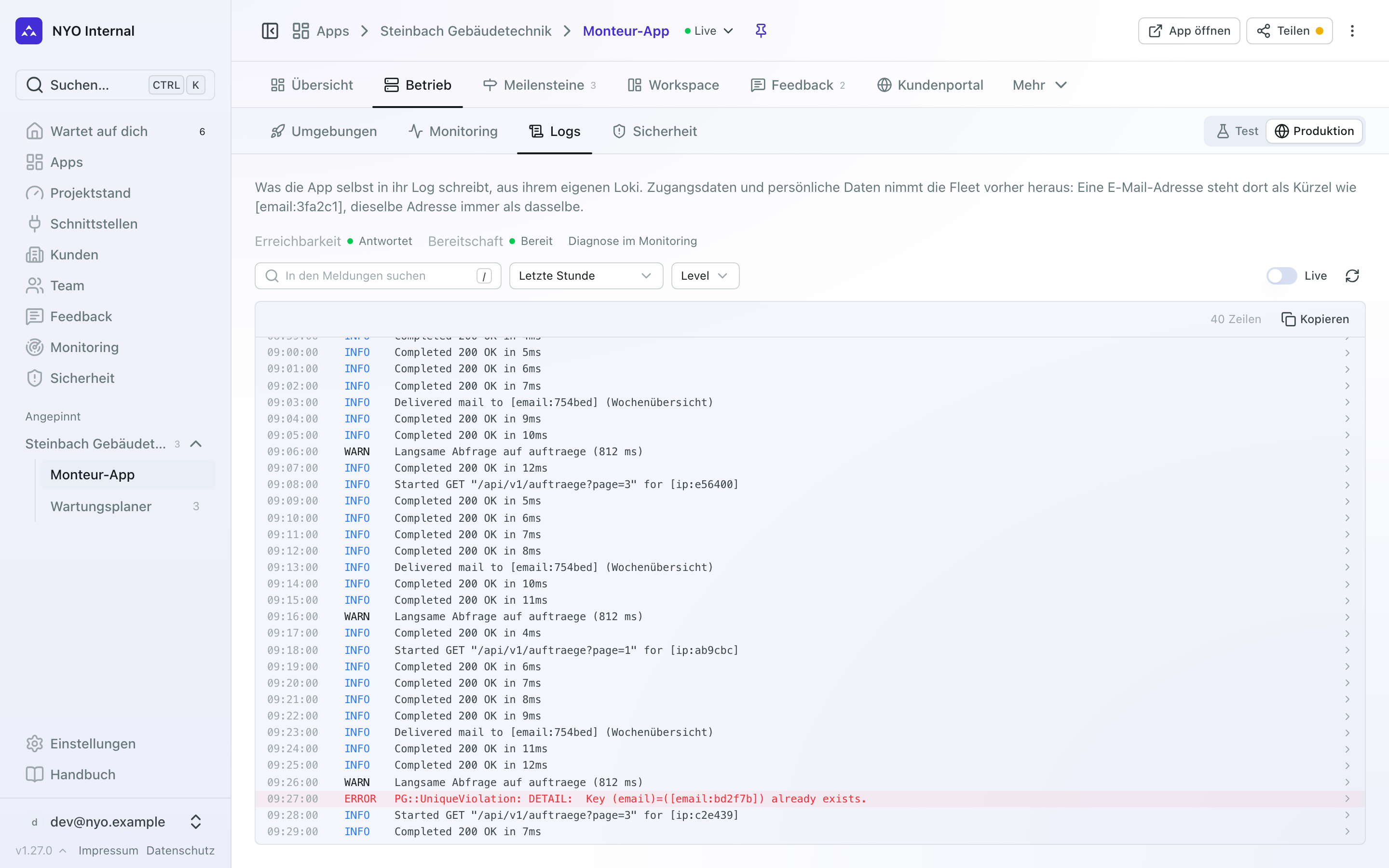
Oben steht, wie es der App gerade geht: Erreichbarkeit und Bereitschaft wie im Monitoring, dessen Diagnose der Link daneben öffnet. Darunter grenzt du die Zeilen ein: den Zeitraum (15 Minuten bis 7 Tage), das Level („Warnungen und Fehler“ oder „Nur Fehler“) und mit „In den Meldungen suchen“ einen Text. Die App selbst sucht, also findest du auch Zeilen, die weiter zurückliegen als die geladenen. Mit „Ältere laden“ holst du die Zeilen davor. Der Schalter Live fragt alle paar Sekunden nach neuen Zeilen, die unten dazukommen.
Personenbezogene Daten in den Logs
Ein Log der Produktion erzählt, was die App für die Leute beim Kunden getan hat. Deshalb nimmt die Fleet aus jeder
Zeile, die sie dir zeigt, auch persönliche Daten heraus: im Build-Log, im Laufzeit-Log und in den Logs der
App. Das gilt für E-Mail-Adressen, öffentliche IP-Adressen, Telefonnummern und IBANs, und für Werte mit Namen wie
first_name, last_name, phone, city oder birthday.
An ihrer Stelle steht ein Kürzel wie [email:3fa2c1]. Dieselbe Adresse hat in derselben Umgebung immer dasselbe
Kürzel. So verfolgst du eine Person durch mehrere Zeilen, ohne zu sehen, wer es ist. In einer anderen Umgebung hat sie
ein anderes Kürzel.