Der Verlauf einer App
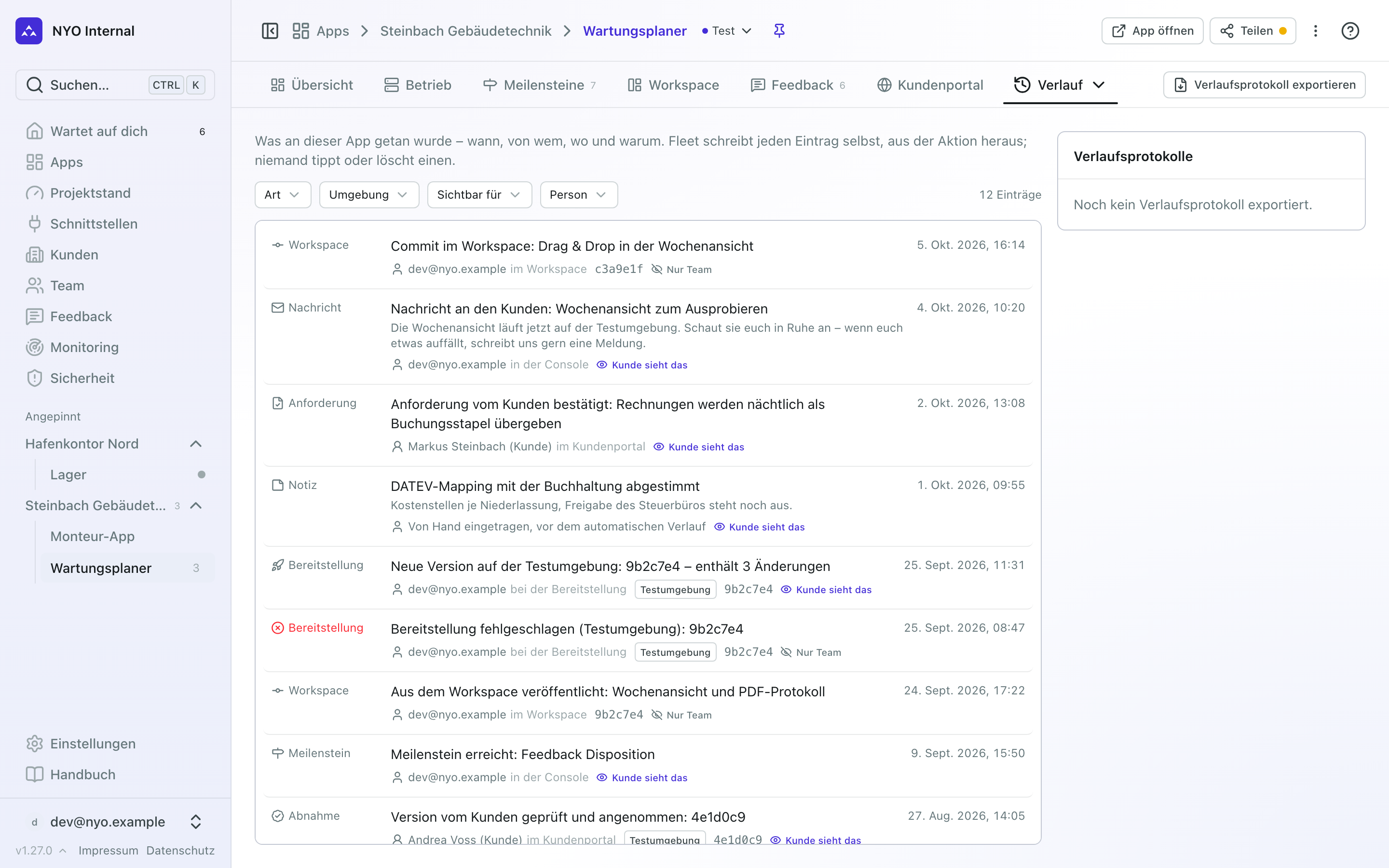
Der Verlauf sagt, was an einer App getan wurde: wann es passiert ist, wer es getan hat, wo und worum es ging. Die Fleet schreibt jeden Eintrag selbst, in dem Moment, in dem etwas passiert, zum Beispiel wenn du einen Meilenstein abhakst, eine neue Version auf die Testumgebung kommt oder der Kunde eine Anforderung bestätigt. Niemand tippt einen Eintrag ein, und niemand löscht einen.
Einen Teil davon sieht auch der Kunde, in seinem Kundenportal. Damit weiß er jederzeit, was an seiner App passiert ist. Auf dieser Grundlage kann er Anforderungen, Meilensteine und den Prototyp abnehmen.
Wo du ihn findest
- Auf der Übersicht einer App stehen unten die fünf neuesten Einträge. „Ganzer Verlauf“ führt zu allen.
- In der Leiste der App-Seite liegt Verlauf hinter Mehr. Bist du dort, steht Verlauf auf dem Knopf.
Was im Verlauf steht
Jeder Eintrag trägt vorne seine Art:
| Art | Was die Fleet festhält |
|---|---|
| Phase | Das Archivieren, das Wiederaufnehmen und eine Phase, die jemand von Hand setzt (siehe Status). Ältere Einträge nennen noch „Graduieren“ und „In Produktion überführen“, die es nicht mehr gibt. |
| Meilenstein | Ein Meilenstein ist erreicht, wurde angehalten (mit dem Grund) oder wieder geöffnet. |
| Anforderung | Eine Anforderung liegt dem Kunden zur Bestätigung vor, der Kunde hat sie bestätigt oder mit „Ablehnen“ abgelehnt, oder ihr Text hat sich danach geändert. |
| Frage | Eine Frage aus der Planung wurde beantwortet, im Portal oder in der Console. |
| Bereitstellung | Ein Deploy wurde gestartet, ist fehlgeschlagen oder abgebrochen, oder eine neue Version läuft auf der Testumgebung oder live. |
| Umgebung | Eine Umgebung wurde eingerichtet, angehalten, wieder gestartet oder entfernt, oder sie war eine Zeit lang nicht erreichbar. |
| Adresse | Die Adresse einer Umgebung hat sich geändert. |
| Workspace | Ein Commit oder eine Veröffentlichung aus dem Workspace, ein Push, eine Zusammenführung, ein geöffneter oder zusammengeführter Pull Request, ein zurückgesetzter oder verworfener Stand, eine geteilte Vorschau, versteckter Text in einer Datei („Versteckter Text in Rueckmeldung.pdf: 2 Stellen“) und wer so eine Datei trotzdem freigegeben hat. |
| Abnahme | Der Kunde hat eine Version auf der Testumgebung geprüft, einen Meilenstein abgenommen oder den Umfang freigegeben, oder ihr habt ihn um die Abnahme von Prototyp oder Go-live gebeten und er hat geantwortet. Ein Umfang in Punkten steht mit Punkten und Betrag da, ohne Stunden. Dazu kommt der Festpreis einer Änderung: „Änderung zur Freigabe gestellt“, „Änderung freigegeben“, „Änderung abgelehnt“ oder „Festpreis zurückgezogen“, mit Ticket, Größe und Punkten. |
| Zufriedenheit | Der Kunde hat im Portal eingeschätzt, wie zufrieden er mit den Abläufen in seiner App ist, zum Beispiel „Zufriedenheit eingeschätzt: 55 % · Läuft“, mit seinem Satz dazu, wenn er einen geschrieben hat. |
| Export | Ein Verlaufsprotokoll wurde exportiert. |
| Notiz | Ein Eintrag, den früher jemand von Hand eingetragen hat, bevor die Fleet den Verlauf selbst geschrieben hat. |
War eine Umgebung nicht erreichbar, schreibt die Fleet einen Eintrag, sobald sie wieder läuft, zum Beispiel „Produktion war 12 Min. nicht erreichbar“. Im Eintrag stehen Beginn, Ende und Dauer. Eine Umgebung, die du selbst angehalten hast, ist nicht ausgefallen und bekommt keinen solchen Eintrag.
Eine neue Version auf der Testumgebung sagt dazu, was sie enthält: zum Beispiel „enthält 3 Änderungen“, eine je Veröffentlichung aus dem Workspace seit der Version davor. Einzelne Commits zeigt die Fleet dem Kunden nicht. Öffnest du den Eintrag, steht unter „In dieser Version“, welche Tickets und Meilensteine ihr beim Veröffentlichen angehakt habt, und bei jedem, den der Kunde prüfen soll, „Kunde gefragt“. Der Kunde sieht dieselbe Liste, soweit sie ihn betrifft.
Was jeder Eintrag zeigt
Unter jedem Eintrag steht:
- wer es getan hat: eine Person aus deinem Team mit ihrer E-Mail-Adresse, ein Kontakt des Kunden mit „(Kunde)“ dahinter, oder Fleet, wenn es niemand angestoßen hat. Zeigst du auf die Adresse, nennt eine Karte die Rolle der Person;
- wo es passiert ist: Testumgebung oder Produktion, und der Commit, auf den ein Klick ihn öffnet;
- für wen der Eintrag ist: „Kunde sieht das“ oder „Nur Team“. Das sagt nur, ob das Portal den Eintrag zeigt, nicht, ob dein Kunde davon erfahren hat;
- ob dein Kunde eine E-Mail bekam: „2 benachrichtigt“ oder „Niemand benachrichtigt“, bei jedem Eintrag, über den eine E-Mail an den Kunden ging (eine erreichte oder angehaltene Stufe, eine neue Version, eine geöffnete Live-Vorschau, eine Anforderung, eine Abnahme, eine E-Mail von Hand). Ein Klick zeigt jeden Kontakt, mit „zugestellt“, „wird gesendet“ oder dem Grund, warum keine E-Mail hinausging, etwa „Kein Portal-Konto“;
- „Exportiert am …“, sobald der Eintrag in einem Verlaufsprotokoll an den Kunden gegangen ist.
Die Zeit ist die, zu der es passiert ist. Bei einem Deploy ist das der Moment, in dem er fertig war, auch wenn die Fleet ihn erst etwas später festgehalten hat.
Wer was sieht
Ob der Kunde einen Eintrag sieht, legt die Fleet fest, nicht du:
- Alles rund um die Phase, die Anforderungen, die Abnahmen und jede neue Version sieht der Kunde.
- Ein Meilenstein, der Intern ist, bleibt auch im Verlauf beim Team.
- Was auf der Testumgebung passiert (ein Deploy, eine neue Adresse), sieht nur das Team. Was die Produktion betrifft, sieht auch der Kunde: dort arbeitet er.
- Wie zufrieden der Kunde ist, bleibt beim Team. Seine eigenen Einschätzungen sieht der Kunde im Portal auf dem Projektweg, nicht als Neuigkeit.
- Was im Workspace passiert, ein fehlgeschlagener Deploy und ein Ausfall einer Umgebung bleiben beim Team. Der Kunde erfährt vom Ausfall über die E-Mail, nicht über seinen Verlauf.
Du siehst in der Console immer alles.
Filtern und einen Eintrag ansehen
Oben im Verlauf grenzt du ein, was du sehen willst: nach Art, nach Umgebung, nach Sichtbar für und nach Person. Ein Filter, der eingrenzt, nennt seine Auswahl, etwa „Sichtbar für: Nur Team“, und rechts steht, wie viele Einträge es sind. „Filter zurücksetzen“ zeigt wieder alles. Die Filter bleiben oben stehen, während du durch die Einträge scrollst; die Verlaufsprotokolle rechts scrollen für sich.
Klicke einen Eintrag an, und er öffnet sich rechts mit allem, was die Fleet dazu weiß:
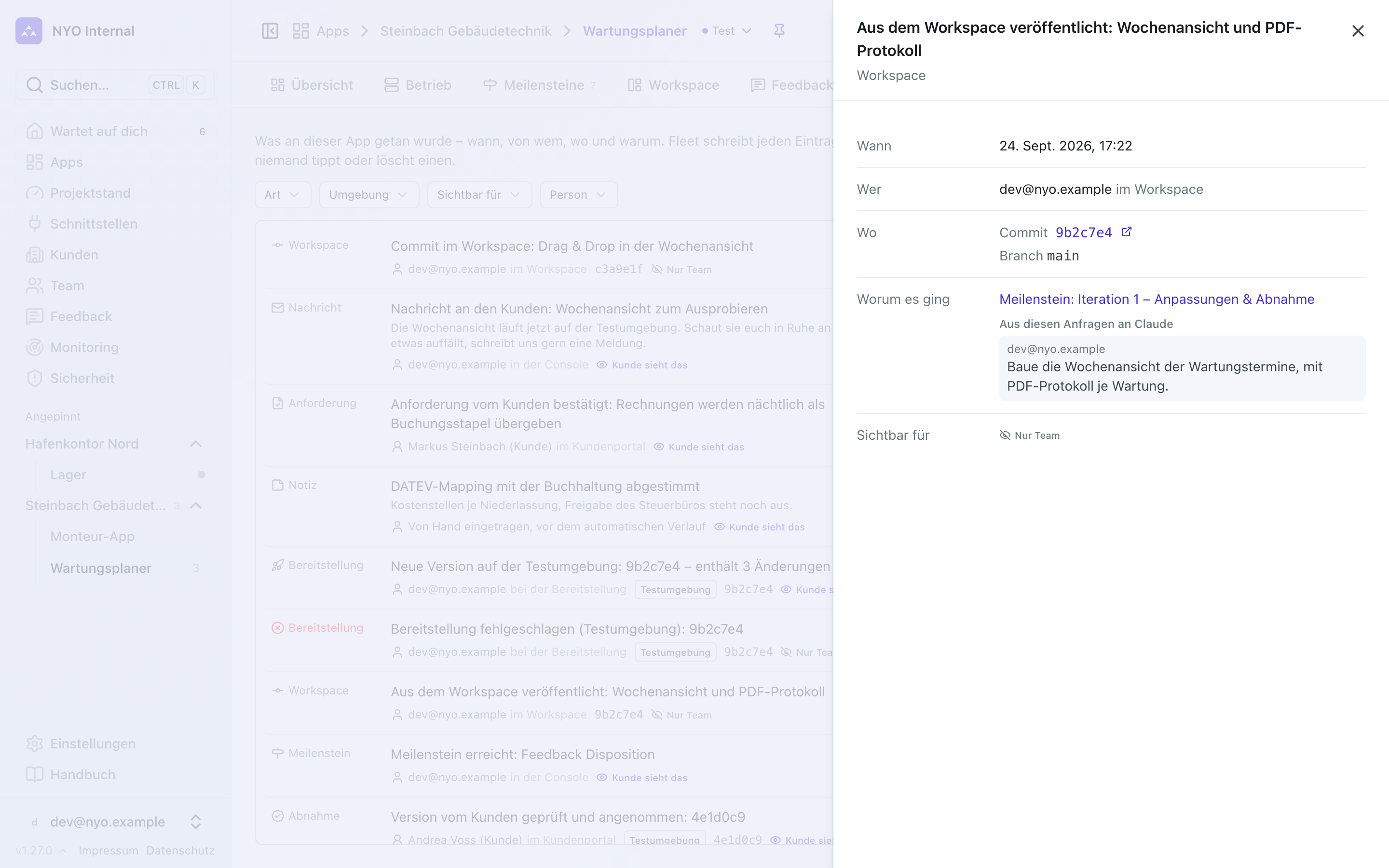
- Wann es passiert ist. Hat die Fleet es später festgehalten, steht darunter, wann.
- Wer es getan hat, und wo: in der Console, im Kundenportal, im Workspace oder bei der Bereitstellung. Hat Claude es auf deinen Auftrag hin getan, etwa einen Pull Request zusammengeführt, steht dort „Claude, im Auftrag von …“ mit deiner Adresse.
- Wo: die Umgebung, der Commit, der Branch und die Adresse.
- Worum es ging: der Meilenstein, die Anforderung oder das Ticket. Bei einer Veröffentlichung aus dem Workspace stehen hier auch die Aufträge an Claude, aus denen sie entstanden ist, mit „Gespräch öffnen“. Hat der Kunde eine Anforderung abgelehnt, steht hier seine Begründung des Kunden.
- Wer eine E-Mail bekommen hat, bei jedem Eintrag, den der Kunde sieht: jeder Kontakt mit dem, was aus seiner E-Mail wurde, oder „Zu diesem Eintrag ging keine E-Mail an den Kunden.“ Darunter schickt „Kontakte informieren“ den Kontakten selbst eine E-Mail zu diesem Eintrag, mit ein paar eigenen Sätzen (siehe Kontakte von Hand informieren).
- In Verlaufsprotokollen: in welchen Exporten der Eintrag schon war.
Das Verlaufsprotokoll exportieren
Das Verlaufsprotokoll ist ein PDF mit allen Einträgen, die der Kunde sieht, zum Weitergeben, etwa für eine Abnahme. Wie im Kundenportal steht darin bei jedem Eintrag ein Name, keine E-Mail-Adresse aus deinem Team.
Schritt 1: „Verlaufsprotokoll exportieren“ klicken
Der Knopf steht im Verlauf oben rechts. Die Fleet fragt nach und sagt, wie viele Einträge in das PDF kommen.
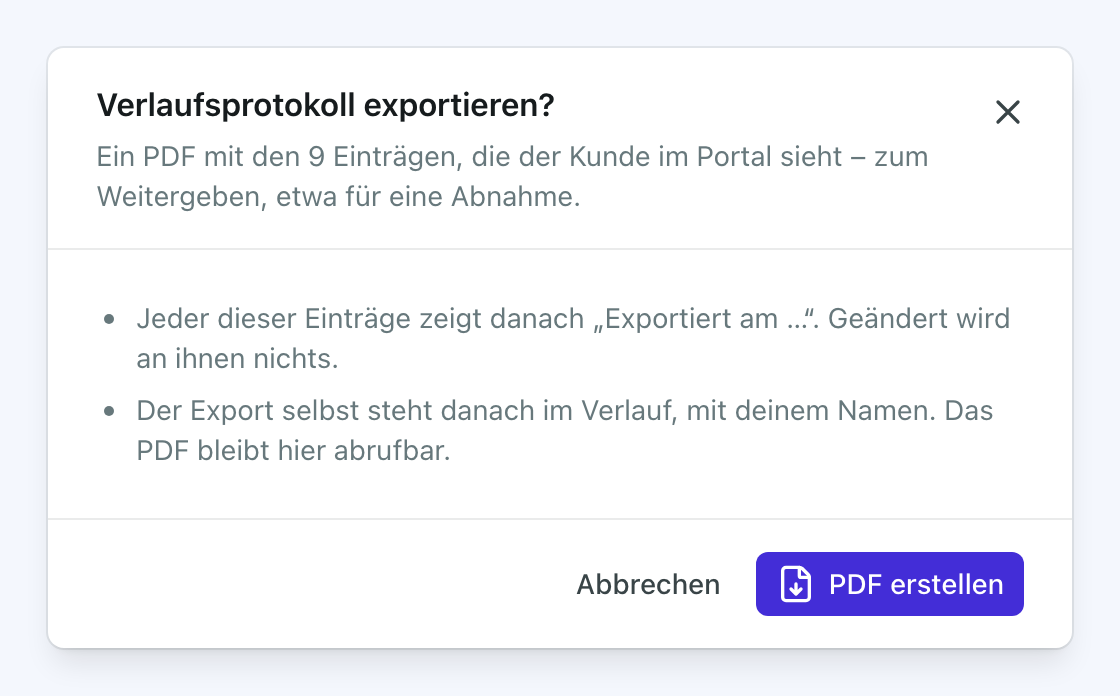
Schritt 2: „PDF erstellen“ klicken
Die Fleet erstellt das PDF und lädt es herunter. Danach:
- zeigt jeder Eintrag darin „Exportiert am …“; geändert wird an den Einträgen nichts;
- steht der Export selbst im Verlauf, mit deiner Adresse;
- liegt das PDF rechts unter Verlaufsprotokolle und lässt sich dort jederzeit wieder herunterladen.
Exportieren dürfen alle, die die Berechtigung Verlaufsprotokoll haben.
Was der Kunde im Portal sieht
Im Kundenportal stehen die drei neuesten Einträge für den Kunden auf dem Projektweg unter „Zuletzt passiert“, alle unter Neuigkeiten in seiner Seitenleiste: in seiner Sprache, mit dem Namen, wer es getan hat, und eine Version mit ihrem Tag („Testversion vom …“) statt mit einem Commit. Eine Nachricht, die du ihm schreibst (siehe Dem Kunden schreiben), steht im Verlauf als „Nachricht an den Kunden: …“ und im Portal als Nachricht mit deinem Namen, ganz oben.
Unter Zu erledigen kann der Kunde auch selbst bestätigen, was ihr gemeinsam erreicht habt:
- Eine neue Version auf der Testumgebung: Dort steht „Die neue Testversion ausprobieren“. Er öffnet die Testumgebung, sieht sich die Version an und klickt auf „Passt so“.
- Einen erreichten Meilenstein: Dort steht „Einen fertigen Meilenstein bestätigen“, bei jedem erledigten Meilenstein mit „Passt so“.
- Einen Meilenstein der Testversion: Bei „Neu auf Test“ nimmt er ihn mit „Passt so“ ab. Sagt er „Passt noch nicht“, steht im Verlauf „Meilenstein passt dem Kunden noch nicht: …“ mit seinem Satz, und das Ticket dazu hängt am Meilenstein.
Beides landet mit seinem Namen im Verlauf. In der Console zeigt der Meilenstein danach „Abgenommen“. Öffnest du einen abgenommenen Meilenstein wieder, braucht er eine neue Abnahme.
Wenn etwas fehlt
- Eine neue Version steht noch nicht im Verlauf. Die Fleet hält sie fest, sobald der Deploy fertig ist. Das dauert meist ein paar Minuten; auf der Seite Umgebungen siehst du, wie weit er ist.
- Ein alter Eintrag ist als „Notiz“ und „Von Hand eingetragen, vor dem automatischen Verlauf“ markiert. Er stammt aus der Zeit, bevor die Fleet den Verlauf selbst geschrieben hat, und bleibt so stehen, wie er eingetragen wurde.