Kontakte und Zugang zum Kundenportal
Ins Kundenportal einer App kommen die Menschen beim Kunden, die du dafür vorsiehst. Dafür legst du sie als Kontakte an, weist sie den Apps zu, die sie sehen sollen, und lädst sie ins Portal ein. Ins Portal kommt man nur mit einem Portal-Konto: Es gibt keinen Link, den man weitergibt, kein gemeinsames Passwort und keine Namensauswahl. Eine Person meldet sich einmal an und sieht alle ihre Projekte, auch die anderer Kunden. Jede Antwort im Portal steht so mit dem Namen dessen, der sie gegeben hat.
Kontakt, Portal-Konto und Zuweisung
| Begriff | Was es ist | Wo du es findest |
|---|---|---|
| Kontakt | Eine Person beim Kunden, mit Name und meist einer E-Mail-Adresse. Feedback, Kommentare und Freigaben tragen ihren Namen. | Auf der Seite des Kunden, Reiter Kontakte |
| Portal-Konto | Die Anmeldung dieser Person: ihre E-Mail-Adresse und ein Passwort, das sie selbst festlegt. Ein Konto je Adresse, für alle Kunden, bei denen sie Kontakt ist. | Entsteht, wenn die Person ihre Einladung annimmt |
| Zuweisung | Welche Apps eines Kunden der Kontakt öffnen darf. | Auf der Seite des Kunden, Reiter Kontakte, in der Spalte der App, oder mit „Kontakte zuweisen“ auf dem Reiter Kundenportal der App |
Ins Portal einer App kommt nur ein Kontakt, der dieser App zugewiesen und nicht gesperrt ist. Die Fleet prüft das bei jedem Klick: Nimmst du eine Zuweisung zurück, ist die Person beim nächsten Klick draußen, und sie steht auch bei keinem Meilenstein der App mehr unter Verantwortlich.
Das Passwort kennt nur die Person selbst. Die Console setzt keins und zeigt keins, sie kann nur einladen.
Einen Kontakt anlegen
Schritt 1: „Kontakt hinzufügen“ klicken
Öffne unter Kunden den Kunden und dort den Reiter Kontakte. Oben rechts in der Leiste steht „Kontakt hinzufügen“. Hat der Kunde noch keinen Kontakt, steht auf seiner Übersicht außerdem die Checkliste „Die ersten Schritte“ mit „Kontakt hinzufügen“ als erstem Schritt.
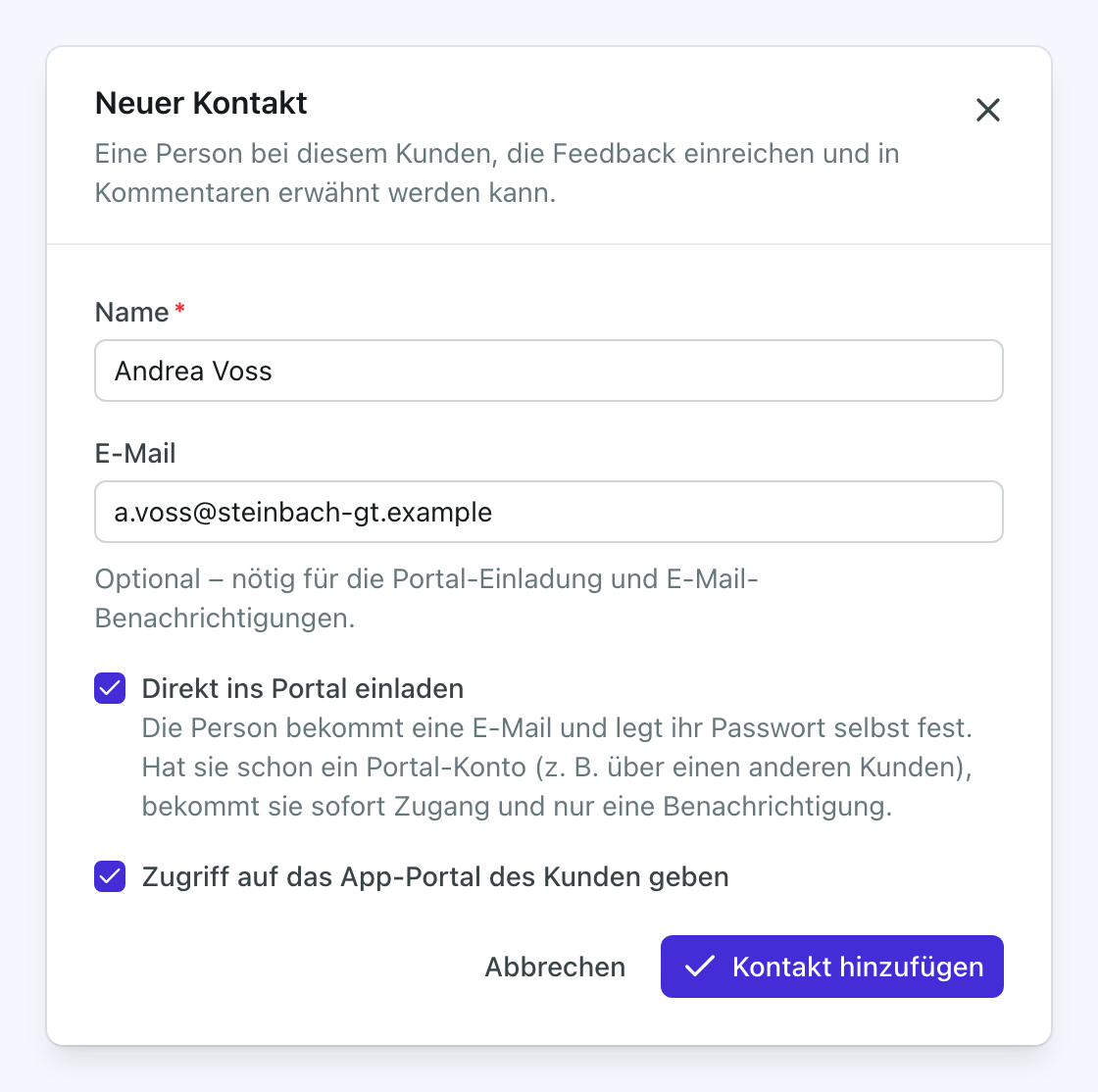
Schritt 2: Name und E-Mail eintragen
Die E-Mail ist freiwillig. Ohne sie gibt es aber keine Einladung, keinen eigenen Zugang und keine E-Mails an die Person.
Schritt 3: Festlegen, was gleich passieren soll
- „Direkt ins Portal einladen“: Die Person bekommt ihre Einladung sofort (siehe Ins Portal einladen). Das Häkchen ist zu Beginn aus.
- „Zugriff auf alle … App-Portale des Kunden geben“: Der Kontakt wird allen Apps zugewiesen, die der Kunde jetzt hat. Das Häkchen ist zu Beginn an. Hat der Kunde nur eine App, heißt es „Zugriff auf das App-Portal des Kunden geben“.
Schritt 4: „Kontakt hinzufügen“ klicken
Der Kontakt steht jetzt in der Tabelle auf dem Reiter Kontakte.
Die Kontakte eines Kunden
Der Reiter Kontakte auf der Seite des Kunden zeigt alle seine Kontakte in einer Tabelle, eine Zeile je Person.
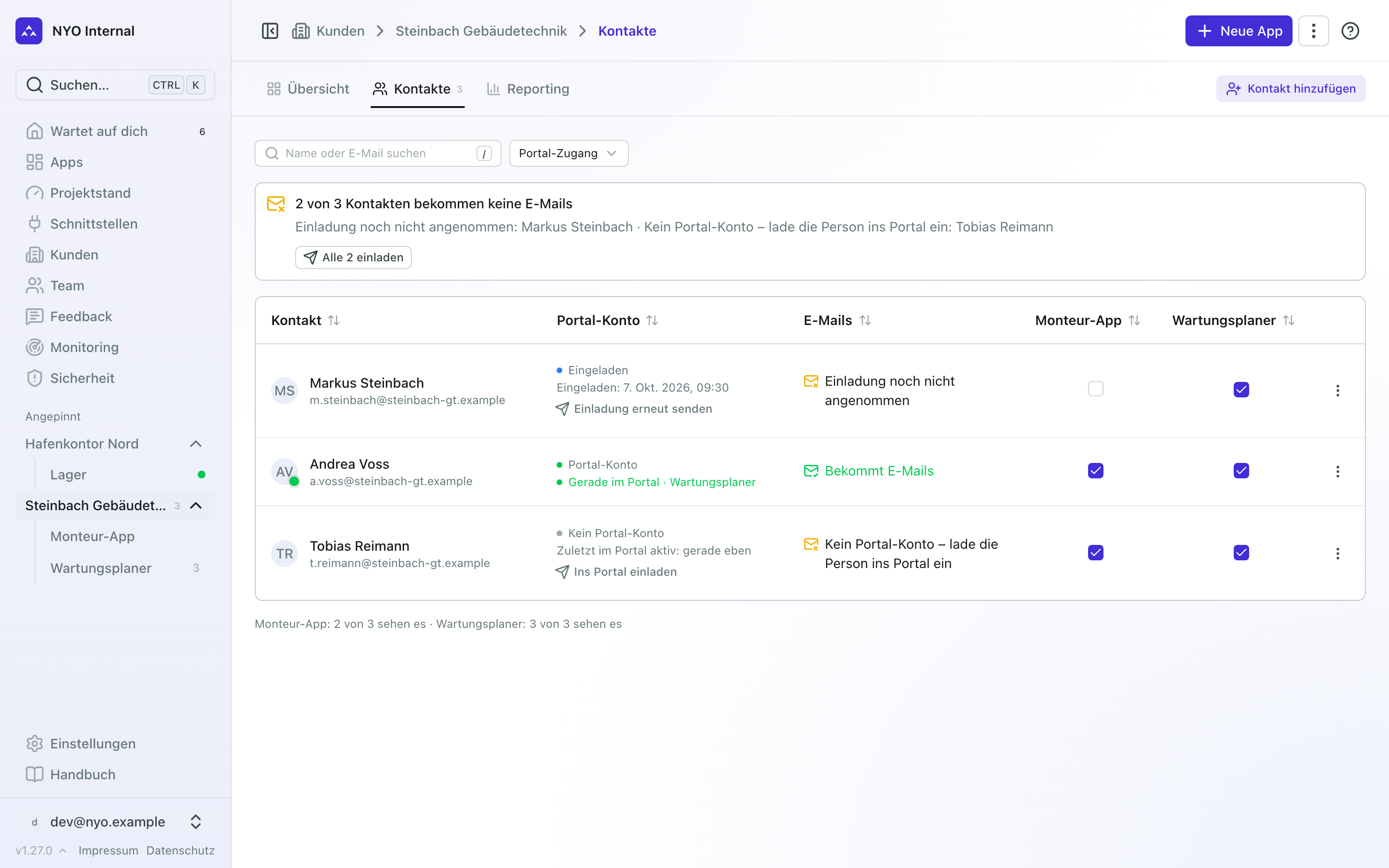
In der Spalte Portal-Konto steht, wie es um den Zugang der Person steht. Darunter steht, wo es passt, „Ins Portal einladen“ oder „Einladung erneut senden“:
| Abzeichen | Bedeutung |
|---|---|
| Kein Portal-Konto | Ein Kontakt ohne Konto. Er kommt erst ins Portal, wenn du ihn einlädst oder er sich seinen Zugang selbst einrichtet (siehe „Erstmals hier?“). Darunter steht „Zuletzt im Portal aktiv: …“ (sein letztes Ticket, sein letzter Kommentar, seine letzte Freigabe unter seinem Namen) oder „Noch nie im Portal aktiv“. |
| Eingeladen | Die Einladung ist verschickt und noch nicht angenommen. Darunter steht, wann sie verschickt wurde. |
| Portal-Konto | Die Person hat ein Konto. Ist sie gerade im Portal, steht darunter grün „Gerade im Portal · Wartungsplaner“ und ihr Kürzel trägt einen grünen Punkt. Sonst steht dort ihr letzter Besuch mit dem Projekt, „Zuletzt da: vor 3 Std. · Wartungsplaner“, und war sie noch auf keinem Projekt, „Zuletzt angemeldet: …“ oder „Noch nie angemeldet“. |
| Zugang gesperrt | Die Person kommt mit ihrem Konto nicht mehr in die Portale dieses Kunden (siehe Sperren). |
Hat ein Kontakt keine E-Mail-Adresse, steht unter seinem Namen „Keine E-Mail“.
Die Spalte E-Mails sagt, ob die Person E-Mails bekommt:
- „Bekommt E-Mails“: Sie hat ein Konto mit bestätigter Adresse.
- „Bekommt E-Mails – hat … abbestellt“: Sie hat einzelne Arten selbst abgeschaltet (siehe Welche E-Mails dein Kunde bekommt).
- Mit einem orangen Symbol davor der Grund, warum nicht, zum Beispiel „Kein Portal-Konto – lade die Person ins Portal ein“, „Einladung noch nicht angenommen“ oder „E-Mail-Adresse nicht bestätigt“. Solange das dort steht, erfährt die Person von nichts, was in ihrem Projekt passiert, außer sie schaut selbst ins Portal.
Bekommen Kontakte keine E-Mails, sagt es eine Zeile über der Tabelle, mit den Namen und dem Grund. Lässt sich das mit einer Einladung beheben, lädt „Einladen“ (bei mehreren „Alle … einladen“) sie gleich ein.
Danach folgt je App des Kunden eine Spalte. Ein Häkchen heißt: Die Person sieht diese App im Portal. Ein Klick setzt oder entfernt es. Unter der Tabelle steht für jede App, wie viele Kontakte sie sehen. Im Bild sieht Markus Steinbach nur noch den Wartungsplaner.
Oben filterst du nach Alle, Im Portal, Eingeladen und Kein Portal-Konto, daneben suchst du nach Name oder E-Mail-Adresse. Der Filter bleibt stehen, auch bei den Kontakten des nächsten Kunden und wenn du später wiederkommst.
Ein Klick auf eine Zeile öffnet den Kontakt. Unter „Letzte E-Mails“ stehen dort die E-Mails, die die Person zuletzt bekommen hat, und die, die nicht hinausgingen, jeweils mit dem Grund. Ein Rechtsklick auf die Zeile (oder das ⋮ am Zeilenende) bietet Bearbeiten, Ins Portal einladen und Löschen.
Wo ein Kontakt in der Console als rundes Kürzel steht, etwa auf der Karte Kundenportal, in diesen Tabellen oder an einem Kommentar aus dem Portal, zeigst du mit der Maus darauf: Eine Karte nennt den Namen, die E-Mail-Adresse zum Kopieren, den Stand des Portal-Kontos und „Gerade im Portal“, solange die Person drin ist, sonst, wenn sie schon da war, „Zuletzt da: …“.
Die Fleet zeigt dir nur, ob jemand gerade im Portal ist und auf welchem Projekt, nie die Seite, die er sich ansieht. Ob jemand da ist, erfährt die Console alle 30 Sekunden neu; nach dem Schließen dauert es also bis zu einer Minute, bis der grüne Punkt geht.
In der Liste Alle Kunden zählt die Spalte Kontakte zusätzlich, wie viele im Portal sind. Gemeint sind Kontakte mit einem Portal-Konto. Eingeladene, die noch nicht angenommen haben, zählen nicht mit.
Ins Portal einladen
Klicke in der Zeile des Kontakts auf „Ins Portal einladen“. Was dann passiert, hängt davon ab, ob die Person schon ein Portal-Konto hat:
- Noch kein Konto: „Einladung verschickt“. Die Person bekommt eine E-Mail mit einem Link. Darin steht, wer sie eingeladen hat: du und dein Team, etwa „Lena Brandt von Nordlicht Digital hat dich ins Projektportal von … eingeladen“. Der Link gilt sieben Tage und lässt sich einmal verwenden. Sie trägt ihren Namen ein, legt ihr Passwort fest und klickt auf „Konto aktivieren“. Damit ist auch ihre Adresse bestätigt. Danach steht in der Console Portal-Konto.
- Schon ein Konto, zum Beispiel über einen anderen Kunden: „Zugang freigeschaltet – die Person hat schon ein Portal-Konto“. Sie sieht die Apps sofort und bekommt nur eine kurze E-Mail, dass es neue Projekte gibt.
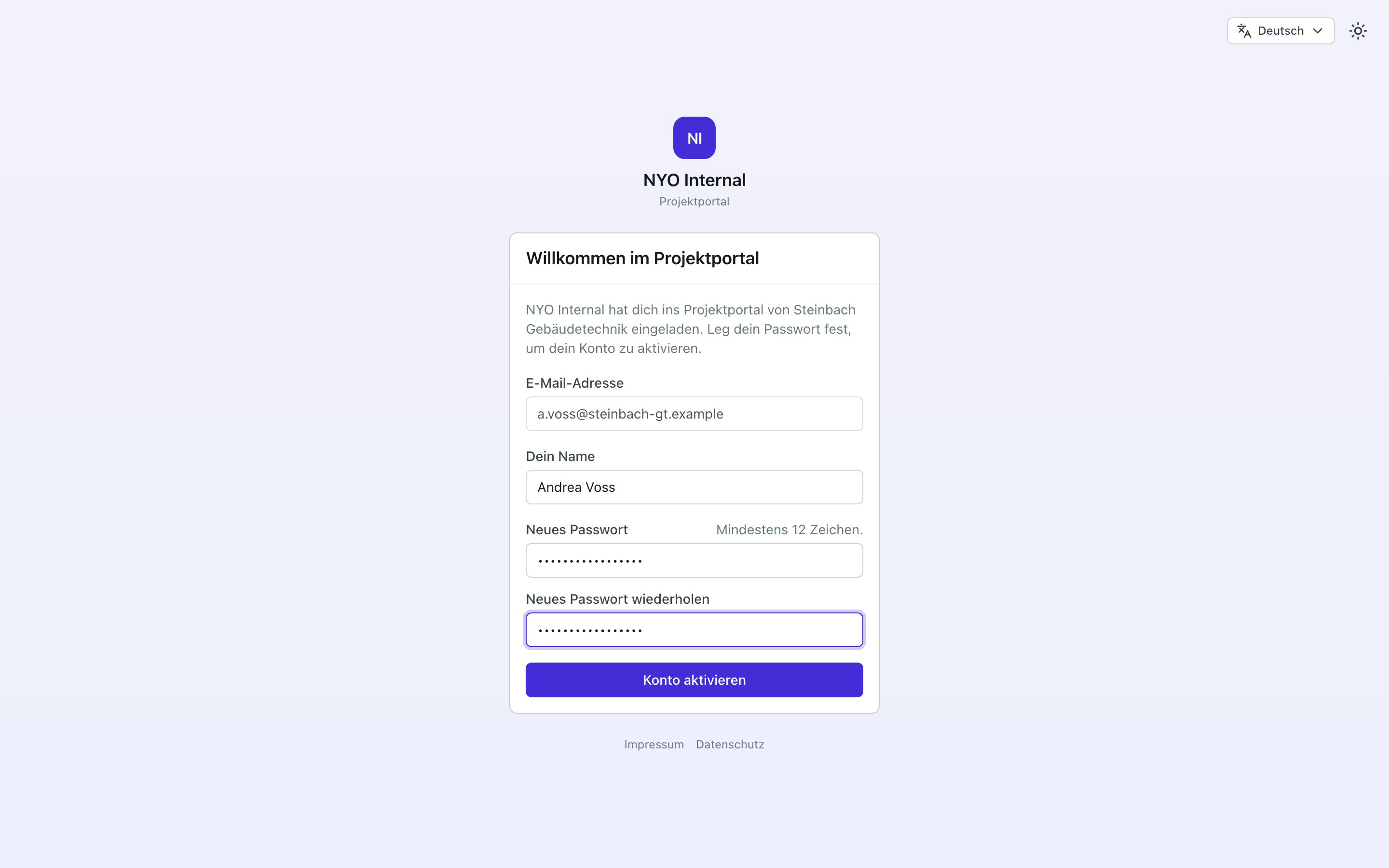
Ist die Einladung abgelaufen oder verloren gegangen, steht in der Zeile „Einladung erneut senden“. Der alte Link gilt dann nicht mehr.
Alle auf einmal einladen
Bei einer App mit mehreren Kontakten lädt „Alle einladen“ auf dem Reiter Kundenportal alle auf einmal ein. Die Zahl dahinter sagt, wie viele es sind. Eingeladen wird, wer der App zugewiesen ist, nicht gesperrt ist, eine E-Mail-Adresse hat und noch kein Portal-Konto. Wer schon eingeladen ist und die Einladung noch nicht angenommen hat, bekommt nicht noch eine: Das ist „Erneut senden“ an seiner Zeile, deine Entscheidung. Danach sagt die Meldung, wie viele Kontakte eingeladen wurden, und bei einem, der sich nicht einladen ließ, auch das. Sind alle eingeladen, steht „Alle einladen“ nicht mehr da. Fehlt nur noch eine Einladung, bietet sie auch die Karte auf der Übersicht an. Für alle Apps eines Kunden zugleich lädt die Zeile über der Tabelle auf seinem Reiter Kontakte ein (siehe Die Kontakte eines Kunden).
Was die E-Mails sagen
Die Einladung („Deine Einladung zum Projektportal“, mit dem Namen des Kunden) und die kurze Nachricht an jemanden, der schon ein Konto hat („Zugang freigeschaltet“), erklären beide, wofür das Portal da ist: Wir fragen, der Kunde antwortet unter „Zu erledigen“; etwas stimmt nicht, dann schreibt er eine Meldung; und sobald es etwas zu sehen gibt, öffnet er die App im Portal. Dazu steht ein Link zur Hilfe im Portal und, wenn bei der App eine Ansprechperson eingetragen ist, ihr Name mit E-Mail-Adresse und Telefonnummer.
Meine Projekte
Wer ein Portal-Konto hat, meldet sich unter portal.fleet.nyo.de an und landet auf Meine Projekte, mit nur einem Projekt gleich in diesem. Jede App hat ihre eigene Adresse aus dem Namen des Kunden und dem des Projekts, zum Beispiel portal.fleet.nyo.de/steinbach-gebaeudetechnik/wartungsplaner (siehe Die Adresse im Portal): Ein Lesezeichen darauf führt nach der Anmeldung direkt in das Projekt. Der Teil für den Kunden allein, portal.fleet.nyo.de/steinbach-gebaeudetechnik, zeigt die Projekte dieses Kunden.
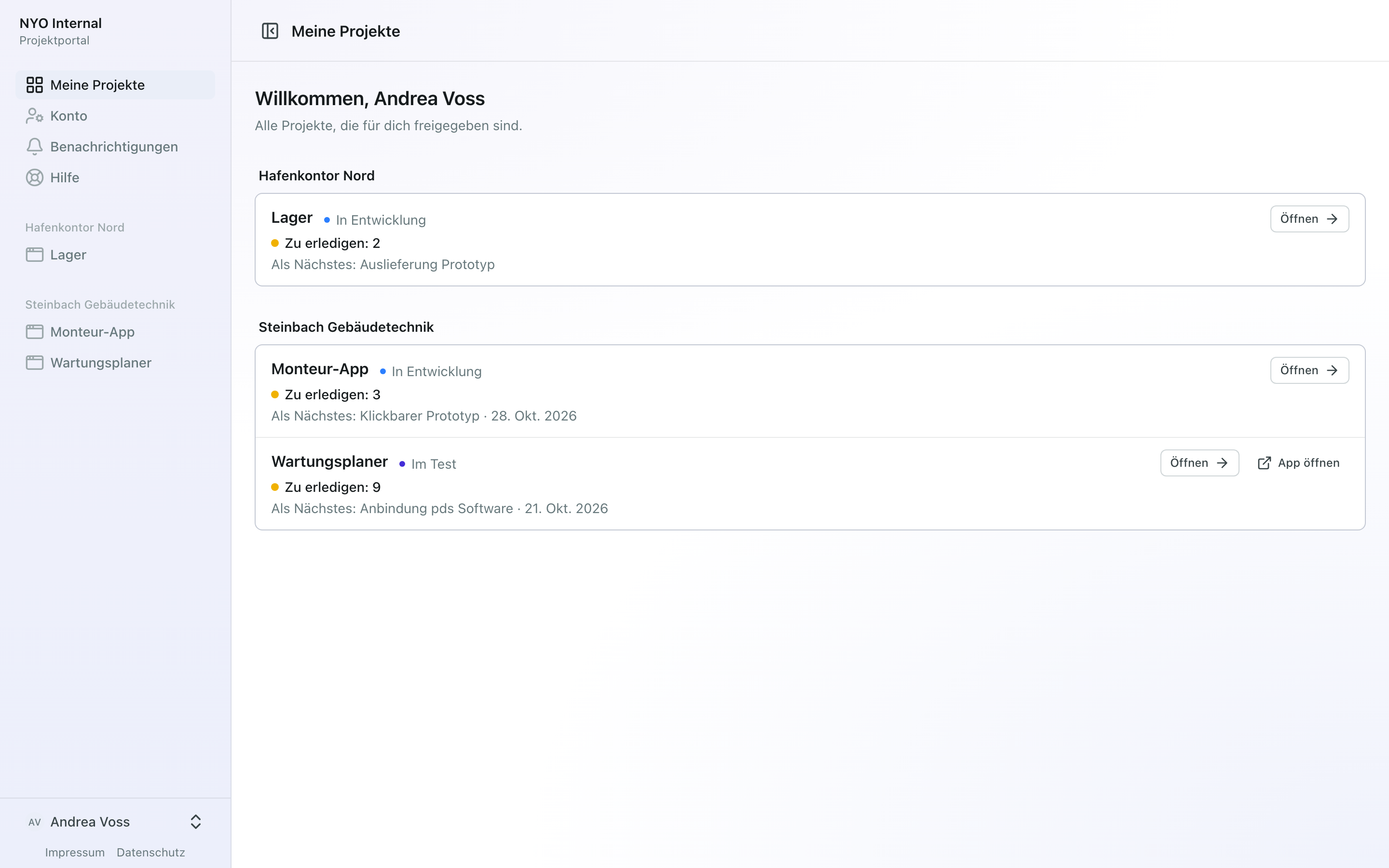
Hier stehen alle Apps, die die Person öffnen darf, nach Kunden geordnet. Jede zeigt, wie viel auf die Person wartet, die nächste Stufe, „Öffnen“ und, sobald die App eine Adresse hat, „App öffnen“. Ist sie in einem Projekt, wechselt sie oben in der Seitenleiste in ein anderes: Ein Klick auf den Namen des Projekts zeigt die übrigen und „Alle meine Projekte“.
Arbeitet eine Person für mehrere Kunden, ist sie bei jedem davon ein eigener Kontakt, mit derselben E-Mail-Adresse. Lädst du sie beim zweiten Kunden ein, bekommt ihr vorhandenes Konto die neuen Apps dazu. Im Bild ist Andrea Voss Kontakt bei Steinbach Gebäudetechnik und bei Hafenkontor Nord.
Unter Konto ändert die Person selbst ihren Namen, die Sprache (auch die ihrer E-Mails), ihre E-Mail-Adresse und ihr Passwort. „Überall abmelden“ beendet alle ihre Sitzungen. Hat sie ihr Passwort vergessen, hilft „Passwort vergessen?“ bei der Anmeldung.
Der Reiter „Kundenportal“
Alles zum Portal einer App steht auf ihrem Reiter Kundenportal, neben Feedback in der Leiste der App:
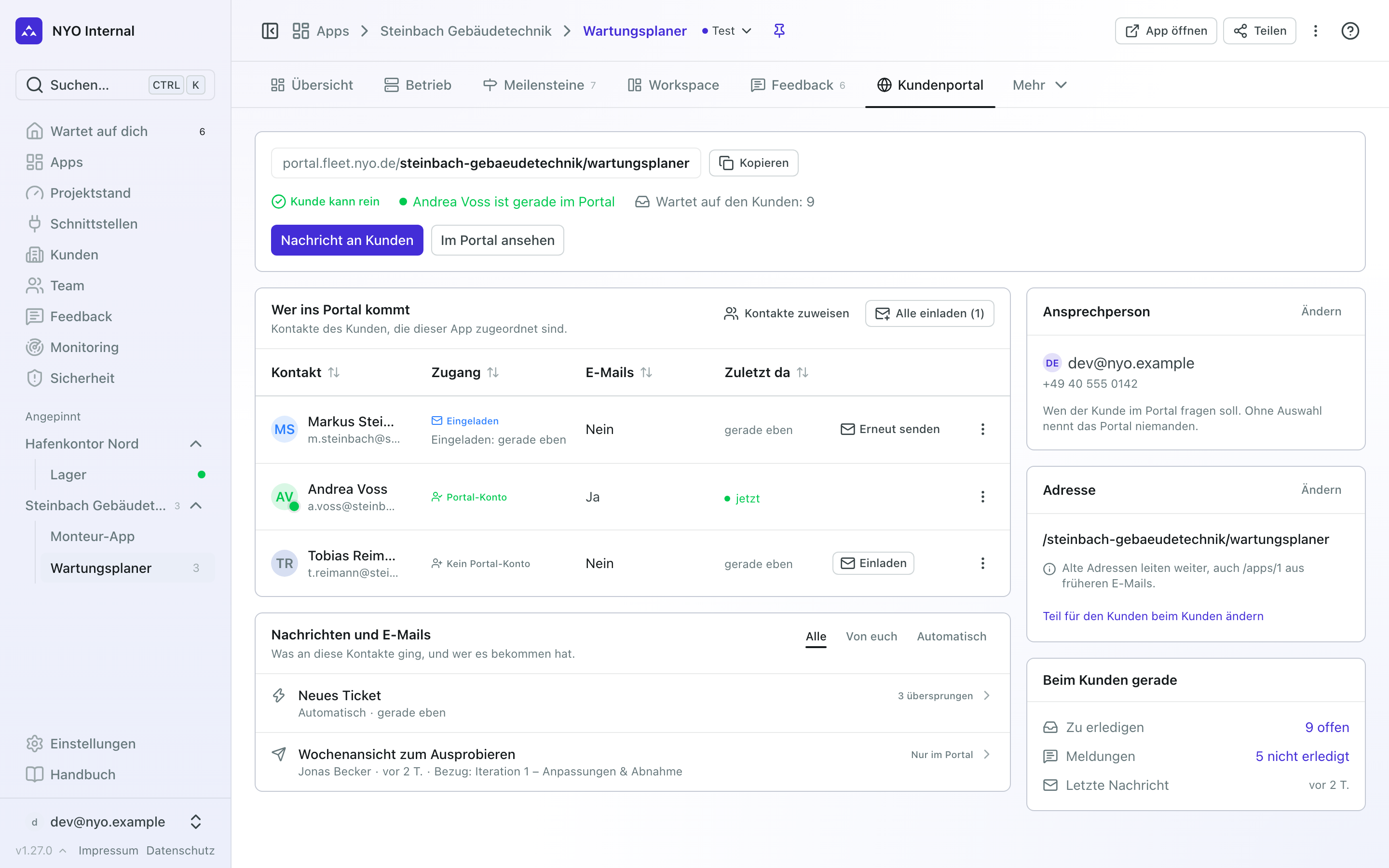
- Oben steht die Adresse der App im Portal mit „Kopieren“. Daneben steht, ob der Kunde rein kann (Kunde kann rein, sobald mindestens ein zugewiesener Kontakt ein Portal-Konto hat, sonst Noch niemand drin), wer gerade im Portal ist („Andrea Voss ist gerade im Portal“) oder sonst zuletzt da war, und wie viel gerade auf ihn wartet („Wartet auf den Kunden: …“, dasselbe, was er unter Zu erledigen sieht). „Nachricht an Kunden“ schreibt ihm (siehe Dem Kunden schreiben), „Im Portal ansehen“ öffnet das Portal als schreibgeschützte Vorschau fürs Team (siehe Selbst nachsehen).
- „Wer ins Portal kommt“ listet die zugewiesenen Kontakte: ihr Zugang (Portal-Konto, Eingeladen, Kein Portal-Konto, Zugang gesperrt), ob sie E-Mails bekommen, und wann sie zuletzt da waren, oder grün „jetzt“, solange sie im Portal dieser App sind. Wo etwas zu tun ist, steht in der Zeile „Einladen“ oder „Erneut senden“; das ⋮ öffnet die Kontakte auf der Seite des Kunden. Oben rechts stehen „Kontakte zuweisen“ (wer sich im Portal dieser App anmelden darf) und „Alle einladen“ (siehe Alle auf einmal einladen). Bekommt keiner der zugewiesenen Kontakte E-Mails, warnt die Liste davor (siehe Sehen, wer benachrichtigt wurde).
- „Nachrichten und E-Mails“ zeigt, was an diese Kontakte ging: deine Nachrichten (Von euch) und die E-Mails, die die Fleet selbst schickt (Automatisch). Ein Klick auf eine Zeile zeigt, wer sie bekommen hat.
- Rechts stehen die Ansprechperson, die Adresse und „Beim Kunden gerade“: was unter Zu erledigen auf ihn wartet, wie viele seiner Meldungen nicht erledigt sind und wann er die letzte Nachricht bekam. Gibt es einen freigegebenen Schulungs-Rundgang, steht dort auch, wie oft er ihn angesehen hat.
Ist der App noch niemand zugewiesen, steht unter „Wer ins Portal kommt“ „Dieser App ist noch niemand zugeordnet, also kommt noch niemand ins Portal. Weise ihr Kontakte des Kunden zu und lade sie ein.“ und darunter „Kontakte zuweisen“. „Nachricht an Kunden“ tritt so lange zurück: Lesen könnte sie noch niemand.
„Kontakte zuweisen“ zeigt die Kontakte des Kunden. Ein Klick weist einen der App zu oder nimmt ihn wieder heraus. Fehlt jemand, legst du ihn gleich dort an: mit „Neuer Kontakt“ unter der Liste, oder mit „Kontakt anlegen“, wenn der Kunde noch keine Kontakte hat. Wie auf der Seite des Kunden bekommt er Zugriff auf die App-Portale des Kunden, solange das Häkchen dafür gesetzt bleibt.
Die Karte auf der Übersicht
Auf der Übersicht der App fasst die Karte Kundenportal den Stand zusammen:
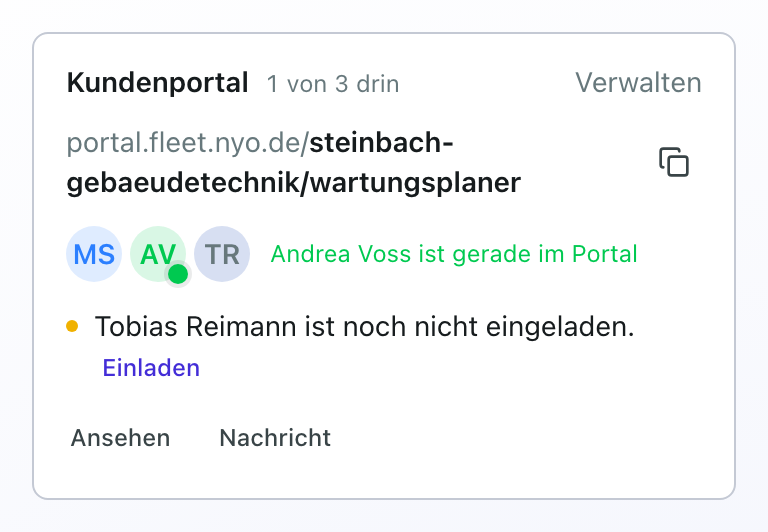
- „1 von 3 drin“: wie viele der zugewiesenen Kontakte ein Portal-Konto haben. Ist noch niemand zugewiesen, steht dort nur die Zeile mit orangem Punkt „Noch niemand ist dieser App zugeordnet.“ mit „Kontakte zuweisen“.
- Die Adresse und ein Knopf zum Kopieren, darunter die Kontakte als Kürzel, grün mit Konto, blau eingeladen, grau noch nicht. Daneben steht, wer gerade im Portal dieser App ist, „Andrea Voss ist gerade im Portal“ (sein Kürzel trägt dann einen grünen Punkt), sonst wer zuletzt da war, mit Namen: „Andrea Voss war vor 2 T. da“. Zeigst du auf ein Kürzel, nennt eine Karte die Person mit Adresse und Portal-Konto.
- Eine Zeile mit orangem Punkt, nur wenn etwas fehlt, mit dem Link, der es behebt: „Noch niemand ist dieser App zugeordnet.“ („Kontakte zuweisen“), „Tobias Reimann ist noch nicht eingeladen.“ („Einladen“), „2 Kontakte sind noch nicht eingeladen.“ („Alle einladen“) oder „Das Portal nennt keine Ansprechperson.“ („Festlegen“).
- „Ansehen“ öffnet die Vorschau, „Nachricht“ schreibt dem Kunden, „Verwalten“ oben rechts führt zum Reiter.
„Teilen“
„Teilen“ oben rechts zeigt auf jeder Seite der App die Adresse mit „Kopieren“, „Im Portal ansehen“ und „Kundenportal verwalten“. Die Adresse ist kein Link zum Weitergeben: Wer sie öffnet, landet bei der Anmeldung. Auf dem Knopf sitzt ein oranger Punkt, solange sich noch niemand anmelden kann. Dieselbe Lücke meldet der Nächste Schritt der App als „Kontakte einladen“. In der Liste Apps steht in der Spalte Kundenportal, wie es um die App steht: keine Kontakte, noch nicht eingeladen (Kontakte da, aber noch niemand hat ein Konto) oder, sobald jemand drin ist, wann das Portal zuletzt geöffnet wurde. Ohne Berechtigung, Kontakte zu lesen, steht dort ein Strich.
Für die Fleet-Feedback-App gibt es kein Portal: Auf ihrem Board landen die Meldungen aller Mandanten, und im Portal wären sie alle lesbar. Sie bekommt deshalb nie Portal-Kontakte.
Die Adresse im Portal
Jede App hat im Portal eine Adresse aus zwei Teilen: einem für den Kunden und einem für die App, zum Beispiel portal.fleet.nyo.de/steinbach-gebaeudetechnik/wartungsplaner. Die Fleet bildet beide aus den Namen, wenn du den Kunden oder die App anlegst (aus „ä“ wird „ae“, aus „ß“ wird „ss“, und die Rechtsform am Ende des Kundennamens, etwa „GmbH“, bleibt weg). Du kannst beide ändern:
- Den Teil für die App auf dem Reiter Kundenportal unter Adresse mit „Ändern“. „Aus dem Namen“ setzt ihn auf den Vorschlag aus dem Namen der App zurück.
- Den Teil für den Kunden in „Kunde bearbeiten“ auf der Seite des Kunden, im Feld Adresse im Kundenportal. Er gilt für alle Apps des Kunden und ist im ganzen Portal einmalig.
Erlaubt sind Kleinbuchstaben, Ziffern und einzelne Bindestriche, 2 bis 40 Zeichen. Ein Teil für die App kommt bei einem Kunden nur einmal vor, und einige Wörter sind für das Portal selbst reserviert, etwa login oder hilfe. Was nicht geht, sagt die Console am Feld.
Eine Adresse zu ändern kostet deinen Kunden keinen Link: Die alte leitet auf die neue weiter, auch die Adressen portal.fleet.nyo.de/apps/… aus früheren E-Mails.
Die Ansprechperson
Wen soll dein Kunde fragen? Das legst du auf dem Reiter Kundenportal fest, unter Ansprechperson mit „Ändern“: eine Person aus deinem Team, mit Bild und E-Mail-Adresse wie in jeder Auswahl der Console, und, wenn du willst, eine Telefonnummer (optional). Das Kreuz daneben („Ansprechperson entfernen“) nimmt die Person wieder heraus, mit der Telefonnummer. „Fertig“ schließt die Auswahl.
Dein Kunde sieht sie im Portal unten in der Seitenleiste und als Karte auf dem Projektweg, mit Name, E-Mail-Adresse und Telefonnummer zum Kopieren; auch die Tour, die Hilfe und die E-Mails zur Einladung nennen sie. Es ist die einzige Stelle, an der dein Kunde den Namen und die Adresse eines Kollegen sieht. Hast du niemanden gewählt, nennt das Portal niemanden: Die Fleet nimmt nicht ersatzweise denjenigen, der die App betreut.
Darf deine Rolle die Adresse oder die Ansprechperson nicht ändern, fehlt „Ändern“, und auf der Karte steht neben einem Schloss „Deine Rolle ändert dieses Feld nicht.“ mit den Rollen, die es dürfen.
Was mit alten Links passiert
Bis zu den Portal-Konten gab es für jede App einen Link zum Weitergeben, auf Wunsch mit Passwort, und beim Öffnen wählte man seinen Namen aus einer Liste. Das gibt es nicht mehr: Die Namensauswahl war keine Anmeldung, jeder mit dem Link konnte jeden Namen wählen, und niemand wusste sicher, wer etwas bestätigt hatte. Die Fleet erstellt, widerruft und schützt keine Links mehr, und ein gemeinsames Passwort gibt es auch nicht.
Hat ein Kunde noch einen alten Link, führt der Link zur Anmeldung und danach in dasselbe Projekt, auf dieselbe Seite, unter der Adresse von heute. Ein Kunde, der schon ein Konto hat, merkt davon fast nichts. Wer noch keins hat, klickt auf „Erstmals hier? Zugang einrichten“ (siehe unten) oder bekommt von dir eine Einladung. Ein Link, den die Fleet nicht kennt, zeigt „Dieser Link gilt nicht mehr“ mit einem Weg zur Anmeldung.
Wer vor der Umstellung nie eingeladen wurde, lädst du mit „Alle einladen“ ein, App für App.
„Erstmals hier?“: Zugang selbst einrichten
Niemand muss vorher eingeladen werden. Wer eine App im Portal öffnet und keine Sitzung hat, sieht die Anmeldung. Darunter steht „Erstmals hier? Zugang einrichten“:
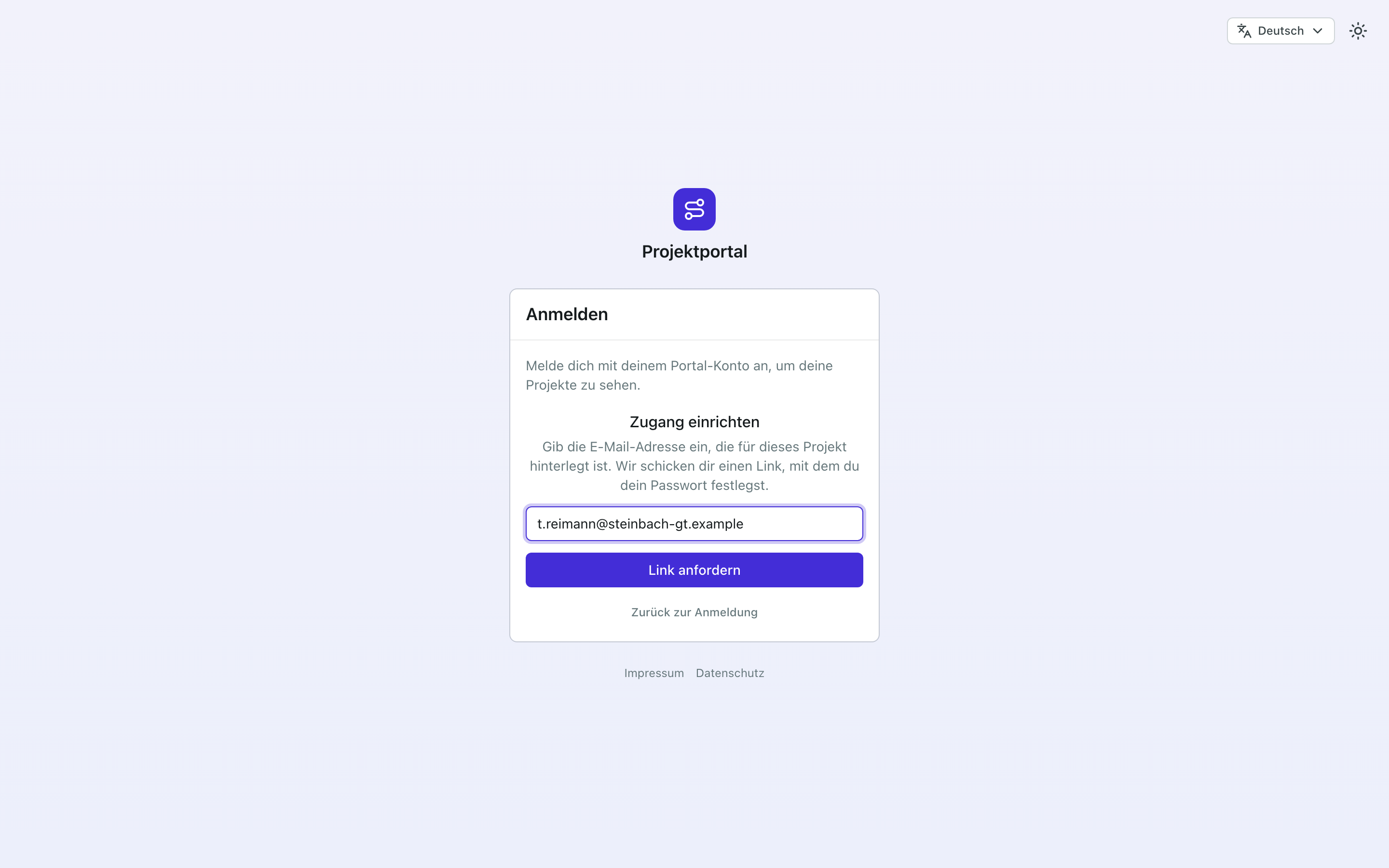
Die Person gibt ihre E-Mail-Adresse ein und klickt auf „Link anfordern“. Die Antwort ist immer dieselbe: „Falls diese Adresse für dieses Projekt hinterlegt ist, haben wir dir einen Link geschickt. Schau in dein Postfach.“ Eine E-Mail geht aber nur hinaus, wenn ein Kontakt mit genau dieser Adresse der App zugewiesen und nicht gesperrt ist. Dann ist es dieselbe Einladung wie aus der Console. Hat die Person schon ein Konto, bekommt sie stattdessen einen Link, mit dem sie ein neues Passwort festlegt.
So kommt niemand hinein, den du nicht als Kontakt hinterlegt hast, und die E-Mail geht nur an die Adresse, die bei dir steht.
Sperren, Adresse ändern, löschen
Ein Klick auf die Zeile eines Kontakts öffnet „Kontakt bearbeiten“.
- Sperren: „Portal-Zugang für diesen Kunden sperren“. Mit ihrem Konto kommt die Person ab sofort nicht mehr in die Portale dieses Kunden, auch nicht in einer laufenden Sitzung. Sie bekommt keine E-Mails mehr zu seinen Apps. Ihr Konto, ihr Zugang zu anderen Kunden und alles, was sie geschrieben und bestätigt hat, bleiben. In der Liste steht Zugang gesperrt.
- E-Mail-Adresse ändern: Gehört der Kontakt zu einem Portal-Konto, löst eine neue Adresse ihn davon, denn es ist dann eine andere Person. Das Abzeichen verschwindet, und du lädst neu ein.
- Löschen: im ⋮ am Ende der Zeile (oder mit einem Rechtsklick), danach fragt die Console noch einmal nach. Der Name bleibt an Feedback, das der Kontakt schon gemeldet hat. Löschen darf nur, wer die Berechtigung dafür hat. Fehlt sie dir, sagt es die Console.
Anmeldung in zwei Schritten zurücksetzen
Jede Person kann unter Konto im Portal die Anmeldung in zwei Schritten einschalten: Nach dem Passwort fragt das Portal dann nach einem Code aus einer Authenticator-App auf ihrem Handy. Das ist ihre eigene Entscheidung; du kannst sie weder einschalten noch verlangen. Hat sie es eingeschaltet, steht in „Kontakt bearbeiten“ unter dem Portal-Zugang „Anmeldung in zwei Schritten ist eingeschaltet.“
Hat die Person ihr Handy verloren und auch keine Wiederherstellungscodes mehr, klickst du dort auf „Zurücksetzen“. Die Console fragt noch einmal nach. Danach ist die Person auf allen Geräten abgemeldet, meldet sich nur mit ihrem Passwort an und bekommt eine E-Mail, dass euer Team das zurückgesetzt hat. Unter Konto richtet sie die Anmeldung in zwei Schritten neu ein.
Frag vorher auf einem anderen Weg nach, etwa per Telefon, ob die Bitte wirklich von der Person kommt: Wer zurücksetzen lässt, braucht danach nur noch das Passwort. Ist die Person auch Kontakt bei Kunden eines anderen Teams, kannst du nicht zurücksetzen, denn das andere Team verlässt sich auch darauf. Dann setzt NYO zurück.
Welche E-Mails dein Kunde bekommt
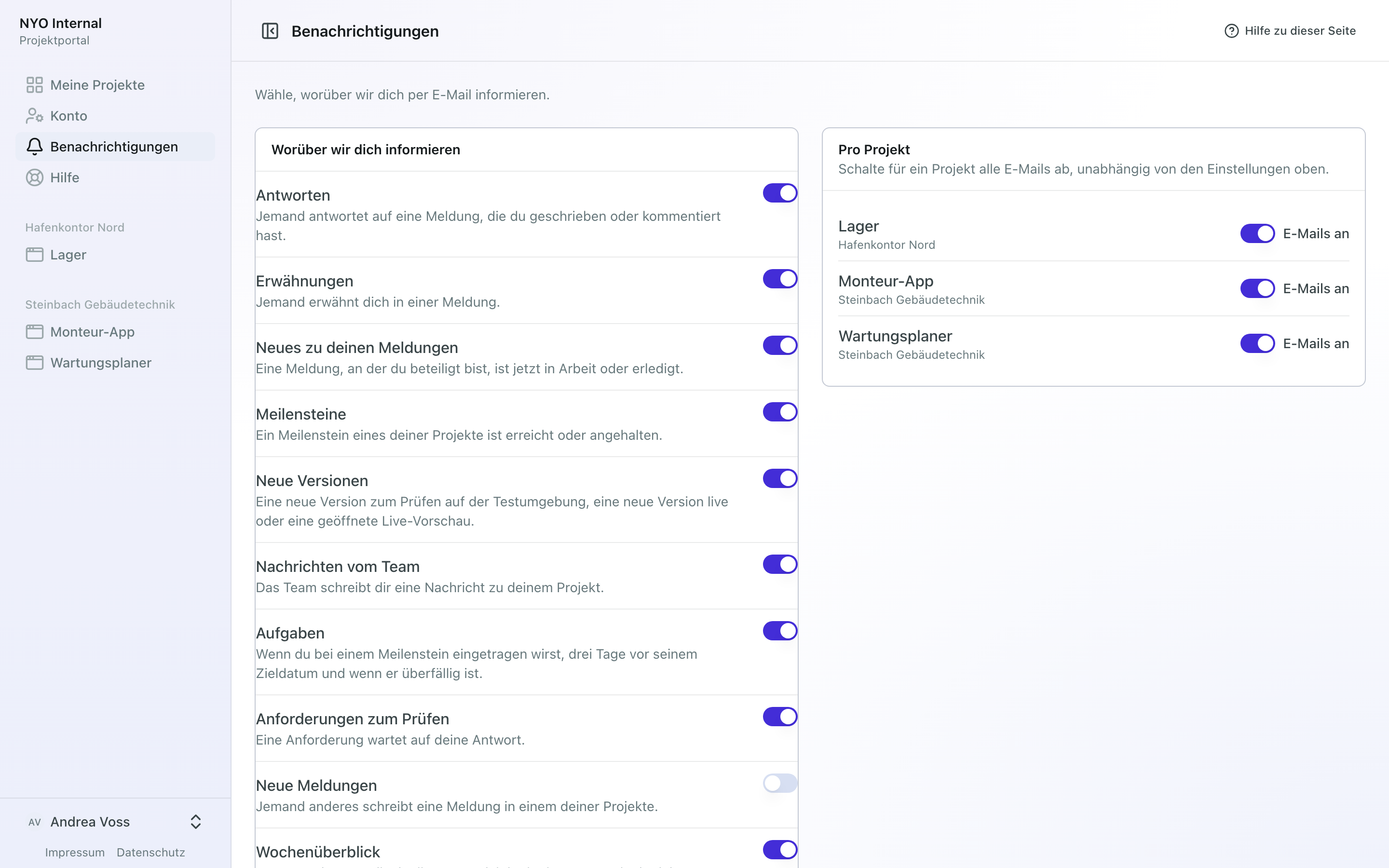
Was im Portal für ihn passiert, bekommt dein Kunde per E-Mail. Was genau, stellt jede Person selbst ein, unter Benachrichtigungen in ihrem Konto:
| Schalter | Wann | Zu Beginn |
|---|---|---|
| Antworten | Jemand antwortet auf ein Ticket, das die Person erstellt oder kommentiert hat. | an |
| Erwähnungen | Jemand erwähnt sie in einem Ticket. | an |
| Status deiner Tickets | Ein Ticket, an dem sie beteiligt ist, bekommt einen neuen Status. | an |
| Meilensteine | Eine öffentliche Stufe eines ihrer Projekte ist erreicht oder angehalten, mit dem Grund, den du angibst. Ein abgehakter Schritt schickt nichts. | an |
| Neue Versionen | Auf der Testumgebung läuft eine neue Version zum Prüfen (höchstens eine E-Mail pro App und Tag), eine neue Version ist live (mit deinem „Was ist neu“) oder du öffnest die Live-Vorschau für sie (mit dem Link). | an |
| Aufgaben | Sie wird bei einem offenen, öffentlichen Meilenstein unter Verantwortlich eingetragen („Du bist dran“), drei Tage vor dessen Zieldatum („Bald fällig“) und am Tag danach („Überfällig“). Nicht bei archivierten Apps (siehe Verantwortlich). | an |
| Anforderungen zur Bestätigung | Eine Anforderung, eine Frage, eine Freigabe oder eine Abnahme wartet auf sie. | an |
| Nachrichten vom Team | Jemand aus deinem Team schreibt ihr eine Nachricht (siehe Dem Kunden schreiben). | an |
| Neue Meldungen | Jemand anderes erstellt eine Meldung in einem ihrer Projekte. | aus |
| Wochenüberblick | Montags eine E-Mail „Diese Woche in …“ mit allem, was sich in der letzten Woche im Portal getan hat: Verlauf, Tickets, Dokumentation. Ohne Änderungen kommt keine. | an |
Unter Pro Projekt schaltet sie für eine App alle E-Mails ab. Jede E-Mail hat außerdem einen Link zum Abbestellen. Wer schon vorher alle Schalter aus hatte, hat auch Neue Versionen und Wochenüberblick aus.
E-Mails bekommt nur, wer ein Portal-Konto mit bestätigter Adresse hat, der App zugewiesen und nicht gesperrt ist. Wer die Einladung angenommen hat, hat seine Adresse damit bestätigt. Was intern ist, steht in keiner E-Mail, und dein Team heißt dort wie im Portal: mit seinem Namen, so wie es in der Fleet heißt. Nur eine Nachricht, die jemand aus deinem Team selbst schreibt, trägt den Namen dieser Person. Eine E-Mail zu einer Meldung nennt deren Nummer, zum Beispiel „#12“.
Was dein Kunde im Portal tut, erreicht dich unter Wartet auf dich → Gespräche und, wenn du willst, per E-Mail (siehe Wer was bekommt).
Sehen, wer benachrichtigt wurde
Ob dein Kunde von etwas erfahren hat, musst du nicht raten. Die Fleet schreibt zu jeder E-Mail an einen Kunden auf, an wen sie ging und wer sie warum nicht bekam:
- Gleich nach der Aktion. Schließt du eine öffentliche Stufe ab oder hältst sie an, sagt die Meldung unten rechts, wer benachrichtigt wurde, zum Beispiel „Andrea Voss per E-Mail benachrichtigt · Tobias Reimann: Kein Portal-Konto“.
- Im Verlauf. Neben „Kunde sieht das“ steht bei jedem Eintrag, über den eine E-Mail ging, „2 benachrichtigt“ oder „Niemand benachrichtigt“. Ein Klick zeigt jeden Kontakt mit „zugestellt“, „wird gesendet“ oder dem Grund, warum keine E-Mail hinausging. „Kunde sieht das“ allein heißt nur, dass das Portal den Eintrag zeigt (siehe Verlauf).
- Unter einem Kommentar. Antwortest du in einem Ticket, steht am Kommentar, wer beim Kunden davon erfahren hat. Ist niemand beim Kunden am Ticket beteiligt, steht dort „Niemand benachrichtigt“: Erwähne dann jemanden mit @.
- Auf dem Reiter „Kontakte“ des Kunden bei jedem Kontakt (siehe Die Kontakte eines Kunden).
- Auf dem Reiter „Kundenportal“ unter „Nachrichten und E-Mails“: alles, was an die Kontakte der App ging, mit jedem Empfänger.
Bekommt keiner der zugewiesenen Kontakte E-Mails, warnt der Reiter Kundenportal über der Liste der Kontakte.
Dem Kunden selbst schreiben
Willst du deinem Kunden etwas in eigenen Worten sagen, zu einem Meilenstein, einer Version oder einer Meldung oder einfach so, schreibst du ihm eine Nachricht: auf dem Reiter Kundenportal mit „Nachricht an Kunden“, oder mit „Nachricht dazu schreiben“ an einem Meilenstein und an einem Eintrag im Verlauf. Wie das geht, steht unter Dem Kunden schreiben.
Wenn es nicht klappt
- Auf „Teilen“ sitzt ein oranger Punkt, oder die Karte sagt „0 von 3 drin“. Der App ist niemand zugewiesen, oder niemand hat ein Konto. „Kontakte zuweisen“ und „Alle einladen“ auf dem Reiter Kundenportal erledigen beides.
- Die Einladung kommt nicht an. Prüfe die Adresse am Kontakt und schicke sie mit „Einladung erneut senden“ (auf dem Reiter Kontakte des Kunden) oder „Erneut senden“ (auf dem Reiter Kundenportal) noch einmal.
- Die Console sagt „Diese Adresse hat bei diesem Kunden schon eine andere App“. Der Teil für die App ist bei diesem Kunden schon vergeben. Nimm einen anderen (siehe Die Adresse im Portal).
- Dein Kunde sieht „Dieser Link ist nicht mehr gültig“. Die Einladung ist abgelaufen oder schon benutzt. Mit „Neuen Link anfordern“ fordert er selbst einen neuen an, oder du sendest die Einladung erneut.
- Dein Kunde sieht „Dieser Link gilt nicht mehr“. Er hat einen alten Link zum Portal geöffnet, den es nicht mehr gibt (siehe Was mit alten Links passiert). Er meldet sich an und findet sein Projekt unter Meine Projekte.
- Eine App fehlt unter Meine Projekte. Der Kontakt beim Kunden dieser App ist ihr nicht zugewiesen, gesperrt, oder er hat eine andere E-Mail-Adresse als das Konto.
- Dein Kunde bekommt keine E-Mails. Die Spalte E-Mails am Kontakt sagt, warum: kein Portal-Konto (lade ihn ein), die Einladung nicht angenommen, seine Adresse nicht bestätigt (unter Konto schickt „Bestätigungslink senden“ einen neuen Link), der Schalter ist aus oder die App ist unter Pro Projekt stummgeschaltet. Eine archivierte App fragt ihn nichts mehr: Anfragen gehen ihm nicht mehr per E-Mail zu, Antworten auf seine Meldungen schon. Was nicht hinausging, steht beim Eintrag im Verlauf und unter „Letzte E-Mails“ am Kontakt.
- „Einladung nicht möglich“. Die Console sagt dazu, warum: Der Kontakt hat keine E-Mail-Adresse, sein Zugang ist gesperrt, oder dieselbe Person ist bei diesem Kunden schon als anderer Kontakt eingetragen.
Was der Kunde sieht
Das Kundenportal von innen – die fünf Seiten deines Kunden, was er dort selbst tut, wie er Hilfe findet, wie du es dir selbst ansiehst und was er nie zu sehen bekommt.
Freigaben
Deinem Kunden die Bausteine einer App mit Punkten und Betrag zur Freigabe vorlegen, seine Antwort sehen, erkennen, was sich seitdem geändert hat, und den Go-live abnehmen lassen.