Mit deinem eigenen Claude Code arbeiten
Du arbeitest lieber im eigenen Checkout der App, mit Claude Code auf deinem Rechner? Dann verbinde es mit der App. Claude liest dieselben Tickets, Dokumente und Meilensteine wie im Workspace, schaut auf Test und in die Produktion (siehe Claude schaut auf Test und in die Produktion), und auf deinen Wunsch kommentiert es ein Ticket oder verschiebt es. Alles läuft mit deinen Rechten: Claude sieht nur, was du siehst.
Mit der ganzen Fleet statt mit einer App arbeitet Claude über die Fleet-API. Das steht in Schlüssel und Fleet-API.
Wo du es findest
In deinem Konto unter Claude, im Tab „Lokal“. Aus dem Workspace einer App kommst du in der Entwickleransicht über ⋮ oben rechts und „In Claude Code öffnen“ direkt dorthin, die App ist dann schon ausgewählt.
Du brauchst zwei Dinge: einmal einen persönlichen Schlüssel „Claude Code“, und für jede App einen Befehl, den du in ihrem Checkout ausführst.
Der Schlüssel
Deine Schlüssel verwaltest du im Konto unter „Entwickler“, mit „Schlüssel verwalten“ kommst du direkt
dorthin. Erstelle einen mit der Auswahl „Claude Code“ und lege ihn auf deinem Rechner als Umgebungsvariable
FLEET_TOKEN ab. Wie das geht, steht in Schlüssel und Fleet-API. Zum
reinen Lesen reicht ein Schlüssel „Nur lesen“.
Eine App verbinden
Unter „Eine App verbinden“ wählst du die App. Darunter steht der Befehl für sie. Kopiere ihn mit „Kopieren“ und führe ihn im Checkout der App aus.
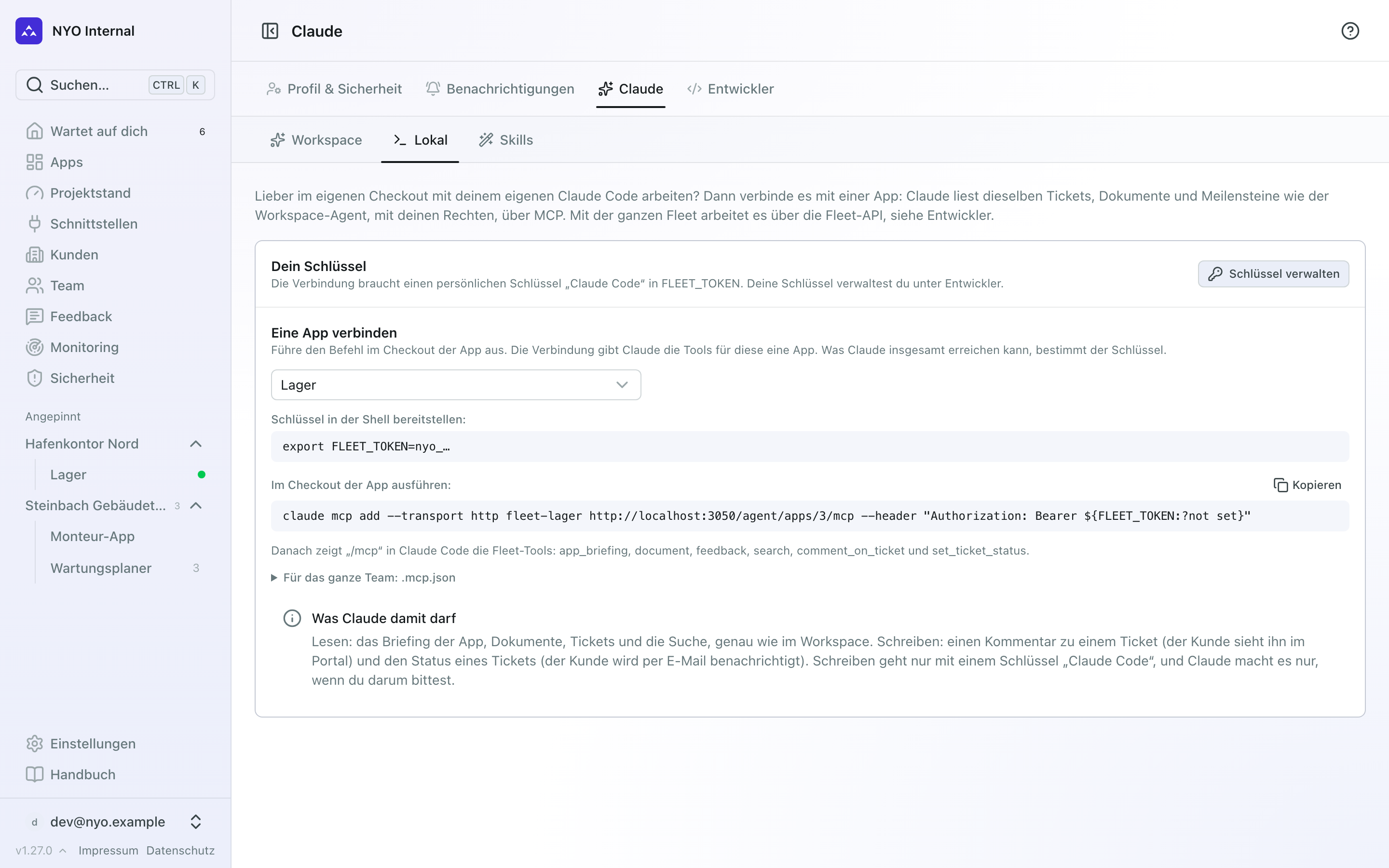
Danach listet /mcp in Claude Code die Fleet-Tools auf, und du kannst loslegen, zum Beispiel mit „Lies das Briefing der App und sag mir, welche Tickets offen sind.“
Eine Verbindung gibt Claude die Tools für genau eine App. Arbeitest du an mehreren Apps, verbindest du jede in ihrem eigenen Checkout. Was Claude insgesamt erreichen kann, bestimmt aber der Schlüssel, nicht die Verbindung: Claude Code hat eine Shell und deinen Schlüssel (siehe Der Schlüssel ist die Grenze).
Für das ganze Team
Unter „Für das ganze Team: .mcp.json“ steht eine Datei, die du ins Repository der App legen kannst. Sie enthält
keinen Schlüssel: Claude Code setzt beim Verbinden den Wert aus FLEET_TOKEN ein, jede Person nutzt also ihren
eigenen Schlüssel.
Was Claude damit darf
- Lesen: das Briefing der App, ihre Dokumente und Tickets und die Suche darin, genau wie im Workspace.
- Ein Ticket kommentieren. Den Kommentar sieht der Kunde im Portal.
- Den Status eines Tickets ändern. Der Kunde wird per E-Mail benachrichtigt, wie wenn du den Status auf dem Board änderst.
Schreiben geht nur mit einem Schlüssel „Claude Code“, und Claude macht es nur, wenn du darum bittest. Ein solcher Schlüssel kann nichts löschen und nichts in den Einstellungen ändern, auch wenn du selbst das darfst.
Wenn es nicht klappt
- Der Befehl bricht mit „FLEET_TOKEN: not set“ ab. In diesem Terminal ist
FLEET_TOKENnicht gesetzt. Hast du den Schlüssel gerade erst in deine Shell-Konfiguration geschrieben, öffne ein neues Terminal und führe den Befehl dort aus. - Claude Code meldet HTTP 401 mit „no token after "Bearer"“. Die Verbindung wurde angelegt, als
FLEET_TOKENleer war. Entferne sie im Checkout der App mitclaude mcp removeund dem Namen aus dem Befehl (zum Beispielclaude mcp remove fleet-lager) und führe den Befehl in einem Terminal aus, in dem der Schlüssel gesetzt ist. - Claude Code meldet, der Server habe die Anmeldung abgelehnt (HTTP 401). Der Schlüssel ist widerrufen oder
falsch kopiert. Erstelle einen neuen und setze
FLEET_TOKENneu. - Claude kann ein Ticket nicht kommentieren (HTTP 403). Der Schlüssel ist kein „Claude Code“. Erstelle einen mit dieser Auswahl.
- Claude sagt, ein Ticket gehöre zu einer anderen App. Dann gehört es wirklich zu einer anderen App. Verbinde diese App in ihrem eigenen Checkout.