Das Reporting eines Kunden
Das Reporting zeigt, was bei einem Kunden in einem Zeitraum passiert ist: welche Meilensteine erledigt wurden und mit wie vielen Punkten sie geschätzt waren, welche Tickets eröffnet wurden, wie oft ausgeliefert wurde und was die Arbeit mit Claude gekostet hat. Für alle Apps des Kunden zusammen oder für eine von ihnen, in Zahlen und Eintrag für Eintrag.
Du öffnest es auf der Seite eines Kunden mit dem Reiter Reporting oder auf seiner Übersicht mit „Zum Reporting“.
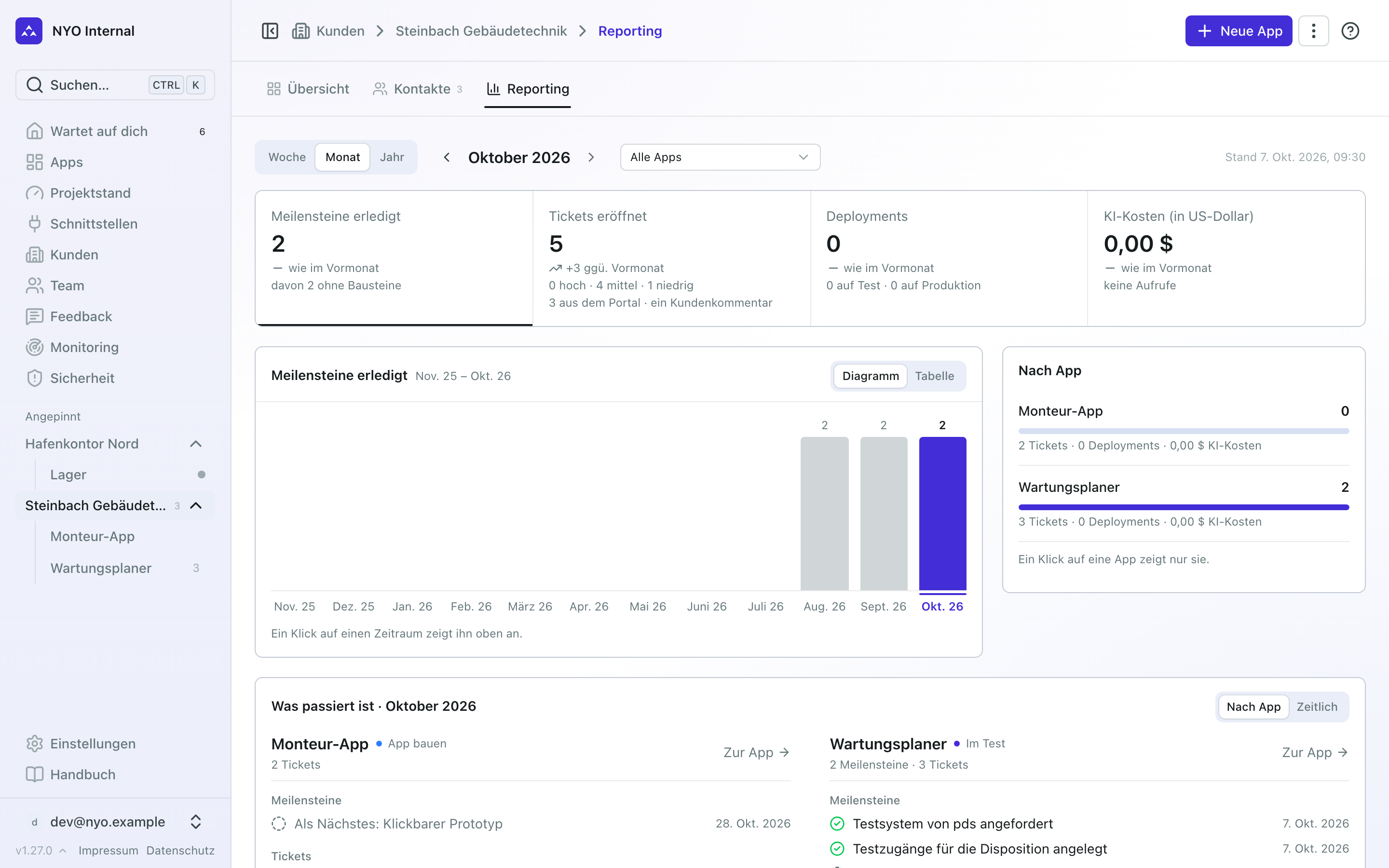
Den Zeitraum und die App wählen
Links oben wählst du Woche, Monat oder Jahr. Gezeigt wird zuerst der laufende Zeitraum, also diese Woche, dieser Monat oder dieses Jahr.
- Mit den Pfeilen ‹ und › neben der Überschrift blätterst du einen Zeitraum zurück oder vor. Weiter als bis heute geht es nicht.
- Bist du in einem früheren Zeitraum, bringt dich „Diese Woche“, „Dieser Monat“ oder „Dieses Jahr“ zurück.
- Eine Woche läuft von Montag bis Sonntag und trägt ihre Kalenderwoche, zum Beispiel KW 41.
- Daneben wählst du Alle Apps oder eine App des Kunden. Dann zeigt die ganze Seite nur diese App. Hat der Kunde nur eine App, gibt es die Auswahl nicht.
Zeitraum und App stehen in der Adresse der Seite. Schickst du sie weiter, sieht die andere Person genau das, was du siehst.
Die vier Zahlen
Jede Zahl gilt für den gewählten Zeitraum. Darunter steht, wie sie sich gegenüber dem Zeitraum davor verändert hat, zum Beispiel „+2 ggü. Vormonat“. Grün heißt: Das ist eine gute Entwicklung, rot: eine, die du dir ansehen solltest. Bei Tickets und Deployments ist mehr weder gut noch schlecht, dort bleibt die Angabe grau.
| Zahl | Was sie zählt |
|---|---|
| Meilensteine erledigt | Meilensteine, die in diesem Zeitraum erledigt wurden. Darunter die Punkte, mit denen sie geschätzt waren („… Punkte geschätzt“), zusammengezählt aus ihren Bausteinen wie in der Kalkulation, und bei wie vielen keine Bausteine hängen („davon N ohne Bausteine“). In der Tabelle heißt die Spalte Punkte. |
| Tickets eröffnet | Tickets, die in diesem Zeitraum angelegt wurden, nach Dringlichkeit (hoch, mittel, niedrig). Darunter, wie viele davon aus dem Kundenportal kamen und wie viele Kommentare der Kunde geschrieben hat. |
| Deployments | Wie oft aus der Fleet auf Test veröffentlicht und auf Produktion live geschaltet wurde. Siehe Auf Test veröffentlichen. |
| KI-Kosten (in US-Dollar) | Was die Arbeit mit Claude für die Apps dieses Kunden kostet, zu den Preisen der Anthropic-API in US-Dollar. Darunter steht, ob es über den NYO-Schlüssel berechnet oder über eure Claude-Abos genutzt wurde, und wie viele Aufrufe es waren. |
Ein Klick auf eine Zahl zeigt sie im Diagramm und bei Nach App.
Das Diagramm
Unter den Zahlen steht die gewählte Zahl über die Zeiträume davor: zwölf Wochen, zwölf Monate oder fünf Jahre, eine Säule je Zeitraum. Die Säule des gewählten Zeitraums ist farbig, die anderen grau, und über jeder Säule mit einem Wert steht er. Ein Klick auf eine Säule wählt diesen Zeitraum für die ganze Seite.
„Tabelle“ zeigt dieselben Zahlen als Tabelle: ein Zeitraum je Zeile, der neueste oben, mit allen Zahlen auf einmal. „Diagramm“ führt zurück.
Nach App und Als Nächstes
Rechts neben dem Diagramm steht bei Alle Apps die gewählte Zahl nach App: eine Zeile je App, mit einem Balken für ihren Anteil und darunter ihren übrigen Zahlen. Ein Klick auf eine App zeigt die ganze Seite nur für sie.
Hast du eine App gewählt, steht an dieser Stelle Als Nächstes: ihr nächster offener Meilenstein mit seinem Ziel und wie viele ihrer Meilensteine erledigt sind. „Zu den Meilensteinen“ öffnet sie in der App, „Alle Apps zeigen“ führt zurück zu allen.
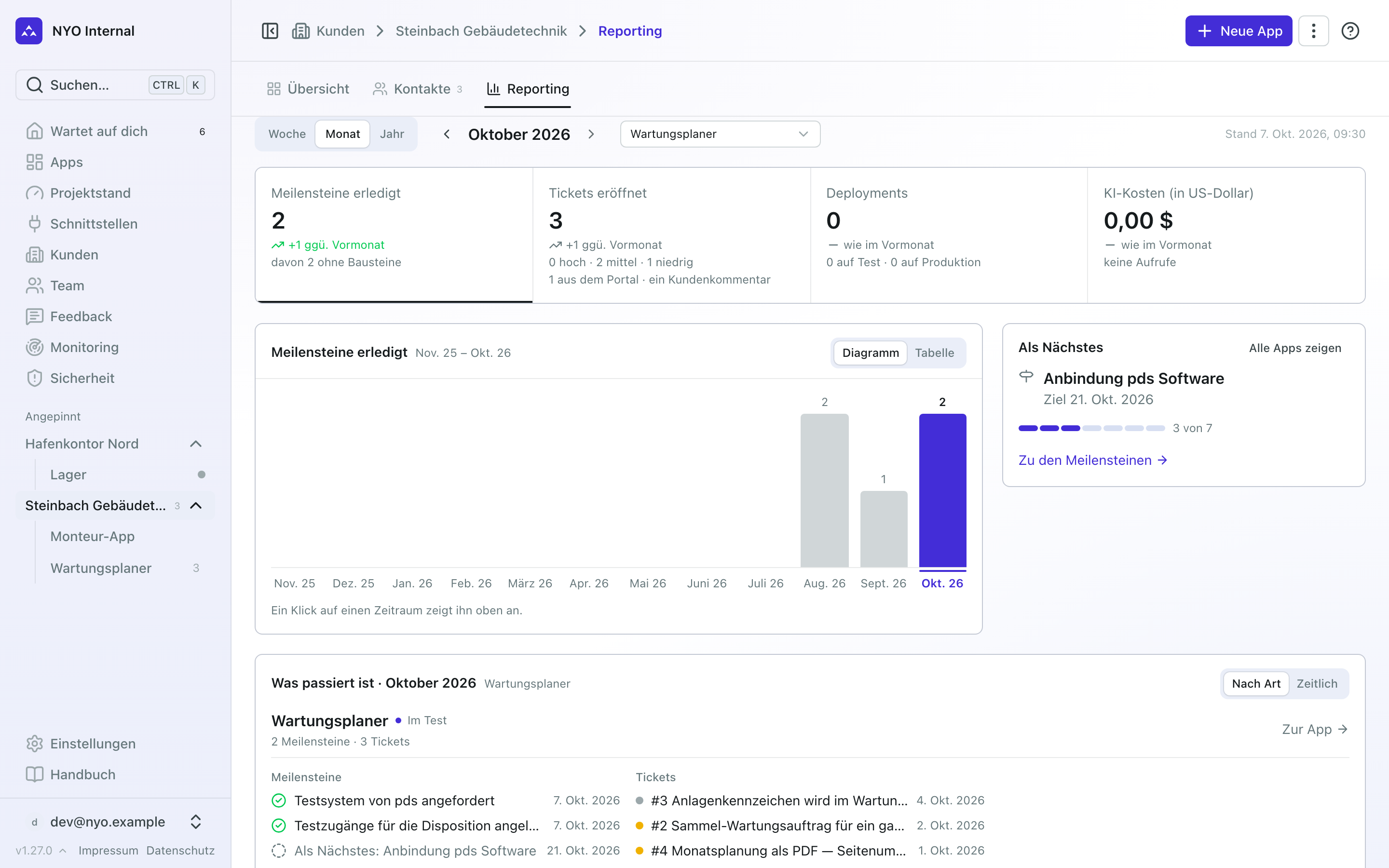
Was passiert ist
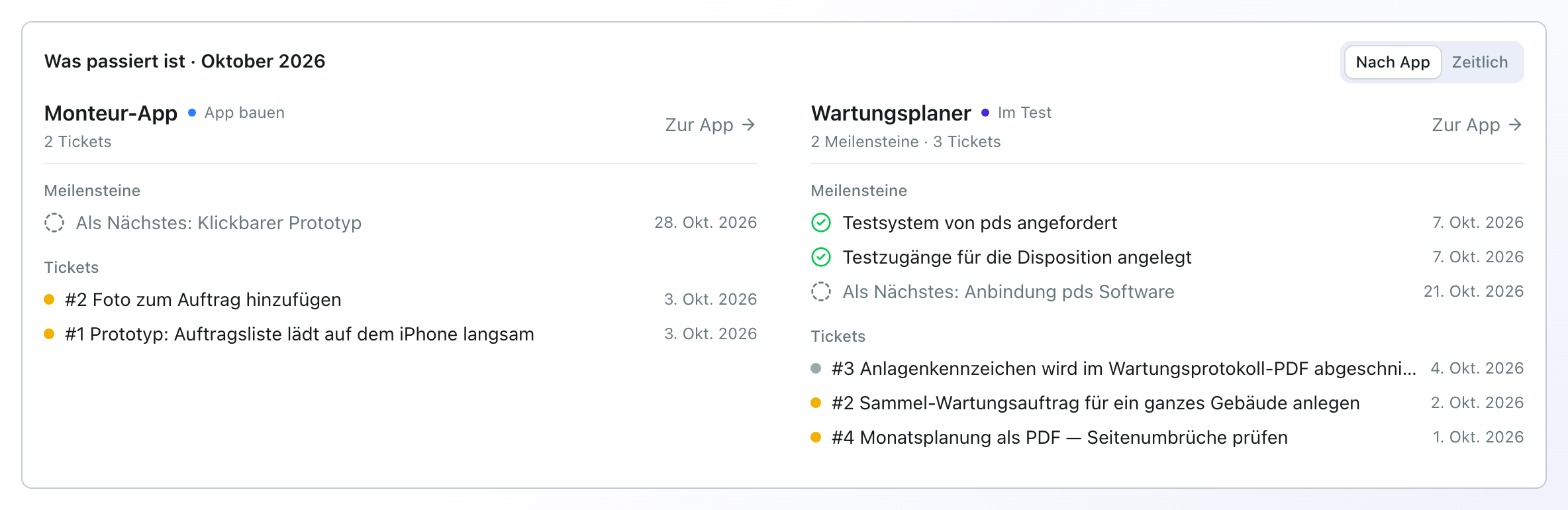
Ganz unten steht, was im Zeitraum passiert ist, Eintrag für Eintrag: die erledigten Meilensteine, die eröffneten Tickets und die Deployments.
- Nach App zeigt einen Abschnitt je App, mit ihren Meilensteinen und darunter, was Als Nächstes kommt, ihren Tickets und ihren Deployments. Ist eine App gewählt, heißt der Schalter Nach Art, und der Abschnitt zeigt die Arten nebeneinander. Eine Art, von der im Zeitraum nichts passiert ist, lässt der Abschnitt weg.
- Zeitlich zeigt alles in einer Liste, das Neueste oben. Darüber wählst du Alles, Meilensteine, Tickets oder Deployments.
Ein Klick auf einen Eintrag öffnet ihn: einen Meilenstein in seiner App, ein Ticket gleich über der Seite, ein Deployment bei den Umgebungen der App. Von jeder Art zeigt die Seite höchstens 100 Einträge. Sind es mehr, steht darunter, wie viele noch fehlen.
Wenn es nicht klappt
- „Keine Berechtigung“ in einer Zahl: Dir fehlt die Leseberechtigung für das, was diese Zahl zählt. Darunter steht, welche. Die anderen Zahlen und ihre Einträge zeigt die Seite trotzdem. Wende dich an die Person, die bei euch unter Einstellungen → Rollen & Rechte die Rechte verwaltet.
- Alle Zahlen sind 0: Im gewählten Zeitraum ist bei diesem Kunden (oder in dieser App) nichts passiert. Blättere mit ‹ zurück, oder wähle Monat oder Jahr.
- „Dieser Kunde hat noch keine Apps“: Das Reporting zählt, was in den Apps eines Kunden passiert. Lege zuerst eine App an, siehe Eine App anlegen.
Wissensnetz
Alles, was zu einer App gehört, als ein lebendiges Netz sehen, zurückspulen, wie es gewachsen ist, und jeden Eintrag direkt darin ansehen.
Verlauf
Nachlesen, was an einer App getan wurde – wann, von wem, wo und warum –, den Teil für den Kunden als Verlaufsprotokoll weitergeben und sehen, was der Kunde abgenommen hat.