Von der Idee bis live
Du bist angemeldet und fragst dich, was du jetzt tun kannst? Hier geht eine App einmal den ganzen Weg: vom Kunden, für den ihr sie baut, bis zu der Version, mit der er arbeitet. Jede Station sagt, was du dort tust, mit welchem Knopf, und was danach kommt. Wie ein Bildschirm im Einzelnen funktioniert, steht in der Anleitung, auf die jede Station verweist.
| Nr. | Station | Was passiert |
|---|---|---|
| 1 | Anlegen | Kunde und App entstehen. |
| 2 | Planen | Aus den Unterlagen des Kunden werden Prototyp, Meilensteine und Anforderungen. |
| 3 | Freigeben | Die Bausteine werden kalkuliert, der Kunde kommt ins Kundenportal und bestätigt dort, was er bekommt. |
| 4 | Bauen | Claude baut die App im Workspace. |
| 5 | Auf Test | Der Stand kommt auf die Testumgebung. |
| 6 | Der Kunde prüft | Er probiert die Testversion aus und sagt „Passt so“. |
| 7 | Live | Genau dieser Stand geht in die Produktion. |
| 8 | Betrieb und Feedback | Die Fleet wacht über die App, der Kunde meldet, ihr baut weiter. |
1 · Kunde und App anlegen
Alles in der Fleet hängt an einer App, und jede App gehört zu einem Kunden. Lege darum zuerst den Kunden an: Kunden in der Seitenleiste, dann „Neuer Kunde“. Pflicht sind der Kundenname, die Kennung (App-Präfix) und das Kunden-Briefing, ein paar Sätze dazu, was der Kunde braucht. Das Briefing liest dein Team, und Claude plant damit. „Kunde hinzufügen“ öffnet die Seite des Kunden.
Dort legst du mit „Neue App“ seine erste App an. Pflicht ist nur der App-Name, der Kunde ist schon gewählt. Unter „Womit startet ihr?“ wählst du, wie es losgeht: Prototyp bauen, Prototyp hochladen oder Unterlagen. „App erstellen“ öffnet die App gleich dort, in der Planung.
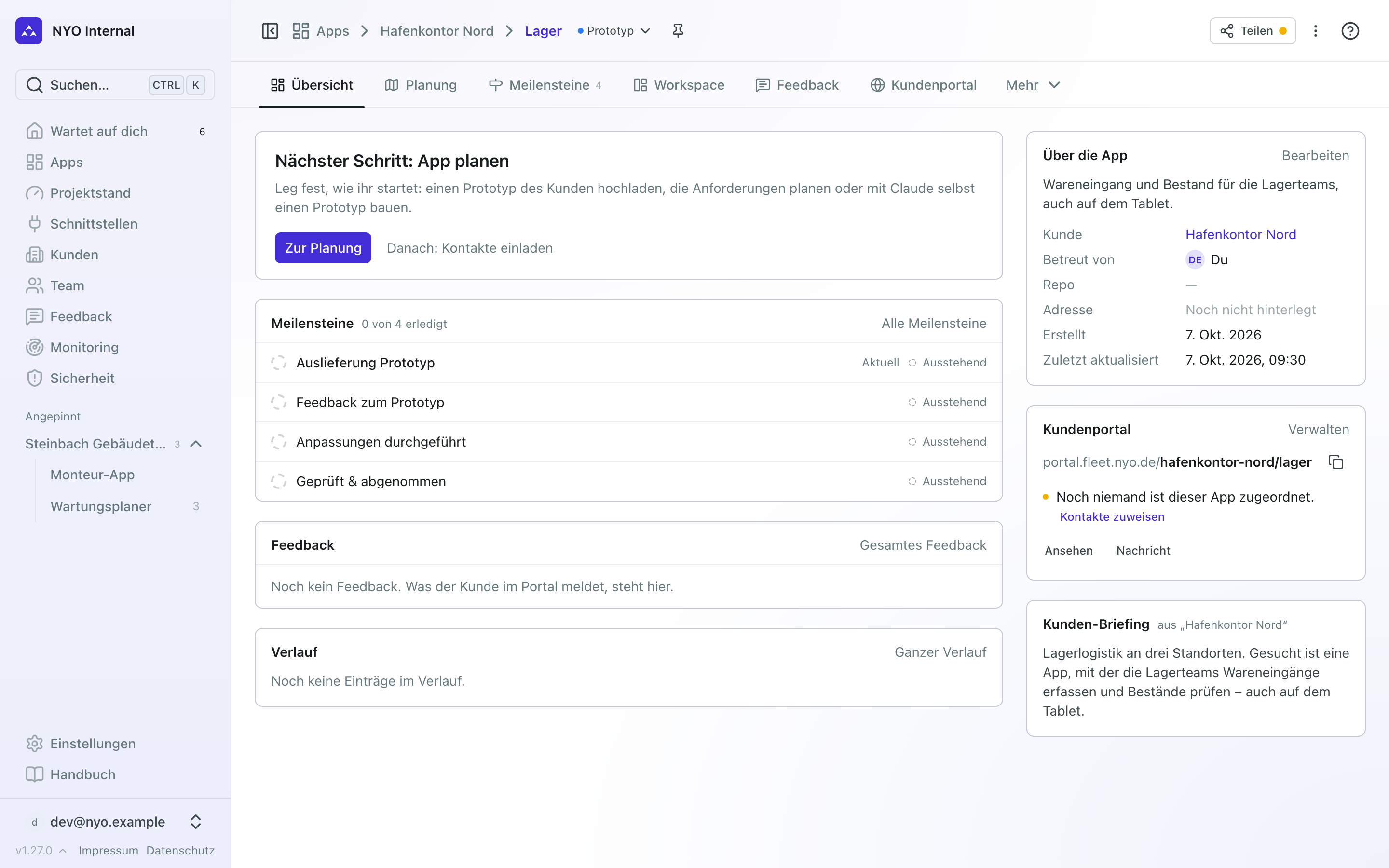
Bevor Claude für dich plant oder baut, meldest du dich einmal mit deinem Claude-Konto an: unten in der Seitenleiste deine E-Mail-Adresse, dann Claude und „Mit Claude anmelden“. Das gilt danach für jede App.
Mehr dazu: Einen Kunden anlegen · Eine App anlegen · Claude einrichten
2 · Die App planen
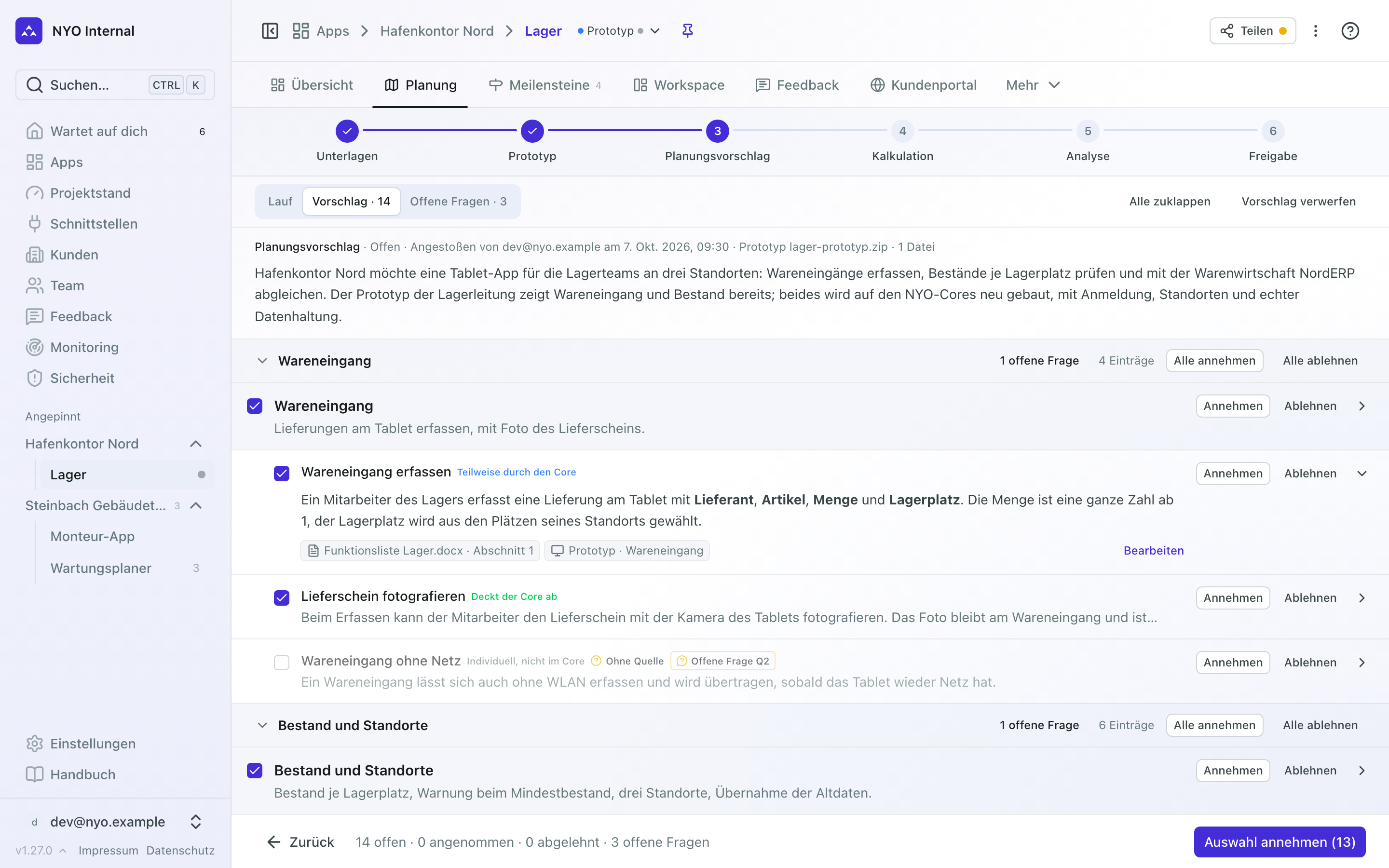
Die Planung ist eine Kette aus sechs Schritten: Unterlagen, Prototyp, Planungsvorschlag, Kalkulation, Analyse und Freigabe. Sie stehen als Leiste unter der Tab-Leiste der App. Jeder Schritt endet in derselben Zeile am unteren Rand mit genau einer Schaltfläche, „Weiter: …“, bis du bei der Freigabe angekommen bist. Danach kommt „App bauen“.
Wie ihr startet, hast du im Fenster „Neue App“ gewählt, und die Planung öffnet sich im passenden Schritt:
- Prototyp bauen: Ihr habt noch nichts in der Hand. Im Schritt Prototyp baut Claude einen Klick-Prototyp. Das Band darüber sagt, was als Nächstes kommt: erst „Mit Kunden teilen“, damit dein Kunde ihn ausprobiert, dann „Prototyp fertig: App bauen“.
- Prototyp hochladen: Der Kunde hat schon etwas gebaut. Du lädst es bei den Unterlagen hoch; sein Prototyp ist die Spezifikation, Claude baut ihn später nach. Im Schritt Prototyp siehst du ihn dir an und änderst ihn mit Claude, ohne das Original zu verlieren.
- Unterlagen: Er bringt ein Lastenheft, eine Funktionsliste oder Gesprächsnotizen mit. Die legst du bei den Unterlagen ab.
Der Prototyp ist nicht die App: Er zeigt Umfang und Funktionen und speichert nichts. Die echte App entsteht in Station 4 im Workspace.
Im Schritt Planungsvorschlag liest Claude mit „Plan erstellen“ alle Unterlagen und schlägt Meilensteine und Anforderungen vor, jede mit ihrer Quelle. Das dauert mehrere Minuten, du kannst die Seite verlassen. Claude schätzt dabei nichts: Geschätzt wird in Punkten, in den Bausteinen. Die Meilensteine im Vorschlag sind zugeklappt. Jeder Eintrag lässt sich mit „Annehmen“ oder „Ablehnen“ entscheiden, jeder Meilenstein mit „Alle annehmen“ oder „Alle ablehnen“, oder du nimmst den Haken bei allem heraus, was nicht passt, und klickst im Fuß auf „Auswahl annehmen (n)“: Was keinen Haken hat, bleibt offen. Fragen, die du nicht gleich beantworten kannst, legst du mit „Zurückstellen“ beiseite; vor der Freigabe brauchen sie eine Antwort. Die Einträge stehen danach unter Meilensteine und Dokumentation, zunächst intern: Dein Kunde sieht noch nichts davon.
Mehr dazu: Eine App planen · Meilensteine und Fahrplan
3 · Den Kunden ins Portal holen und freigeben lassen
Dein Kunde verfolgt seine App im Kundenportal. Hinein kommt, wer der App zugewiesen ist: Auf dem Reiter Kundenportal der App wählst du mit „Kontakte zuweisen“ seine Kontakte (fehlt einer, legst du ihn dort gleich an) und lädst sie mit „Alle einladen“ ein. Jeder bekommt eine E-Mail mit einem Link, legt sein Passwort fest und ist drin.
Bevor ihr baut, soll dein Kunde wissen, was er bekommt. Das sind die nächsten drei Schritte der Planung, nach dem Planungsvorschlag. Jede Schätzung ist in Punkten: In der Kalkulation legst du die Bausteine an oder lässt sie mit „Bausteine vorschlagen“ aus Plan und Prototyp vorschlagen; die Analyse zeigt jeden Baustein mit den Screens des Prototyps für euer Angebot. Ein Meilenstein ist so viel wert wie die Summe seiner Bausteine. Auf der Seite Freigaben legst du deinem Kunden mit „Freigabe vorbereiten“ die Bausteine mit Punkten und Beträgen vor, ohne Stunden (siehe Preise in Punkten). Er findet sie im Portal unter Zu erledigen, sieht unter jedem Baustein die Screens des Prototyps und gibt die Freigabe mit „Umfang freigeben“ frei, oder sagt mit „Passt noch nicht“, was ihm fehlt. Du musst nicht auf ihn warten: Der Fuß der Freigabe führt auch ohne seine Antwort zum Bauen der App („Ohne Freigabe: App bauen“).
Eine Freigabe ist kein Angebot: Euer Angebot schreibt ihr wie gewohnt selbst und verweist darin auf die Freigabe.
Mehr dazu: Kontakte und Zugang · Den Umfang freigeben lassen
4 · Mit Claude bauen
Gebaut wird im Workspace der App, in ihrer Leiste oben. Eine neue App hat noch keinen Code. Aus der Planung führt „Prototyp fertig: App bauen“ dorthin: Das Fenster zeigt, was aus dem Prototyp wird und ob Plan und Freigabe da sind, und „App erzeugen“ öffnet den Workspace und baut das Grundgerüst aus den NYO-Cores, ein Backend und ein Frontend, und legt ihr Repository an. Im Workspace selbst macht das „App erzeugen“ in der Vorschau. Das dauert ein paar Minuten. Aus der Freigabe führt die Schaltfläche am Fuß in dasselbe Fenster.
Dann gibst du Claude Aufträge. Am schnellsten geht es von einem Meilenstein aus: unter Meilensteine beim Meilenstein ⋮ → „Im Workspace bauen“. Der Workspace öffnet eine Unterhaltung, in der der Meilenstein schon im Eingabefeld steht. Bringt der Kunde einen Prototyp mit, beginnt „Prototyp nachbauen“ den Nachbau. Das gibt es erst, wenn die App erzeugt ist. Beschreib Claude das Ergebnis, nicht den Weg, und probiere es in der Vorschau aus.
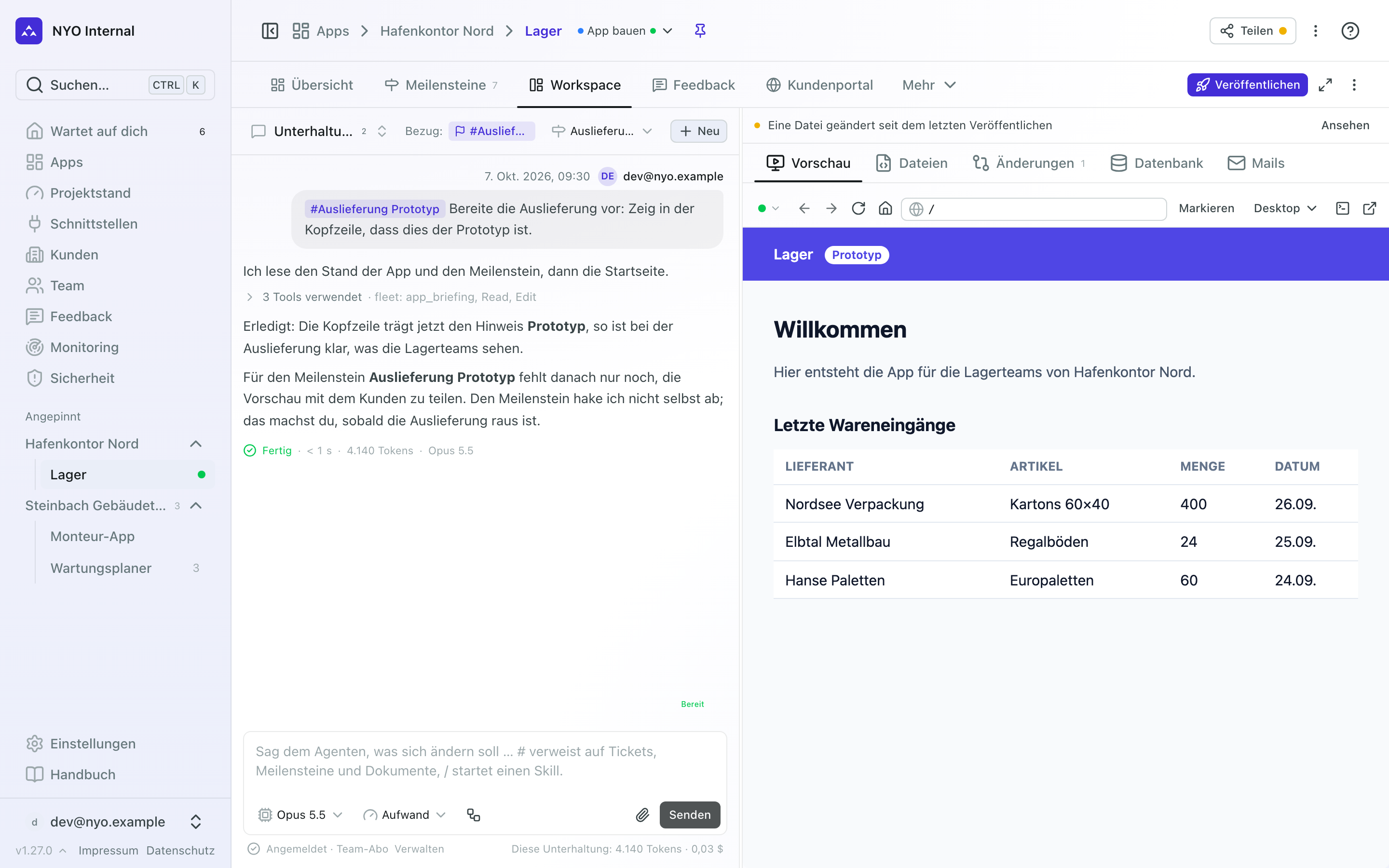
Claude ändert den Code, nicht die Einträge in der Fleet: Einen Meilenstein hakst du selbst ab, ein Ticket verschiebst du selbst auf dem Board.
Mehr dazu: Die App erzeugen · Mit Claude bauen · Die Vorschau
5 · Auf Test veröffentlichen
Was Claude im Workspace ändert, bleibt zunächst dort. „Veröffentlichen“ oben in der Leiste der App bringt es in die App: Die Fleet sichert die Änderungen, prüft, ob sich die App bauen lässt, und übernimmt sie. Hängt es dabei, bietet die Fleet „Mit Claude beheben“ oder „Mit Claude lösen“ an.
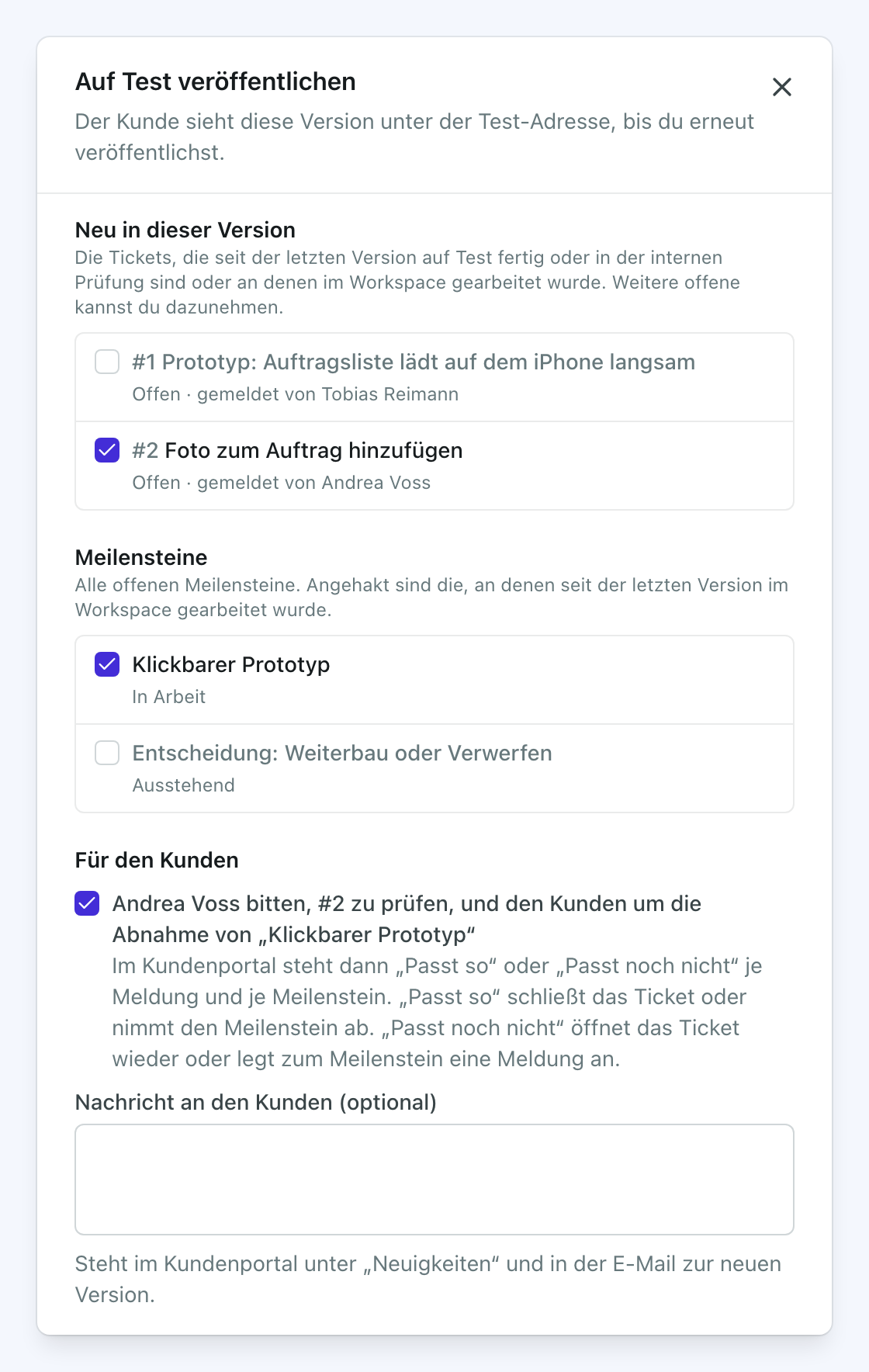
Beim ersten Mal richtest du die Testumgebung ein. Als „Nächster Schritt“ steht dann „Auf Test veröffentlichen“, und „Zu den Umgebungen“ führt zur Karte Test. Ein Klick auf „Veröffentlichen“ öffnet „Auf Test veröffentlichen“: Unter „Neu in dieser Version“ stehen die erledigten Tickets und die offenen Meilensteine, unter „Für den Kunden“, wen die Fleet bittet, sie zu prüfen. Die Fleet richtet die Testumgebung mit eigener Adresse und eigener Datenbank ein und baut den Stand. Sobald bei Test „Läuft“ steht, ist die App Im Test. Von da an bringt „Veröffentlichen“ im Workspace jeden neuen Stand gleich bis auf Test.
Damit dein Kunde auf Test nicht vor einer leeren App steht, füllst du sie im ⋮ der Karte mit „Beispieldaten laden …“.
Mehr dazu: Änderungen prüfen und veröffentlichen · Auf Test veröffentlichen · Umgebungen verwalten
6 · Der Kunde prüft auf Test
Die Fleet schreibt deinem Kunden, dass es eine neue Version gibt. Im Portal steht unter Zu erledigen, was er beantworten soll, fast immer mit denselben zwei Knöpfen, „Passt so“ und „Passt noch nicht“: die Testversion selbst („Testversion öffnen“), jede seiner Meldungen, die ihr darin behoben habt, jeder Meilenstein, den die Version mitbringt, und jeder Meilenstein, den ihr erreicht habt. Was in der Version steckt, steht in der E-Mail und im Portal bei der Version („In dieser Version“). „Passt noch nicht“ verlangt immer einen Satz dazu, was anders sein muss.
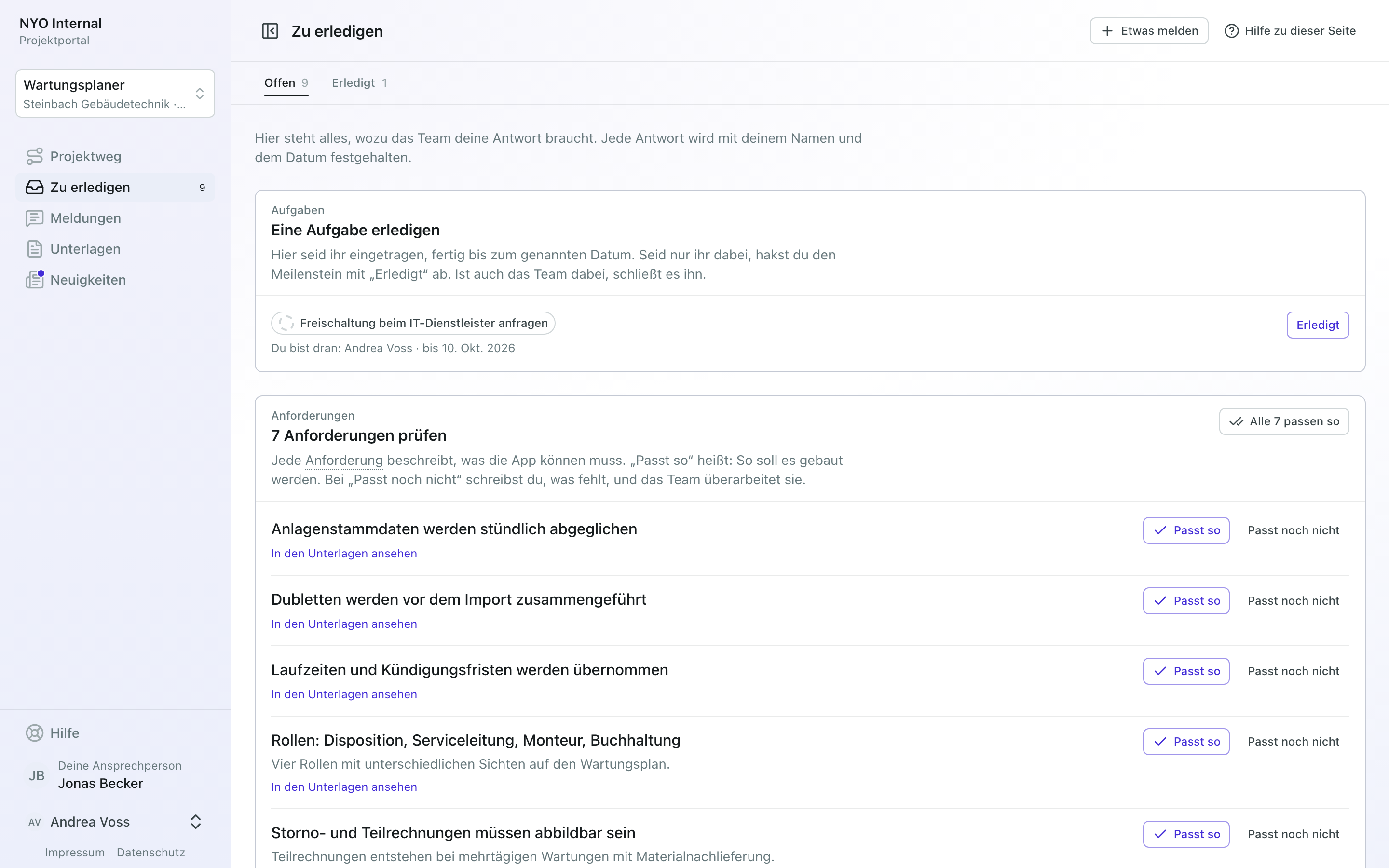
Seine Antworten kommen bei dir unter Wartet auf dich → Gespräche an. „Passt so“ zu einer Meldung schließt ihr Ticket, „Passt noch nicht“ öffnet es wieder, mit seinem Satz als Kommentar.
Mehr dazu: Was dein Kunde im Portal sieht
7 · Live schalten
Hat dein Kunde die Testversion angenommen, steht bei Wartet auf dich und als „Nächster Schritt“ der App „Testversion abgenommen“ mit „Live schalten“. Auf der Seite Umgebungen übernimmt „Live schalten“ auf der Karte Produktion genau den Stand, den dein Kunde auf Test gesehen hat. Die Rückfrage nennt Version und Kunden, und in „Was ist neu?“ schreibst du ihm in ein paar Sätzen, was die Version bringt. Hat dein Kunde die Testversion noch nicht abgenommen, warnt die Rückfrage: „Der Kunde hat diese Testversion noch nicht abgenommen.“ Die Warnung hält dich nicht auf, der Knopf heißt dann „Trotzdem live schalten“. Sobald die Produktion läuft, ist die App Live.
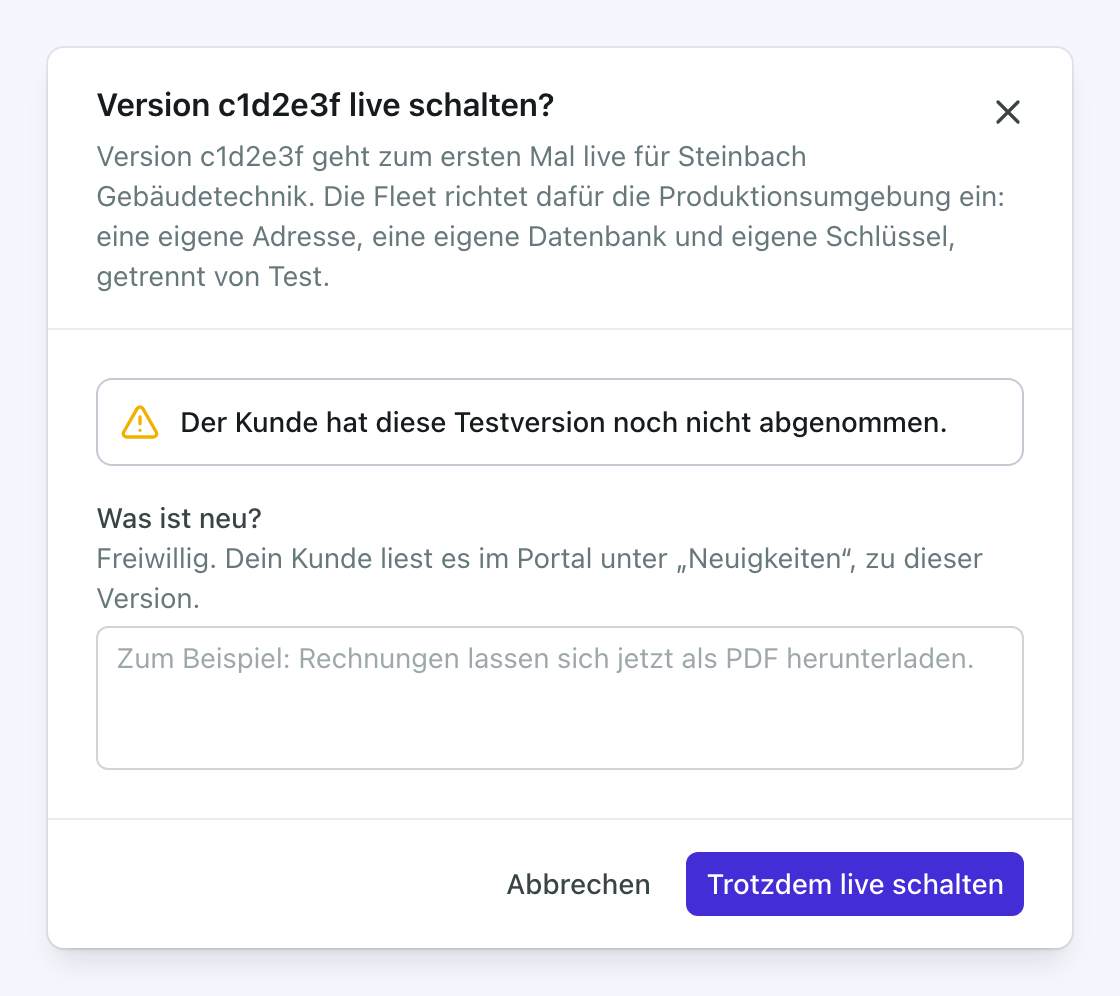
Mehr dazu: Live schalten · Den Go-live abnehmen lassen
8 · Betrieb und Feedback
Ab jetzt wacht die Fleet über die App: Sie prüft jede veröffentlichte Umgebung jede Minute. Ist eine nicht erreichbar, steht sie bei Wartet auf dich unter Jetzt, und wer die App betreut, bekommt Bescheid, bei der Produktion auch per E-Mail. Betrieb → Monitoring zeigt, wie es der App geht.
Dein Kunde meldet im Portal mit „Etwas melden“, was nicht funktioniert, was er sich wünscht oder was er fragen will. Jede Meldung wird ein Ticket in der ersten Spalte eures Boards. Ein Ticket baust du mit „Im Workspace bauen“, dann geht es weiter wie ab Station 4: veröffentlichen, der Kunde prüft auf Test, live schalten.
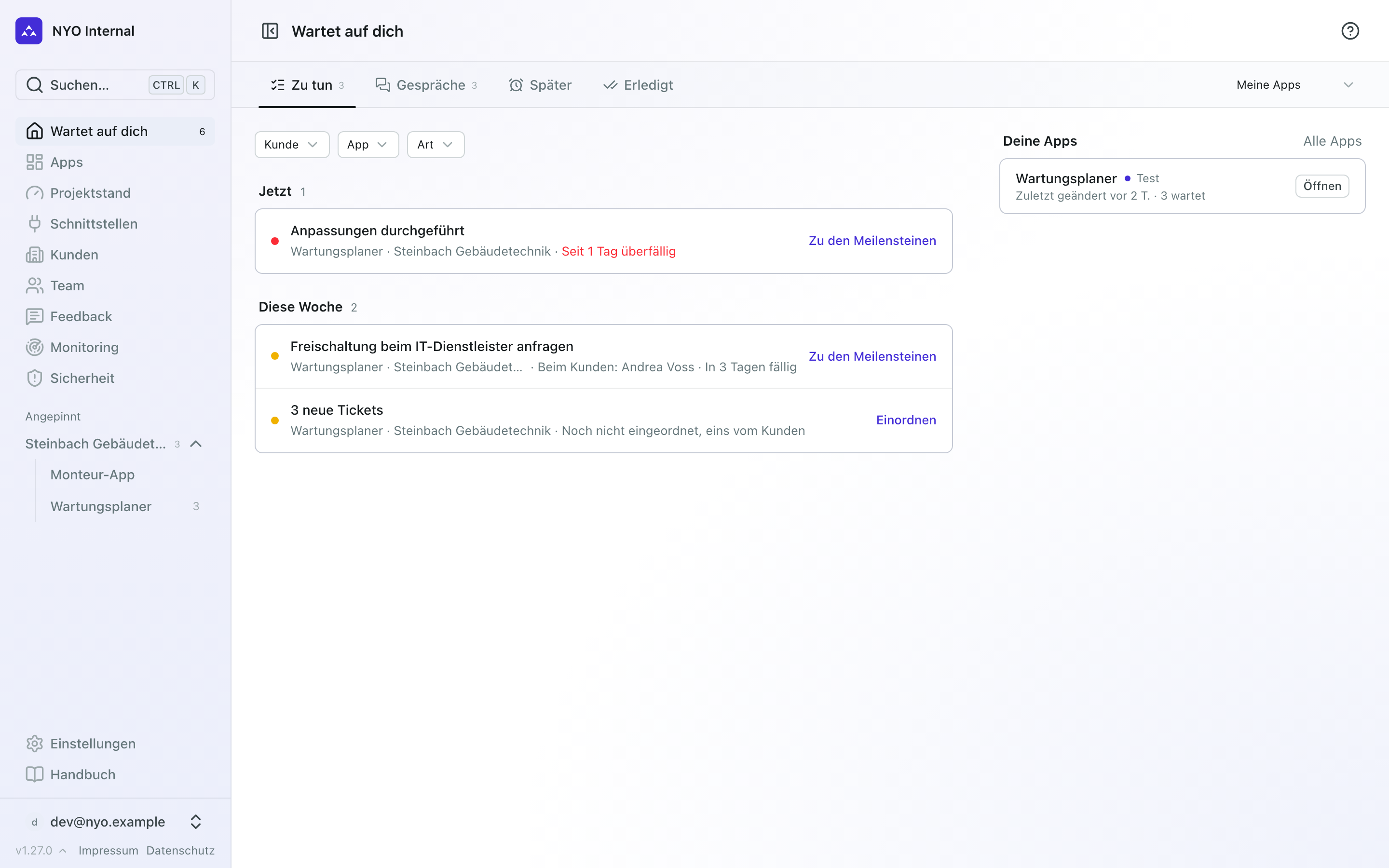
Was davon dich braucht, steht auf der Startseite Wartet auf dich: Termine, Tickets, eine Version, die live gehen kann, und eine Umgebung, die nicht läuft. Damit dort die Apps stehen, um die du dich kümmerst, wählst du im ⋮ einer App „Ich betreue diese App“.
Mehr dazu: Eine neue Version ausliefern · Ein Kunde meldet einen Fehler · Wenn eine App ausfällt
Wer was darf
Nicht jeder sieht jeden Knopf. Was du darfst, legt deine Rolle fest: Auf Test veröffentlicht, wer die Berechtigung Deployments hat, live schaltet, wer Live schalten hat, und das Team und die Kosten verwaltet, wer Team & Rollen hat. Fehlt dir ein Knopf aus dieser Anleitung, frag, wer euer Team verwaltet (siehe Euer Team einrichten).