Den Umfang freigeben lassen
Bevor ihr baut, soll dein Kunde wissen, was er bekommt und was es kostet, und das bestätigen. Dafür legst du ihm den Umfang zur Freigabe vor: die Bausteine der App, jeden mit seinen Punkten und seinem Betrag. Er gibt ihn im Kundenportal unter Zu erledigen frei oder lehnt ihn mit einer Begründung ab, und die Fleet hält fest, wer wann geantwortet hat.
Was in eine Freigabe kommt
Eine Freigabe sind nur die Bausteine der App (siehe Preise in Punkten), alles in Punkten:
- Jeder Baustein mit Punkten, Preis je Punkt und Betrag (netto), dazu die Summe.
- Die Analysen als eigene Zeilen.
- Eine im ersten Angebot vereinbarte Stufe ist so markiert.
Stunden und einen Satz je Meilenstein gibt es in der Freigabe nicht mehr, und dein Kunde sieht nie Stunden. Freigaben, die du früher in Stunden vorgelegt hast, bleiben lesbar, wie sie waren: Alte Versionen behalten ihre Stunden.
Die Anforderungen eines Meilensteins gehören nicht in die Freigabe. Du gibst sie in der Planung mit „Für Kunden freigeben“ frei, und dein Kunde bestätigt jede einzeln (siehe Für Kunden freigeben).
Die Freigabe vorbereiten
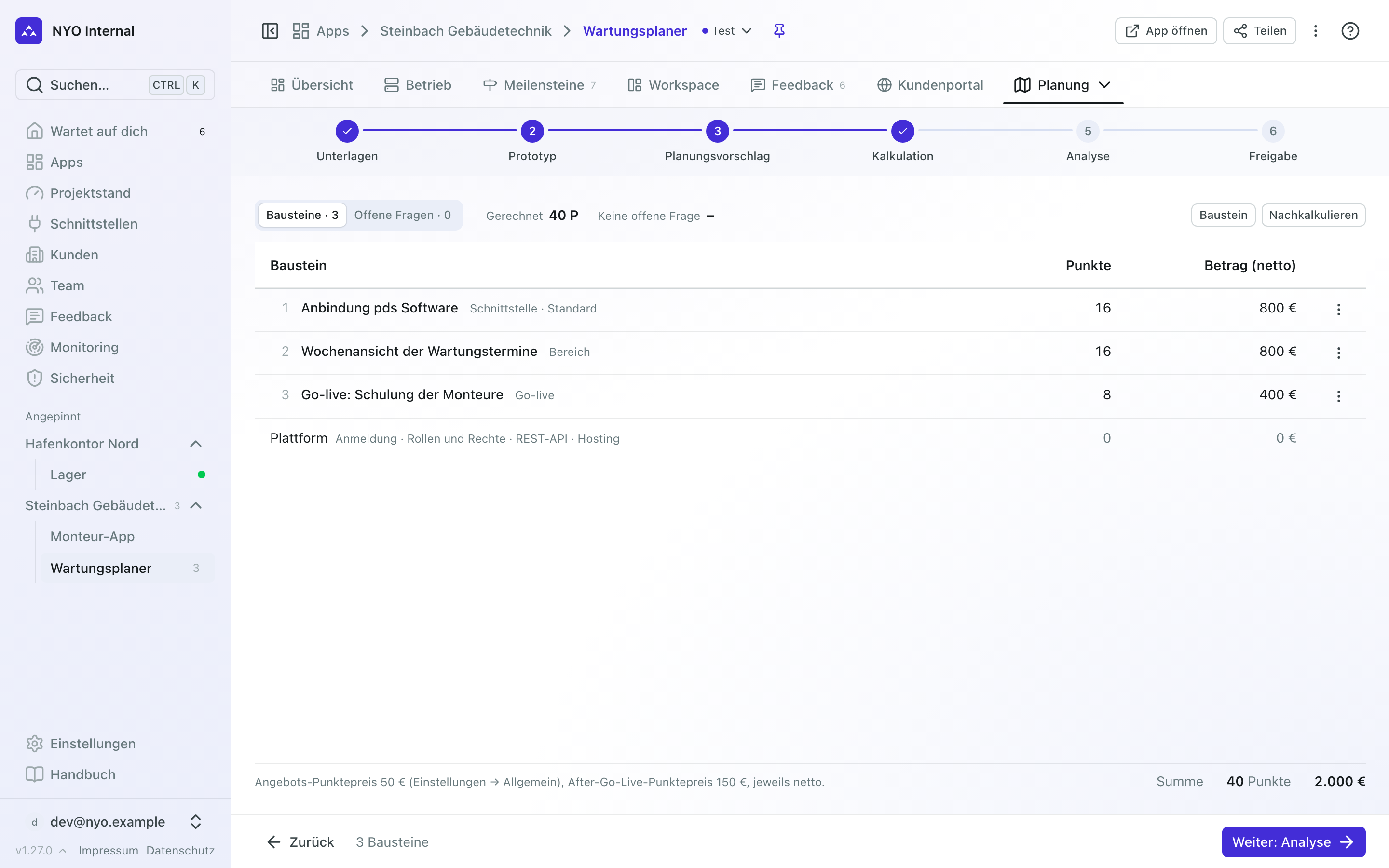
Schritt 1: Die Bausteine anlegen
Die Freigabe ist der letzte von sechs Schritten der Planung: Die Kalkulation (Schritt 4) zeigt die Bausteine mit ihren Punkten, die Analyse (Schritt 5) jeden Baustein mit den Screens des Prototyps, und die Seite Freigaben (Schritt 6) alles, was dein Kunde freigibt. Jeder Schritt endet mit „Weiter: …“, bis du bei der Freigabe ankommst. Hat die App noch keine Bausteine, steht dort „Noch keine Bausteine. Die Freigabe ist in Punkten: leg die Bausteine in der Kalkulation an.“ Der Knopf „Bausteine anlegen“ führt dich dorthin.
Schritt 2: Prüfen und zur Freigabe stellen
Klick auf der Seite Freigaben auf „Freigabe vorbereiten“. Es öffnet „Bausteine zur Freigabe stellen“: der Umfang so, wie dein Kunde ihn im Portal sieht (jeder Baustein mit Punkten und Betrag, netto), und was sich gegenüber seiner letzten Version geändert hat. Solange ein Baustein noch eine Spanne ist, geht es nicht weiter; der Hinweis nennt ihn.
Vorher braucht jede offene Frage eine Antwort: eine Alternative, „Annahme stimmt“, „Kommt später“ oder „Frage streichen“. Zurückgestellt zählt nicht. Und der Plan muss jede Antwort kennen. Bis dahin steht in der Freigabe „Bevor der Kunde freigeben kann“ mit dem, was fehlt: „Beantworten“ führt zu den offenen Fragen der Kalkulation, „Neu planen“ zum Planungsvorschlag. Bausteine, die später kommen, sind nicht in der Freigabe. Jede Version nennt den Stand der Kalkulation, aus dem sie gestellt wurde, zum Beispiel „Umfang gemäß Stand 2“.
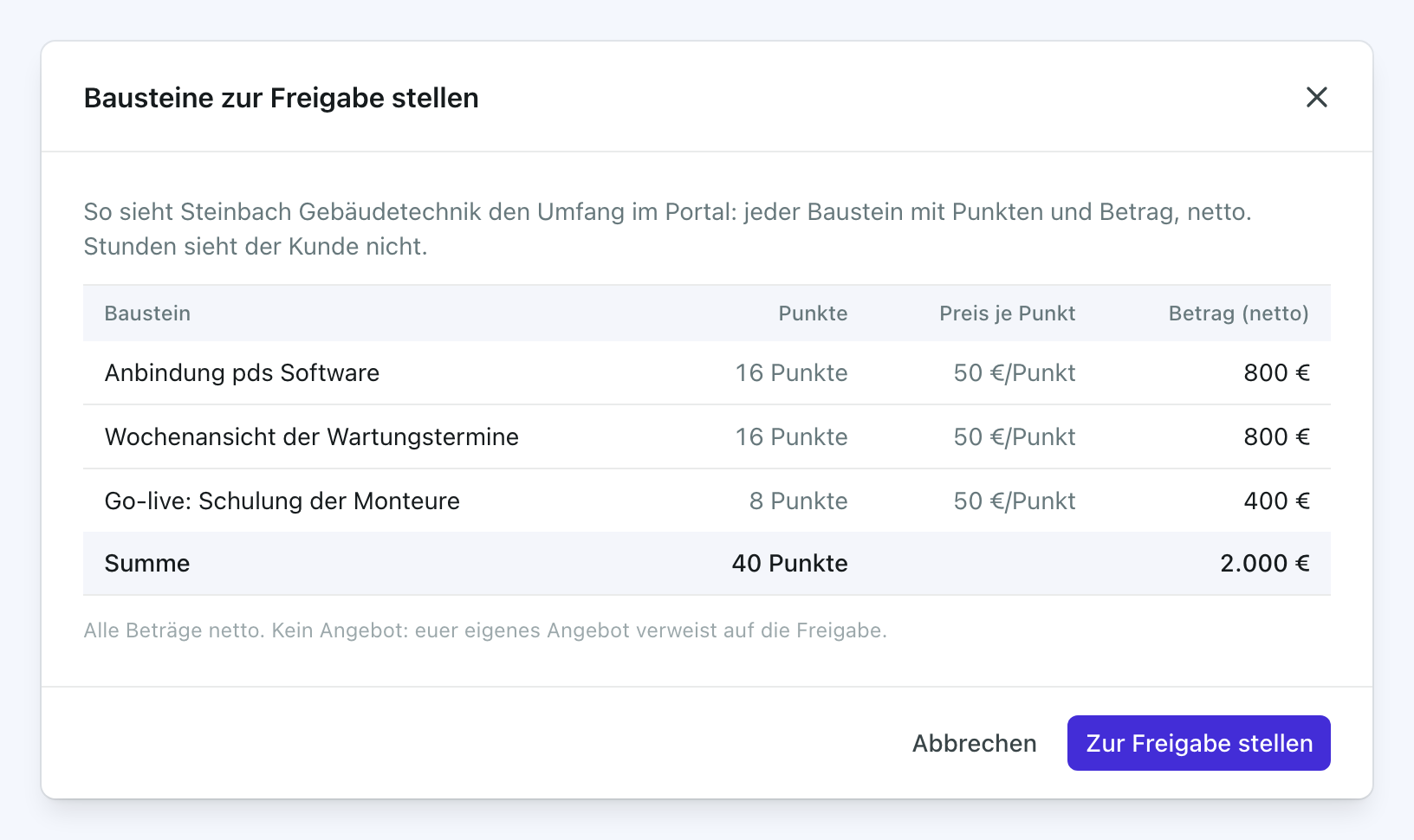
- „Zur Freigabe stellen“ legt deinem Kunden den Umfang als neue Version vor. Die Ansprechpartner der App bekommen eine E-Mail. Bis dein Kunde antwortet, steht in der Freigabe „Wartet auf den Kunden“.
Was dein Kunde sieht
Im Portal steht der Umfang unter Zu erledigen, in der Karte Freigabe mit der Überschrift „Den Umfang freigeben“. Die Zahl bei Zu erledigen in der Seitenleiste, der Satz unter der Begrüßung auf dem Projektweg und die E-Mail weisen deinen Kunden darauf hin.
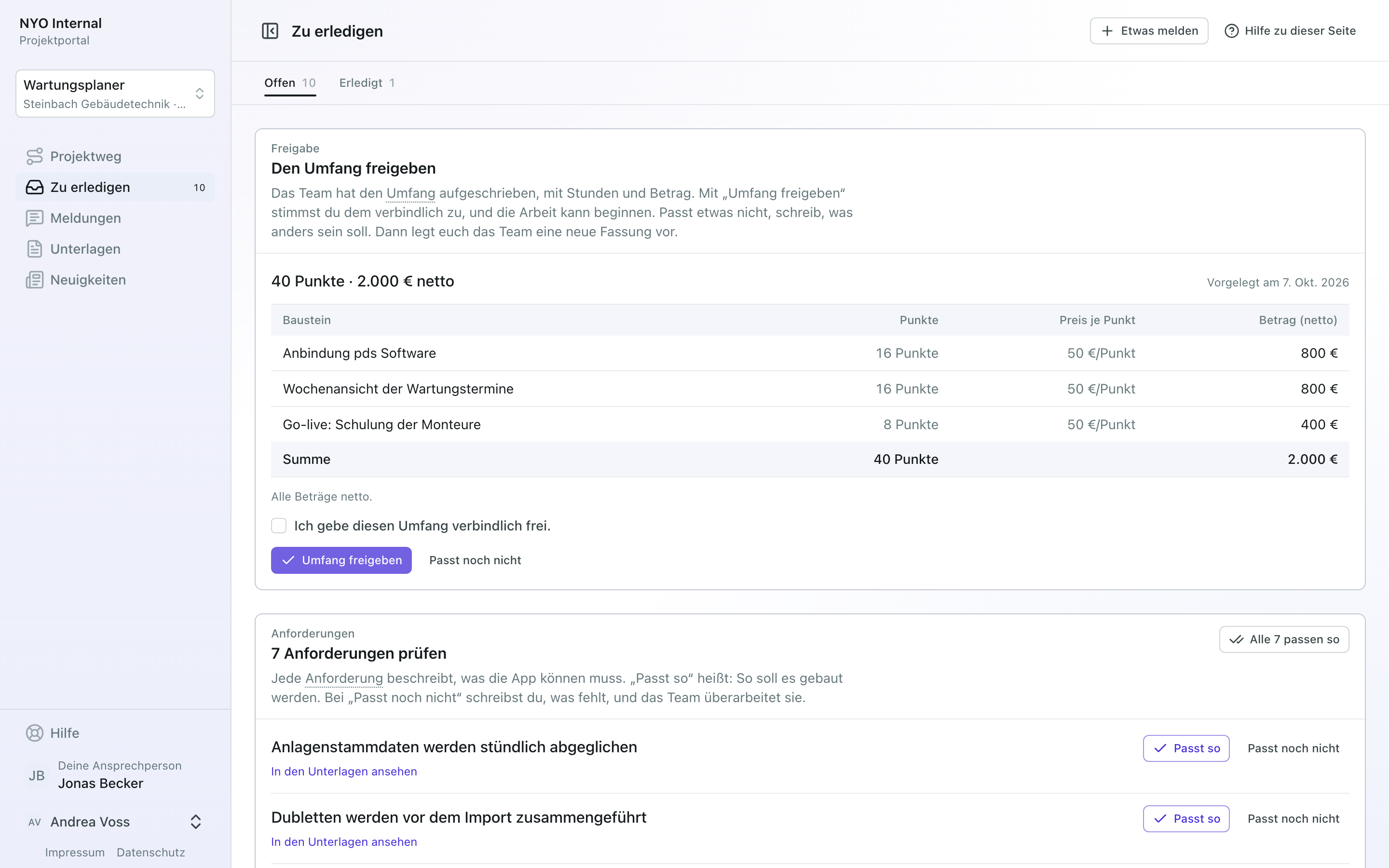
Unter jedem Baustein stehen die Screens des Prototyps, die ihn zeigen, als kleine Bilder mit ihrem Namen; ein Klick vergrößert sie. Welche das sind, legst du in der Analyse an jedem Baustein fest. Die Namen werden mit der Version festgehalten, das Bild ist das des Screens, solange es ihn gibt: Ersetzt eine neue Aufnahme des Prototyps die Screens, zeigt eine ältere Version unter dem Baustein nur noch den Namen. Dieselben Bilder siehst du, wenn du eine Version in der Liste öffnest. Ein Baustein ohne Screens sieht aus wie vorher.
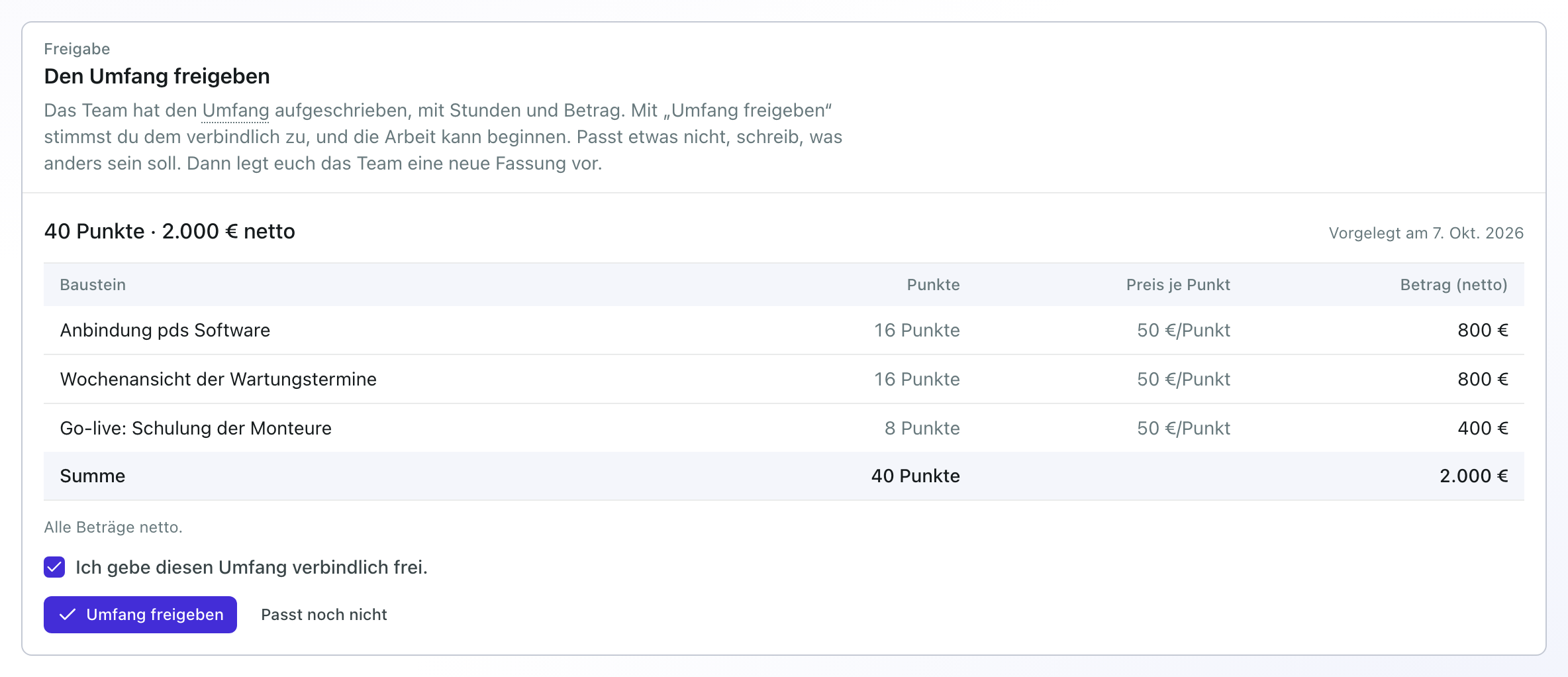
Dein Kunde hakt „Ich gebe diesen Umfang verbindlich frei.“ an und klickt auf „Umfang freigeben“. Solange der Haken fehlt, lässt sich der Knopf nicht drücken, denn der Umfang ist das Einzige im Portal, was verbindlich ist.
Mit „Passt noch nicht“ schreibt er dazu, was anders sein soll („Was muss anders sein?“), sonst lässt sich das nicht absenden. Antworten zwei Kontakte gleichzeitig, gilt die erste Antwort: Der andere liest „Jemand aus eurem Team hat diese Version schon beantwortet.“ Die Antwort steht danach mit Namen und Datum unter „Erledigt“, zum Beispiel „Freigegeben von … am …“.
Eine Antwort gilt immer der Version, die dein Kunde vor sich hat. Legst du eine neue vor, während er die Seite offen hat, sieht er sie, bevor er antwortet: Das Portal liest die Freigaben neu und zeigt ihm die neue Version mit dem Hinweis „Diese Version wurde inzwischen durch eine neue ersetzt.“ Eine schon geschriebene Begründung bleibt dabei stehen. Gab es schon eine freigegebene Version, markiert das Portal, was sich gegenüber ihr geändert hat: „Markiert, was sich gegenüber der freigegebenen Version … geändert hat.“
Die Anforderungen, die auf seine Bestätigung warten, stehen eine Karte darunter, mit denselben zwei Knöpfen (siehe Was dein Kunde im Portal sieht).
Änderungen zum Festpreis
Nach dem Go-live legst du deinem Kunden auch den Festpreis einer Änderung vor, wenn du ein Ticket als Änderung mit ihrer Größe bestätigst (siehe Typ und Sichtung). Unter Zu erledigen steht dann die Karte Änderung: das Ticket, die Größe mit ihren Punkten, was davon aus dem Paket kommt, der Rest als Betrag netto und wie viele Punkte das Paket bis zum Quartalsende noch hat. Dein Kunde klickt „Festpreis freigeben“ oder „Passt noch nicht“ mit einer Begründung. Fehler kosten nichts und brauchen keine Freigabe. Seine Antwort steht in den Gesprächen beim Ticket: „hat den Festpreis freigegeben“ oder „hat den Festpreis abgelehnt“ mit seiner Begründung.
Die Antwort sehen
Gibt dein Kunde frei, steht in den Gesprächen „hat den Umfang freigegeben“. Lehnt er ab, steht dort „hat den Umfang abgelehnt“ mit seiner Begründung. Beides steht auch im Verlauf der App.
Du musst auf die Antwort nicht warten: Der Fuß der Freigabe führt zum Bauen der App, mit „Prototyp fertig: App bauen“ nach der Freigabe und mit „Ohne Freigabe: App bauen“, wenn der Kunde noch nicht freigegeben hat. Die Mitte sagt in der Mitte, wo die Freigabe steht: noch keine Freigabe, wartet auf den Kunden, freigegeben oder die App ist schon erzeugt. Dann steht rechts „Zum Workspace“. Das Fenster dahinter beschreibt Vom Prototyp zur App.
Alle Freigaben einer App findest du in der Planung auf der Seite Freigaben, dem sechsten Schritt:
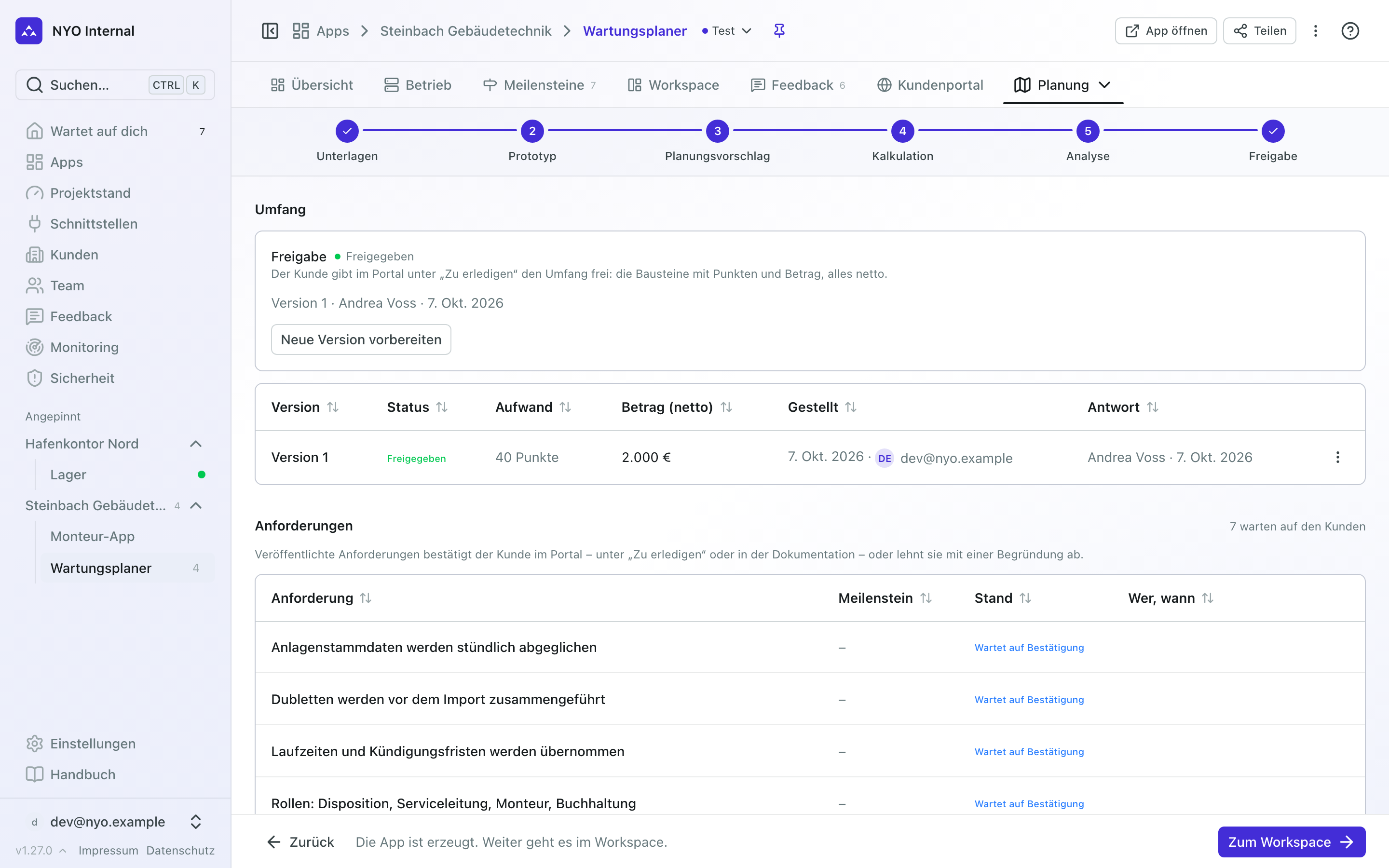
- Oben steht die Freigabe mit dem aktuellen Stand.
- Darunter steht jede Version mit Status, Aufwand in Punkten, Betrag (netto), wann sie gestellt wurde, und der Antwort. Ein Klick öffnet die Version mit allen Bausteinen. Versionen aus der Zeit, als die Freigabe noch in Stunden war, zeigen weiter ihre Stunden.
- Danach kommen die Anforderungen mit ihrem Stand: „Wartet auf Bestätigung“, „Bestätigt“, „Abgelehnt“ oder „Verworfen“. Ein Klick öffnet die Anforderung in der Dokumentation.
- Ganz unten steht die Abnahme des Go-live.
Eine Version, die noch auf deinen Kunden wartet, nimmst du über ⋮ oder in der geöffneten Version mit „Zurückziehen“ zurück. Dein Kunde kann sie dann nicht mehr freigeben.
Den Umfang ändern
Solange dein Kunde noch nicht geantwortet hat, steht in der Freigabe „Umfang ändern“. Es öffnet dasselbe Fenster. Stellst du den geänderten Umfang zur Freigabe, ersetzt er die offene Version: Dein Kunde sieht nur noch die neue, und die alte steht in der Console als „Zurückgezogen“. Einen unveränderten Umfang legst du nicht noch einmal vor.
Ändert sich nach einer Antwort etwas an den Bausteinen, zum Beispiel ein neuer Baustein oder andere Punkte, zeigt die Freigabe, dass die Bausteine von der Version abweichen. Sie listet, was Neu ist, was sich Geändert hat und was Entfällt, und um wie viel sich Punkte und Betrag verschieben.
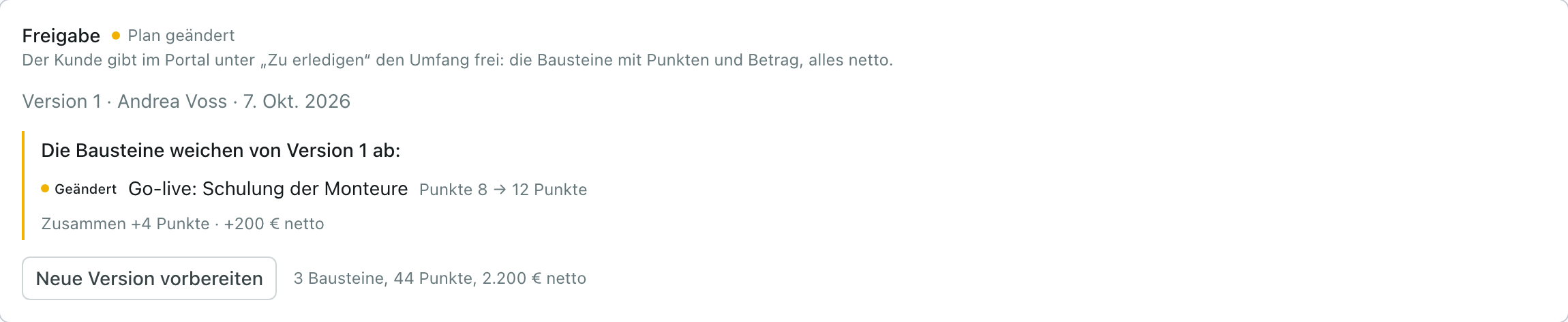
Mit „Neue Version vorbereiten“ legst du deinem Kunden den neuen Stand als nächste Version vor. Im Portal ist darin markiert, was sich gegenüber der Version geändert hat, die er zuletzt freigegeben hat. Die freigegebene bleibt, wie sie war.
Den Go-live abnehmen lassen
Außer dem Umfang kann dein Kunde den Go-live abnehmen. Das ist eine Bestätigung zum Festhalten, kein Schalter: Die Fleet hält fest, wer wann für welche Version zugestimmt hat. „Live schalten“ wartet nicht darauf, und du kannst die Abnahme jederzeit noch einmal anfragen. Preise kommen darin nicht vor.
Was davor kommt, nimmt dein Kunde an anderer Stelle ab: einen erreichten Meilenstein mit „Passt so“ und den Stand auf der Testumgebung mit „Passt so“ bei der Testversion, beides unter Zu erledigen (siehe Was der Kunde sieht).
Auf der Seite Freigaben der App steht ganz unten unter Abnahme die Karte Go-live mit dem Stand: „Nicht angefragt“, „Wartet auf den Kunden“, „Abgenommen“ oder „Nicht abgenommen“.
- Klick auf „Abnahme anfragen“ und schreib bei Bedarf eine Nachricht an deinen Kunden.
- Mit „Anfragen“ bekommen die Ansprechpartner der App eine E-Mail. Die Fleet liest dabei die Version aus den Umgebungen der App: den Stand auf der Testumgebung, sonst den in Produktion. Gibt es noch keine, bleibt die Version leer.
- Dein Kunde sieht die Anfrage im Portal unter Zu erledigen, in der Karte Abnahme mit der Überschrift „Den Start der App bestätigen“, und auf dem Projektweg unter dem Meilenstein, an dem ihr gerade arbeitet. Er klickt „Passt so“ („Es kann losgehen“) oder „Passt noch nicht“ und sagt, was vorher noch fehlt. Die Begründung ist dann Pflicht.
- Seine Antwort steht mit Name, Datum, Version und seinem Text auf der Karte, in der Tabelle darunter und im Verlauf. Im Portal bleibt sie unter „Erledigt“ stehen. Wer die App betreut, bekommt sie in den Gesprächen und per E-Mail: „hat die Abnahme bestätigt“ oder „hat die Abnahme abgelehnt“ mit seiner Begründung.
Fragst du erneut an, solange die letzte Anfrage noch offen ist, wird die alte zurückgezogen. Einen Fehlstart nimmst du mit „Zurückziehen“ zurück. Frühere Abnahmen des Prototyps, aus der Zeit, als die Fleet sie noch anfragte, stehen weiter in der Tabelle und im Verlauf.
Wenn es nicht klappt
- Kein Punktepreis. Trag den Angebots-Punktepreis für die App, ihren Kunden oder unter Einstellungen → Allgemein ein, Abschnitt Planung. Bis dahin zeigen die Bausteine nur Punkte, und „Zur Freigabe stellen“ geht nicht.
- Ein Baustein ist noch eine Spanne. Trag nach seiner Analyse die festen Punkte ein (gleiche Zahl bei „von“ und „bis“).
- Dein Kunde sieht die Freigabe nicht. Er muss der App zugewiesen sein (siehe Kontakte und Zugang).
- Die E-Mail kommt nicht an. E-Mails gehen nur an Ansprechpartner mit einem bestätigten Portal-Konto, die diese Art von E-Mail nicht abbestellt haben.
Kontakte und Zugang
Wer ins Portal einer App kommt – Kontakte anlegen und zuweisen, ins Portal einladen (einzeln oder „Alle einladen“), ein Login für mehrere Apps und Kunden, der Reiter „Kundenportal“, die Adresse im Portal, die Ansprechperson, was mit alten Links passiert, welche E-Mails dein Kunde bekommt und wie du siehst, wer benachrichtigt wurde.
Nachrichten
Eine Nachricht an deinen Kunden in eigenen Worten – wo du sie schreibst, worauf sie sich beziehen kann, wer sie per E-Mail bekommt, wie sie im Portal aussieht und wie du siehst, wer sie bekommen hat.