Meilensteine führen
Die Meilensteine sind der Fahrplan einer App, vom Prototyp bis zur Abnahme, und die Schritte innerhalb jedes Meilensteins. Hier siehst du, wie weit eine App ist, was gerade dran ist und was als Nächstes kommt. Der Kunde sieht denselben Plan in seinem Kundenportal, ohne die internen Schritte.
Der Fahrplan
Öffne eine App und wähle in der Leiste oben Meilensteine. Die Zahl dahinter zählt die Meilensteine.
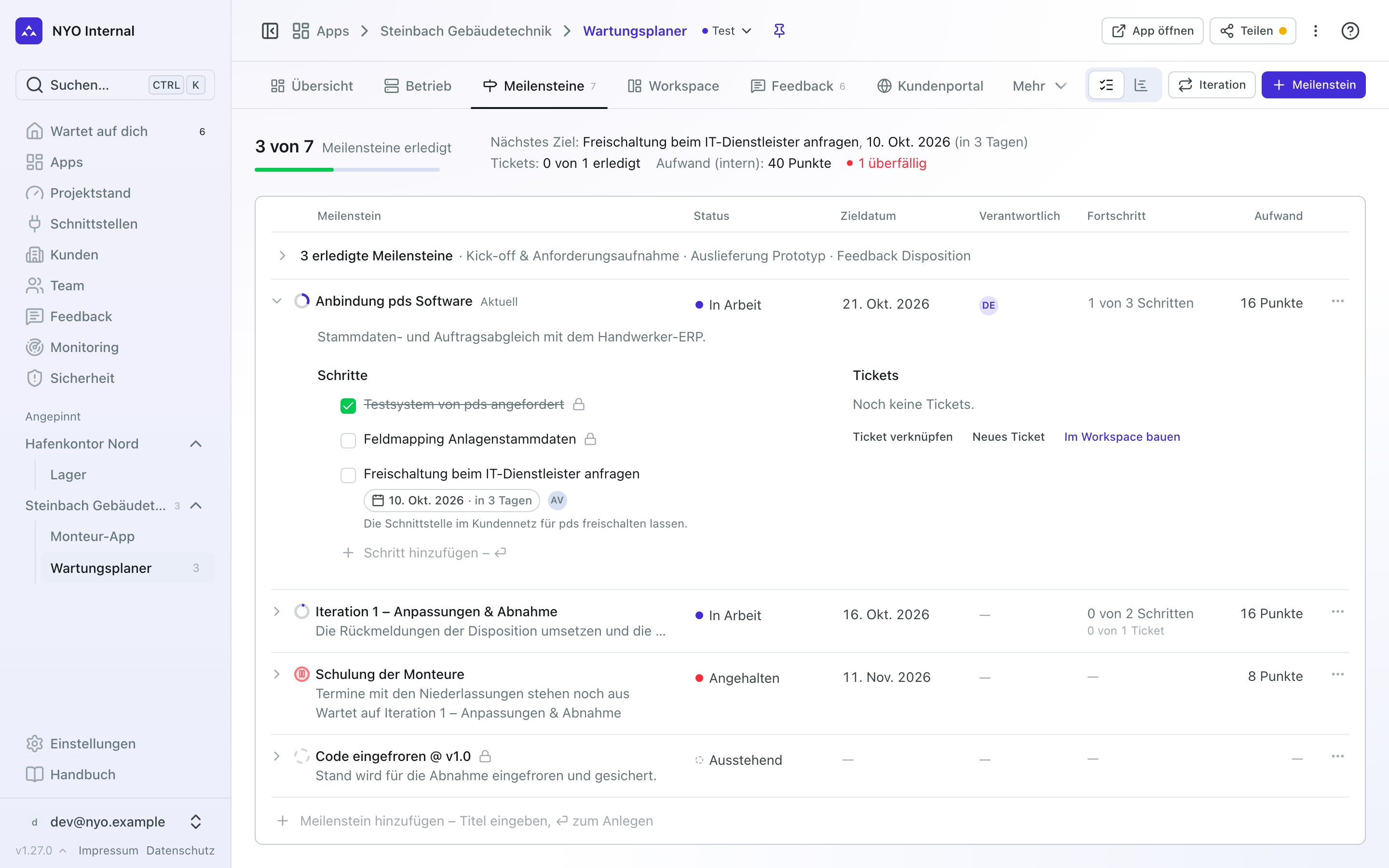
Ganz oben steht, wie weit die App ist:
| Angabe | Was sie sagt |
|---|---|
| Meilensteine erledigt | Wie viele Meilensteine geschafft sind. Der Balken darunter füllt sich grün mit den erledigten. |
| Tickets | Wie viele der Tickets, die an Meilensteinen hängen, in der letzten Spalte eures Boards stehen. |
| Nächstes Ziel | Das nächste Zieldatum, das noch vor euch liegt, und wie viele Tage es noch sind. |
| Aufwand (intern) | Die geschätzten Punkte aller Meilensteine, aus ihren Bausteinen. Der Kunde sieht sie hier nie. |
| überfällig | Erscheint rot, sobald ein offener Meilenstein sein Zieldatum überschritten hat. |
Darunter liegt der Plan selbst, als Tabelle mit den Spalten Meilenstein, Status, Zieldatum, Verantwortlich (ab einem breiten Bildschirm), Fortschritt und Aufwand:
- Erledigte Meilensteine sind in die erste Zeile eingeklappt. Ein Klick klappt sie auf. Dann siehst du auch, ob der Kunde einen Meilenstein schon abgenommen hat (Abgenommen von …) oder ob das noch aussteht (Abnahme offen).
- Der aktuelle Meilenstein ist der erste, der noch nicht erledigt ist. Er trägt den Hinweis Aktuell und ist schon aufgeklappt: links seine Schritte, rechts seine Tickets.
- Jeder weitere Meilenstein ist eine Zeile. Mit dem Pfeil vor ihm klappst du ihn auf. Unter dem Titel steht grau, was ihn aufhält (der Grund, warum er angehalten ist, und worauf er wartet), sonst seine Beschreibung.
Der Kreis vor einem Meilenstein zeigt seinen Stand: Er füllt sich mit seinen Schritten, oder mit seinen Tickets, wenn er keine Schritte hat. Ein Haken heißt erledigt, ein rotes Pause-Zeichen angehalten.
Status, Zieldatum und „Wartet auf“ in der Zeile eines Meilensteins sind zugleich die Stellen, an denen du ihn änderst. Ein Klick genügt:
| In der Zeile | Was du dort tust |
|---|---|
| Status | Ausstehend, In Arbeit, Erledigt oder Angehalten wählen. |
| Zieldatum | Ein Datum setzen oder Entfernen. Ist es verstrichen, wird es rot. |
| Wartet auf … unter dem Titel | Ändern, welche Meilensteine vorher fertig sein müssen (siehe Was worauf wartet). |
| Fortschritt, Aufwand | Zeigen, wie viele Schritte (und darunter Tickets) erledigt sind und wie viele Punkte geschätzt sind. Ein Klick auf die Punkte öffnet die Bausteine dahinter. |
Über das ⋯ am Ende der Zeile kannst du ihn Öffnen, Abschließen, Im Workspace bauen, ihn Nach oben oder Nach unten schieben oder ihn Löschen.
Meilensteine und Schritte anlegen
Unter dem Plan steht ein Eingabefeld: „Meilenstein hinzufügen – Titel eingeben, ⏎ zum Anlegen“. Der Knopf „Meilenstein“ rechts oben springt direkt dorthin.
Schritt 1: Den Titel eintippen
Schreib den Titel des neuen Meilensteins, zum Beispiel Schulung der Disposition.
Schritt 2: Entscheiden, was es wird
- ⏎ (Enter) legt einen neuen Meilenstein am Ende des Plans an.
- Tab legt stattdessen einen Schritt im letzten offenen Meilenstein an. Unter dem Feld steht, in welcher.
- Esc leert das Feld.
Einen Schritt in einem bestimmten Meilenstein legst du im aufgeklappten Meilenstein an: unter seinen Schritten steht „Schritt hinzufügen – ⏎“.
Einen Meilenstein öffnen
Ein Klick auf den Titel öffnet den Meilenstein rechts über dem Fahrplan. Hier steht alles, was zu ihm gehört.
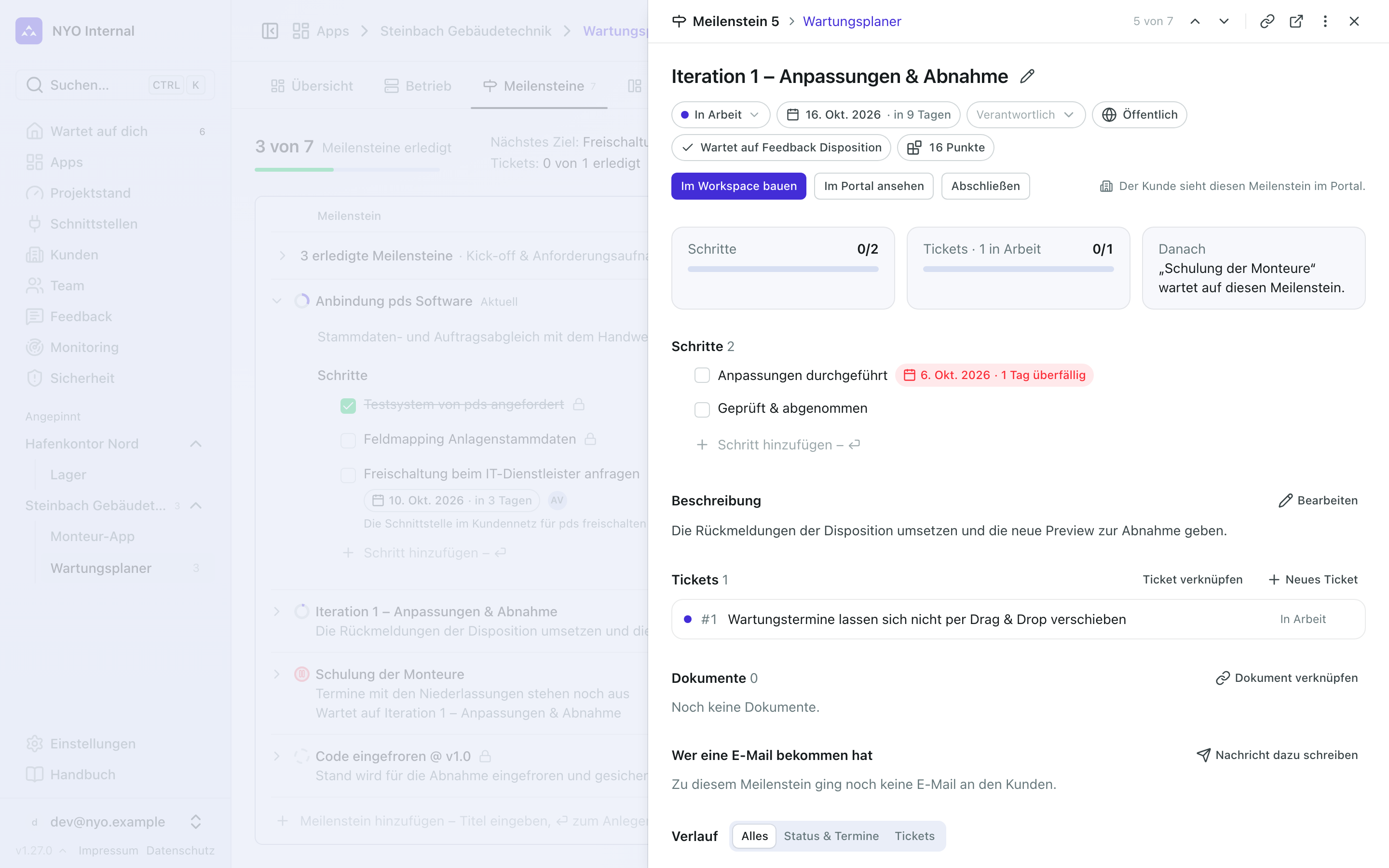
- Oben Kärtchen für Status, Zieldatum, Verantwortlich und „Wartet auf“ (im Fahrplan stehen sie in der Zeile), dazu die Sichtbarkeit (Öffentlich sieht der Kunde, Intern nur euer Team) und der geschätzte Aufwand als Punkte-Kärtchen, zum Beispiel 24 Punkte (oder 16–24 Punkte, solange ein Baustein eine Spanne ist). Das Kärtchen öffnet Geschätzt in Punkten: Dort stehen die Bausteine und die Änderungen mit Größe, die am Meilenstein hängen. „Baustein hinzufügen“ legt einen neuen Baustein für diesen Meilenstein an, „Zur Kalkulation“ öffnet die Kalkulation. Getippt wird am Meilenstein selbst nichts: Seine Schätzung ist die Summe seiner Bausteine. Hängt noch kein Baustein dran, steht dort Noch keine Punkte. Den Titel änderst du mit dem Stift daneben.
- „Im Workspace bauen“ startet eine Unterhaltung mit Claude zu genau diesem Meilenstein (siehe Mit Claude bauen). „Im Portal ansehen“ zeigt ihn so, wie der Kunde ihn sieht.
- Rundgang: Gehört ein Schulungs-Rundgang zu diesem Meilenstein (siehe Ein Rundgang für die Schulung), steht er hier und lässt sich öffnen.
- Fortschritt: wie viele Schritte und Tickets erledigt sind, und welcher Meilenstein darauf wartet (Danach). Die Balken zeigen, was erledigt ist; an wie vielen Tickets gerade gearbeitet wird, steht daneben, etwa „1 in Arbeit“.
- Schritte: abhaken, anlegen und ordnen wie im Fahrplan.
- Beschreibung: worum es im Meilenstein geht. Mit @ erwähnst du jemanden aus dem Team, und er bekommt eine Benachrichtigung; mit # verweist du auf ein Ticket, einen anderen Meilenstein oder ein Dokument (siehe Tickets).
- Erwähnt in: wo der Meilenstein in einem Ticket, Kommentar, Meilenstein oder Dokument erwähnt ist. Die Liste erscheint erst, wenn es so eine Stelle gibt.
- Tickets: Mit „Ticket verknüpfen“ holst du ein vorhandenes Ticket der App in den Meilenstein, mit „Neues Ticket“ legst du eins an, das gleich dazugehört. Ein Ticket gehört zu höchstens einem Meilenstein.
- Dokumente: Anforderungen, Schnittstellen und Datenübernahmen, die dieser Meilenstein liefert. „Dokument verknüpfen“ fügt eins hinzu. Ein Dokument kann an mehreren Meilensteinen hängen (siehe Dokumentation).
- Verlauf: was sich am Meilenstein geändert hat, wann er erreicht und wann abgenommen wurde, und welche Fragen der Kunde im Portal dazu gestellt hat.
Mit den Pfeilen oben rechts (oder K und J) blätterst du zum vorigen oder nächsten Meilenstein. Der Link des Meilensteins öffnet auch in einem neuen Tab genau diese Ansicht.
Wer dran ist: Verantwortlich
Neben dem Zieldatum steht im geöffneten Meilenstein das Kärtchen Verantwortlich: wer dafür sorgt, dass er fertig wird. Es können mehrere Personen sein, aus eurem Team und vom Kunden gemischt. Einen eigenen zweiten Termin gibt es nicht: Bis wann sie fertig sein sollen, sagt das Zieldatum des Meilensteins.
Das Kärtchen öffnet eine Auswahl mit zwei Gruppen:
- Team: deine Kolleginnen und Kollegen, mit Kürzel und Adresse.
- Kunde: die Kontakte der App, die das Portal der App haben (siehe Kontakte und Zugang).
Kontakte gibt es nur bei einem Meilenstein, den der Kunde sieht. Bei einem Internen steht unter Kunde„Kontakte nur bei Meilensteinen, die der Kunde sieht“. Und solange ein Kontakt an einem Meilenstein steht, lässt er sich nicht auf Intern stellen: Nimm den Kontakt erst heraus. Nimmst du einen Kontakt der App weg (Portal-Zugang), kommt er von seinen Meilensteinen herunter.
Im Fahrplan zeigt die Spalte Verantwortlich ihre Gesichter, und ein Schritt trägt die Gesichter derer, die an ihm stehen, neben seinem Datum.
Wer eingetragen ist, erfährt es und wird erinnert:
- Dein Team: Wer dich einträgt, steht in deinen Gesprächen unter Zugewiesen: „… hat dich bei einem Meilenstein eingetragen“, nur dort, ohne E-Mail. Die Frist des Meilensteins wartet dann auf dich, unter Wartet auf dich, auch wenn du die App nicht betreust.
- Kontakte bekommen eine E-Mail der Art Aufgaben: bei der Eintragung („Du bist dran“), drei Tage vor dem Zieldatum („Bald fällig“) und am Tag danach („Überfällig“). Das gilt nur für offene, öffentliche Meilensteine nicht archivierter Apps. Im Portal steht der Meilenstein bei Zu erledigen.
Sind nur Kontakte eingetragen, kann einer von ihnen den Meilenstein im Portal mit „Erledigt“ abhaken, auch ein Kollege, der für ihn einspringt. Dann ist er erledigt, der Verlauf nennt, wer es getan hat, und bei einer Stufe zählt es auch als seine Abnahme (er wird nicht noch einmal gefragt). Die anderen Kontakte der App bekommen „Meilenstein erreicht“, und du hörst es in den Gesprächen unter Vom Kunden. Steht auch jemand aus eurem Team am Meilenstein, hat das Portal keinen Knopf: Dann schließt das Team ihn ab.
Abhaken und abschließen
Schritte hakst du ab, sobald sie erledigt sind. Das geht im Fahrplan und im geöffneten Meilenstein.
„In Arbeit“ setzt die Fleet selbst. Ein Meilenstein, der noch aussteht, kommt in Arbeit, sobald einer seiner Schritte abgehakt wird oder eines seiner Tickets die Spalte verlässt, in der neue Tickets landen.
„Erledigt“ setzt immer ein Mensch. Sind alle Schritte und Tickets eines Meilensteins erledigt, schlägt die Fleet es in einer Zeile mit gelbem Punkt vor, denn das wartet auf dich: „Alle Tickets und Schritte erledigt. Abschließen?“. Oft kommt ein Meilenstein so dorthin: Du hast seine Tickets auf Test veröffentlicht, und der Kunde hat sie im Portal mit „Passt so“ bestätigt (siehe Auf Test veröffentlichen). Mit „Später“ blendest du den Vorschlag aus, bis sich am Meilenstein wieder etwas ändert.
Schritt 1: Den Meilenstein abschließen
Klicke auf den Kreis vor dem Meilenstein, auf „Abschließen“ im Vorschlag oder im geöffneten Meilenstein.
Schritt 2: Prüfen, was noch offen ist
Die Fleet fragt nach. Ist noch etwas offen, zählt sie auf, was: die offenen Schritte und die offenen Tickets. Die Tickets bleiben mit dem Meilenstein verknüpft. Stunden trägst du nur hier ein, im Feld „Tatsächliche Stunden (optional)“: was der Meilenstein gedauert hat, Projektleitung und Entwicklung zusammen, als eine Zahl. Das ist nur für die Nachkalkulation und nie im Portal. Ist der Meilenstein Öffentlich, steht dort auch, dass die Kontakte der App die E-Mail „Meilenstein erreicht“ bekommen.
Schritt 3: Bestätigen
Mit „Abschließen“ ist der Meilenstein erledigt und wandert in die eingeklappten erledigten Meilensteine. Der Verlauf der App hält das fest. In der Meldung unten rechts kannst du es mit „Rückgängig“ sofort zurücknehmen.
Bei einem öffentlichen Meilenstein sagt dieselbe Meldung, wer die E-Mail bekommen hat, zum Beispiel „Andrea Voss per E-Mail benachrichtigt · Tobias Reimann: Kein Portal-Konto“. Steht dort „Niemand benachrichtigt“, hat keiner der Kontakte ein Portal-Konto mit bestätigter Adresse. Im geöffneten Meilenstein steht es danach unter „Wer eine E-Mail bekommen hat“, mit „Nachricht dazu schreiben“ für eine eigene Nachricht an den Kunden zu diesem Meilenstein (siehe Dem Kunden schreiben).
Einen Meilenstein anhalten
Geht es an einem Meilenstein gerade nicht weiter, setze seinen Status auf Angehalten. Die Fleet fragt dann nach dem Grund.
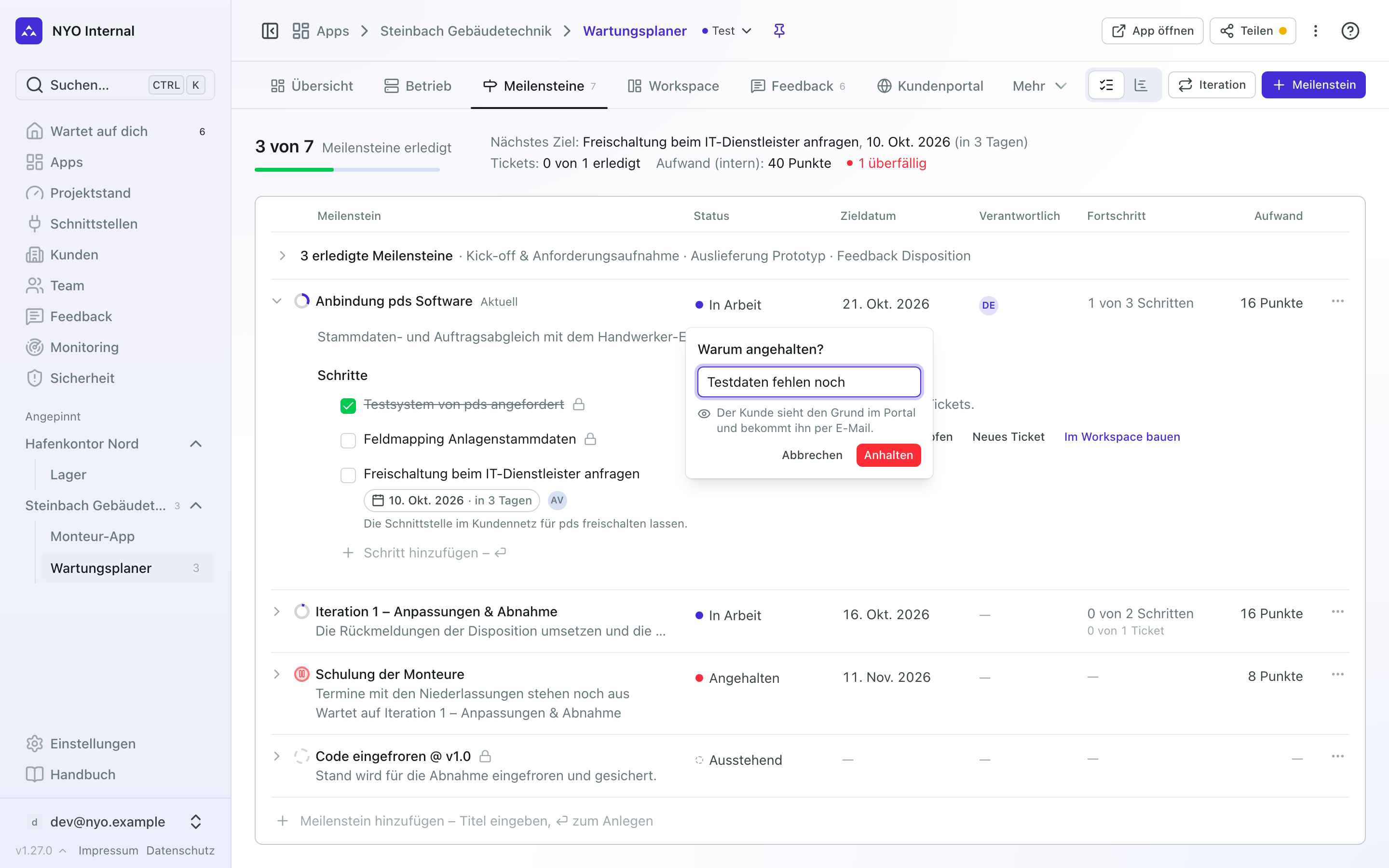
Der Grund steht danach grau unter dem Titel, zum Beispiel Termine mit den Niederlassungen stehen noch aus, und der Status daneben sagt rot Angehalten. Bei einem öffentlichen Meilenstein sieht der Kunde ihn auch im Portal und bekommt ihn per E-Mail, das sagt dir die Frage vorher. Die Meldung danach sagt, wer die E-Mail bekommen hat, und der Verlauf hält das Anhalten fest. Setzt du den Meilenstein wieder auf In Arbeit, verschwindet der Grund.
Was worauf wartet
Manche Meilensteine können erst beginnen, wenn andere fertig sind. Das legst du im Kärtchen „Wartet auf …“ fest: Es listet die anderen Meilensteine der App, ein Klick setzt oder entfernt einen Haken.
- Solange einer dieser Meilensteine offen ist, steht am Meilenstein Wartet auf und der Name.
- Sind alle fertig und der Meilenstein hat noch nicht begonnen, steht dort Kann starten.
- Ein Meilenstein, der selbst schon auf die geöffnete wartet, ist ausgegraut: Wartet selbst auf diesen Meilenstein. So kann kein Kreis entstehen, in dem kein Meilenstein je beginnen könnte.
Eine Iteration hinzufügen
Eine Iteration ist eine weitere Runde mit dem Kunden: Anpassungen umsetzen und abnehmen lassen. Der Knopf „Iteration“ rechts oben zeigt vorher, was er anlegt.
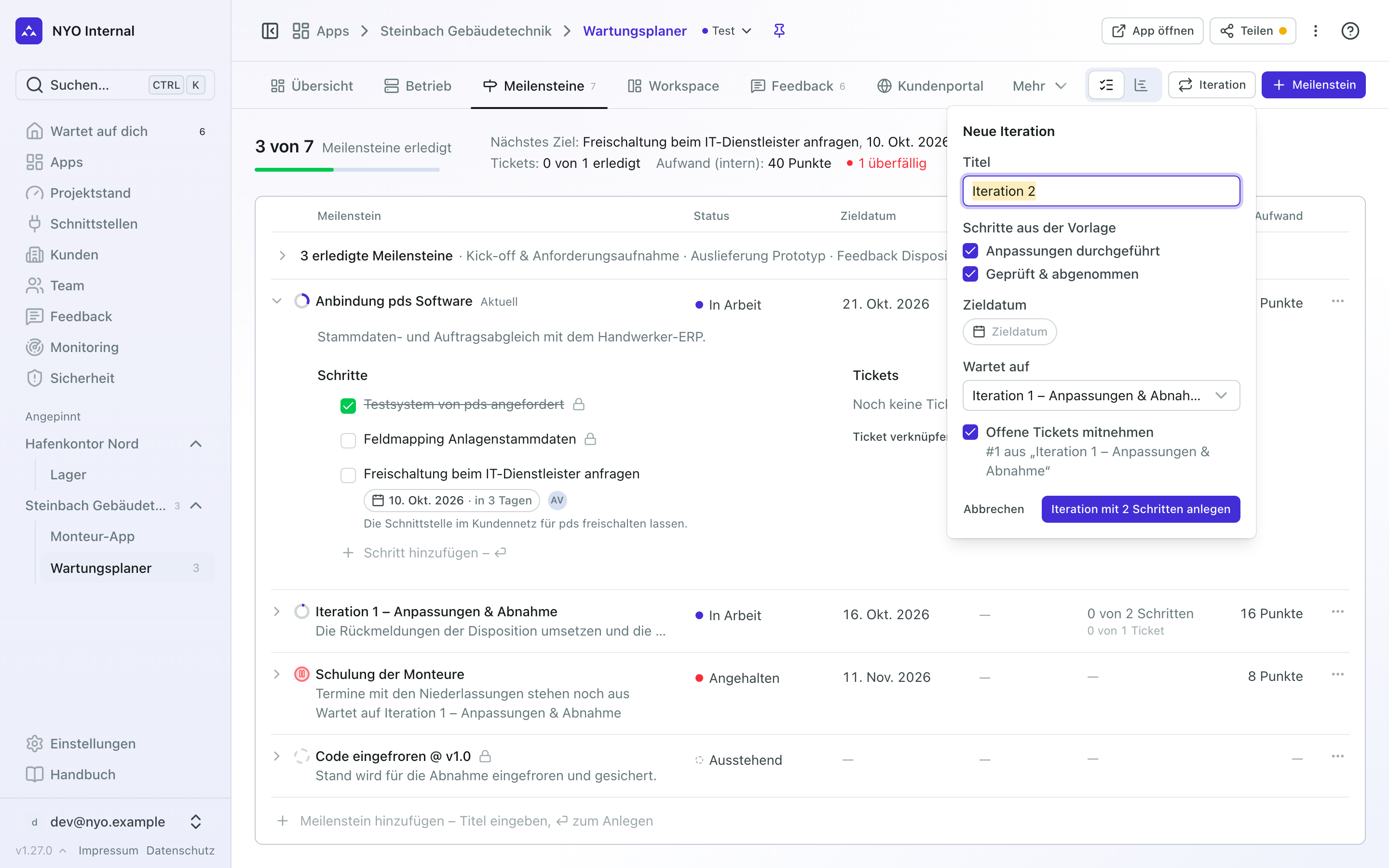
| Feld | Was es bewirkt |
|---|---|
| Titel | Schlägt die nächste Nummer vor, zum Beispiel Iteration 2. |
| Schritte aus der Vorlage | Anpassungen durchgeführt und Geprüft & abgenommen. Was du abwählst, wird nicht angelegt. |
| Zieldatum | Wann die Runde fertig sein soll. Optional. Ein Klick auf das Datumskärtchen öffnet dieselbe Datumsauswahl wie im Fahrplan. |
| Wartet auf | Ist auf die letzte Iteration vorbelegt, sonst auf den aktuellen Meilenstein. |
| Offene Tickets mitnehmen | Erscheint, wenn der Meilenstein, auf den die neue Iteration wartet, noch offene Tickets hat. Sie wandern dann in die neue Iteration. |
Der Knopf unten sagt, was entsteht, zum Beispiel „Iteration mit 2 Schritten anlegen“.
Die Zeitleiste
Oben rechts schaltest du zwischen Fahrplan und Zeitleiste um. Auf einem schmaleren Bildschirm stehen dort nur die beiden Symbole; ihr Name erscheint, wenn du mit der Maus darauf zeigst. Die Zeitleiste zeigt dieselben Meilensteine und Schritte auf einer Achse aus Kalenderwochen oder Monaten. Die blaue Linie ist Heute.
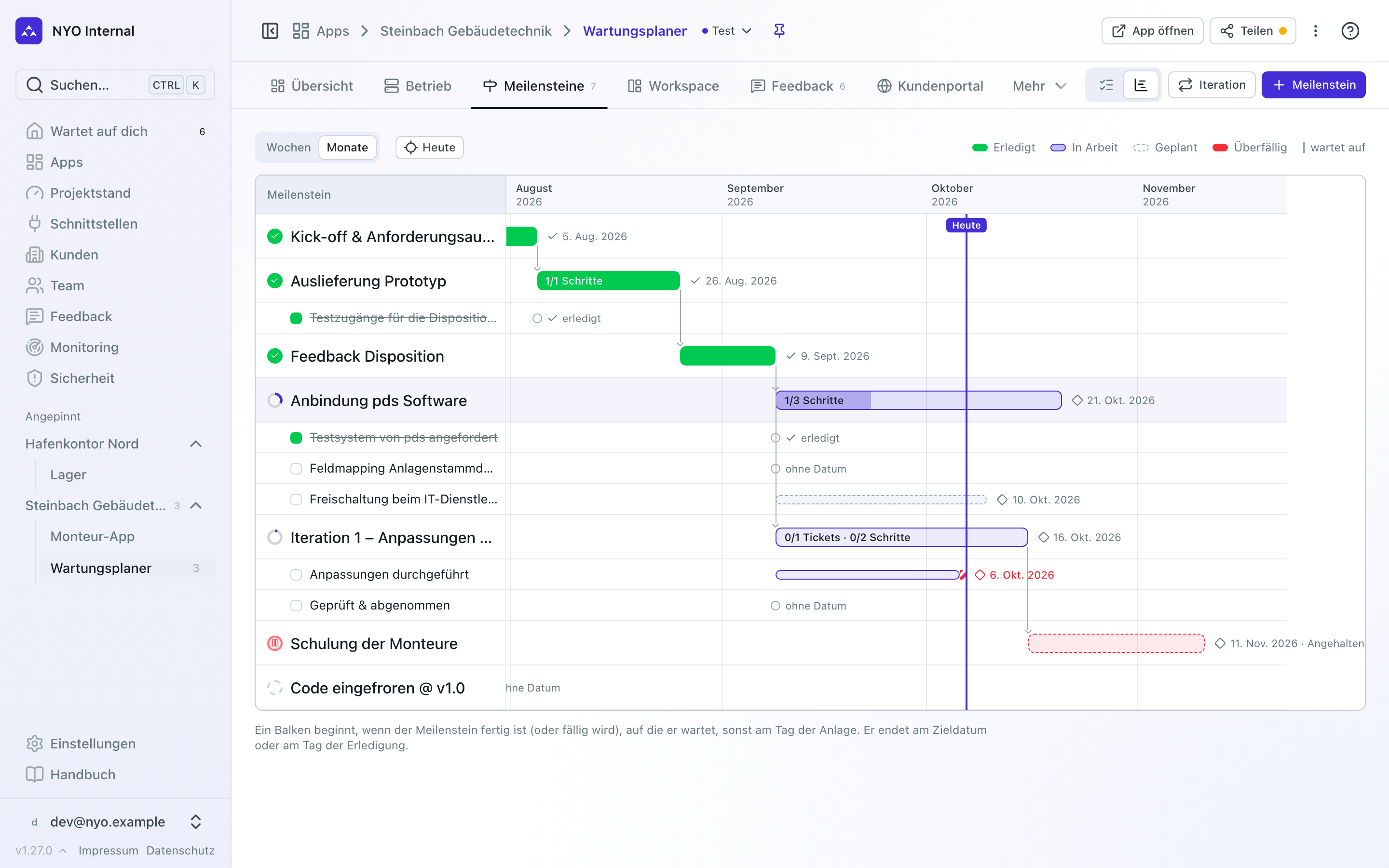
- Ein Balken beginnt, wenn der Meilenstein fertig ist (oder fällig wird), auf die er wartet. Wartet er auf nichts, beginnt er am Tag, an dem er angelegt wurde.
- Er endet am Zieldatum, bei einem erledigten Meilenstein am Tag seiner Erledigung.
- Grün ist erledigt, blau in Arbeit (gefüllt, so weit er ist), gestrichelt geplant, rot gestrichelt angehalten. Ist ein Zieldatum verstrichen, zeigt ein rot schraffierter Rest, wie lange schon.
- Ein Pfeil führt von einem Meilenstein zu dem, der auf ihn wartet.
- Ein Meilenstein ohne Zieldatum ist nur ein Punkt, mit dem Hinweis ohne Datum.
Mit Wochen und Monate wechselst du den Maßstab, Heute springt zurück zum heutigen Tag. Auf einem breiten Bildschirm reicht die Achse bis an den rechten Rand. Die Zeile unter der Maus ist hervorgehoben, über Namen und Balken hinweg, und ein Klick irgendwo in die Zeile öffnet den Meilenstein.
Was der Kunde sieht
Im Kundenportal ist der Projektweg die Seite des Kunden für die Meilensteine: Oben steht, wo die App in ihrem Leben steht (In Entwicklung, Im Test, Live), darunter die Meilensteine in der Reihenfolge, in der sie drankommen, jeder mit seinem Stand: Geschafft, In Arbeit, Kommt noch oder Pausiert mit dem Grund, den du beim Anhalten angegeben hast. Die Zeitleiste und den Fahrplan mit Abhängigkeiten gibt es dort nicht. Ein Klick auf einen Meilenstein öffnet ihn wie bei dir neben der Seite, mit Beschreibung, Schritten, Meldungen, Unterlagen und Verlauf. Auch an seinen Meldungen sieht er, zu welchem Meilenstein sie gehören, und ein Klick darauf öffnet den Meilenstein. Mehr zur Seite steht unter Was dein Kunde im Portal sieht.
Zwei Dinge tut der Kunde dort selbst:
- Einen Meilenstein, den ihr mit einer Version auf Test gebracht habt, nimmt er dort schon ab, bevor ihr ihn abschließt: Unter Zu erledigen steht er bei „Neu auf Test“, und „Passt so“ schließt ihn ab und nimmt ihn ab, in seinem Namen. „Passt noch nicht“ legt ein Ticket am Meilenstein an, der Meilenstein bleibt offen (siehe Auf Test veröffentlichen).
- Einen erreichten Meilenstein nimmt er unter Zu erledigen mit „Passt so“ ab. Solange eine Abnahme offen ist, steht beim Meilenstein eine Zeile mit orangem Punkt „Passt das aus eurer Sicht so?“ mit „Antworten“, auf dem Projektweg die Zeile „Einen fertigen Meilenstein bestätigen“ (bei mehreren „… fertige Meilensteine bestätigen“), und neben Zu erledigen steht die Zahl der offenen Anfragen. Mit „Passt noch nicht“ schreibt er, was fehlt: Das kommt bei dir als Ticket am Meilenstein an.
- Nimmt er einen Meilenstein ab, egal wo, bekommen die, die die App betreuen, das in den Gesprächen und per E-Mail: „hat den Meilenstein abgenommen“.
- Ein Meilenstein, an dem nur Kontakte stehen, steht bei Zu erledigen mit „Erledigt“ (siehe Wer dran ist: Verantwortlich). Auf dem Projektweg stehen die Namen neben dem Datum.
- Zu dem Meilenstein, an dem ihr gerade arbeitet, stellt er eine „Frage zu diesem Meilenstein“. Sie kommt bei dir als Ticket am Meilenstein an.
Interne Meilensteine und Schritte, der Aufwand, interne Tickets und die Dokumente eines internen Meilensteins erscheinen dort nie. Wartet ein Meilenstein auf einen internen Meilenstein, steht beim Kunden nur „Wartet auf interne Vorarbeiten“.