Eine neue Version ausliefern
Die App ist live, und ihr habt etwas Neues gebaut: einen behobenen Fehler, einen Wunsch des Kunden, einen Meilenstein. In die Produktion kommt es nie direkt, sondern immer über Test: Dort probiert dein Kunde den neuen Stand aus, und erst genau dieser Stand geht live. Wie die App zum ersten Mal live geht, steht unter Von der Idee bis live.
Schritt 1: Bauen
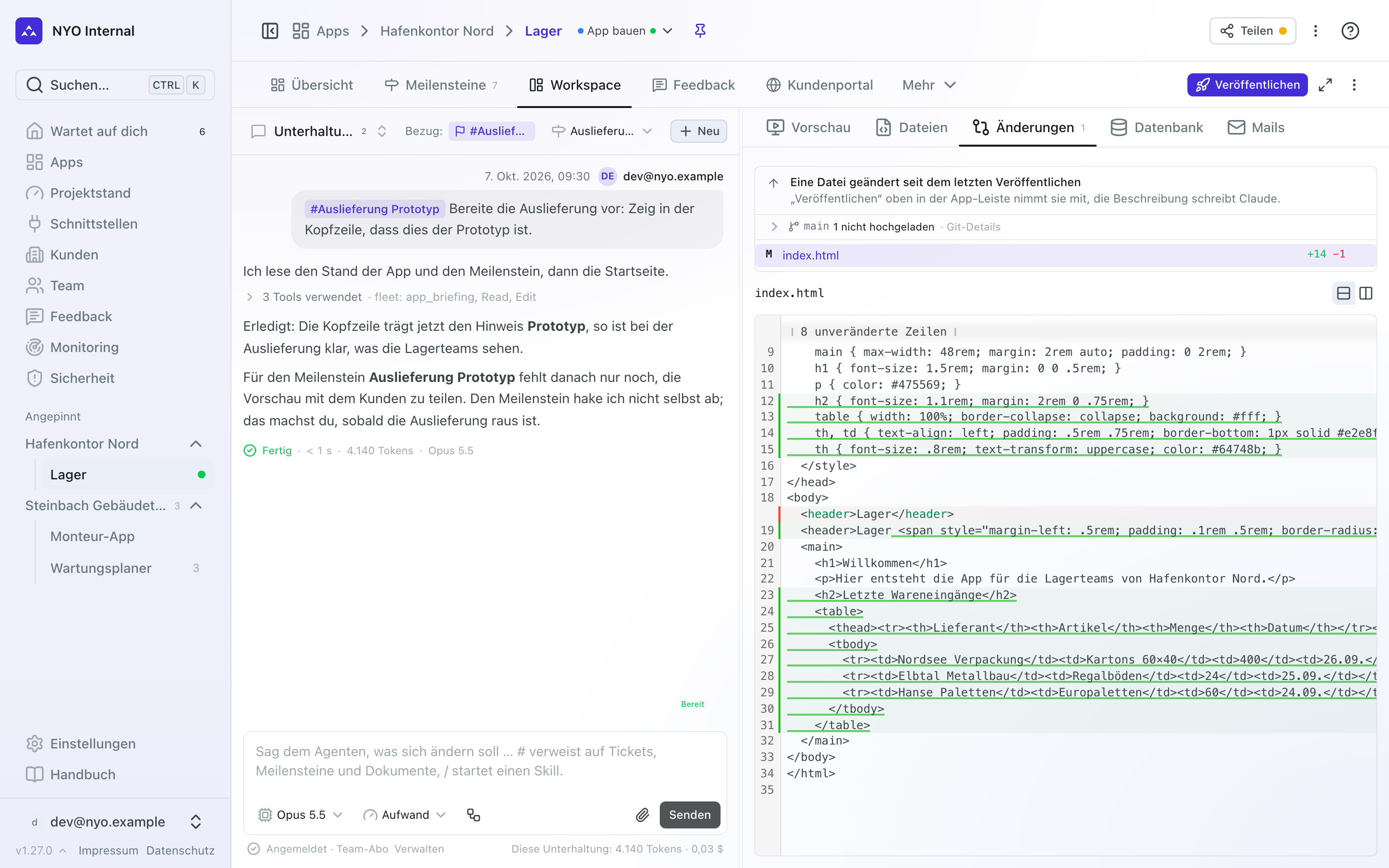
Öffne den Workspace der App, am schnellsten von dem, was gebaut werden soll: „Im Workspace bauen“ oben in der Spalte eines Tickets oder im ⋮ eines Meilensteins. Die Unterhaltung beginnt mit ihm im Eingabefeld. Probiere das Ergebnis in der Vorschau aus.
Claude ändert nur den Code. Ist ein Ticket fertig, ziehst du es selbst auf dem Board weiter, nach Interne Prüfung oder Erledigt: Daran erkennt die Fleet, welche Tickets die neue Version mitbringt.
Mehr dazu: Mit Claude bauen
Schritt 2: Veröffentlichen
Klicke oben in der Leiste der App auf „Veröffentlichen“. Die Fleet geht vier Schritte, Gespeichert → Geprüft → Übernommen → Auf Test: Sie sichert die Änderungen, prüft, ob sich die App bauen lässt, übernimmt sie und bringt genau diesen Stand auf die Testumgebung. Sobald „Läuft auf Test.“ steht, ist er dort.
Unter den Schritten steht, welche Tickets und Meilensteine die Version mitbringt („Neu in dieser Version: …“) und wen das Kundenportal danach fragt („Im Kundenportal gefragt: …“). Woran ihr im Workspace gearbeitet habt, ist schon dabei. Mit „Anpassen“ nimmst du ein Ticket oder einen Meilenstein heraus oder dazu, fragst den Kunden nicht oder schreibst ihm eine Nachricht dazu, was neu ist.
Hängt die Veröffentlichung, sagt die Fleet warum und bietet den nächsten Schritt an, meist „Mit Claude beheben“ oder „Mit Claude lösen“.
Mehr dazu: Änderungen prüfen und veröffentlichen
Schritt 3: Der Kunde prüft auf Test
Die Fleet schreibt deinem Kunden, dass es eine neue Version gibt, und nennt in der E-Mail, welche Meldungen und Meilensteine darin stecken. Dieselbe Liste steht im Kundenportal bei der Version, unter „In dieser Version“. Unter Zu erledigen steht, was er prüfen soll: die Testversion, jede seiner Meldungen, die ihr darin behoben habt, und jeder Meilenstein der Version, den er sieht, jedes mit „Passt so“ und „Passt noch nicht“.
- „Passt so“ zu einer Meldung schließt ihr Ticket. Der Verlauf hält fest, wer es bestätigt hat. Zu einem Meilenstein ist es seine Abnahme: Der Meilenstein ist dann erledigt und abgenommen.
- „Passt noch nicht“ öffnet das Ticket wieder, mit seinem Satz dazu als Kommentar. Zu einem Meilenstein wird aus seinem Satz eine Meldung an diesem Meilenstein. Dann geht es zurück zu Schritt 1.
Seine Antworten findest du unter Wartet auf dich → Gespräche.
Schritt 4: Live schalten
Hat dein Kunde die Testversion angenommen, steht bei Wartet auf dich und als „Nächster Schritt“ der App „Testversion abgenommen“ mit „Live schalten“. Auf der Seite Umgebungen sagt die Karte Produktion dann, dass auf Test ein anderer Stand läuft, und „Live schalten“ ist farbig gefüllt.
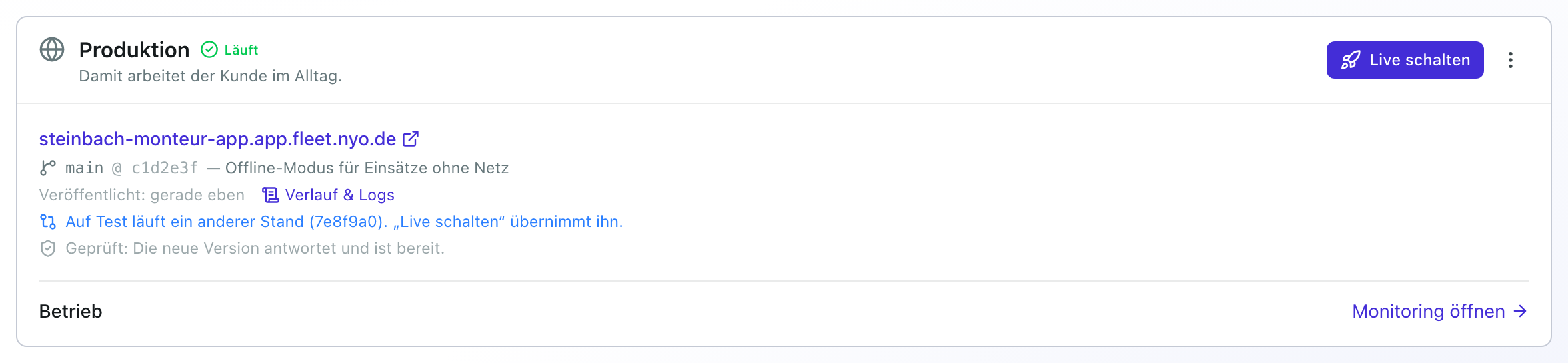
Klicke darauf. Die Rückfrage nennt die Version, die live geht, und die, die sie ersetzt. In „Was ist neu?“ schreibst du deinem Kunden in ein paar Sätzen, was die Version bringt; er liest es im Portal unter Neuigkeiten. Die Daten der Produktion bleiben dabei erhalten.
Mehr dazu: Einen neuen Stand live schalten
Wenn etwas schiefgeht
Lässt sich die App auf Test oder in der Produktion nicht bauen oder starten, steht auf ihrer Karte „Letzte Veröffentlichung fehlgeschlagen“ mit „Im Workspace lösen“. Wie es dann weitergeht, steht unter Wenn eine App ausfällt.
Von der Idee bis live
Der ganze Weg einer App in acht Stationen, vom ersten Kunden bis zur Version, mit der er arbeitet. In zehn Minuten gelesen.
Kunde meldet einen Fehler
Von der Meldung im Kundenportal bis zum „Passt so“ deines Kunden. Das Ticket einordnen, mit Claude beheben, auf Test bringen und bestätigen lassen.