Einen Kunden anlegen
Jede App in der Fleet gehört zu einem Kunden. Bevor du die erste App für ein neues Projekt anlegst, legst du deshalb den Kunden an. Das dauert eine Minute. Du kannst ihn auch erst zusammen mit der App anlegen, direkt im Fenster „Neue App“ (siehe Eine App anlegen).
Die Seite „Kunden“
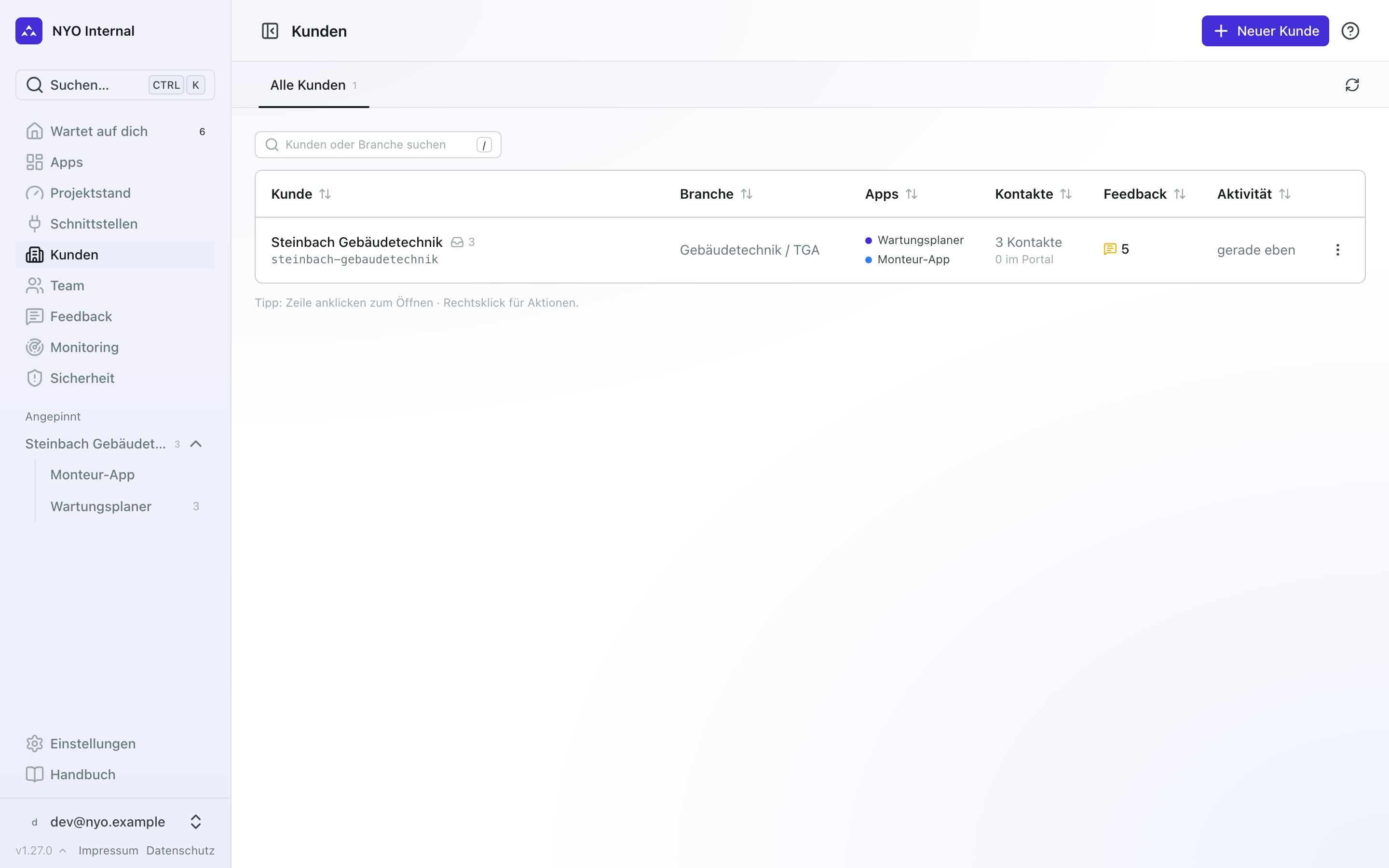
Klicke in der Seitenleiste auf Kunden. Unter Alle Kunden stehen alle Kunden mit ihrer Branche, ihren Apps (jede ein Link, der die App öffnet), den Kontakten und wie viele davon im Portal sind, dem Feedback, das noch neu ist, und der letzten Aktivität. Die Kennung steht unter dem Namen. Neben dem Namen steht, wie viele Gespräche zu den Apps des Kunden du noch nicht gelesen hast. Ein Klick auf die Zahl öffnet die Gespräche nur für diesen Kunden.
Ein Klick auf eine Spaltenüberschrift sortiert die Liste danach, etwa nach der Zahl der Apps oder der letzten Aktivität (beim ersten Klick die meisten oder neuesten oben). Ein zweiter Klick dreht die Reihenfolge um, ein dritter stellt die ursprüngliche wieder her. Die Liste merkt sich die Sortierung, auch wenn du die Seite verlässt. Aktualisieren (der Kreispfeil neben der Suche) holt die Liste neu, mit dem, was andere inzwischen geändert haben; Suche und Sortierung bleiben.
Schritt für Schritt
Schritt 1: „Neuer Kunde“ klicken
Klicke oben rechts auf „Neuer Kunde“. Es öffnet sich das Fenster „Neuer Kunde“.
Schritt 2: Die Angaben ausfüllen
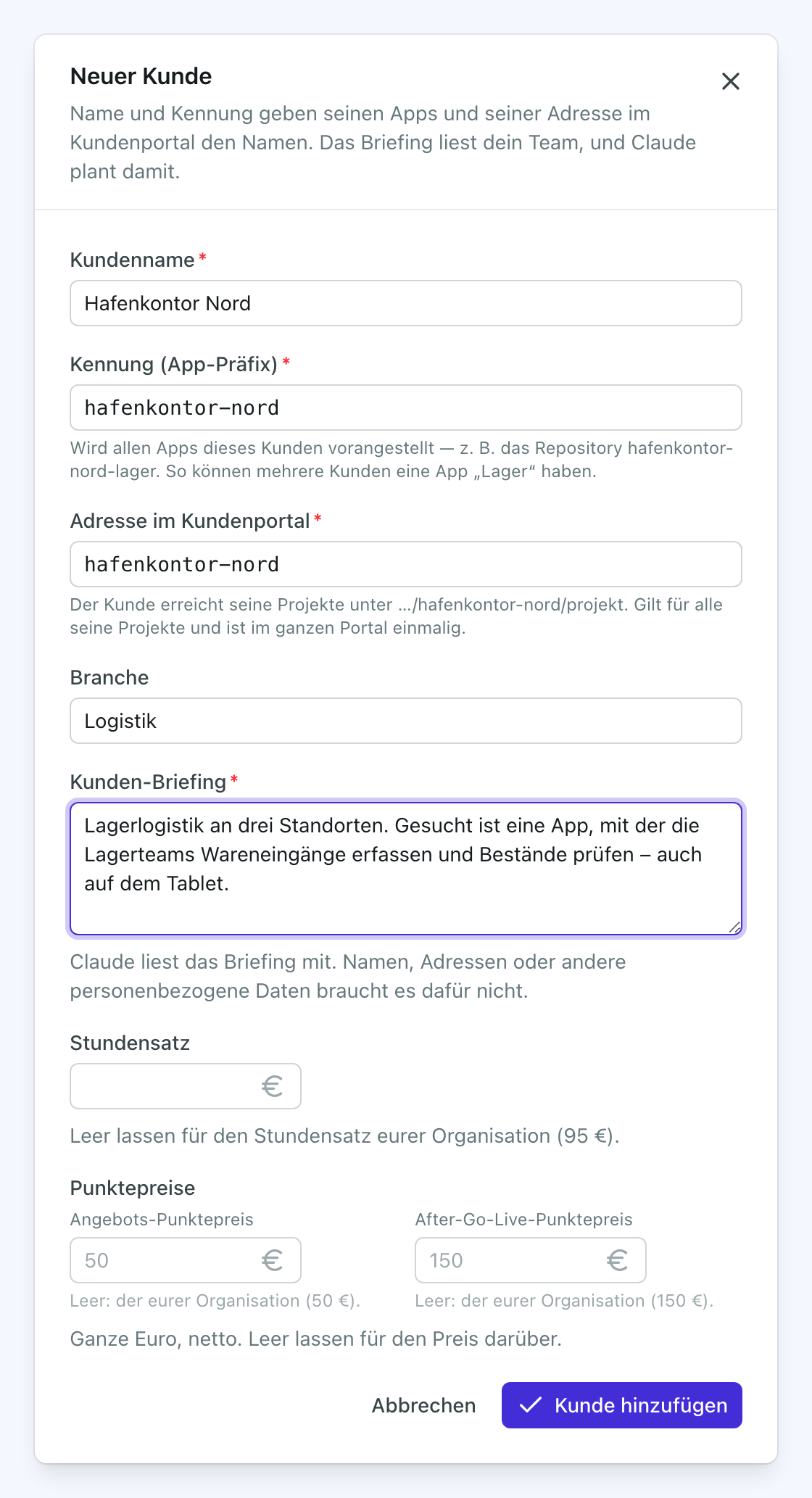
| Feld | Was hineingehört |
|---|---|
| Kundenname | Der Name des Unternehmens. Pflichtfeld. |
| Kennung (App-Präfix) | Ein kurzer Name aus Kleinbuchstaben, Ziffern und Bindestrichen. Wird beim Tippen aus dem Kundennamen erzeugt (siehe Die Kennung). Pflichtfeld. |
| Adresse im Kundenportal | Der Teil der Portal-Adresse, der für diesen Kunden steht, zum Beispiel steinbach-gebaeudetechnik in portal.fleet.nyo.de/steinbach-gebaeudetechnik/wartungsplaner. Wird beim Tippen aus dem Kundennamen erzeugt, gilt für alle seiner Projekte und ist im ganzen Portal einmalig (siehe Die Adresse im Portal). |
| Branche | Zum Beispiel Logistik oder Gesundheitswesen. Freiwillig. |
| Kunden-Briefing | Was dieser Kunde braucht, in ein paar Sätzen: Branche, Abläufe und wer mit der App arbeiten soll. Dein Team liest es, und Claude plant damit (siehe App planen). Darunter steht: „Claude liest das Briefing mit. Namen, Adressen oder andere personenbezogene Daten braucht es dafür nicht.“ Auf der Übersicht jeder seiner Apps steht es noch einmal. Pflichtfeld. |
| Stundensatz | Was eine Stunde für diesen Kunden kostet, in ganzen Euro, für alle seine Apps. Leer gelassen gilt der Stundensatz eurer Organisation, der unter dem Feld steht. Eine App kann einen eigenen haben (siehe Die Kalkulation). Freiwillig. |
| Punktepreise | Was ein Punkt für diesen Kunden kostet: der Angebots-Punktepreis und der After-Go-Live-Punktepreis, in ganzen Euro, netto. Leer gelassen gilt der Preis eurer Organisation (siehe Preise in Punkten). Freiwillig. |
Schritt 3: „Kunde hinzufügen“
Klicke auf „Kunde hinzufügen“. Die Meldung „Kunde hinzugefügt“ bestätigt es, und die Seite des neuen Kunden öffnet sich. In der Liste „Kunden“ und in der Suche (⌘ K bzw. Strg + K) findest du ihn ab sofort auch.
Die Kundenseite
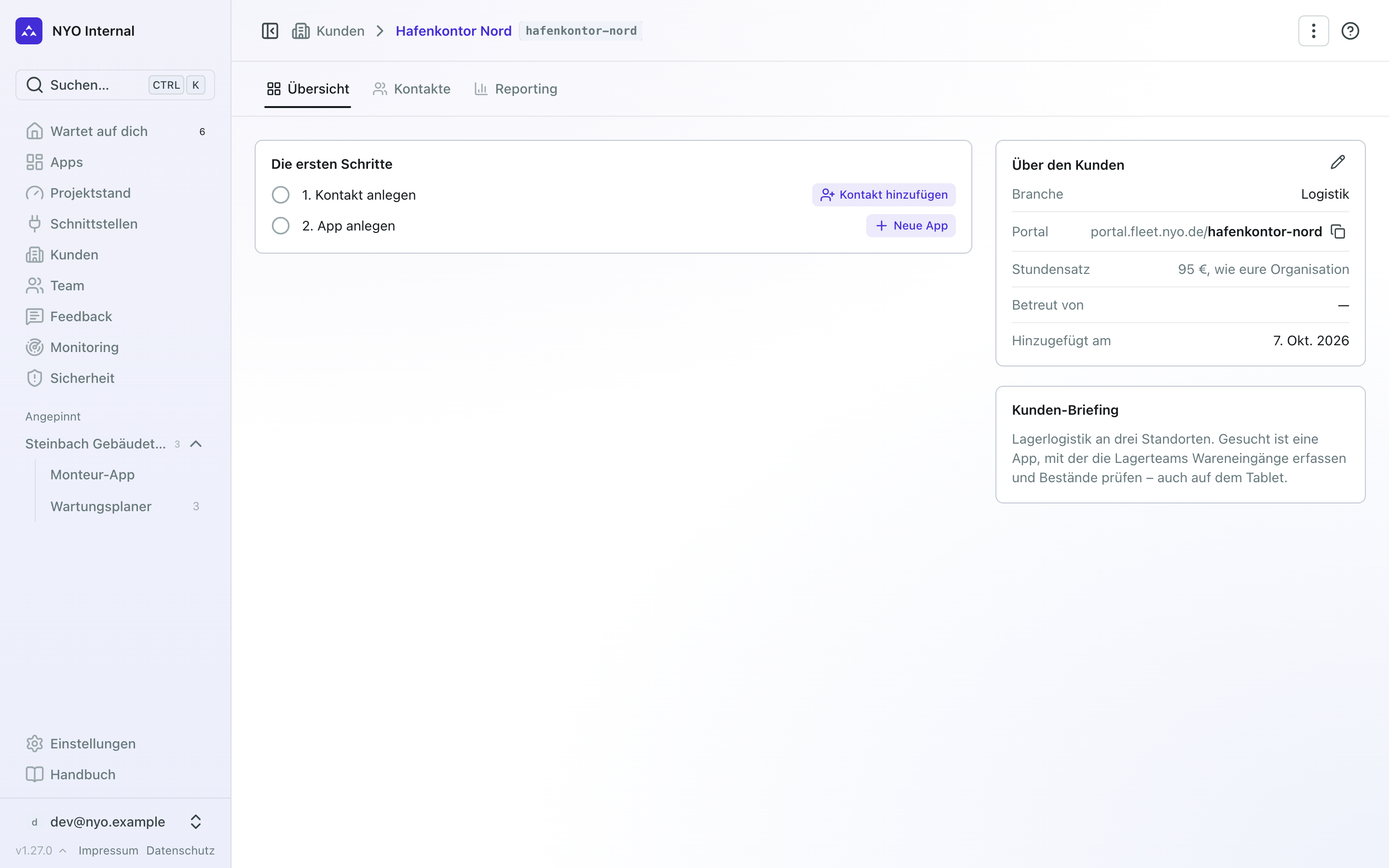
Ein Klick auf einen Kunden in der Liste öffnet seine Seite. Oben in der Leiste steht sein Name mit der Kennung, darunter die drei Reiter Übersicht, Kontakte und Reporting.
Bei einem neuen Kunden steht auf der Übersicht statt leerer Listen die Checkliste „Die ersten Schritte“: 1. Kontakt anlegen und 2. App anlegen, jeweils mit dem Knopf dazu. Ein erledigter Schritt wird abgehakt.
Die Übersicht
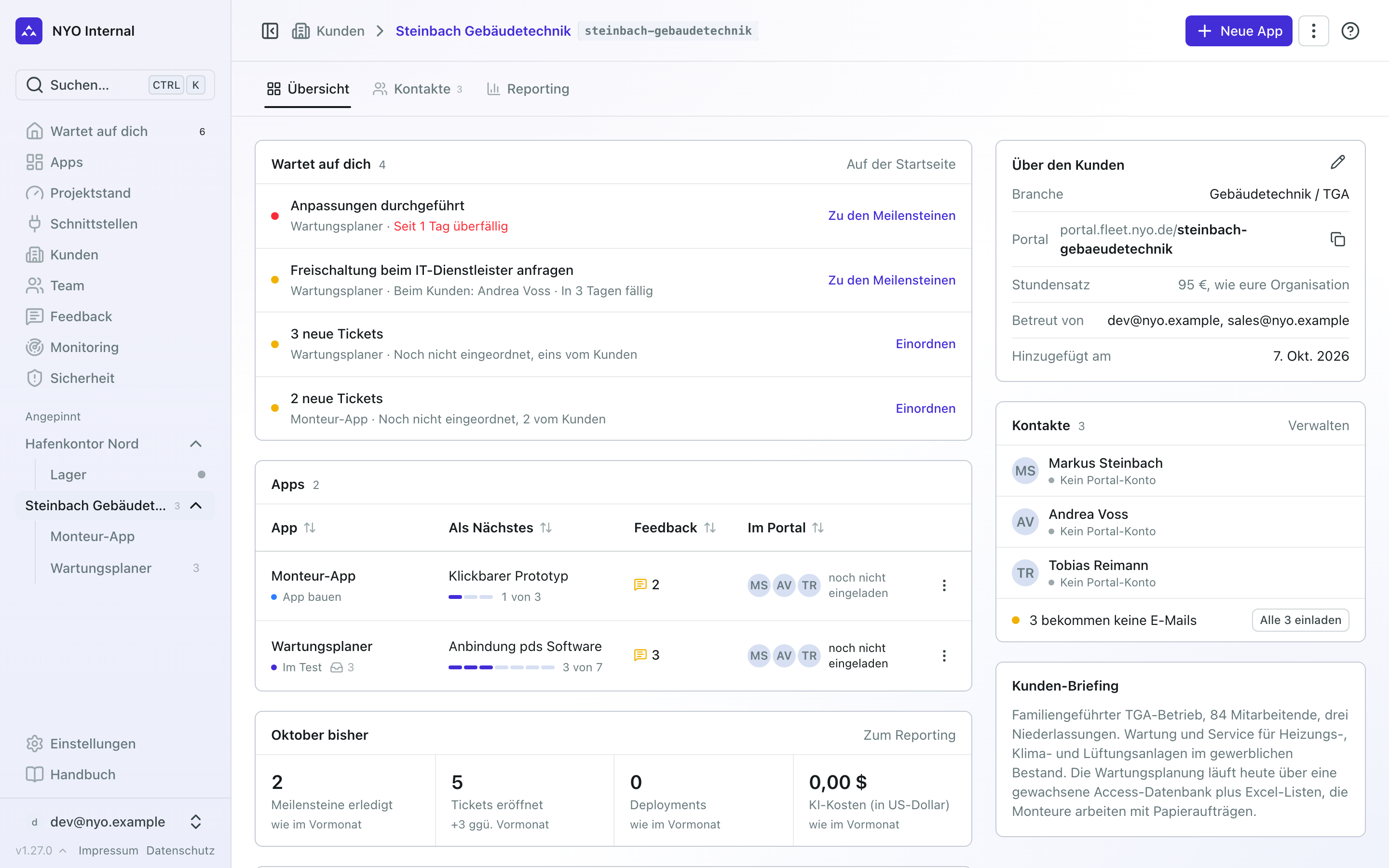
Hat der Kunde Apps, zeigt die Übersicht, wo er steht:
- Wartet auf dich: was bei diesem Kunden auf dich wartet. Es sind dieselben Einträge wie auf der Startseite Wartet auf dich, nur für seine Apps. „Auf der Startseite“ öffnet sie dort, auf diesen Kunden gefiltert.
- Apps: jede App mit ihrer Phase, dem Meilenstein, der Als Nächstes dran ist, und wie viele ihrer Meilensteine erledigt sind, zum Beispiel „3 von 7“. Daneben das neue Feedback und Im Portal, wer die App sieht und wann zuletzt jemand da war. Ein Klick auf eine Zeile öffnet die App.
- Der laufende Monat, zum Beispiel „Oktober bisher“: die vier Zahlen aus dem Reporting, jede mit ihrer Veränderung zum Vormonat. „Zum Reporting“ führt dorthin.
- Verlauf · alle Apps: die neuesten Einträge aus dem Verlauf aller seiner Apps, jeder mit seiner App. Ein Klick auf die App öffnet ihren Verlauf.
Rechts stehen:
- Über den Kunden: Branche, die Adresse des Kunden im Portal mit dem Knopf zum Kopieren, der Stundensatz, Betreut von und Hinzugefügt am. Hat der Kunde keinen eigenen Stundensatz, steht dort der eurer Organisation, zum Beispiel „95 €, wie eure Organisation“. Betreut wird ein Kunde von allen, die eine seiner Apps betreuen.
- Kontakte: jede Person mit dem Stand ihres Portal-Kontos. Bekommen welche keine E-Mails, sagt es eine Zeile mit orangem Punkt, und „Einladen“ (bei mehreren „Alle … einladen“) lädt sie ins Portal ein. „Verwalten“ öffnet den Reiter Kontakte.
- Kunden-Briefing: was der Kunde braucht, so wie du es beim Anlegen eingetragen hast.
Kontakte und Reporting
Auf dem Reiter Kontakte stehen die Ansprechpartner des Kunden in einer Tabelle. Dort legst du sie an, lädst sie ins Kundenportal ein und legst fest, welche App sie dort sehen. Siehe Kontakte und Zugang.
Auf dem Reiter Reporting siehst du, was bei dem Kunden in einer Woche, einem Monat oder einem Jahr passiert ist, für alle seine Apps oder für eine. Siehe Das Reporting eines Kunden.
Was du von hier aus tust
- „Neue App“ oben rechts legt eine App für diesen Kunden an, der Kunde ist dabei schon ausgewählt. Hat der Kunde noch keine App, steht die Schaltfläche nur in der Checkliste „Die ersten Schritte“. Siehe Eine App anlegen.
- „Kontakt hinzufügen“ auf dem Reiter Kontakte (oder in der Checkliste) legt einen Ansprechpartner an.
- Bearbeiten (im ⋮ oben oder mit dem Stift bei Über den Kunden) öffnet das Fenster mit den Angaben des Kunden wieder.
- Ein Rechtsklick auf eine seiner Apps (oder das ⋮ am Zeilenende) öffnet sie, führt in ihren Workspace oder pinnt sie in die Seitenleiste.
Die Kennung
Die Kennung wird jeder App dieses Kunden vorangestellt, zum Beispiel im Namen ihres Repositorys: Beim
Kunden mit der Kennung hafenkontor-nord heißt das Repository der App „Lager“ hafenkontor-nord-lager.
So können mehrere Kunden eine App mit demselben Namen haben.
- Solange du die Kennung nicht selbst änderst, folgt sie beim Tippen dem Kundennamen. Die Rechtsform am Ende des Namens
lässt sie weg: Aus Brandt Elektrotechnik GmbH wird
brandt-elektrotechnik. Dasselbe gilt für die Adresse im Kundenportal. - Erlaubt sind Kleinbuchstaben, Ziffern und Bindestriche. Alles andere wird beim Tippen angepasst.
- Änderst du die Kennung später, gilt das nur für künftige Apps. Bereits angelegte Repositories werden nicht umbenannt.
Bearbeiten und löschen
Klicke in der Liste Alle Kunden mit der rechten Maustaste auf einen Kunden, oder auf das ⋮ am Ende der Zeile. Dort findest du Öffnen, Bearbeiten und Löschen.
Wenn es nicht klappt
- „Pflichtfeld“ unter einem Feld: Kundenname, Kennung und Kunden-Briefing müssen ausgefüllt sein. Fehlt das Briefing, steht darunter „Schreib ein paar Sätze dazu, was der Kunde braucht: Daraus plant Claude seine Apps.“
- „Kunde konnte nicht gespeichert werden“: Meist fehlt dir die Berechtigung, Kunden anzulegen. Wende dich an die Person, die bei euch unter Einstellungen → Rollen & Rechte die Rechte verwaltet.