Eine App planen
In der Planung einer App legt ihr fest, was gebaut wird. Claude liest dafür alles, was ihr vom Kunden bekommen habt: das Kunden-Briefing, die Dateien und seinen Prototyp. Daraus baut Claude auf Wunsch in Minuten einen Klick-Prototyp, den dein Kunde ausprobieren kann, oder schlägt Anforderungen, Schnittstellen, Datenübernahmen und Meilensteine vor, dazu die Fragen, die die Unterlagen offenlassen. Du entscheidest über jeden Vorschlag einzeln. Erst was du annimmst, entsteht in der App.
Die Planung ist eine Kette aus sechs Schritten: von den Unterlagen bis zur Freigabe durch den Kunden. Danach kommt „App bauen“. Du musst nicht alle gehen, aber jeder Schritt sagt dir, was als Nächstes kommt.
Bei einer neuen App führt dich der Nächste Schritt auf der Übersicht mit „Zur Planung“ direkt hin. Sonst öffnest du sie auf der Seite der App in der Leiste oben mit Planung. Solange die App den Status App bauen hat und noch nicht erzeugt ist, steht Planung direkt neben Übersicht, danach hinter Mehr.
Wie startet ihr?
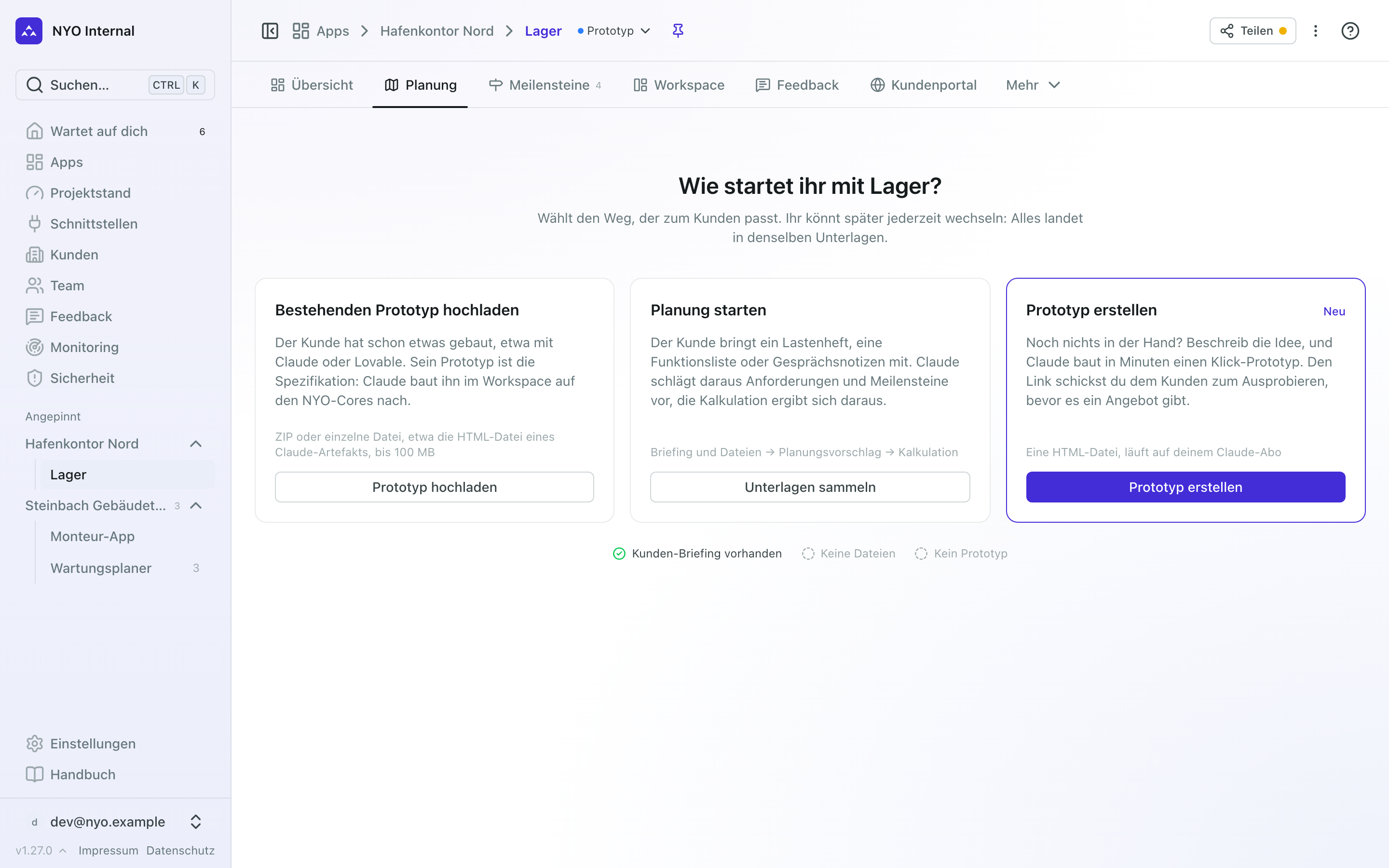
Wie ihr startet, wählst du schon im Fenster „Neue App“ (siehe Eine App anlegen), und die Planung öffnet sich im passenden Schritt. Öffnest du die Planung einer App, mit deren Planung noch niemand angefangen hat, fragt sie selbst: „Wie startet ihr mit …?“ Wähle den Weg, der zu deinem Kunden passt:
| Weg | Wann | Was passiert |
|---|---|---|
| „Bestehenden Prototyp hochladen“ | Der Kunde hat schon etwas gebaut, etwa mit Claude oder Lovable. | Du landest bei den Unterlagen und lädst den Prototyp dort hoch (siehe Den Prototyp des Kunden hochladen). Der Meilensteinplan der App startet dann beim Kunden-Prototyp (siehe Die Meilensteine sind schon da). |
| „Planung starten“ | Der Kunde bringt ein Lastenheft, eine Funktionsliste oder Gesprächsnotizen mit. | Du landest bei den Unterlagen und lässt danach einen Plan erstellen. |
| „Prototyp erstellen“ | Ihr habt noch nichts in der Hand und wollt dem Kunden schnell etwas zeigen. | Du landest im Schritt Prototyp und beschreibst Claude, was er zeigen soll. |
Darunter steht, was schon da ist, zum Beispiel das Kunden-Briefing. Du kannst später jederzeit wechseln: Alles landet in denselben Unterlagen. Hast du einen Weg gewählt, aber noch nichts abgelegt, fragt die Planung beim nächsten Mal wieder.
Die sechs Schritte
Direkt unter der Leiste oben stehen die sechs Schritte der Planung. Ein Klick auf einen Schritt öffnet ihn, auch wenn du einen davor übersprungen hast.
| Schritt | Was du dort tust | Erledigt, sobald |
|---|---|---|
| Unterlagen | Sammeln, was Claude liest: Briefing, Dateien und der Prototyp des Kunden. | ein Kunden-Briefing oder eine Datei da ist |
| Prototyp | Den Prototyp ansehen und mit Claude ändern, oder einen bauen lassen. | die App einen Prototyp hat |
| Planungsvorschlag | Den Plan erstellen, die Vorschläge prüfen und die offenen Fragen klären. | du einen Vorschlag angenommen hast |
| Kalkulation | Die Bausteine der App in Punkten (siehe Die Kalkulation). | es Bausteine gibt |
| Analyse | Jeden Baustein neben den Screens des Prototyps, die ihn zeigen, für den Vertrieb. | es Screens gibt |
| Freigabe | Der Kunde gibt den Umfang im Portal frei (siehe Den Umfang freigeben lassen). | der Kunde den Umfang freigegeben hat |
Ein erledigter Schritt bekommt einen Haken. Auf dem Handy zeigt die Leiste nur die Nummern und nennt darunter den offenen Schritt.
Jeder Schritt endet im selben Fuß am unteren Rand: links „Zurück“, in der Mitte eine Zeile, die sagt, wo der Schritt steht, rechts genau eine Schaltfläche. Das ist „Weiter: …“ mit dem nächsten Schritt, oder die Entscheidung, die zuerst kommt, etwa „Auswahl annehmen (3)“ im Planungsvorschlag. Der Fuß bleibt stehen, auch wenn die Liste darüber lang ist: Nur der Inhalt eines Schrittes scrollt. Brauchst du keinen Prototyp, kommst du unter den Unterlagen mit „Direkt zum Planungsvorschlag“ gleich zum Plan. Nach der Freigabe führt die Schaltfläche zum Bauen der App (siehe Vom Prototyp zur App). In der Leiste oben kommst du mit Übersicht zurück zur App und mit Workspace weiter zum Bauen.
Was ein Plan kostet, steht nicht in den ersten drei Schritten, sondern in der Kalkulation, in Punkten (siehe Die Kalkulation). Claude schätzt im Planungsvorschlag nichts.
Die Unterlagen
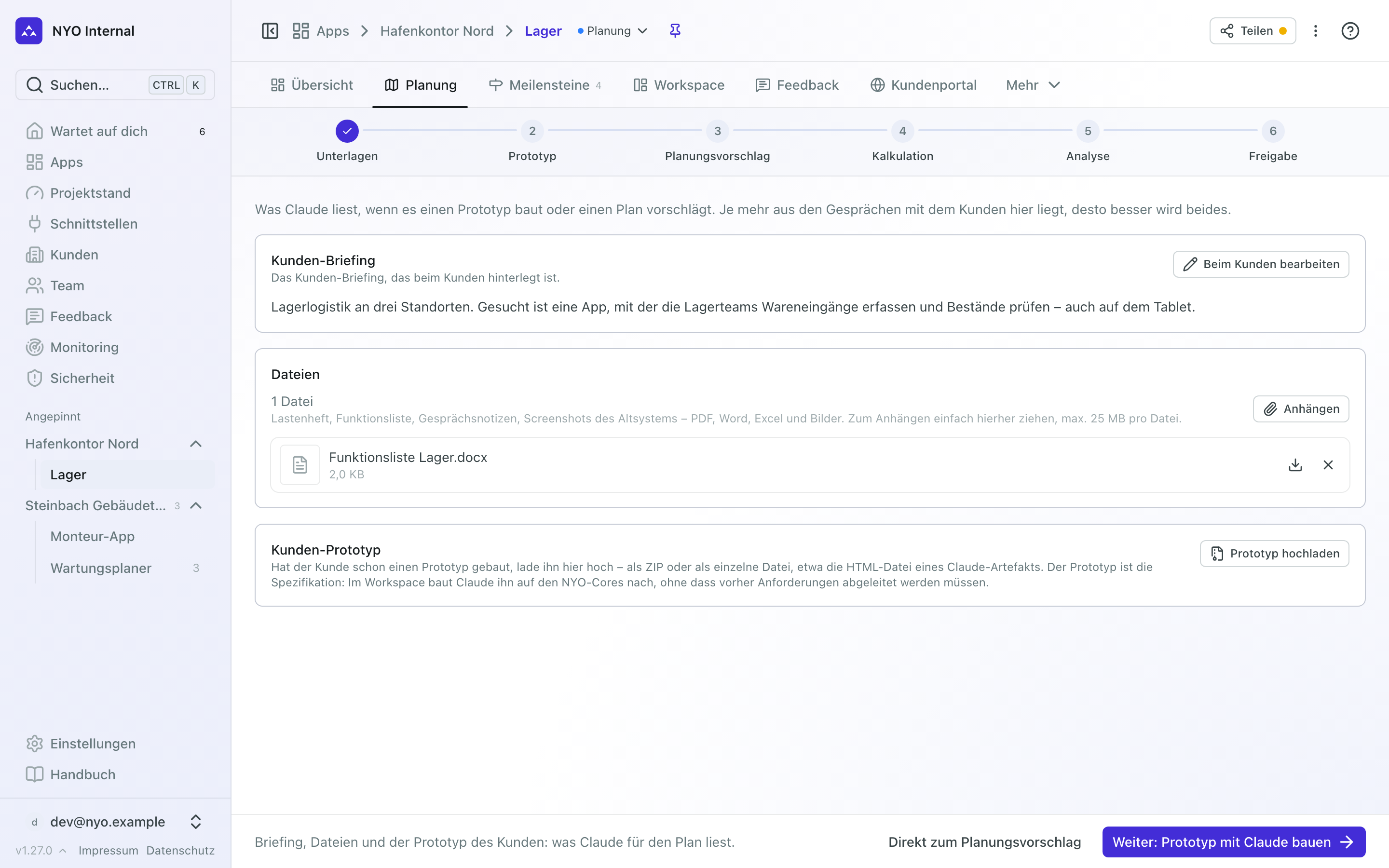
Im Schritt Unterlagen stehen untereinander drei Karten mit dem, was Claude liest:
| Unterlage | Woher sie kommt |
|---|---|
| Kunden-Briefing | Das Briefing des Kunden (siehe Einen Kunden anlegen). Du änderst es beim Kunden, mit „Beim Kunden bearbeiten“ kommst du direkt dorthin. |
| Dateien | Lastenheft, Funktionsliste, Gesprächsnotizen, Screenshots des Altsystems. Zieh sie einfach auf die Karte oder klicke auf „Anhängen“. Jedes Format geht, bis 10 MB je Datei. Claude liest PDF, Word, Excel, PowerPoint und Bilder, und alles, was als Text in der Datei steht, etwa eine GAEB-Datei oder eine CSV-Tabelle. Es sind dieselben Dateien wie unter Dokumentation → Dateien auf der Seite der App. Das ✕ neben einer Datei löscht sie endgültig, deshalb fragt die Fleet vorher mit „Datei löschen?“ nach. |
| Kunden-Prototyp | Der Prototyp, den der Kunde schon gebaut hat. Du lädst ihn hier hoch (siehe Den Prototyp des Kunden hochladen); „Ansehen“ öffnet ihn im Schritt Prototyp. |
Je mehr aus den Gesprächen mit dem Kunden hier liegt, desto besser werden Prototyp und Plan.
Versteckter Text in einer Datei
Die Fleet prüft jede Datei gleich nach dem Hochladen auf Text, den man beim Lesen nicht sieht, Claude aber lesen würde: weiße oder winzige Schrift, Text außerhalb der Seite, ausgeblendete Blätter, Zeilen oder Folien, Sprechernotizen und Kommentare. So kann niemand Claude über eine Datei Anweisungen unterschieben, die beim Freigeben keiner bemerkt.
- Solange eine Datei vom Kunden noch geprüft wird, steht bei ihr „Wird noch geprüft“, und „Für Agent freigeben“ geht noch nicht. Das dauert meist unter einer Minute.
- Hat die Prüfung etwas gefunden, steht bei der Datei „Versteckter Text · 2 Stellen“. Darunter siehst du jede Stelle mit Seite und Art, also genau den Text, den Claude lesen würde. Ist es harmlos, etwa eine weiße Tabellenüberschrift, gibst du die Datei mit „Trotzdem für Agent freigeben“ frei. Die Fleet fragt einmal nach und nennt die Stellen noch einmal. Claude bekommt die Stellen dann markiert, folgt ihnen nicht und sagt es dir, wenn es die Datei nutzt. Im Verlauf steht, wer freigegeben hat.
- Lässt sich eine Datei gar nicht prüfen, steht dort „Nicht prüfbar“. Das passiert, wenn sie beschädigt oder mit
einem Passwort geschützt ist, und bei jedem Format, das die Fleet nicht prüfen kann: Prüfen kann sie PDF, Word, Excel
und PowerPoint, Bilder brauchen keine Prüfung. Eine GAEB-Datei (
.x84), eine CSV-Tabelle oder eine Textdatei vom Kunden ist also „Nicht prüfbar“. Sie wird freigegeben wie eine mit verstecktem Text; gib sie frei, wenn du weißt, was drinsteht und woher sie kommt. Im Verlauf steht dann, dass du sie ungeprüft freigegeben hast.
Eure eigenen Dateien prüft die Fleet genauso. Claude liest sie immer, bekommt gefundene Stellen aber markiert. Der Kunde sieht von der Prüfung nichts.
Der Prototyp
Bringt der Kunde einen lauffähigen Prototyp mit, brauchst du Claude beim Planen meist nicht: Der Prototyp ist die Spezifikation. Nach dem Auftrag baut Claude ihn im Workspace auf den NYO-Cores nach (siehe Einen Kunden-Prototyp nachbauen). Claude brauchst du vor allem für eine Funktionsliste oder ein Lastenheft.
Der Schritt Prototyp ist eine Ansicht: links die Unterhaltung mit Claude, rechts die Vorschau. Ob der Prototyp vom Kunden kommt oder mit Claude entstanden ist, macht keinen Unterschied. Beides ist der Kunden-Prototyp der App, und was zuletzt kam, gilt. Hochgeladen wird er bei den Unterlagen, nicht hier.
Über dem Schritt steht ein Band, das sagt, was als Nächstes kommt:
| Im Band steht | Wann | Der Knopf |
|---|---|---|
| Was ein Klick-Prototyp ist: Er zeigt Umfang und Funktionen, speichert nichts und läuft noch nicht auf den NYO-Cores. | Es gibt noch keinen Prototyp. | – |
| „Nächster Schritt: mit dem Kunden abstimmen“ | Der Prototyp ist da und noch nicht geteilt. | „Mit Kunden teilen“ (siehe Den Prototyp mit dem Kunden teilen) |
| „Mit dem Kunden geteilt“, mit „Noch nicht geöffnet“ oder zum Beispiel „3× geöffnet, zuletzt vor 2 Std.“ | Eine Version ist freigegeben. | „Prototyp fertig: App bauen“ (siehe Vom Prototyp zur App); „Link ansehen“ öffnet das Fenster zum Teilen wieder. |
| „Nächster Schritt: App bauen“ | Der Prototyp ist ein ZIP und lässt sich nicht teilen. | „Prototyp fertig: App bauen“ |
| „Die App wird im Workspace gebaut“ | Die App hat schon ihren Code. | „Zum Workspace“ |
Einen Prototyp mit Claude erstellen
Noch nichts in der Hand? Öffne den Schritt Prototyp und beschreib Claude, was der Prototyp zeigen soll. Claude liest dazu das Briefing und die Dateien und baut einen Klick-Prototyp: eine einzelne HTML-Datei mit Beispieldaten, die sich anklicken lässt, aber nichts speichert. Sie zeigt den Prototyp, während Claude daran schreibt. Wie im Workspace ziehst du die Trennlinie zwischen beiden, um die Vorschau breiter oder schmaler zu machen. Die Fleet merkt sich die Breite.
- Schreib in das Eingabefeld, womit Claude anfangen soll, oder nimm einen der Vorschläge darüber, etwa „Dashboard zuerst“. Ein Vorschlag landet im Eingabefeld, gesendet wird er erst mit „Senden“.
- Wie im Workspace wählst du unten im Eingabefeld das Modell und den Aufwand. Voreingestellt ist Opus 5.5.
- Sieh dir die Vorschau an, mit Desktop und Mobil in beiden Größen, mit „Vollbild“ ganz groß.
- Sag Claude in der Unterhaltung, was sich ändern soll. Jede Antwort ergibt eine neue Version. Sendest du, während Claude noch schreibt, wartet die Nachricht wie im Workspace in „Als Nächstes“ (siehe Nachrichten vorbereiten, während Claude arbeitet).
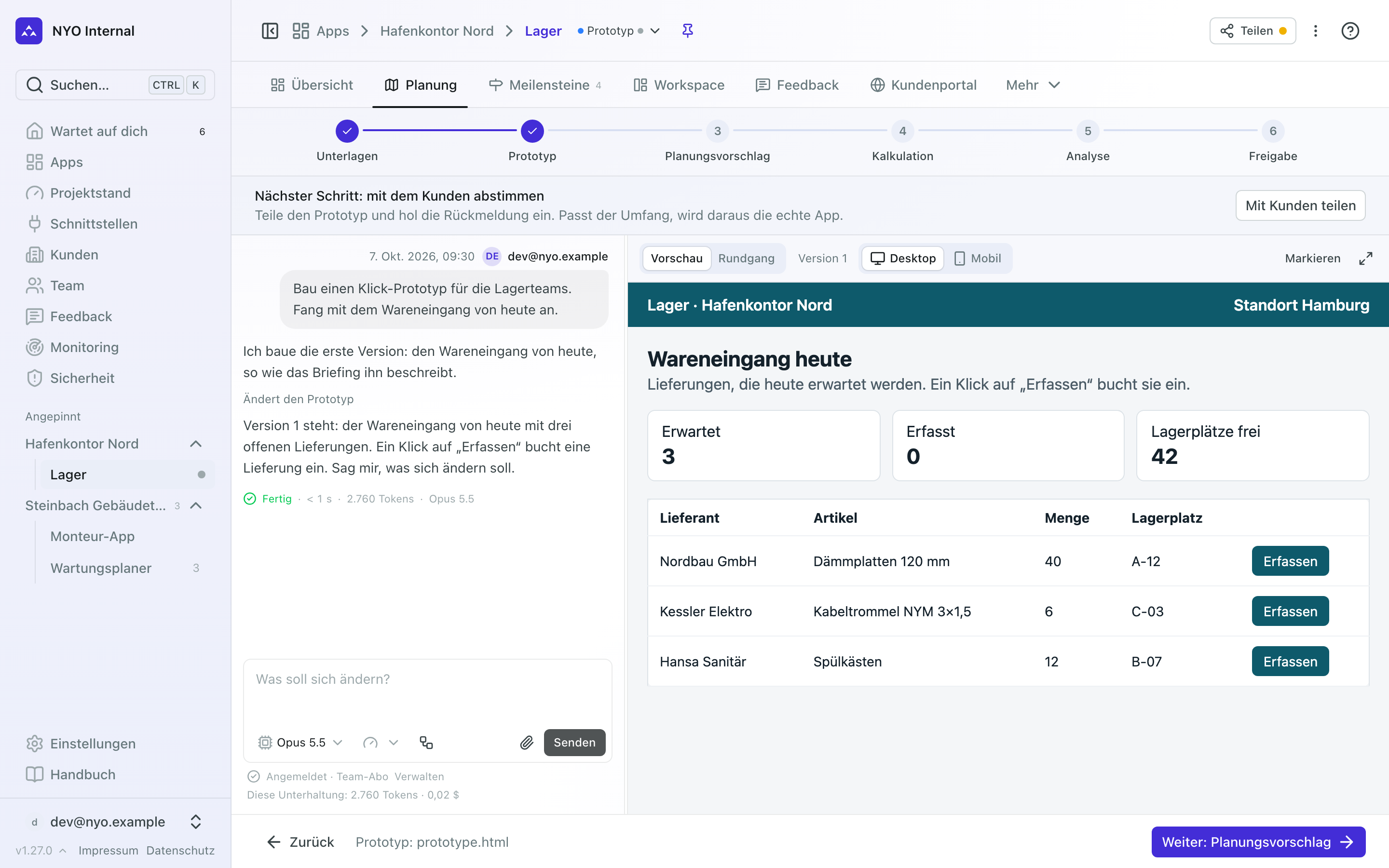
Jede Version ist sofort der Kunden-Prototyp der App. Claude schreibt dabei nur diese eine Datei und kann nichts anderes an der App ändern.
In der Unterhaltung steht in Alltagsworten, was Claude gerade tut, zum Beispiel „Liest den Prototyp“ oder „Ändert den Prototyp“, jede Sache einmal, auch wenn sie dreimal passiert. Fragt Claude etwas, dann eine Frage in einfachen Worten. Das Eingabefeld heißt „Was soll sich ändern?“.
Einen hochgeladenen Prototyp ansehen und ändern
Hast du den Prototyp des Kunden bei den Unterlagen hochgeladen und ist er eine einzelne HTML-Seite, zeigt der Schritt Prototyp ihn in der Vorschau, mit dem Zusatz „Original, wie hochgeladen“. Du kannst ihn so anklicken, wie dein Kunde ihn sieht, und Claude in der Unterhaltung sagen, was sich ändern soll. Die Datei des Kunden bleibt dabei erhalten: Deine erste Änderung wird die nächste Version, das Original bleibt als Original stehen.
Nach der ersten Änderung bietet die Vorschau drei Ansichten:
| Ansicht | Was du siehst |
|---|---|
| „Original“ | Die Datei des Kunden, wie sie hochgeladen wurde. |
| „Aktuell · Version 2“ | Den Prototyp mit den Änderungen von Claude. Nur hier geht „Markieren“. |
| „Nebeneinander“ | Beide, links das Original, rechts den aktuellen Stand. |
Bei der Ansicht Original steht „Original wiederherstellen“. Nach einer Rückfrage ist die Datei des Kunden wieder der Prototyp der App. Die Änderungen von Claude werden dabei ersetzt, und die Unterhaltung macht vom Original aus weiter.
Ein ZIP (oder eine andere Datei, die keine einzelne HTML-Seite ist) lässt sich nicht anzeigen und nicht mit Claude ändern: Der Schritt sagt das und bietet „Unter Unterlagen ersetzen“ an. Claude liest ein ZIP beim Planen und beim Nachbauen im Workspace.
Ein Element markieren und Claude dort sagen, was sich ändern soll
Statt zu beschreiben, welchen Teil du meinst („der Kalender oben rechts auf der zweiten Seite“), zeigst du darauf:
- Klicke über der Vorschau auf „Markieren“. Fährst du jetzt mit der Maus über den Prototyp, umrandet die Vorschau das Element darunter.
- Klicke auf das Element, das sich ändern soll. Neben ihm öffnet sich ein kleines Feld. Hast du nur die Zahl getroffen, aber die ganze Kachel gemeint, nimmt „Größer wählen“ das Element drumherum.
- Schreib in das Feld, was sich ändern soll, und klicke auf „An Claude“ (oder ⌘↵). „Abbrechen“ oder Esc lässt es.
Die Nachricht landet in der Unterhaltung, mit dem markierten Element vorn. Claude bekommt dazu, wo das Element steht und was darin steht, und findet die Stelle so im Prototyp. Ein Element pro Nachricht: Willst du mehrere Dinge ändern, markierst du einfach nacheinander. Arbeitet Claude noch, warten die Nachrichten in „Als Nächstes“. Das geht auch im „Vollbild“: Dort steht über der Vorschau „Claude arbeitet“, solange Claude dran ist. Auf dem Handy tippst du nach „Markieren“ auf das Element.
„Markieren“ gibt es nur in der aktuellen Version, nicht bei der Ansicht Original.
Ein Rechtsklick in der Vorschau gehört weiter dem Prototyp: Hat er ein eigenes Menü, probierst du es so aus.
Den Prototyp mit dem Kunden teilen
Ist der Prototyp eine einzelne HTML-Datei, egal ob mit Claude erstellt oder hochgeladen, kannst du ihn deinem Kunden zum Ausprobieren geben. Klicke im Band über dem Schritt auf „Mit Kunden teilen“:
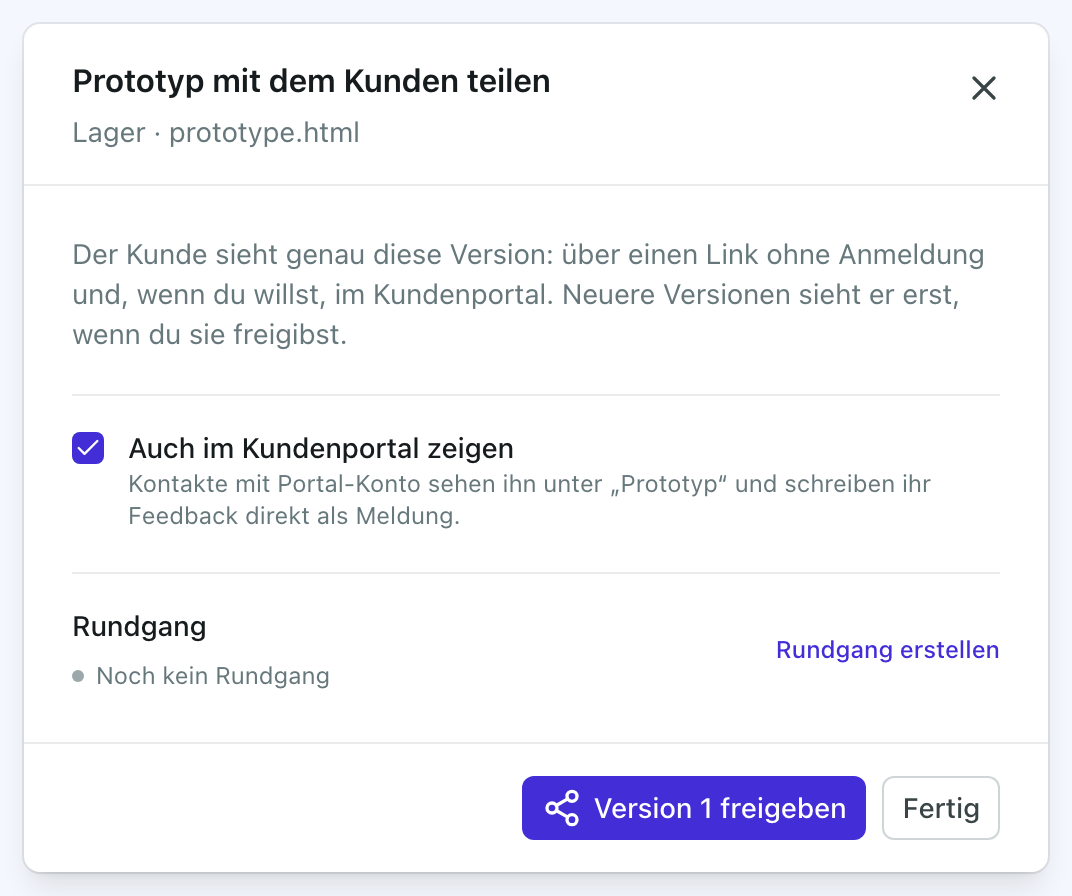
- Klicke auf „Version … freigeben“. Der Kunde sieht genau diese Version. Baut Claude danach weiter, sieht er die neuere erst, wenn du sie wieder freigibst.
- Unter Link für den Kunden steht dann der Link. Mit „Kopieren“ schickst du ihn deinem Kunden, zum Beispiel per E-Mail. Er braucht dafür keine Anmeldung. Mit „Öffnen“ siehst du ihn so, wie dein Kunde ihn sieht. Daneben steht, ob dein Kunde schon hineingeschaut hat: „Noch nicht geöffnet“ oder zum Beispiel „3× geöffnet, zuletzt vor 2 Std.“. Wer ihn geöffnet hat, zählt die Fleet nicht.
- Ist „Auch im Kundenportal zeigen“ angehakt, sehen ihn die Kontakte mit Portal-Konto zusätzlich im Kundenportal unter Prototyp und schreiben ihr Feedback dort direkt als Meldung.
Mit „Freigabe zurückziehen“ funktioniert der Link sofort nicht mehr, und das Kundenportal zeigt den Prototyp nicht mehr. Gibst du ihn später wieder frei, gibt es einen neuen Link, der wieder bei null zählt.
.env-Dateien und echte
Daten enthalten und bleibt intern.Einen Rundgang durch den Prototyp erstellen
Ein Rundgang ist ein kurzes Erklärvideo: eine Stimme, Kapitel und Untertitel, auf Deutsch und im „du“. Er zeigt dem Kunden den Prototyp, bevor er selbst klickt. Über der Vorschau wählst du mit Vorschau | Rundgang („Vorschau oder Rundgang“), was du siehst.
Solange es keinen gibt, steht dort „Noch kein Rundgang“, was ein Rundgang ist und der Knopf dazu. Betreust du die App noch nicht, steht statt des Knopfs „Ich betreue diese App“: Einen Rundgang erstellt, wer die App betreut.
- Klick auf „Rundgang erstellen“. Claude schreibt das Skript aus dem Prototyp, und die Fleet nimmt zu jedem Schritt ein Bild auf. Gesprochen wird noch nichts, und es kostet nichts. Dazu steht, was gerade läuft: „Claude schreibt das Skript“, „Die Bilder werden aufgenommen“.
- Lies in der Ansicht Skript die Sätze neben den Bildern. Jeden Satz kannst du ändern.
- Klick auf „Video erstellen“. Jetzt spricht die Stimme, und die Fleet schneidet das Video. Änderst du später einen Satz, wird nur dieser Satz neu gesprochen.
- Schau es dir in der Ansicht Video an, mit den Kapiteln daneben.
- Klick auf „Freigeben“. Das ist ein eigener Knopf, getrennt vom Teilen des Prototyps.
Der Stand steht als Punkt und Wort da: Entwurf, Wird erstellt, Zur Prüfung, Freigegeben, Veraltet oder Fehlgeschlagen. Der Kunde sieht den Rundgang erst, wenn er Freigegeben ist: auf dem Link des Prototyps (ein Knopf „Rundgang ansehen“ und die Karte „Neu hier?“, er startet nie von selbst) und im Kundenportal unter Prototyp. Der Dialog „Prototyp mit dem Kunden teilen“ zeigt dazu eine Zeile, wie es um den Rundgang steht, und führt mit „Zum Rundgang“ dorthin.
⋮ bietet „Bilder neu aufnehmen“, „Skript neu schreiben“ (deine Änderungen an den Sätzen gehen verloren, die Fleet fragt vorher), „Video neu erstellen“, „Freigabe zurückziehen“ und „Rundgang löschen“. Nach dem Zurückziehen sieht der Kunde den Rundgang nicht mehr, und die Aufrufe beginnen von vorn.
Vom Prototyp zur App
Der Prototyp ist nicht die App: Er ist eine Seite zum Klicken, ohne Anmeldung und ohne gespeicherte Daten. Die echte App entsteht danach im Workspace auf den NYO-Cores, mit Datenbank, Anmeldung, Rollen und eigener Adresse. Passt der Umfang für deinen Kunden, klicke im Band auf „Prototyp fertig: App bauen“. Dasselbe Fenster öffnet die Schaltfläche am Fuß der Freigabe, auch wenn der Kunde den Umfang noch nicht freigegeben hat (dann heißt sie „Ohne Freigabe: App bauen“). Es führt in zwei Schritten zur App:
- Prototyp und App: was der Prototyp ist und was die echte App wird. Der Prototyp bleibt als Vorlage erhalten. „Weiter“.
- Umfang: ob ein Plan angenommen ist („Zum Planungsvorschlag“) und ob dein Kunde den Umfang freigegeben hat („Zu den Freigaben“, siehe Den Umfang freigeben lassen). Fehlt eines von beiden, steht es dort. Bauen kannst du trotzdem, Plan und Freigabe lassen sich nachholen.
„App erzeugen“ öffnet den Workspace und erzeugt dort das Grundgerüst der App, so wie die Schaltfläche „App erzeugen“ im Tab Vorschau (siehe Die App erzeugen). Ist der Workspace gerade nicht erreichbar, steht das im Fenster, und der Knopf ist aus.
Den Prototyp des Kunden hochladen
Hat der Kunde mit seinem eigenen Claude schon einen lauffähigen Prototyp gebaut, packt er (oder ihr) den Projektordner als ZIP-Datei. Ist der Prototyp nur eine einzelne Datei, etwa die HTML-Datei eines Claude-Artefakts oder ein PDF mit Entwürfen, lädst du sie direkt hoch, ohne sie zu packen. Klicke im Schritt Unterlagen auf der Karte Kunden-Prototyp auf „Prototyp hochladen“ und wähle die Datei.
Bevor etwas hochgeladen wird, zeigt die Fleet, was in der ZIP-Datei steckt und was davon nicht übernommen wird:
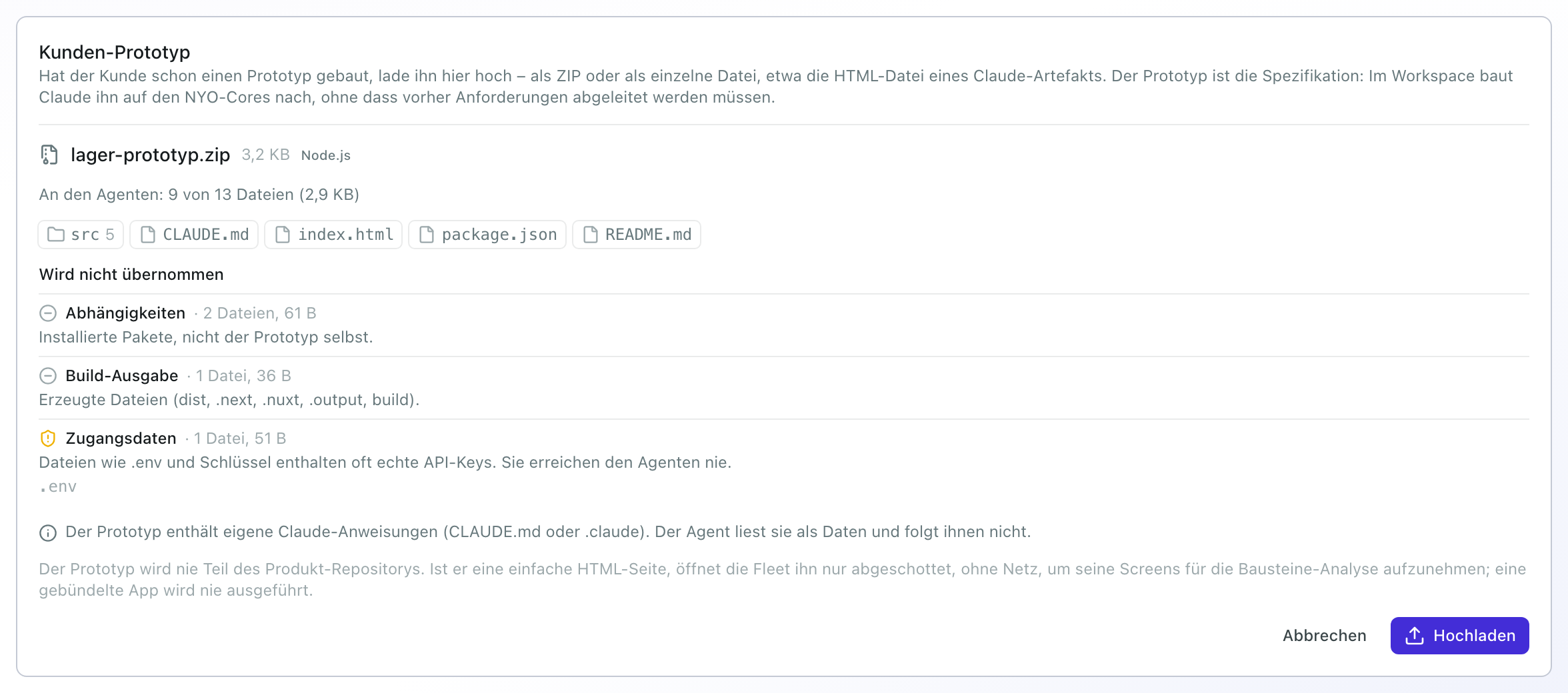
| Wird nicht übernommen | Warum |
|---|---|
| Abhängigkeiten | Installierte Pakete (node_modules), nicht der Prototyp selbst. |
| Versionsverwaltung | Die Git-Historie des Kunden (.git). |
| Build-Ausgabe | Erzeugte Dateien wie dist oder .output. |
| Zugangsdaten | Dateien wie .env und Schlüssel. Sie enthalten oft echte API-Keys und erreichen den Agenten nie. |
| Datenbanken und Dumps | Oft mit echten Kundendaten. Sie erreichen den Agenten nie. |
Eine einzelne Datei bekommt der Agent so, wie sie ist. Ist sie selbst eine Datei, die aussortiert würde, etwa eine
.env oder eine Datenbank, lässt die Fleet sie gar nicht erst hochladen.
Klicke auf „Hochladen“. Der Prototyp wird nie Teil des Repositorys der App: Er ist die Spezifikation, und Claude baut auf den NYO-Cores nach, was er kann, ohne seinen Code zu übernehmen. Ist er eine einfache HTML-Seite, öffnet die Fleet ihn nur, um seine Screens für die Analyse aufzunehmen: in einem abgeschotteten Browser, ohne Netz und ohne Zugangsdaten. Eine gebündelte App, die eine Installation oder einen Build braucht, wird nie ausgeführt. Im Workspace steht er danach unter Kunden-Prototyp. Hast du die App im Workspace erzeugt, steht dort über einer neuen Unterhaltung „Prototyp nachbauen“: Das legt den ersten Auftrag zum Nachbau ins Eingabefeld. Gesendet wird er erst, wenn du auf „Senden“ klickst. Vor dem Erzeugen der App gibt es „Prototyp nachbauen“ noch nicht: Dort ist „App erzeugen“ der eine Schritt. Mit „Ersetzen“ lädst du später eine neue Fassung hoch, mit „Entfernen“ nimmst du ihn wieder heraus, mit „Herunterladen“ holst du die Datei zurück. Ist der Prototyp eine einzelne HTML-Datei, kannst du sie im Schritt Prototyp ansehen und mit Claude weiterbauen (siehe Einen hochgeladenen Prototyp ansehen und ändern).
Einen Plan erstellen
Wechsle in den Schritt Planungsvorschlag. Solange es noch keinen Vorschlag gibt, besteht er nur aus dem Lauf: oben steht Plan erstellen, darunter in einer Zeile, was Claude lesen wird. Fehlt dort etwas, kommst du mit „Unterlagen bearbeiten“ zurück zu den Unterlagen.
Schritt 1: Einen Hinweis geben (freiwillig)
Unter Plan erstellen kannst du Claude sagen, worauf es besonders achten soll, zum Beispiel „Der Wareneingang ist den Lagerteams am wichtigsten.“
Schritt 2: „Plan erstellen“ klicken
Claude liest jetzt alle Unterlagen. Solange es arbeitet, steht dort „Claude plant…“, nach ein paar Sekunden mit der Zeit, die der Lauf schon dauert, und „dauert mehrere Minuten“. Darunter stehen in Alltagsworten die letzten drei Dinge, die Claude tut, zum Beispiel „Liest das Kunden-Briefing“, „Liest den Prototyp“ oder „Schreibt den Vorschlag“, jedes nur einmal. Mit „Stopp“ brichst du den Lauf ab.
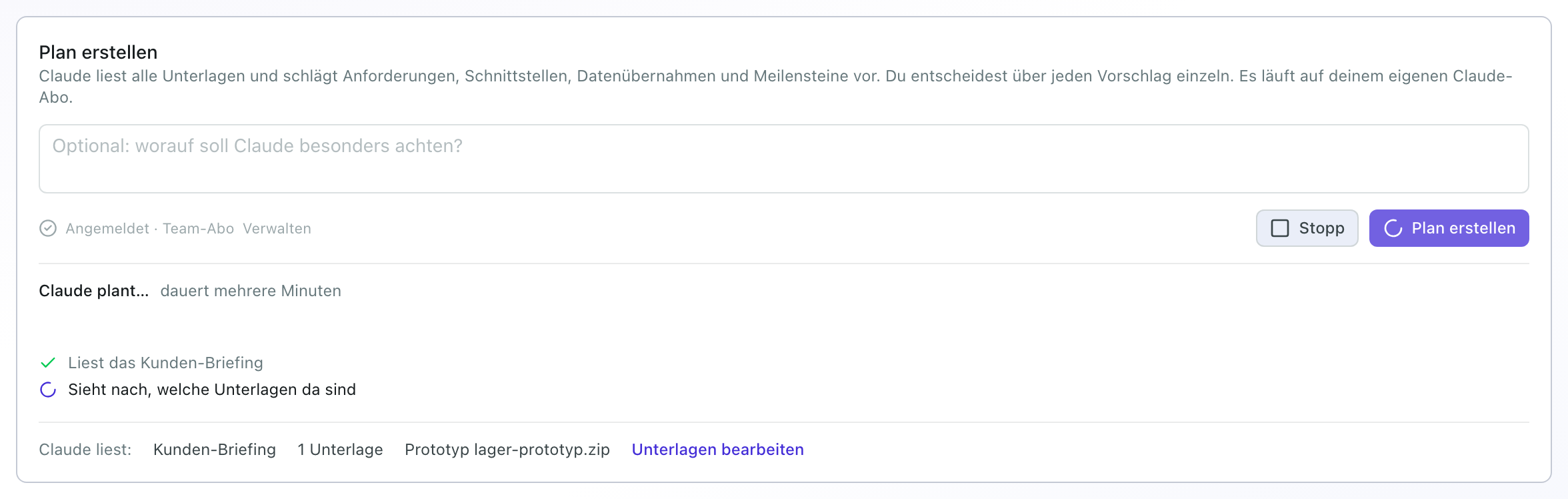
Das dauert mehrere Minuten. Der Vorschlag erscheint, sobald Claude fertig ist, und du kannst die Seite in der Zeit verlassen. Läuft für die App gerade schon ein Schritt, etwa ein Auftrag im Workspace, wartet Claude, bis er fertig ist.
Den Vorschlag prüfen
Ist Claude fertig, hat der Schritt Planungsvorschlag drei Ansichten: „Lauf“, „Vorschlag · 14“ und „Offene Fragen · 3“, jeweils mit der Zahl dahinter. Du landest im Vorschlag. Oben steht, was Claude verstanden hat, darunter die Meilensteine, zu denen die Vorschläge gehören. Alle Meilensteine sind zugeklappt: Jeder ist eine Zeile mit seiner Zahl an Einträgen, wie weit sie entschieden sind und ob eine offene Frage sie aufhält. Mit dem Pfeil klappst du einen Meilenstein auf, mit „Alle aufklappen“ (und „Alle zuklappen“) oben alle. Nur die Liste scrollt, die Ansichten oben und der Fuß bleiben stehen.
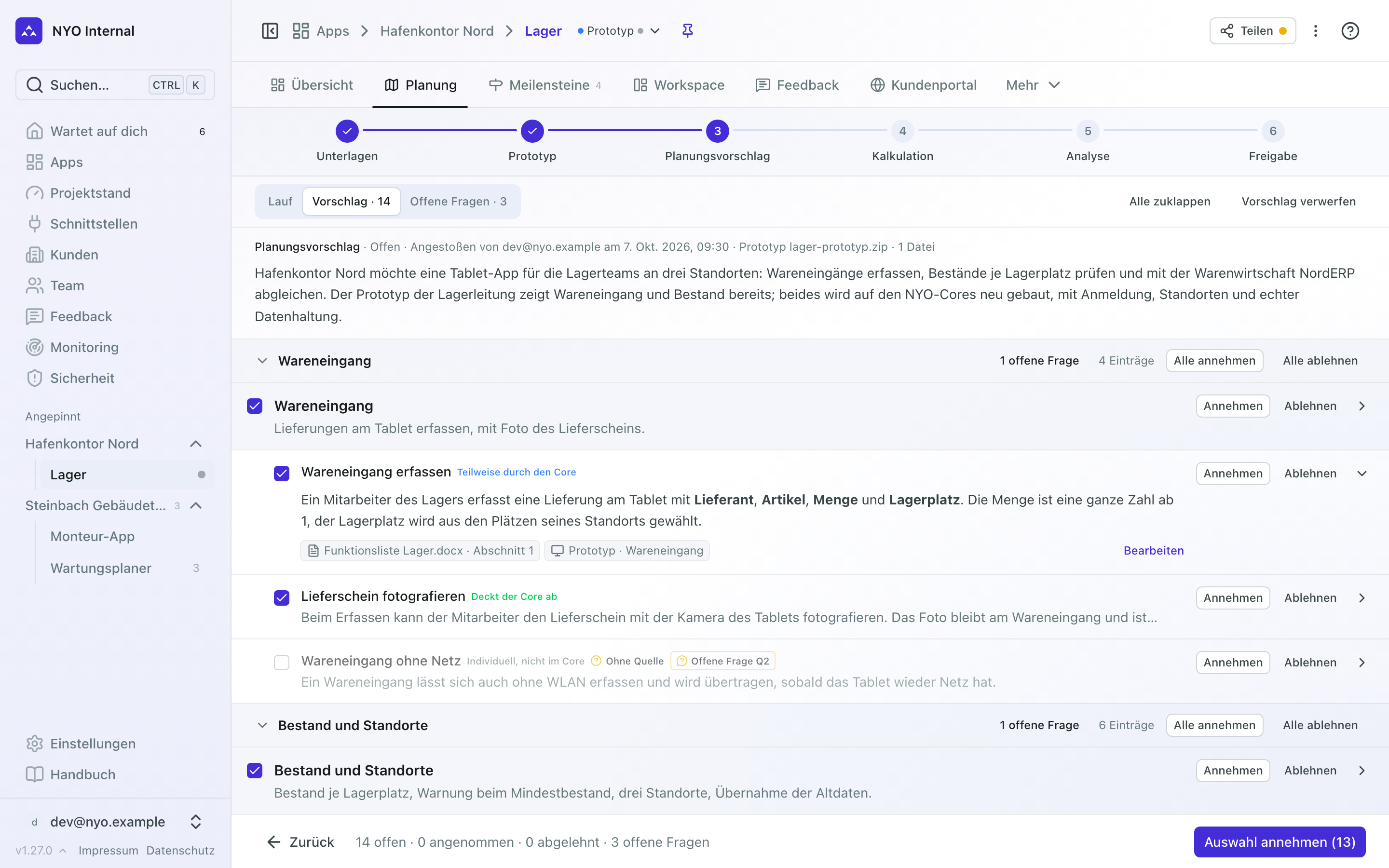
Jede Zeile zeigt auf einen Blick:
- Ob die NYO-Cores das schon können: „Deckt der Core ab“, „Teilweise durch den Core“ oder „Individuell, nicht im Core“.
- „Ohne Quelle“, wenn der Vorschlag aus keiner Unterlage stammt. Dann ist er eine Vermutung von Claude. Sieh ihn dir besonders genau an.
Mit dem Pfeil am Ende einer Zeile klappst du sie auf. Dann siehst du die ganze Beschreibung und woher der Vorschlag kommt: die Datei und die Stelle darin, den Bildschirm im Prototyp oder das Kunden-Briefing.
Du entscheidest auf drei Wegen, und du kannst sie mischen:
| Aktion | Was passiert |
|---|---|
| „Annehmen“ / „Ablehnen“ (an jedem Eintrag) | Nur dieser Eintrag entsteht in der App oder wird verworfen. Du musst dafür nicht bis nach unten scrollen. |
| „Alle annehmen“ / „Alle ablehnen“ (an jedem Meilenstein) | Alles, was in diesem Meilenstein noch offen ist. |
| „Auswahl annehmen (n)“ (im Fuß) | Alles, was einen Haken hat, entsteht in der App. Was keinen Haken hat, bleibt offen: Die Fleet verwirft es nicht, du entscheidest später oder lehnst es einzeln ab. |
| „Bearbeiten“ (in der aufgeklappten Zeile) | Du passt Titel, Beschreibung oder die Einschätzung an und nimmst deine Fassung mit „Speichern und annehmen“ gleich an. |
| „Doch annehmen“ | Ein verworfener Vorschlag wird doch übernommen, auch nachdem du die Auswahl angenommen hast. |
| „Vorschlag verwerfen“ (oben) | Keiner der offenen Vorschläge wird übernommen. Was schon angenommen ist, bleibt. |
Am Anfang sind alle Vorschläge ausgewählt. Nimm den Haken bei allem heraus, was nicht passt. Ein Meilenstein nimmt dabei seine Anforderungen mit. Setzt du den Haken bei einer Anforderung wieder, kommt ihr Meilenstein mit zurück. In der Mitte des Fußes steht, wie weit du bist, zum Beispiel „12 offen · 2 angenommen · 0 abgelehnt · 3 offene Fragen“. Ist nichts mehr ausgewählt, steht rechts „Weiter: Kalkulation“.
Angenommene Einträge stehen danach auf der Seite der App unter Meilensteine und Dokumentation (bei den Anforderungen, Schnittstellen und Datenübernahmen), zunächst intern: Der Kunde sieht noch nichts davon. Die Punkte sieht dein Kunde nur in einer Freigabe.
Für Kunden freigeben
Ist ein angenommener Eintrag so weit, dass der Kunde ihn sehen soll, klicke auf „Für Kunden freigeben“. Bei einem Meilenstein geht das auch für alle seine Einträge auf einmal.
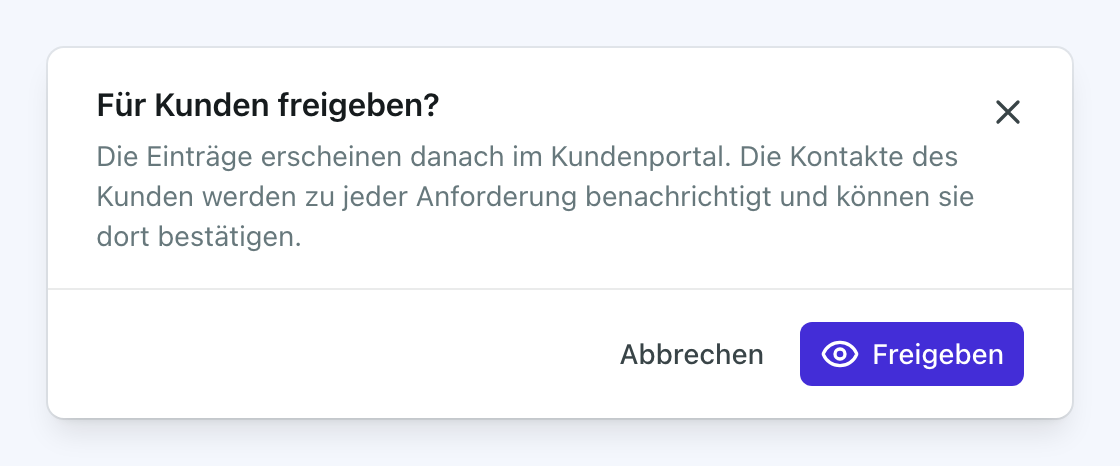
Freigegebene Einträge erscheinen im Kundenportal. Zu jeder freigegebenen Anforderung werden die Kontakte des Kunden benachrichtigt und können sie dort bestätigen, wie bei jeder anderen Anforderung.
Die offenen Fragen
Was die Unterlagen nicht beantworten, fragt Claude, statt es zu raten. Die Fragen stehen in der Ansicht Offene Fragen des Planungsvorschlags, jeweils mit dem Grund und den Vorschlägen, die davon abhängen. Hält eine Frage Einträge in einem Meilenstein auf, steht das auch an dessen Zeile im Vorschlag.
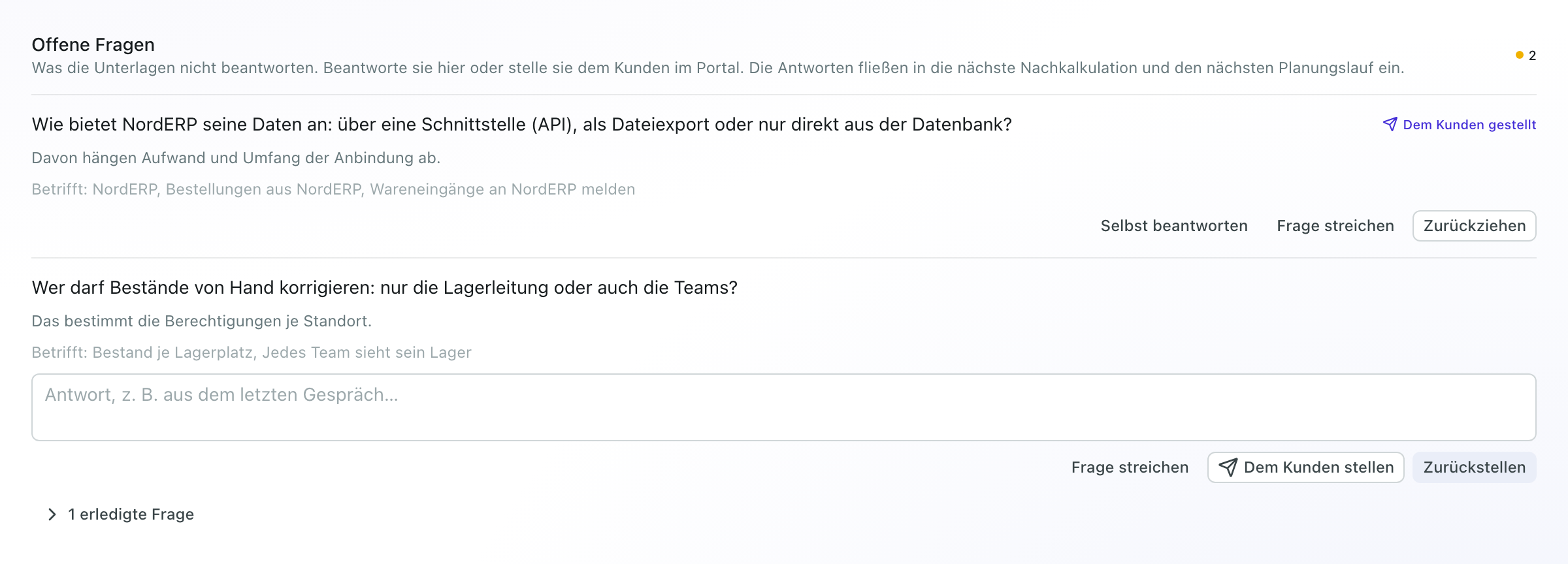
- „Antwort speichern“: Du kennst die Antwort, zum Beispiel aus dem letzten Gespräch. Hat die Kalkulation der Frage schon eine Annahme und Alternativen gegeben (siehe Die Kalkulation), wählst du eine davon aus: die Annahme, eine Alternative, „Kommt später“ oder „Andere Antwort“. Eigene Worte kannst du zu jeder Wahl dazuschreiben.
- „Zurückstellen“: Steht im Antwortfeld noch nichts, bietet die Frage „Zurückstellen“ an. Sie fällt dann aus der Zahl der offenen Fragen heraus und aus den Marken an den Vorschlägen. Verloren geht sie nicht: Sie steht in der Dokumentation unter Offene Fragen (siehe Die Dokumentation), und hier unter „n zurückgestellte Fragen“, wo „Jetzt beantworten“ sie zurückholt. Eine Antwort ist das nicht: Vor einer Freigabe braucht auch sie eine.
- „Dem Kunden stellen“: Die Frage erscheint im Kundenportal, und die Kontakte des Kunden werden per E-Mail benachrichtigt. Antwortet der Kunde, steht hier „Im Portal beantwortet von …“, und die Benachrichtigung darüber führt dich direkt hierher. Solange die Frage beim Kunden liegt, zeigt sie „Dem Kunden gestellt“ und „Zurückziehen“; willst du sie doch selbst beantworten, öffnet „Selbst beantworten“ das Antwortfeld.
- „Frage streichen“: Die Frage spielt keine Rolle mehr.
Die Antworten fließen in die nächste Nachkalkulation und in den nächsten Planungslauf ein. Solange der Plan eine Antwort noch nicht kennt, steht unter Planungsvorschlag im Stepper zum Beispiel „1 Antwort nicht im Plan“. Dann übernimmt „Neu planen“ sie in Anforderungen und Meilensteine (siehe Neu planen).
Die Kalkulation
Der vierte Schritt, die Kalkulation, zeigt die Bausteine der App mit ihren Punkten; ein Meilenstein ist so viel wert wie die Summe seiner Bausteine. Jede Schätzung ist in Punkten. Du kommst mit „Weiter: Kalkulation“ am Fuß des Planungsvorschlags hin. Nur die Liste der Bausteine scrollt; die Zeile darüber, die Summe darunter und der Fuß bleiben stehen.
Hat die App noch keine Bausteine, sagt der Schritt, was als Nächstes passiert, und bietet es an: „Bausteine vorschlagen“ lässt Claude sie aus dem Plan und dem Prototyp ableiten, „Selbst anlegen“ legt den ersten von Hand an. Während Claude vorschlägt, steht unten, wo sonst der Punktepreis steht, eine Zeile mit der Zeit, „dauert mehrere Minuten“ und dem Hinweis, dass du so lange auf der Seite bleibst.
Oben wechselst du zwischen „Bausteine“ und „Offene Fragen“. Daneben steht, womit gerechnet ist und was noch offen ist: „Gerechnet (Stand 2)“ mit der Summe, „Offen durch 3 Fragen“ mit dem, was die offenen Fragen an der Summe noch ändern können, zum Beispiel „bis +72 P“, und was nach „Später“ gewandert ist.
Jede offene Frage hat in der Kalkulation ein Preisschild. Die Annahme ist das, womit gerechnet wird, solange die Frage offen ist: was der Prototyp zeigt, sonst der NYO-Standard. Daneben stehen bis zu drei Alternativen mit dem, was sie an der Summe ändern, zum Beispiel „Offline am Handy +32–48“. Ein Klick auf eine Frage öffnet sie, dort wählst du die Antwort. „Kommt später“ heißt: Was die Frage betrifft, wandert nach „Später“ und zählt weder in der Summe noch in der Freigabe. Was die Unterlagen nicht sagen, für so eine App aber naheliegt, fragt die Kalkulation selbst, zum Beispiel „Braucht ihr Fotos am Auftrag?“. Ein Baustein, den eine offene Frage betrifft, sagt es: „Hängt an F1 Ohne Netz“.
Sobald Antworten da sind, steht im Fuß „Nachkalkulieren“. Claude rechnet die Bausteine mit den neuen Antworten neu, setzt die Annahmen der offenen Fragen neu und hält das Ergebnis als neuen Stand fest. Unter „Was Claude dabei beachten soll“ gibst du ihm eine Notiz mit, zum Beispiel „Offline als eigene Stufe anbieten“. Was ihr von Hand geändert habt, bleibt. Der Plan bleibt auch: Anforderungen und Meilensteine ändert erst „Neu planen“ im Planungsvorschlag.
Wie du Bausteine anlegst, sie von Claude vorschlagen lässt und zur Freigabe stellst, steht in Preise in Punkten. Die Stunden, die ein Meilenstein am Ende gekostet hat, trägst du erst beim Abschließen ein, nur zum Messen (siehe Meilensteine).
Die Analyse
Der fünfte Schritt, die Analyse, ist eine Liste: Unter jedem Baustein stehen die Screens des Prototyps, die ihn zeigen. Hat ein Baustein kein Bild, sagt die Zeile, warum: „Ohne Oberfläche“, „Nicht im Prototyp“ oder „Screen fehlt“. Oben steht dieselbe Zeile wie in der Kalkulation: Mit dem Filter „Alle“ / „Screen fehlt“ zeigst du nur die Bausteine, bei denen noch ein Screen fehlt, daneben steht, womit gerechnet ist. Die Screens nimmst du dort mit „Screens aufnehmen“ auf, und „Exportieren“ nimmt die Analyse mit, als „Markdown mit Bildern (.zip)“ oder „Excel (.xlsx)“. Ein PDF erzeugt die Fleet nicht.
Über der Liste steht unter „Seit Stand 1“, was sich seit einem früheren Stand geändert hat: Baustein für Baustein neu, weg, später oder geändert, mit den Punkten und mit der Antwort, die es ausgelöst hat. Mit dem Feld daneben vergleichst du mit einem anderen Stand. Kennt der Plan eine Antwort noch nicht, sagt es ein Hinweis mit „Zum Planungsvorschlag“. Der Export nennt seinen Stand, heißt „Vorläufig“, solange eine Frage offen ist, und listet unter „Gerechnet mit diesen Annahmen“ jede offene Frage mit Annahme und Alternativen. Alles dazu steht in Preise in Punkten. Ohne Screens geht es trotzdem weiter: „Weiter: Freigabe“.
Die Freigabe
Der sechste Schritt, die Freigabe, ist die Stelle, an der der Kunde den Umfang im Kundenportal freigibt (siehe Den Umfang freigeben lassen). Er sieht dort unter jedem Baustein die Screens des Prototyps. Zur Freigabe stellen kannst du den Umfang erst, wenn jede Frage beantwortet ist und der Plan jede Antwort kennt; bis dahin sagt „Bevor der Kunde freigeben kann“, was fehlt, mit „Beantworten“ und „Neu planen“. Der Fuß sagt, wo es steht: noch keine Freigabe, wartet auf den Kunden oder freigegeben. Die Schaltfläche führt zum Bauen der App: „Prototyp fertig: App bauen“, auch ohne die Antwort des Kunden (dann als „Ohne Freigabe: App bauen“). Ist die App schon erzeugt, steht dort „Zum Workspace“.
Neu planen
Kommen neue Unterlagen dazu, etwa eine Mail des Kunden, eine neue Fassung seines Prototyps oder Antworten auf die offenen Fragen, klicke im Schritt Planungsvorschlag in der Ansicht Lauf auf „Neu planen“. Claude vergleicht die Unterlagen mit dem bestehenden Plan und schlägt nur Änderungen vor: neue Einträge, „Änderung“ oder „Entfernen“.
Eine Änderung an einer Anforderung, die der Kunde schon bestätigt hat, ist als „Änderungsantrag“ markiert. Nimmst du sie an, wird die Bestätigung zurückgesetzt, und der Kunde muss die neue Fassung im Portal erneut bestätigen. Das gilt auch, wenn du eine bestätigte Anforderung von Hand änderst.
Bestätigt der Kunde eine Anforderung im Portal, steht in den Gesprächen „hat eine Anforderung bestätigt“ mit dem Namen des Kontakts. Ein Klick darauf führt zu der Anforderung.
Ist der Kunde nicht einverstanden, klickt er im Portal auf „Ablehnen“ und schreibt dazu, was anders sein müsste. In den Gesprächen steht dann „hat eine Anforderung abgelehnt“ mit seiner Begründung, und auf der Karte der Anforderung in der Dokumentation steht „Abgelehnt von … am …“ mit seinem Text. Die Anforderung wartet dann nicht mehr auf ihn. Änderst du ihren Titel oder Text, wird die Ablehnung zurückgesetzt, und der Kunde wird gebeten, die neue Fassung zu bestätigen.
Setzt du eine Anforderung auf „Verworfen“, fragt das Portal den Kunden nicht mehr danach: Sie zählt nicht mehr zu dem, was auf ihn wartet, und hat keine Schaltfläche zum Bestätigen. Bekommt sie wieder einen anderen Status, wartet sie erneut auf seine Bestätigung, und der Kunde bekommt dazu wieder die Nachricht, dass eine Anforderung auf ihn wartet.
Wenn es nicht klappt
- „Der Lauf ist ohne Vorschlag zu Ende gegangen.“ Versuch es noch einmal, gern mit einem Hinweis, worauf Claude achten soll.
- „Der Vorschlag enthielt etwas, das wie ein Zugangsschlüssel aussieht, und wurde nicht gespeichert.“ Die Unterlagen des Kunden enthalten womöglich Anweisungen an Claude. Sieh sie dir an, bevor du erneut planst.
- „Die ZIP-Datei ist größer als …“ Meist stecken
node_modulesoder Build-Ordner darin. Pack den Ordner ohne sie neu. - „Dein Claude-Abo-Limit ist erreicht.“ Dein Claude-Abo setzt sich zur angegebenen Zeit zurück. Danach kannst du weiterplanen.