Deinem Kunden schreiben
Manches sagt am besten ein Mensch: dass die neue Testversion bereit ist und worauf dein Kunde achten soll, dass ein Termin sich verschiebt, oder ein Dank für die schnelle Antwort. Dafür schreibst du ihm eine Nachricht. Sie steht im Kundenportal unter Neuigkeiten und oben auf dem Projektweg, und die Kontakte, die du ankreuzt, bekommen sie zusätzlich per E-Mail. Was die Fleet ohnehin schickt, etwa eine neue Version oder einen erreichten Meilenstein, steht unter Welche E-Mails dein Kunde bekommt.
Wo du schreibst
- Auf dem Reiter Kundenportal der App mit „Nachricht an Kunden“.
- Auf der Übersicht der App in der Karte Kundenportal mit „Nachricht“.
- An einem Meilenstein unter „Wer eine E-Mail bekommen hat“ und an einem Eintrag im Verlauf mit „Nachricht dazu schreiben“. Dann ist der Bezug schon gesetzt.
Schreiben darf, wer die App bearbeiten darf.
Eine Nachricht schreiben
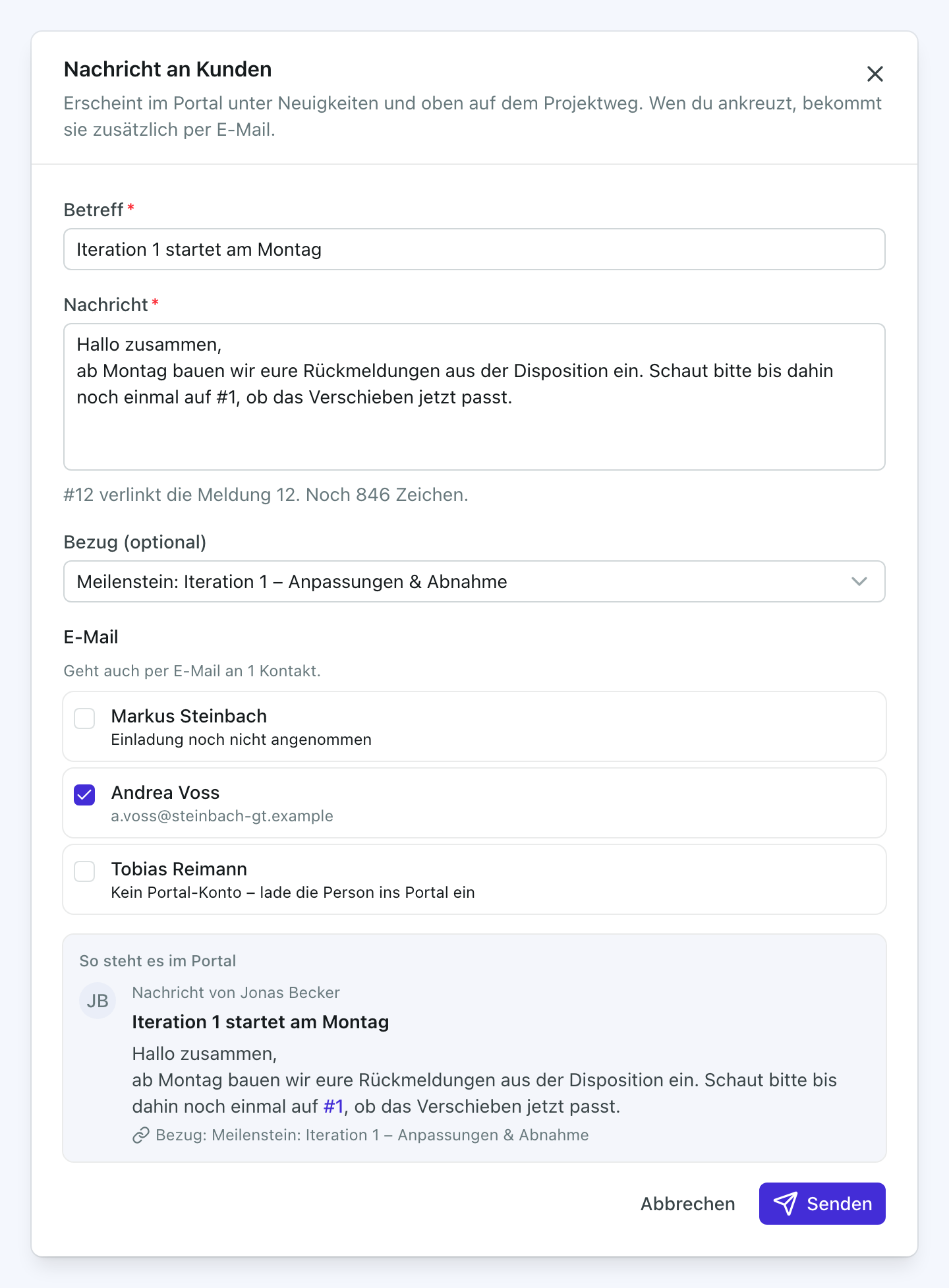
Schritt 1: Betreff und Nachricht
Der Betreff ist die Überschrift, die dein Kunde im Portal und in der E-Mail liest, höchstens 120 Zeichen. Die Nachricht darf bis zu 1000 Zeichen lang sein; unter dem Feld steht, wie viele noch frei sind. Schreibst du die Nummer einer Meldung mit Raute, zum Beispiel #12, wird daraus im Portal ein Link auf diese Meldung.
Schritt 2: Den Bezug wählen
Unter Bezug (optional) sagst du, worum es geht: einen Meilenstein, eine Version oder eine Meldung. Zur Auswahl steht nur, was dein Kunde im Portal sieht. Im Portal steht der Bezug unter der Nachricht, und ein Klick darauf öffnet ihn; die E-Mail führt auch dorthin. Ohne Bezug („Kein Bezug“) führt sie zu den Neuigkeiten.
Schritt 3: Wer die E-Mail bekommt
Darunter stehen die Kontakte, die der App zugewiesen sind. Angehakt sind alle, die E-Mails bekommen. Bei den anderen steht, warum nicht, zum Beispiel „Kein Portal-Konto – lade die Person ins Portal ein“, und sie lassen sich nicht anhaken. Ohne Häkchen steht die Nachricht nur im Portal. Wer „Nachrichten vom Team“ in seinen Benachrichtigungen abgeschaltet hat, bekommt auch keine E-Mail.
Unter „So steht es im Portal“ siehst du die Nachricht, wie dein Kunde sie liest.
Schritt 4: „Senden“
Die Meldung unten rechts sagt, wer die E-Mail bekommen hat, zum Beispiel „Andrea Voss per E-Mail benachrichtigt“, oder „Im Portal veröffentlicht“, wenn niemand angehakt war. Zurückholen lässt sich eine Nachricht nicht: Sie gehört danach zum Verlauf der App.
Was dein Kunde sieht

Im Portal steht die Nachricht unter Neuigkeiten, als Erstes, und auf dem Projektweg ganz oben unter „Zuletzt passiert“. Bei Neuigkeiten in seiner Seitenleiste zeigt ein Punkt, dass es etwas Neues gibt, bis er die Seite öffnet. Der Filter „Vom Team“ zeigt dort nur die Nachrichten.
Über der Nachricht steht dein Name: „Nachricht von …“. Das ist, neben der Ansprechperson, die einzige Stelle, an der dein Kunde einen Namen aus deinem Team liest. In Meldungen und Kommentaren steht dort der Name deines Teams. Hast du in deinem Konto einen Namen eingetragen, steht dieser da, sonst der Name aus deiner E-Mail-Adresse.
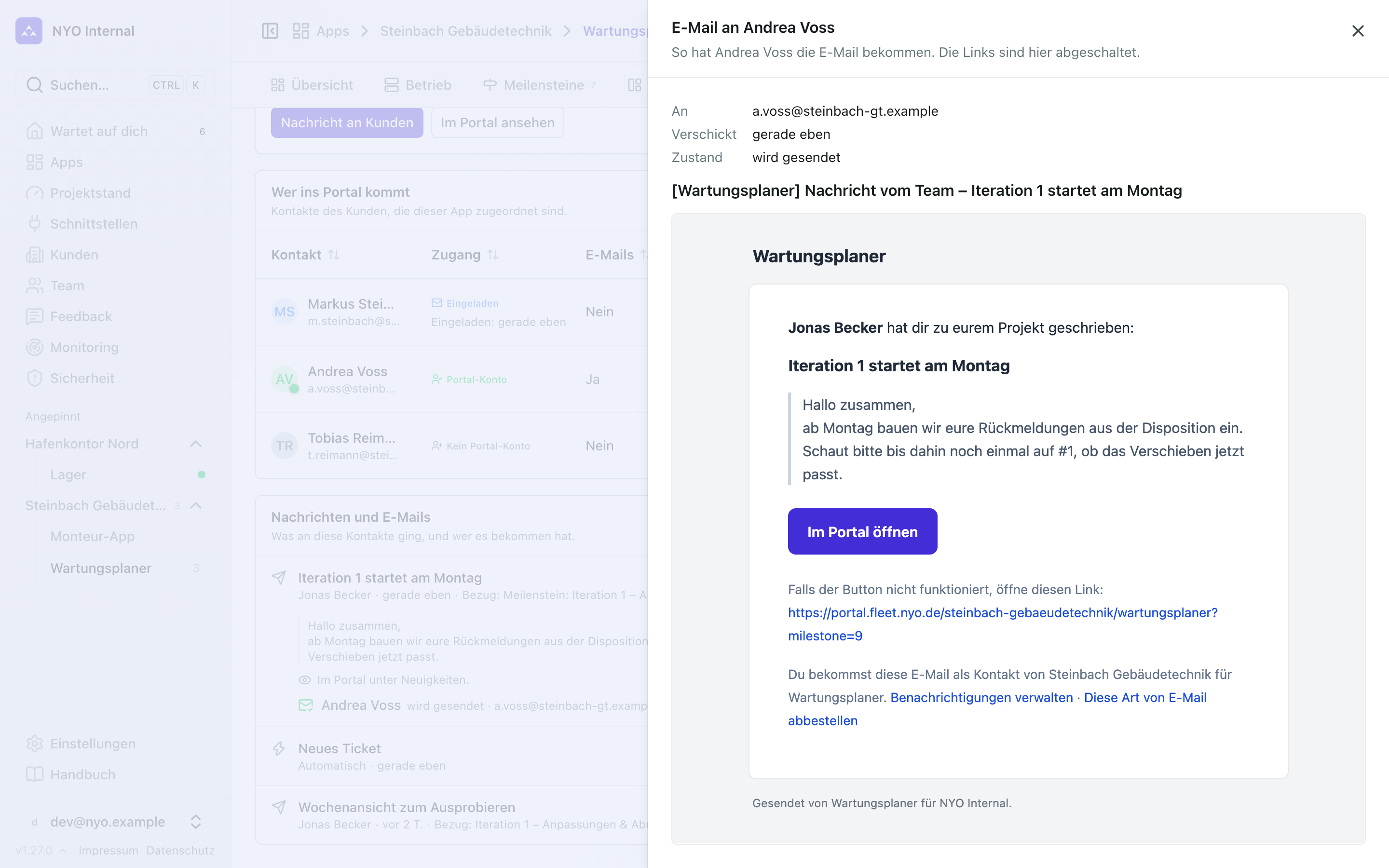
Die E-Mail heißt „Nachricht vom Team“ mit dem Betreff dahinter, beginnt mit „… hat dir zu eurem Projekt geschrieben:“ und enthält den Text und einen Link ins Portal.
Wer sie bekommen hat
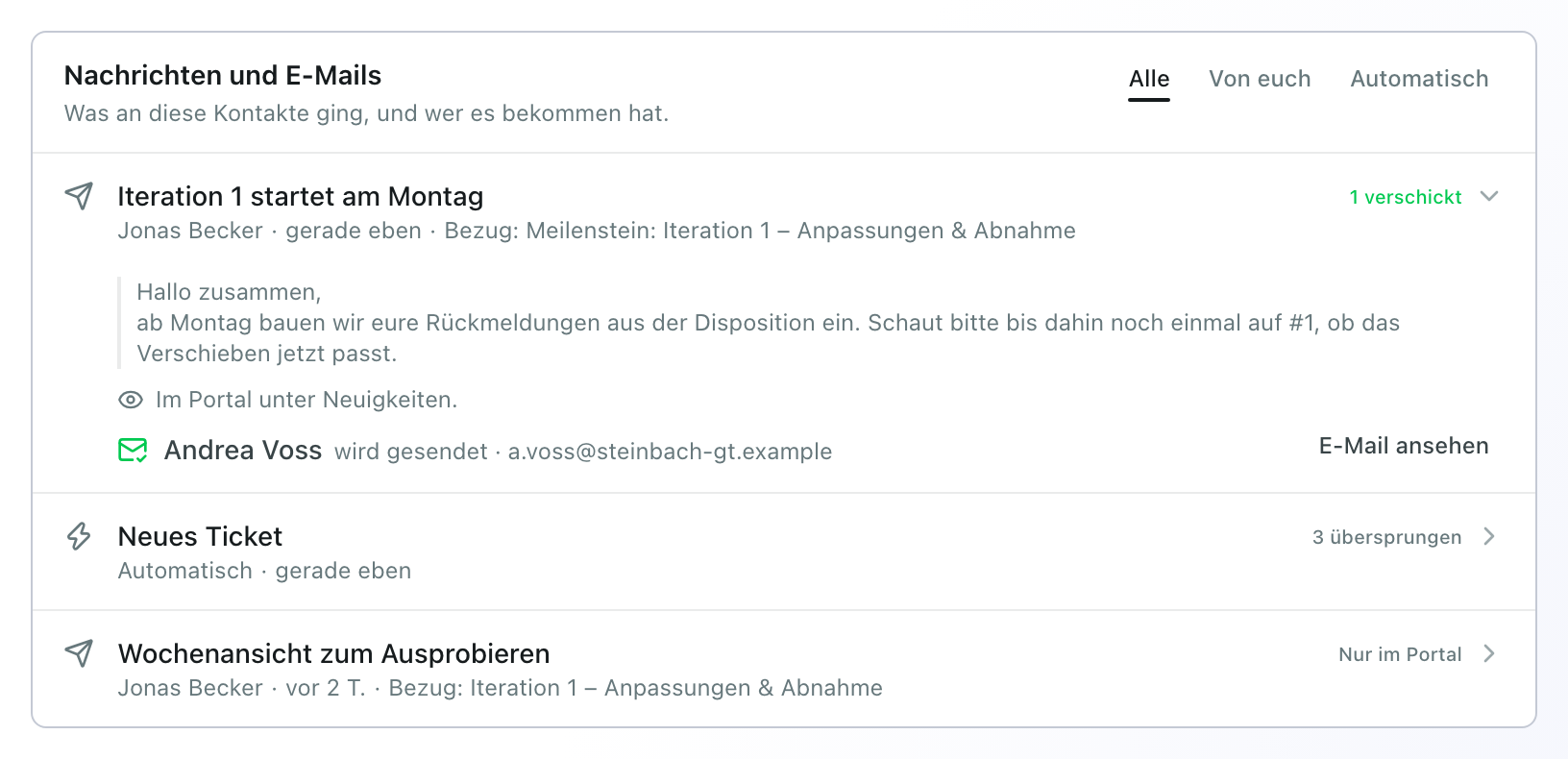
Auf dem Reiter Kundenportal stehen unter „Nachrichten und E-Mails“ alle Nachrichten an den Kunden und die E-Mails, die die Fleet selbst geschickt hat. „Von euch“ zeigt nur die Nachrichten, „Automatisch“ nur die E-Mails der Fleet. Jede Zeile sagt, wie viele E-Mails verschickt wurden und wie viele übersprungen, oder „Nur im Portal“. Ein Klick zeigt jeden Kontakt mit „zugestellt“, „wird gesendet“ oder dem Grund, warum keine E-Mail hinausging.
Was in einer E-Mail stand, zeigt „E-Mail ansehen“ neben dem Kontakt: Betreff, Empfänger und die E-Mail so, wie dieser Kontakt sie bekommen hat, auch den Wochenüberblick. Die Links darin sind abgeschaltet, damit niemand aus Versehen für den Kunden etwas abbestellt.
Im Verlauf steht die Nachricht als „Nachricht an den Kunden: …“, mit denselben Empfängern.
Wenn es nicht klappt
- Niemand lässt sich anhaken. Keiner der zugewiesenen Kontakte bekommt E-Mails: Lade sie ins Portal ein (siehe Ins Portal einladen). Die Nachricht steht trotzdem im Portal.
- „Der Kunde sieht diesen Bezug nicht im Portal.“ Der Meilenstein ist Intern, der Eintrag „Nur Team“, oder die Meldung ist nicht für den Kunden sichtbar. Wähle einen anderen Bezug oder keinen.
- „Dieser App ist kein Kontakt zugeordnet.“ Die Nachricht steht dann nur im Portal. Weise Kontakte mit „Kontakte zuweisen“ auf dem Reiter Kundenportal zu.
Freigaben
Deinem Kunden die Bausteine einer App mit Punkten und Betrag zur Freigabe vorlegen, seine Antwort sehen, erkennen, was sich seitdem geändert hat, und den Go-live abnehmen lassen.
Kosten und Klassen
Sehen, was NYO euch für die Plattform berechnet, welche Klasse eine App hat, wie eine Hochstufung abläuft und wie du den Monat als CSV mitnimmst.