Euer Team einrichten
Wer euer Team in der Fleet verwaltet, lädt die anderen ein und legt fest, was jede und jeder darf. Dafür braucht es zwei Rechte aus dem Bereich Team & Verwaltung: „Personen einladen und Rollen zuweisen“ (Stufe Mitarbeiten) und „Rollen & Rechte bearbeiten“ (Stufe Verwalten). Wer das zweite hat, ist in eurem Team der Admin. In einem neuen Team hat es die Rolle Projektleitung, in einem älteren meist Fleet — Team.
Ein Mitglied einladen
Klicke in der Seitenleiste auf Team und oben rechts auf „Mitglied einladen“. Im Fenster „Neues Mitglied“:
| Feld | Was hineingehört |
|---|---|
| Mit dieser Adresse meldet sich die Person an. | |
| Rolle | Was sie in der Fleet sehen und ändern darf (siehe Rollen und Rechte). Vorausgewählt ist Fleet — Team, die Rolle fast aller. Darunter steht in einem Satz, was die Rolle kann. Es stehen nur Rollen zur Wahl, deren Rechte du selbst hast; die anderen sind grau, und darunter steht, was dir fehlt. Hat euer Team eine Rolle noch nicht, bietet die Liste sie als „Als Kundenbetreuung einladen“ an und legt sie dabei aus der Vorlage an. |
| Zeitzone | Freiwillig. Leer gilt die eurer Organisation. |
| Erste Anmeldung | „Einladung senden“: Die Person bekommt eine E-Mail mit einem Link und wählt ihr Passwort selbst, niemand sonst kennt es. „Passwort jetzt festlegen“: Du wählst es und gibst es selbst weiter; die Person muss es bei der ersten Anmeldung ändern. |
„Anlegen und einladen“ schickt die Einladung. Der Link gilt sieben Tage und lässt sich einmal verwenden. Auf der Seite Team steht die Person dann mit „Einladung ausstehend“, bis sie sich das erste Mal angemeldet hat. Ist die Einladung abgelaufen, schickt „Einladung erneut senden“ im ⋮ ihrer Zeile eine neue.
Rollen und Rechte
Eine Rolle legt fest, was ihre Mitglieder sehen und ändern dürfen. Sie besteht aus Fähigkeiten: Sätze wie „Auf Test veröffentlichen“ oder „Aufträge anderer stoppen“, die du an- und ausschaltest, statt Haken in einer Tabelle zu setzen.
Ein neues Team startet mit zwei Rollen: Fleet — Projektleitung für die, die es führen, und Fleet — Team für alle, die verkaufen und bauen: Kunden und Planung pflegen, mit Claude bauen, auf Test veröffentlichen und live schalten. Wer weniger darf, bekommt eine Rolle aus der Vorlage Kundenbetreuung oder Nur ansehen. Hat euer Team noch eine Rolle Fleet — Sales, bleibt sie, bis ihr ihre Personen umstellt: im ⋮ ihrer Zeile auf Team → „Bearbeiten“.
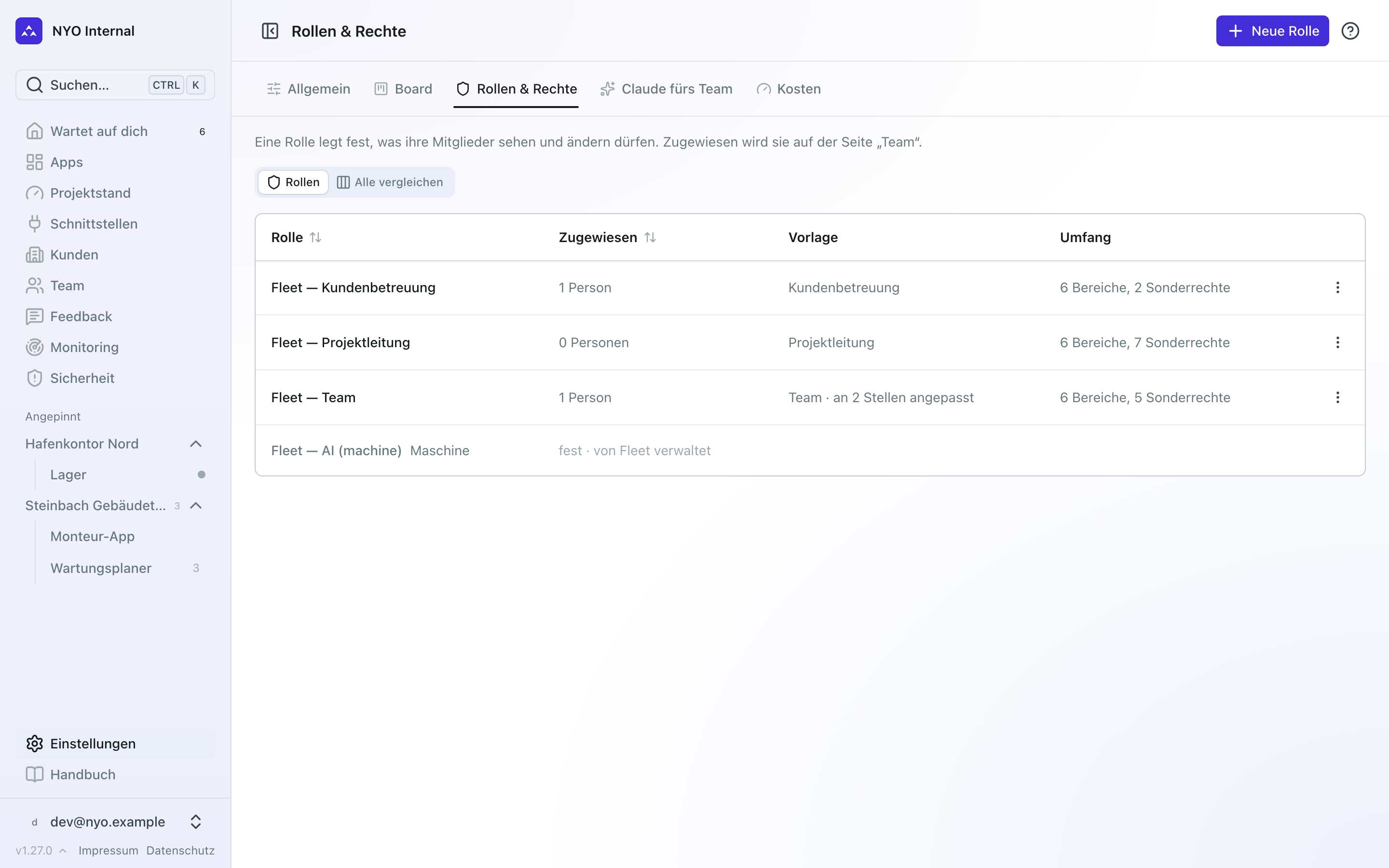
Unter Einstellungen → Rollen & Rechte stehen alle Rollen mit der Zahl ihrer Mitglieder, der Vorlage, aus der sie stammen, an wie vielen Stellen sie angepasst sind, und ihrem Umfang. „Neue Rolle“ steht oben rechts. Die Schlüssel von Agent und Landingpage stehen darunter als fest: Fleet verwaltet sie selbst. Du siehst die Seite auch ohne das Recht, Rollen zu ändern, dann nur zum Lesen.
Eine Rolle ändern
Ein Klick auf die Rolle öffnet den Editor. Links stehen alle Rollen eures Teams, ein Klick öffnet die nächste; hast du etwas geändert und nicht gespeichert, fragt die Fleet vorher. Rechts steht die Rolle: oben ihr Name, ihre Vorlage, wer sie hat (ein Klick auf „… Personen“ zeigt alle), „Verlauf“ und „Löschen“. Diese Kopfzeile und die Leiste unten bleiben stehen, dazwischen scrollen die Bereiche. Der Editor teilt die Fähigkeiten in Bereiche: Kunden & Apps, Tickets & Doku, Planung, Workspace & Claude, Ausliefern, Team & Verwaltung und Datenschutz. Pro Bereich wählst du eine Stufe:
| Stufe | Was sie umfasst |
|---|---|
| Kein Zugriff | Der Bereich ist für die Rolle nicht da. |
| Ansehen | Lesen, mehr nicht. |
| Mitarbeiten | Ansehen, dazu anlegen und bearbeiten. |
| Verwalten | Mitarbeiten, dazu löschen und einrichten. |
Unter der Stufe steht, was sie einschließt. Sonderrechte wie „Live schalten“ sind Schalter für sich; neben jedem steht in leisen Worten, was es auslöst: betrifft andere, erreicht den Kunden, kostet Tokens, nicht umkehrbar oder Kundendaten. Ein Sonderrecht, das einen Bereich auf einer Stufe braucht („Workflows mit vielen Agenten starten“ braucht Mitarbeiten in Workspace & Claude), bleibt aus, bis der Bereich sie hat. Rechte, die mit einer Version neu kamen, tragen „neu“. Persönlich (der eigene Posteingang, eigene Schlüssel und Skills) hat jede Rolle und ist eingeklappt.
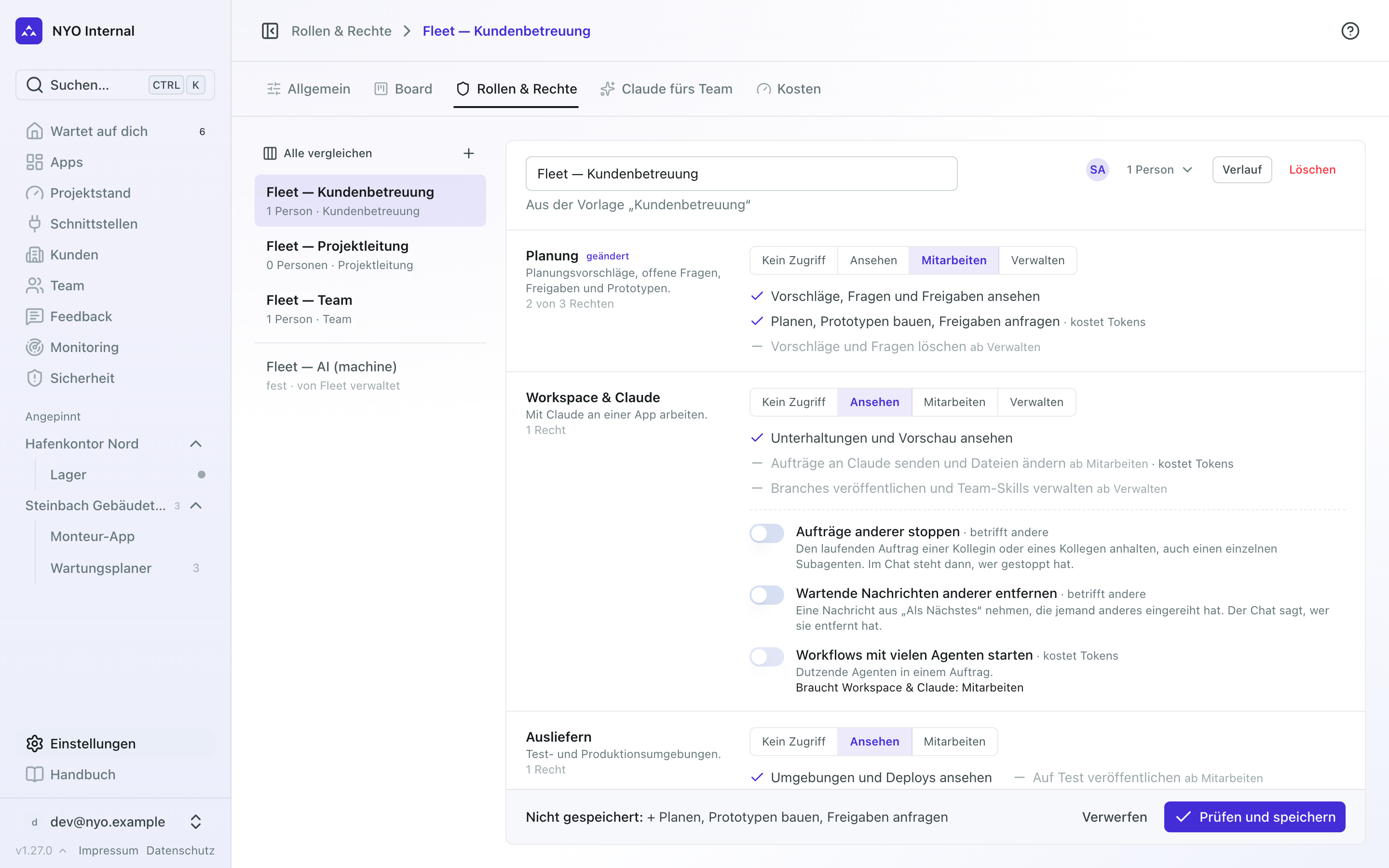
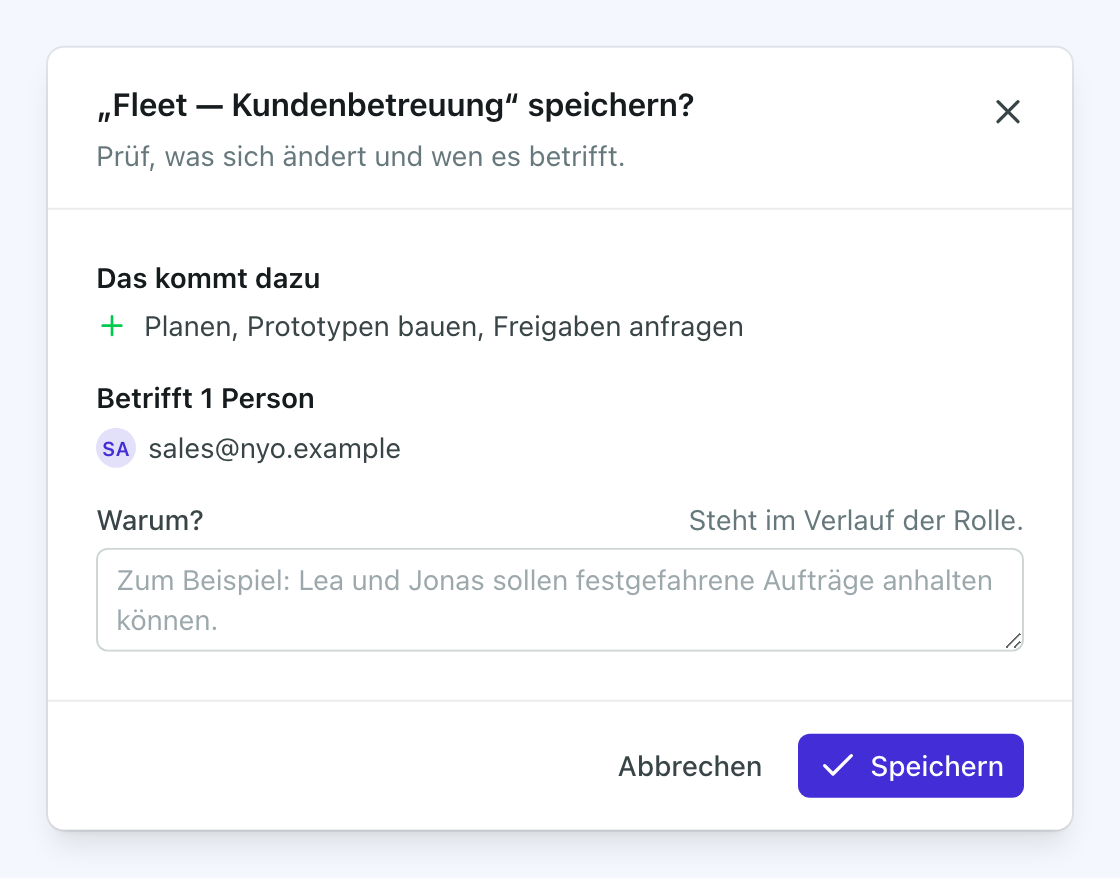
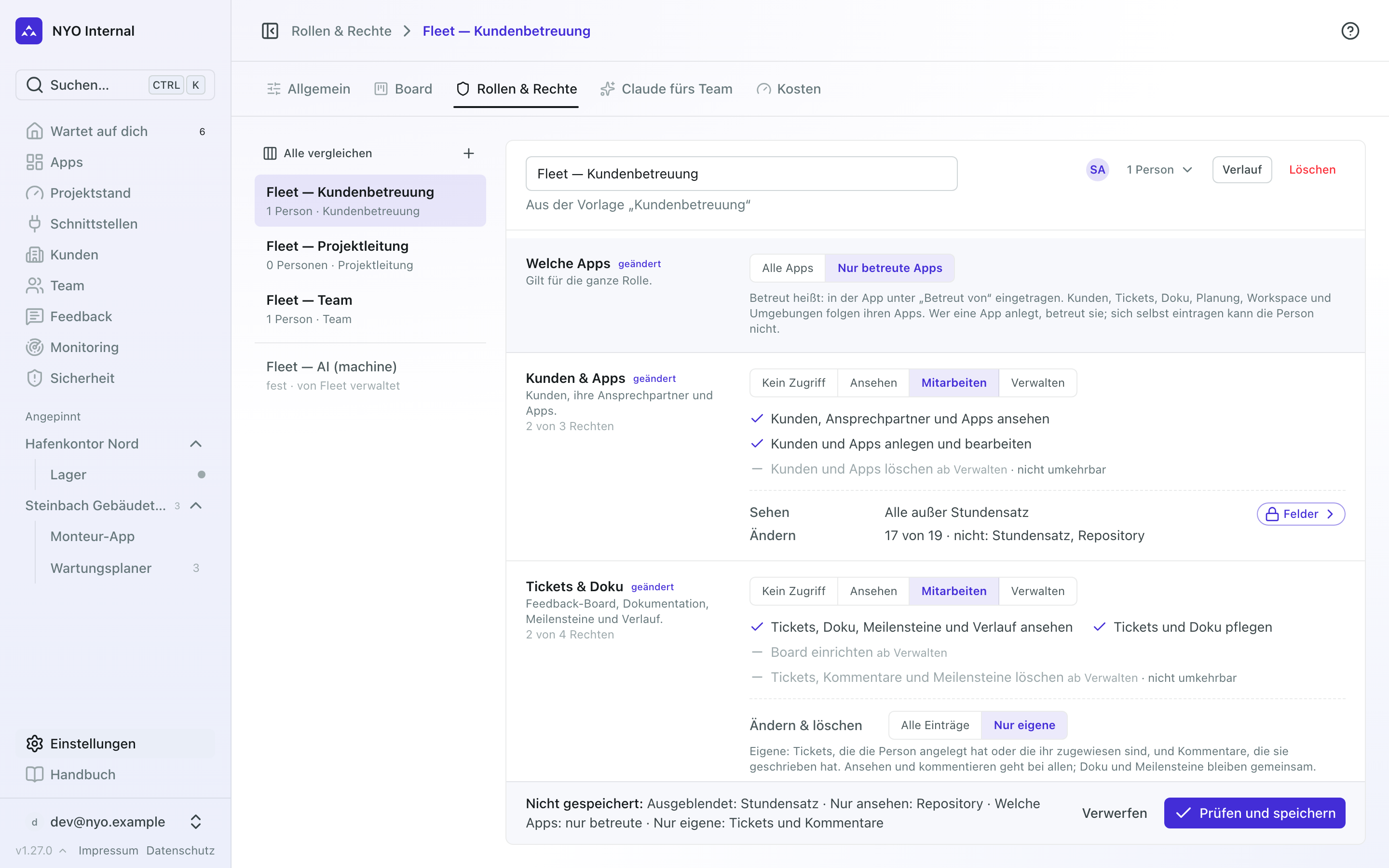
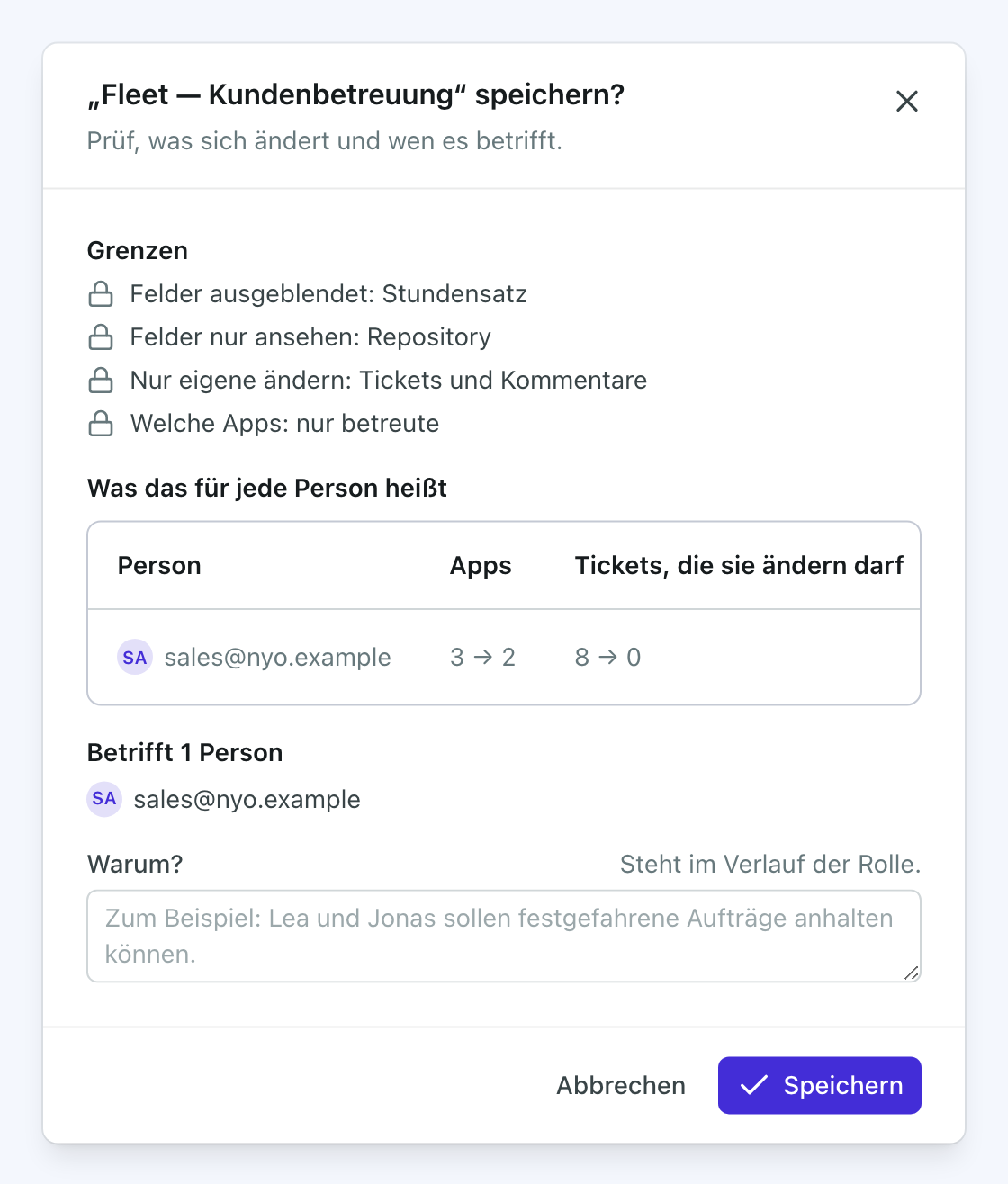
Sobald du etwas änderst, steht in der Leiste unten, was sich ändert, wo sonst „Keine Änderungen.“ steht. „Verwerfen“ nimmt es zurück. „Prüfen und speichern“ zeigt zuerst, was dazukommt und was wegfällt, wen es betrifft (jede Person mit Namen), und fragt optional „Warum?“. Der Grund steht im Verlauf der Rolle, und alle Betroffenen bekommen eine Nachricht im Posteingang. Die Fleet lässt die letzte Person mit „Rollen & Rechte bearbeiten“ nie ohne dieses Recht: Das Speichern geht dann nicht.
Grenzen: welche Apps, nur eigene, welche Felder
Eine Fähigkeit sagt, was eine Rolle darf. Grenzen sagen, wie weit. Es gibt drei, und alle drei prüfst und speicherst du wie eine Stufe:
- „Welche Apps“ steht über den Bereichen und gilt für die ganze Rolle: „Alle Apps“ oder „Nur betreute Apps“. Betreut heißt, die Person steht in der App unter Betreut von. Mit „Nur betreute Apps“ sieht sie nur diese Apps und was zu ihnen gehört: ihre Kunden, Tickets, Doku, Planung, den Workspace und die Umgebungen. Wer eine App anlegt, betreut sie. Eintragen kann sich die Person nicht selbst, das macht jemand, der alle Apps sieht. Eine App außerhalb ihrer Grenze zeigt die Fleet ihr wie eine, die es nicht gibt.
- „Ändern & löschen“ in Tickets & Doku: „Alle Einträge“ oder „Nur eigene“. Eigene Tickets sind die, die die Person angelegt hat oder die ihr zugewiesen sind, eigene Kommentare die, die sie geschrieben hat. Sehen und kommentieren kann sie alle. Zuständige trägt sie nur bei Tickets ein, die sie selbst angelegt hat. Doku und Meilensteine bleiben gemeinsam.
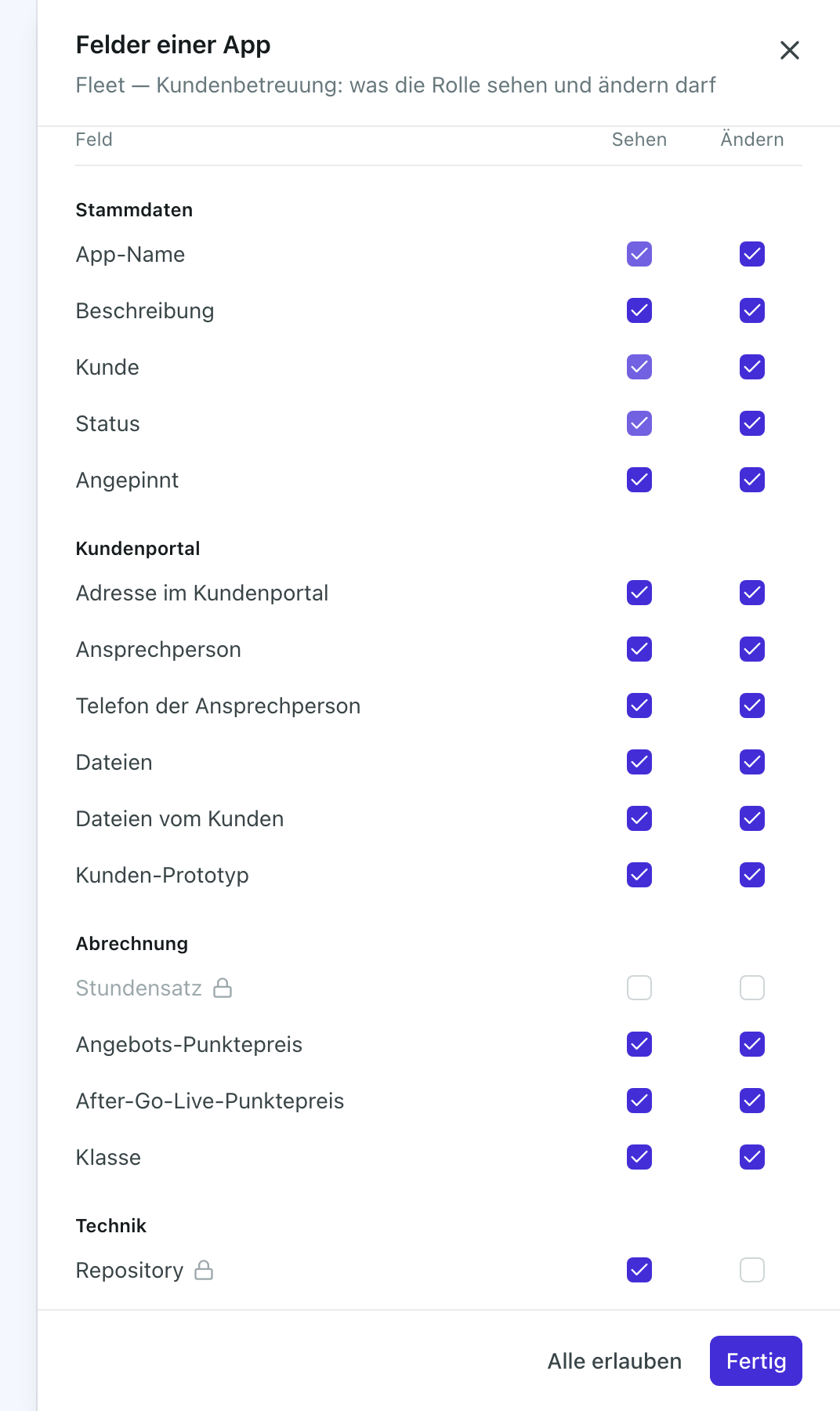
- „Felder“ in Kunden & Apps öffnet „Felder einer App“: Für jedes Feld stellst du Sehen und Ändern ein. App-Name, Kunde und Status bleiben immer sichtbar, weil die Fleet eine App überall mit ihnen nennt. Neue Felder sind offen, bis du sie sperrst. Was deine eigene Rolle nicht sieht oder ändert, kannst du hier nicht freigeben. In der Rolle steht dann zum Beispiel „Alle außer Stundensatz“ und „17 von 19 · nicht: Stundensatz, Repository“.
Beim Prüfen stehen die Grenzen unter „Grenzen“. „Was das für jede Person heißt“ zählt für jede Person mit der Rolle, wie viele Apps sie danach sieht und wie viele Tickets sie ändern darf, vorher → nachher. Betreut jemand keine App, warnt die Fleet: Die Person sähe nach dem Speichern nichts mehr.
Wer an eine Grenze stößt, sieht es dort, wo er sie trifft: ein Feld mit Schloss und „Deine Rolle ändert dieses Feld nicht.“ (siehe Was deine Rolle nicht ändern darf), ein fremdes Ticket nur zum Lesen mit „Du änderst nur eigene Tickets: von dir angelegt oder dir zugewiesen. Kommentieren geht immer.“, und über der Liste Apps „Du siehst die … Apps, die du betreust: So ist deine Rolle eingestellt.“
Alle Rollen nebeneinander
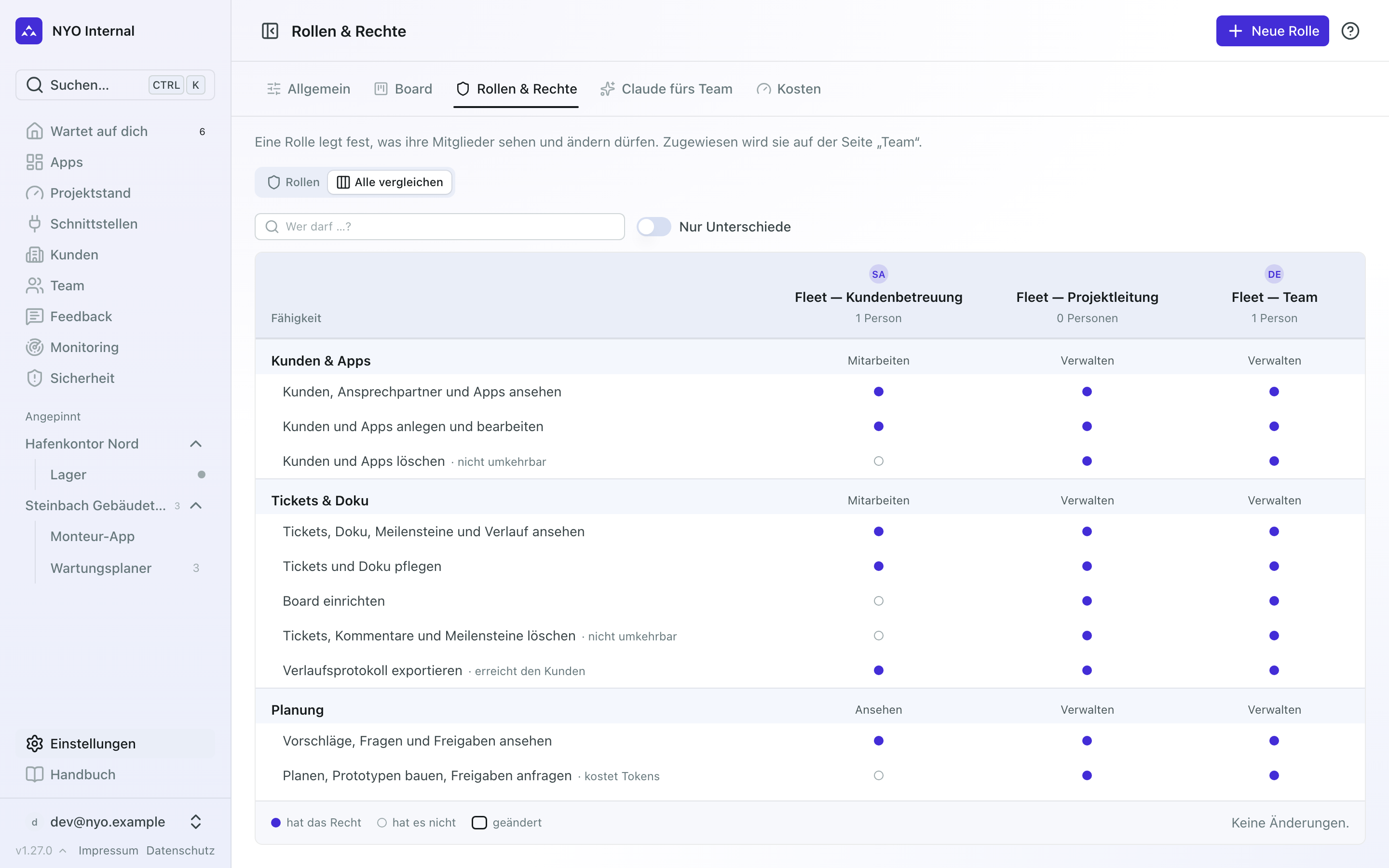
„Alle vergleichen“ oben auf der Seite (und im Editor über den Rollen) stellt die Fähigkeiten den Rollen gegenüber. Über jeder Spalte steht die Rolle mit den Gesichtern ihrer Personen, in der Zeile eines Bereichs ihre Stufe. Ein voller Punkt heißt „hat das Recht“, ein leerer „hat es nicht“; ein Klick schaltet ihn um, und ein geänderter Punkt bekommt einen Rahmen. „Wer darf …?“ sucht eine Fähigkeit und nennt die Rollen, die sie haben, „Nur Unterschiede“ zeigt nur die Zeilen, in denen sich die Rollen unterscheiden. Suche, Rollennamen und die Leiste unten bleiben stehen, wenn du scrollst; „Prüfen und speichern“ führt dich durch jede geänderte Rolle. Ein Schloss neben einem Punkt heißt: Die Rolle hat die Fähigkeit mit einer Grenze, etwa gesperrten Feldern.
Eine neue Rolle
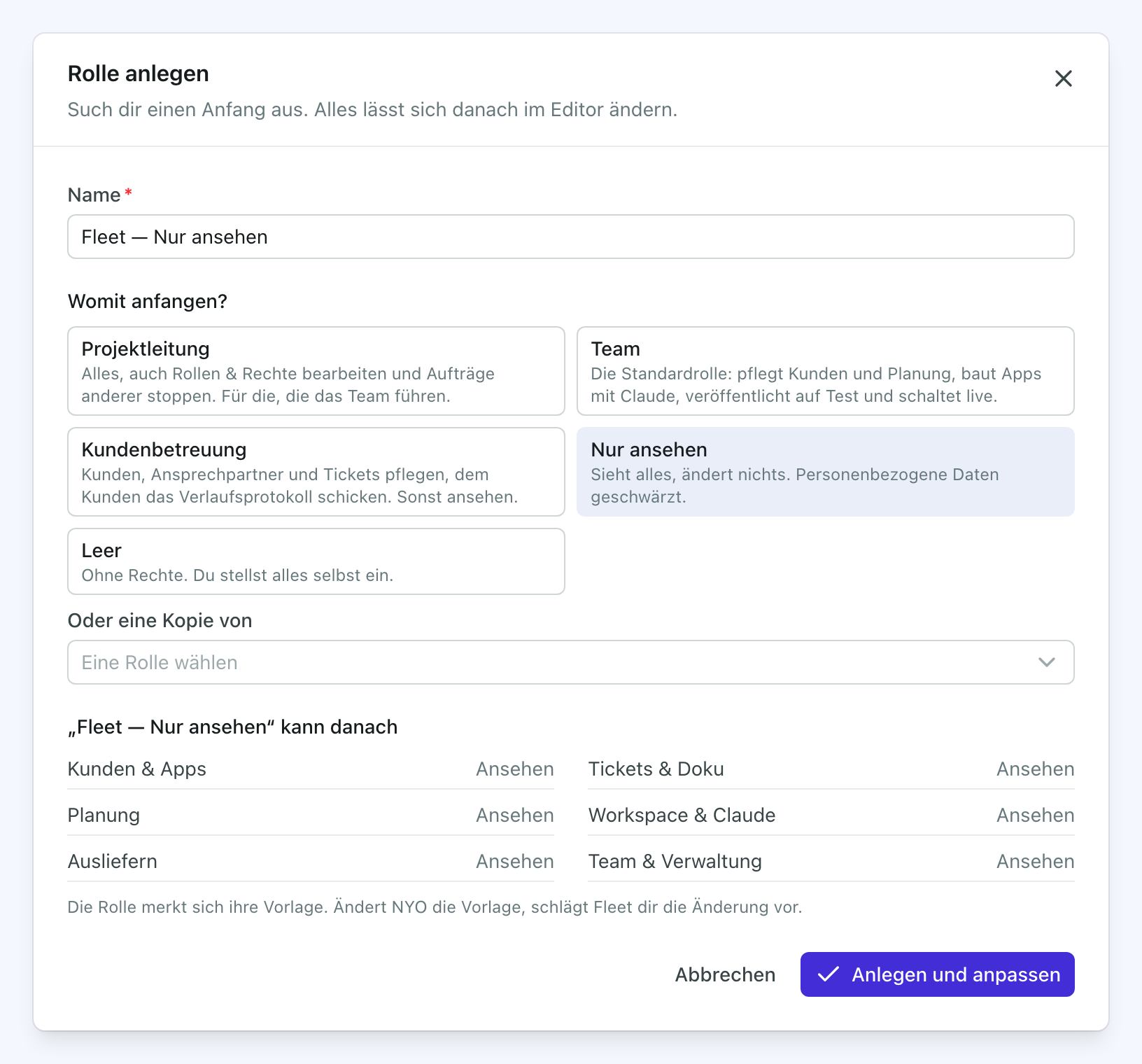
„Neue Rolle“ fragt „Womit anfangen?“: mit einer Vorlage (Projektleitung, Team, Kundenbetreuung oder Nur ansehen), mit einer Kopie einer eurer Rollen oder leer. Eine Vorschau zeigt, was die Rolle danach kann. Alles lässt sich im Editor ändern. Die Rolle merkt sich ihre Vorlage: Ändert NYO die Vorlage, schlägt dir die Fleet die Änderung auf der Rolle vor, mit „Übernehmen“ und „Ignorieren“, und ändert nie etwas still.
Neue Rechte
Ein Recht, das mit einer Version neu kommt, ist aus, bis jemand entscheidet. Wer „Rollen & Rechte bearbeiten“ hat, sieht auf Wartet auf dich den Eintrag „Neue Rechte entscheiden“ und bekommt eine Nachricht im Posteingang. Die Seite Neue Rechte zeigt jedes Recht mit dem, was es auslöst, und den Rollen als Kästchen; der Vorschlag der Vorlage ist angehakt. „Übernehmen“ gibt das Recht den angehakten Rollen, „Niemand bekommt es“ keiner. Die erste Person, die entscheidet, entscheidet für das ganze Team; die Einträge der anderen verschwinden, und im Verlauf steht, wer es war.
Was eine Person darf
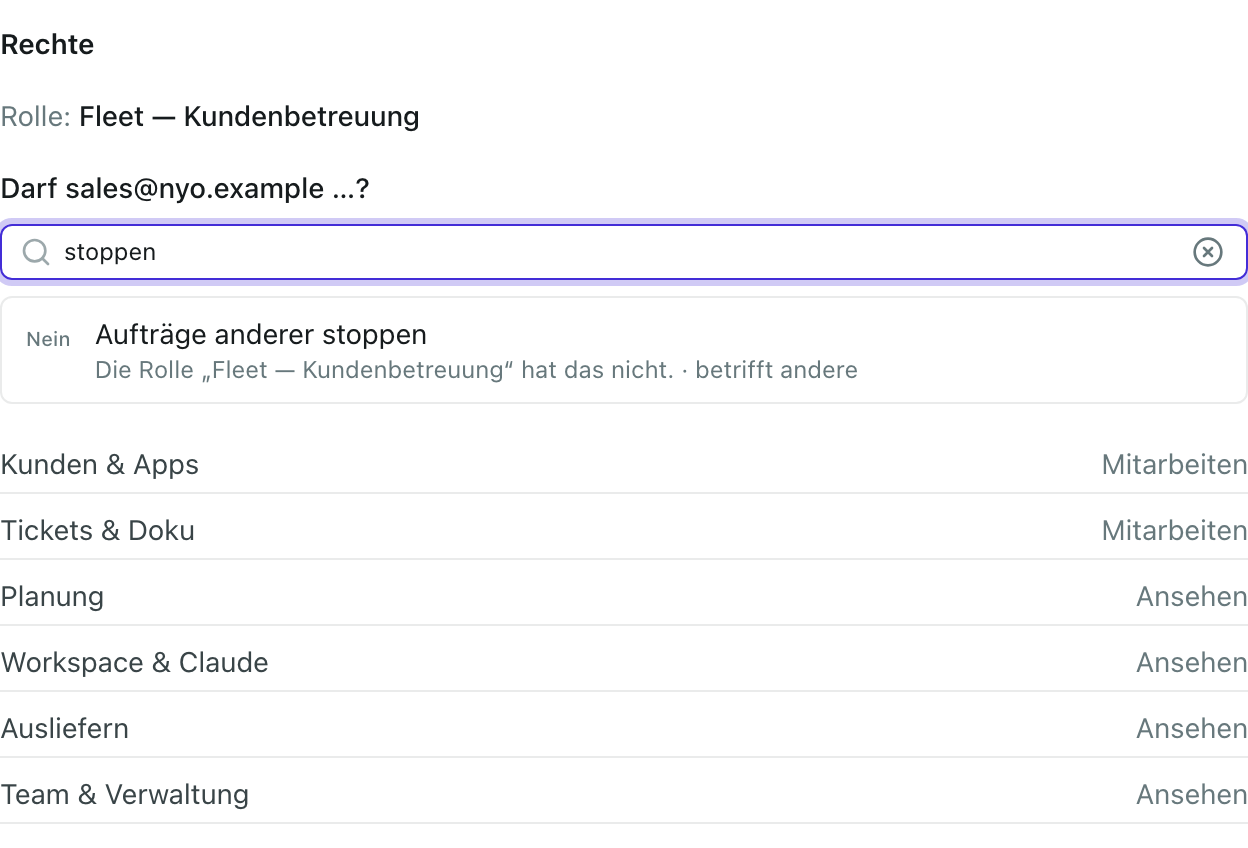
Auf der Seite Team öffnet ein Klick auf eine Person ihr Fenster. Unter „Rechte“ fragst du „Darf … ?“ mit ihrer Adresse: Suche eine Fähigkeit, etwa „stoppen“, und die Antwort ist Ja oder Nein, mit der Rolle dahinter. Hat die Rolle Grenzen, stehen sie unter ihrem Namen, und ein Ja nennt sein „Aber:“, etwa „nur betreute Apps (4)“. Darunter stehen die Bereiche mit ihrer Stufe und der Verlauf ihrer Rechte: wer ihre Rolle geändert hat, wann sie sie bekam und, mit dem dunklen Zeichen NYO, wann das NYO-Team eure Organisation als sie angesehen hat.
Deaktivieren und entfernen
Im ⋮ einer Person auf der Seite Team stehen „Bearbeiten“ (etwa die Rolle), „Deaktivieren“ und „Löschen“. Eine deaktivierte Person behält alles, was sie geschrieben hat, kann sich aber nicht mehr anmelden; „Aktivieren“ holt sie zurück. Löschst du jemanden, endet der Zugang sofort; Tickets, Kommentare und Freigaben bleiben.
Claude fürs Team
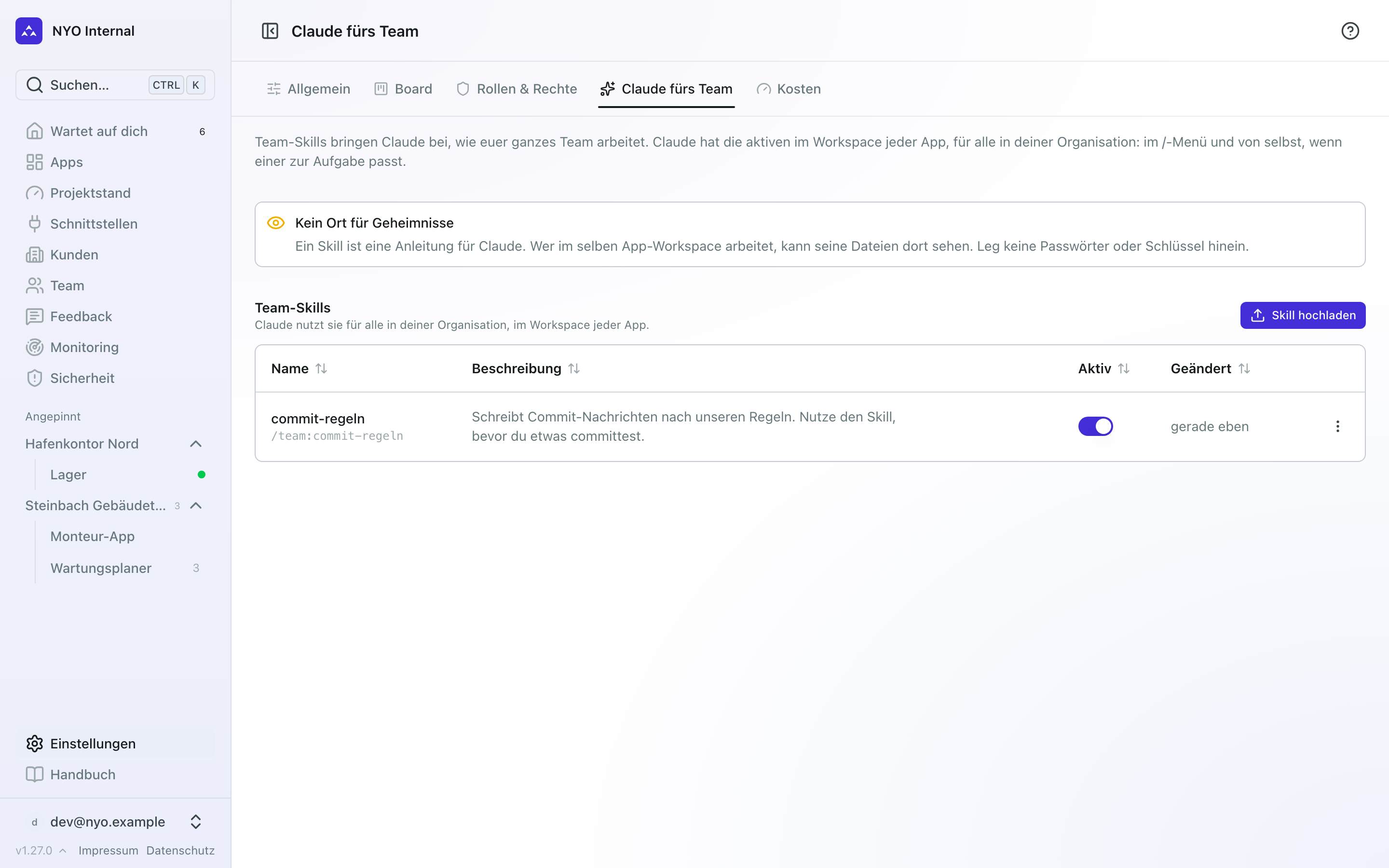
Gebaut wird mit Claude, und jede Person meldet sich dafür einmal mit ihrem eigenen Claude-Konto an (siehe Claude einrichten). Wie ihr arbeitet, bringt ihr Claude unter Einstellungen → Claude fürs Team bei: Die Team-Skills dort hat Claude im Workspace jeder App, für alle.
Mehr dazu: Eigene Skills
Die Kosten
Was eure Apps im Monat kosten, steht unter Einstellungen → Kosten, je App mit ihrer Klasse. Das sieht, wer „Rollen & Rechte bearbeiten“ hat. Mehr dazu: Kosten und Klassen
Wenn eine App ausfällt
Eine Veröffentlichung ist fehlgeschlagen, oder eine Umgebung ist nicht erreichbar. Wo die Fleet es meldet, wie du die Ursache findest und wie Claude sie behebt.
Projektstand
Alle Apps auf einen Blick, nach Dringlichkeit sortiert. Daneben die Zufriedenheit eurer Kunden und was wirklich passiert ist, dazu die Wochenrunde, in der ihr App für App durchgeht.