Ein Ticket bearbeiten
Ein Ticket öffnet sich immer über der Seite, auf der du gerade bist: vom Board, aus der Liste, von der Übersicht einer App, aus den Gesprächen oder über ⌘ K. Schließt du es, bist du wieder genau dort, wo du warst. Ist es dir zu schmal, ziehst du seine linke Kante breiter; das nächste Ticket öffnet sich dann genauso breit. Ein Doppelklick auf die Kante stellt die Breite zurück.
Das geöffnete Ticket
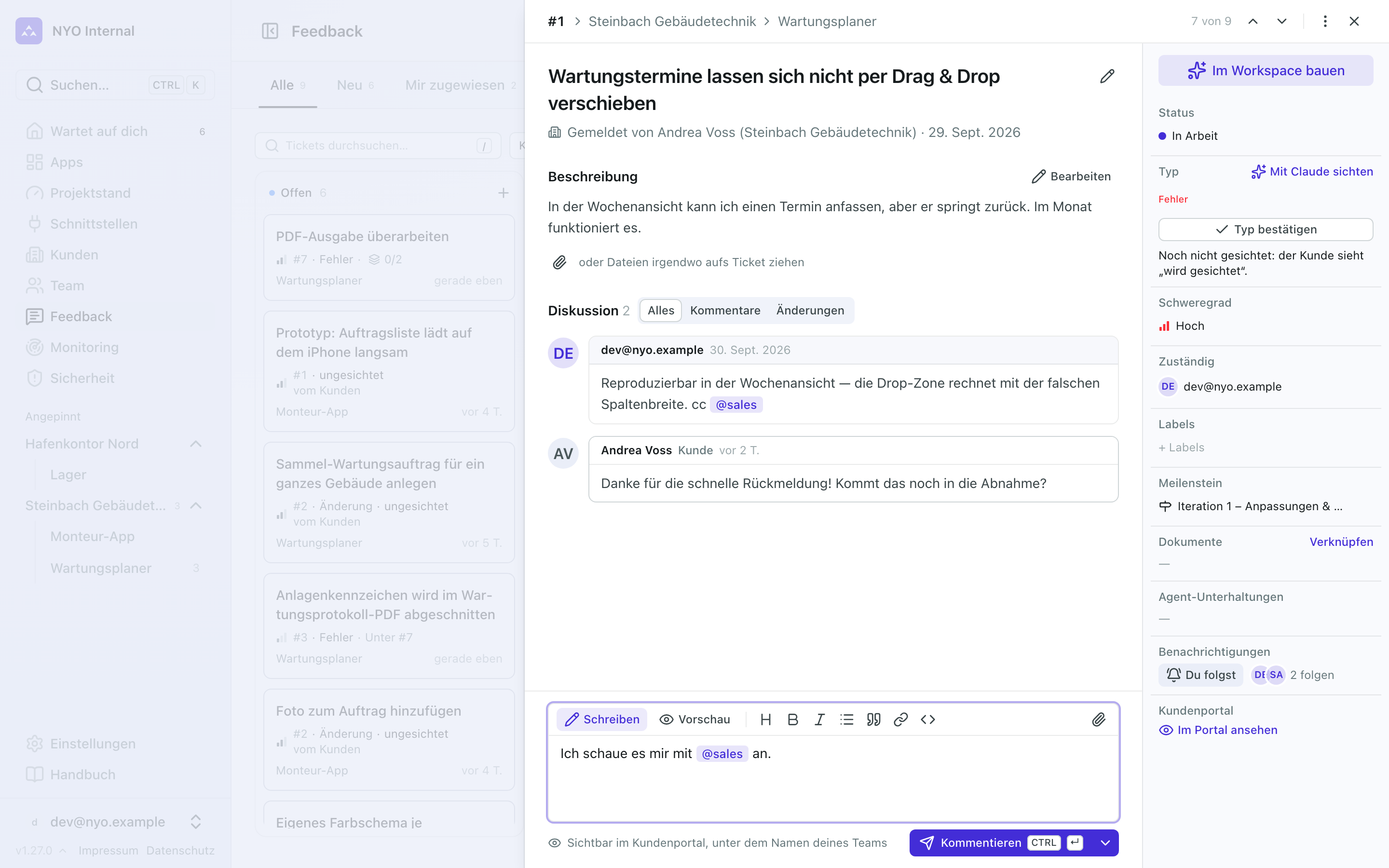
In der Leiste ganz oben stehen die Nummer und der Weg zum Ticket, also Kunde und App. Die Nummer zählt jede App für sich, von #1 an; dieselbe Nummer sieht dein Kunde im Portal, und E-Mails zu einem Ticket nennen sie. Wo Tickets mehrerer Apps zusammenstehen, steht die App dabei: in den Gesprächen davor, zum Beispiel Wartungsplaner #12, auf dem Board unten auf der Karte. Rechts davon:
- Vorheriges Ticket und Nächstes Ticket (oder K und J) blättern durch die Tickets des Boards, ohne das Ticket zu schließen. Daneben steht, das wievielte es ist, zum Beispiel 3 von 12.
- Das ⋮ zeigt die übrigen Aktionen: Bearbeiten, Link kopieren, „Als Seite öffnen“ (das Ticket in einem neuen Tab als eigene Seite), die Sammeltickets und Löschen.
- Das × schließt das Ticket.
Links steht der Inhalt des Tickets: der Titel, wer es gemeldet hat und wann, die Beschreibung und die Diskussion mit dem Eingabefeld darunter. Den Titel änderst du mit dem Stift daneben.
Eigenschaften
Rechts neben dem Inhalt steht eine Spalte mit allem, was das Ticket ausmacht. Ganz oben gibt „Im Workspace bauen“ das Ticket an Claude (siehe Mit Claude bauen). Darunter stehen Status, Typ, Schweregrad, Zuständig, Labels und Meilenstein. Ein Klick öffnet die Auswahl, die Änderung gilt sofort. Unter Zuständig trägt „Mir zuweisen“ dich ein. Mit dem Label „In Wochenrunde klären“ kommt das Ticket in die nächste Wochenrunde; der Kunde sieht es nicht, und nach der Runde nimmt die Fleet es von selbst wieder ab.
Der Typ steht direkt unter dem Status, als farbiger Chip, mit „Mit Claude sichten“ neben der Überschrift (siehe Typ und Sichtung). Er ersetzt die früheren Labels Fehler und Wunsch: Die gibt es als Labels nicht mehr.
Es folgen Dokumente und Agent-Unterhaltungen, dann Benachrichtigungen (siehe Folgen) und Kundenportal: „Im Portal ansehen“ öffnet das Ticket in einem neuen Tab so, wie dein Kunde es sieht, in der Vorschau fürs Team, die nur zum Lesen ist und das oben sagt (siehe Selbst nachsehen). Du brauchst dafür kein Portal-Konto. Ein Strich (—) heißt, dass dort noch nichts steht; daneben steht, was du tun kannst, zum Beispiel „Verknüpfen“.
Ist das Ticket schmal, auf dem Handy oder in den Gesprächen neben der Liste, steht die Spalte unter der Diskussion.
Eine Person aus deinem Team steht überall mit ihrer E-Mail-Adresse. Wo nur ihr Bild Platz hat, etwa bei Zuständig auf einer Karte, zeigst du mit der Maus darauf: Eine Karte nennt die ganze Adresse, die du dort kopieren kannst, und die Rolle der Person. Ein Kontakt des Kunden steht mit seinem Namen; zeigst du auf sein Kürzel oder seinen Namen, nennt die Karte seine Adresse, sein Portal-Konto und wann er zuletzt im Portal war.
Typ und Sichtung
Nach dem Go-live entscheidet der Typ einer Meldung über ihren Preis (siehe Preise in Punkten):
- Fehler: Es funktioniert nicht wie freigegeben; die Freigabe ist der Maßstab. Kostet nichts.
- Änderung: Es funktioniert wie freigegeben, soll aber mehr können. Dazu gehört eine Größe: S (1 Punkt, ein Screen, keine neuen Daten), M (3 Punkte, neue Daten oder mehrere Screens) oder L (8 Punkte, ein neuer Screen oder Prozessschritt). Mehrere Kleinigkeiten auf einem Screen zählen als ein S.
- Erweiterung: ein neuer Bereich, Prozess oder eine Schnittstelle. Sie läuft über die Kalkulation und eine Freigabe.
Jedes Ticket hat einen Typ, und jede Karte auf dem Board nennt ihn, auch den Fehler. Eine offene Meldung aus dem Portal, die noch niemand gesichtet hat, zeigt statt des voreingestellten Fehlers „ungesichtet“, und dein Kunde sieht „Wird gesichtet“. Ist sie erledigt, wartet sie nicht mehr auf die Sichtung, und beides verschwindet.
- „Mit Claude sichten“ lässt Claude die Meldung und das Freigegebene lesen. Claude schlägt Typ und Größe vor, sagt warum und was es beim Kunden nachfragen würde.
- Prüf den Vorschlag. Wähl Typ und, bei einer Änderung, Größe. Im Grenzfall entscheidest du, bei S zugunsten deines Kunden.
- „Typ bestätigen“. Bei einer Änderung heißt der Knopf „Bestätigen und Festpreis zur Freigabe stellen“: Dein Kunde bekommt den Festpreis unter Zu erledigen und per E-Mail. Unter dem Typ steht dann sein Stand, zum Beispiel „wartet auf Freigabe“ oder „freigegeben“ mit den Punkten aus dem Paket.
Bei einer Erweiterung listet die Zeile Typ die eigenen Bausteine des Tickets mit ihren Punkten. „Baustein anlegen“ legt einen an, „Zur Kalkulation“ führt zu den Bausteinen der App.
Ein neues Ticket legst du mit „Neues Ticket“ an. Dort wählst du den Typ gleich mit. Meldet ein Kunde im Portal etwas, legt die Fleet den Typ vor, und eure Sichtung bestätigt oder korrigiert ihn (siehe Was dein Kunde im Portal sieht).
Beschreibung und Dateien
Die Beschreibung änderst du mit Bearbeiten. Bilder und Dokumente hängst du an, indem du sie irgendwo aufs Ticket ziehst, oder mit der Büroklammer. Das ✕ neben einer Datei löscht sie endgültig, deshalb fragt die Fleet vorher mit „Datei löschen?“ nach.
Ein Klick auf ein Bild oder seinen Namen öffnet es groß in der Fleet. Mit ← und → blätterst du zu den anderen Bildern derselben Beschreibung oder desselben Kommentars, Esc oder ein Klick neben das Bild schließt es. Herunterladen kannst du es dort und in der Zeile der Datei. Andere Dateien lädt ein Klick wie bisher herunter.
Was Claude von den Dateien liest
Arbeitet Claude an einem Ticket, liest es die Dateien des Tickets und seiner Kommentare mit. Bei Dateien aus dem Kundenportal steht, was Claude davon bekommt:
| Markierung | Bedeutung |
|---|---|
| Für Agent lesbar | Die Fleet hat die Datei geprüft und nichts Verstecktes gefunden, oder es ist ein Bild. Claude liest sie. |
| Wird noch geprüft | Die Prüfung läuft noch, meist unter einer Minute. Bis dahin liest Claude die Datei nicht. |
| Für Agent zurückgehalten | In der Datei steht Text, den man beim Lesen nicht sieht, zum Beispiel weiße Schrift. Darunter stehen die Stellen. Oder die Fleet kann die Datei nicht prüfen, dann steht daneben „Nicht prüfbar“. Claude liest sie nicht und sagt dir, dass sie fehlt. |
| Trotz Warnung freigegeben | Jemand hat die Datei trotzdem freigegeben. Claude bekommt die Stellen markiert und folgt ihnen nicht. |
| Ungeprüft freigegeben | Jemand hat eine Datei freigegeben, die sich nicht prüfen ließ. Claude liest sie wie jede andere. |
Ist eine zurückgehaltene Datei harmlos, gibst du sie mit „Trotzdem für Agent freigeben“ frei. Wie die Prüfung funktioniert, steht unter Versteckter Text in einer Datei.
Dokumente
Unter Dokumente stehen in der Spalte die Anforderungen, Schnittstellen oder Datenübernahmen, die beschreiben, was das Ticket verlangt. „Verknüpfen“ holt ein vorhandenes dazu, ein Klick auf eins öffnet es in der Dokumentation. Was etwas kostet, steht nicht am Ticket, sondern in Punkten: bei einer Änderung in ihrer Größe, bei einer Erweiterung in ihren Bausteinen (siehe Typ und Sichtung).
Die Diskussion
Unter Diskussion stehen Kommentare und Änderungen in der Reihenfolge, in der sie passiert sind. Mit Alles, Kommentare und Änderungen blendest du das eine oder das andere aus. Ein Kommentar aus dem Kundenportal trägt die Markierung Kunde. Hat der Kunde ein erledigtes Ticket im Portal geprüft, steht seine Antwort mit Namen unter den Änderungen, zum Beispiel Andrea Voss hat im Kundenportal bestätigt: „Passt so“. Bei „Passt noch nicht“ ist das Ticket wieder offen, und direkt darunter steht sein Kommentar, was noch fehlt.
Im Feld unten schreibst du einen Kommentar. Tippe @, um jemanden zu erwähnen: oben stehen die Personen aus deinem Team, darunter die Kontakte des Kunden. Eine Erwähnung erscheint im Text als kurzer Name; zeigst du darauf, steht die Adresse daneben. Wer aus deinem Team erwähnt ist, findet das Ticket in seinen Gesprächen.
Tippe #, um auf ein anderes Ticket, einen Meilenstein oder ein Dokument der App zu verweisen: Die Liste zeigt Tickets, Meilensteine und Dokumente, und mit ein paar Buchstaben oder der Nummer findest du den richtigen. Der Verweis steht im Text als Kärtchen und öffnet beim Klick, worauf er zeigt. Schreibst du die Nummer eines Tickets einfach mit Raute, zum Beispiel #13, wird daraus ebenfalls ein Link. Beides geht überall, wo du Text schreibst: in der Beschreibung eines Tickets, in Kommentaren, in Meilensteinen und in Dokumenten.
Ein Verweis verbindet die beiden. Wird dieses Ticket woanders erwähnt, steht das in seiner Diskussion unter den Änderungen, zum Beispiel „#4 Monatsplanung als PDF erwähnt dieses Ticket in einem Kommentar“, mit einem Link dorthin.
- „Kommentieren“ (oder ⌘ + Enter) schickt den Kommentar ab.
- Der Pfeil daneben schickt ihn ab und setzt das Ticket gleich auf einen anderen Status, zum Beispiel „Kommentieren & Status → Erledigt“.
Per E-Mail erfahren davon die Kontakte, die das Ticket gemeldet oder kommentiert haben, und wen du mit @ erwähnst. Ob es geklappt hat, steht danach am Kommentar: „1 benachrichtigt“, mit einem Klick auf die Namen und was aus der E-Mail wurde. „Niemand benachrichtigt“ heißt, dass beim Kunden niemand am Ticket beteiligt ist oder keiner der Beteiligten E-Mails bekommt. Erwähne dann jemanden mit @. Wer über neue Status des Tickets benachrichtigt wurde, steht oben neben Alles, Kommentare und Änderungen.
Folgen
In der Spalte steht unter Benachrichtigungen, ob du dem Ticket folgst. Wer einem Ticket folgt, bekommt eine Benachrichtigung, wenn jemand kommentiert oder der Kunde antwortet.
Du folgst einem Ticket von selbst, wenn du es angelegt hast, es dir zugewiesen wird, du kommentierst oder jemand dich erwähnt. Mit „Du folgst“ hörst du auf, ein Klick auf „Folgen“ fängt wieder an. Daneben siehst du die Bilder und die Zahl derer, die folgen. Zeigst du auf die Zahl, stehen dort alle Adressen; zeigst du auf ein Bild, die Karte der Person.
Sammeltickets
Ein Sammelticket fasst mehrere Tickets einer App zusammen, die zusammen gehören, zum Beispiel drei Meldungen zum selben Fehler. Die Tickets darunter heißen Unter-Tickets. Sie bleiben ganz normale Tickets, mit ihrem eigenen Status und ihrer eigenen Diskussion.
Schritt 1: Tickets auswählen
Hake auf dem Board oder in der Liste die Tickets an, die zusammengehören, und klicke unten auf Sammelticket.
Schritt 2: „Neues Sammelticket aus der Auswahl …“
Gib dem Sammelticket einen Titel und klicke auf „Anlegen“. Das neue Ticket steht danach auf dem Board, die ausgewählten Tickets darunter.
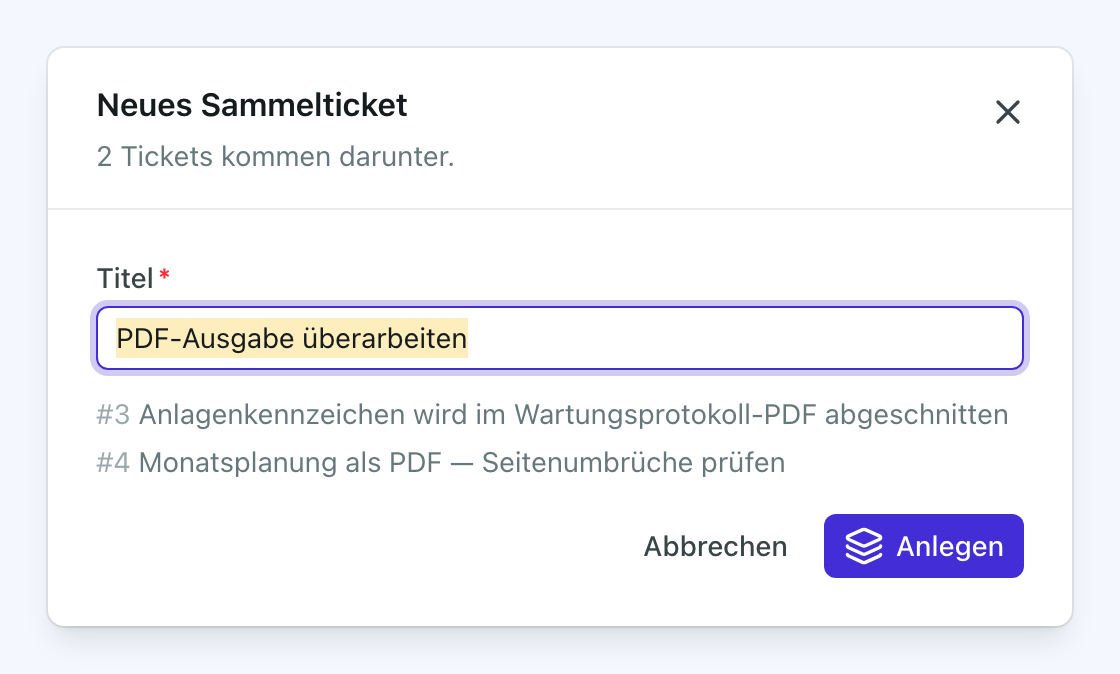
Gibt es in der App schon Sammeltickets, stehen sie im selben Menü: Ein Klick darauf hängt die ausgewählten Tickets dort an. Bei einem einzelnen Ticket geht das auch über sein ⋮: „Zu Sammelticket hinzufügen“.
Im Sammelticket
Öffnest du das Sammelticket, stehen unter der Beschreibung seine Unter-Tickets: wie viele schon erledigt sind und jedes mit seinem Status. Ein Klick öffnet ein Unter-Ticket.
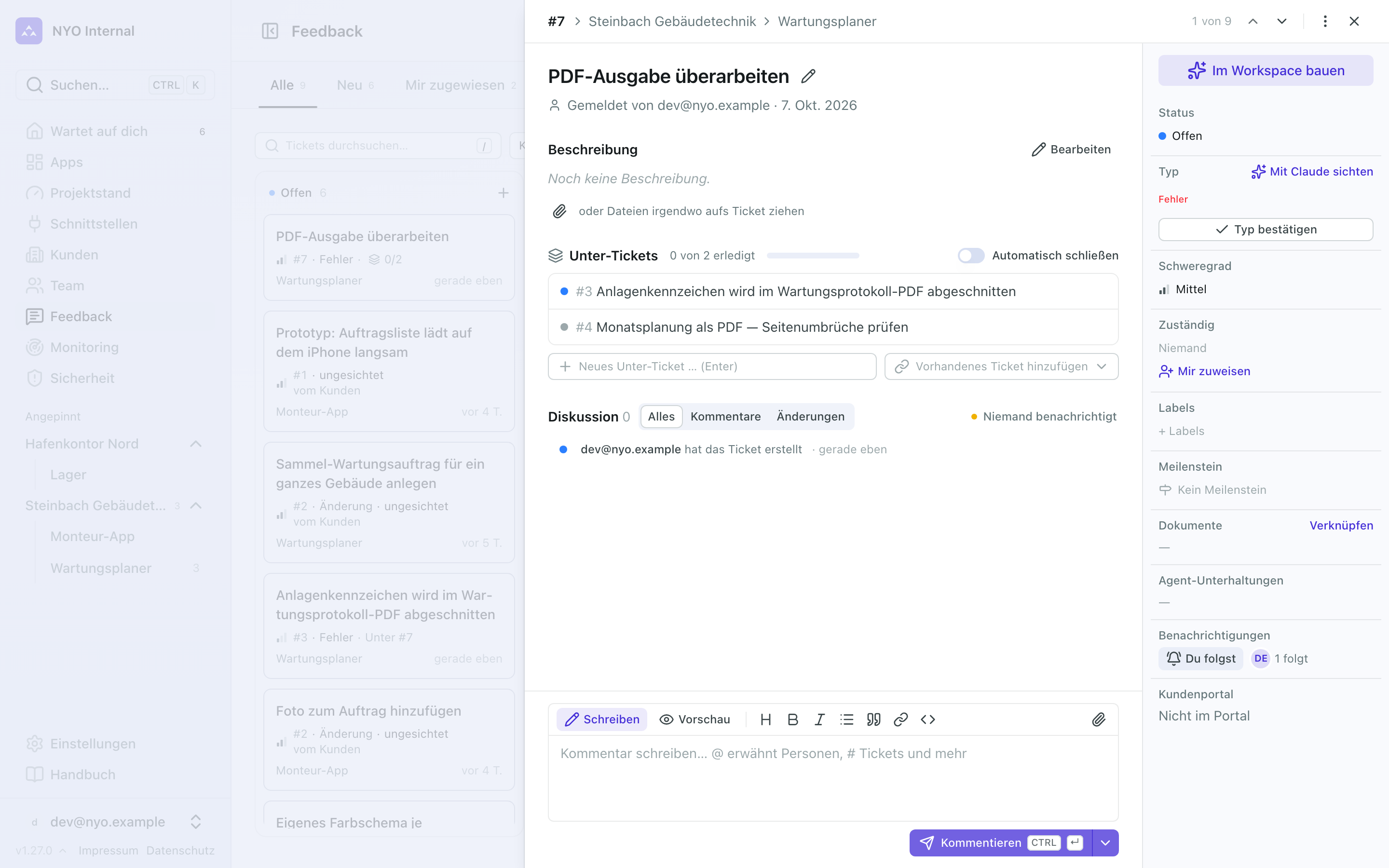
- „Neues Unter-Ticket …“: Titel eintippen und Enter, schon hängt ein neues Ticket darunter.
- „Vorhandenes Ticket hinzufügen“ hängt ein Ticket der App an, das noch in keinem Sammelticket steckt.
- Das × neben einem Unter-Ticket nimmt es wieder heraus. Es bleibt ein Ticket, nur nicht mehr unter dem Sammelticket.
- „Automatisch schließen“ schiebt das Sammelticket in die letzte Spalte deines Boards, sobald alle Unter-Tickets dort angekommen sind.
Auf dem Board zeigt die Karte eines Sammeltickets, wie weit es ist, zum Beispiel 1/3. Die Karte eines Unter-Tickets nennt sein Sammelticket, zum Beispiel Unter #12.
Ein Sammelticket steht nicht selbst unter einem anderen, und alle Unter-Tickets gehören zur selben App wie das Sammelticket.