Das Wissensnetz einer App
Das Wissensnetz zeigt eine App als ein Netz aus Punkten: jeder Meilenstein, jede Schnittstelle und Anforderung, jedes Feedback mit seinen Kommentaren, die offenen Fragen, die Kontakte des Kunden und die Labels. Die Linien sind die Verbindungen, die es in der App ohnehin gibt: ein Unterschritt hängt an seinem Meilenstein, eine Anforderung an ihrer Schnittstelle, ein Feedback an dem Meilenstein, zu dem es gehört, und an den Dokumenten, die es beschreiben, ein Kommentar an seinem Feedback. Du siehst auf einen Blick, wo in einem Projekt gerade etwas passiert und was womit zusammenhängt.
Du öffnest es auf der Seite der App in der Leiste oben mit Mehr und dort Wissensnetz.
Das Netz lesen
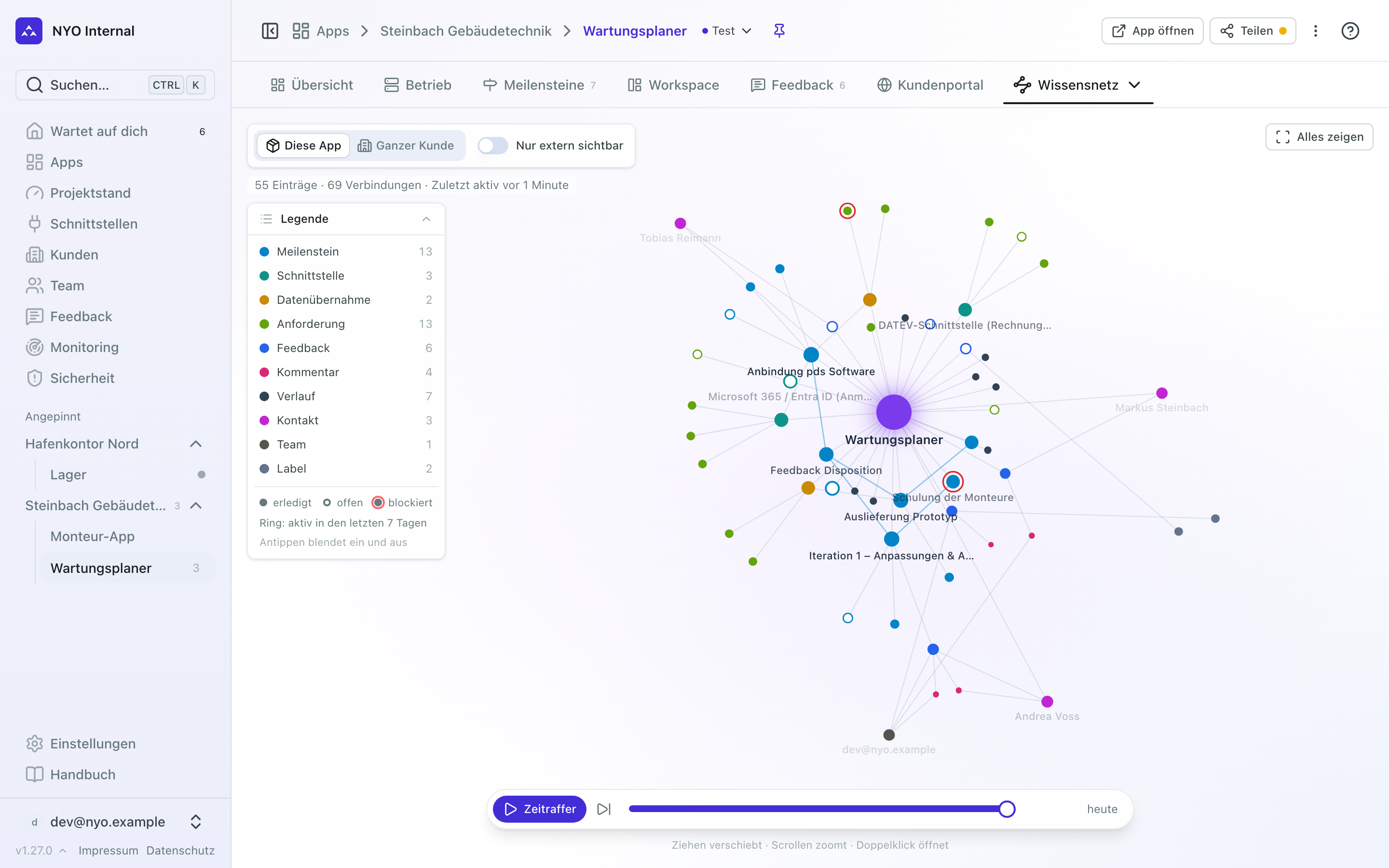
In der Mitte steht die App. Je mehr Verbindungen ein Punkt hat, desto größer ist er. Die Farbe sagt, was ein Punkt ist. Die Legende links oben nennt jede Farbe und zählt die Einträge. Aus dem Verlauf zeigt das Netz nur die Wegmarken: die Schritte im Lebenszyklus, die erreichten Meilensteine und die neuen Versionen, nicht jeden Commit.
Am Punkt selbst siehst du, wie weit etwas ist:
| So sieht ein Punkt aus | Das bedeutet |
|---|---|
| ausgefüllt | erledigt: ein abgeschlossener Meilenstein, eine abgestimmte oder vom Kunden bestätigte Anforderung, ein erledigtes Feedback. Oder in Arbeit: dann pulsiert er leicht. |
| nur ein Ring | offen: ausstehend, im Entwurf, noch nicht angefangen |
| mit rotem Ring | blockiert, oder bei einem Dokument: verworfen |
| ein Ring, der sich ausbreitet | in den letzten sieben Tagen ist an diesem Eintrag etwas passiert |
Entlang der Linien wandern kleine Punkte. Die Namen der Punkte erscheinen, sobald du nah genug heranzoomst.
So bewegst du dich im Netz:
- Ziehen auf einer freien Stelle verschiebt das Bild, Scrollen zoomt. Ein Doppelklick auf eine freie Stelle zoomt dort hinein.
- Einen Punkt ziehen schiebt ihn zur Seite. Lässt du los, findet er seinen Platz wieder.
- „Alles zeigen“ rechts oben holt das ganze Netz zurück ins Bild.
- Ein Klick auf eine Farbe in der Legende blendet diese Art aus oder wieder ein. Blendest du Feedback aus, verschwinden auch seine Kommentare.
Auf dem Handy oder Tablet geht das mit den Fingern:
- Ziehen mit einem Finger verschiebt das Bild. Wischst du mit Schwung, gleitet es noch ein Stück weiter.
- Mit zwei Fingern zoomst du: Auseinanderziehen vergrößert, Zusammenziehen verkleinert. Schiebst du beide Finger zugleich, wandert das Bild mit.
- Doppeltippen auf eine freie Stelle zoomt dort hinein, mit zwei Fingern tippen zoomt wieder heraus.
- Antippen wählt einen Punkt aus, Doppeltippen öffnet ihn.
Zurückspulen, wie die App gewachsen ist
Beim ersten Öffnen spielt das Wissensnetz einmal den Zeitraffer ab: vom ersten Eintrag der App bis heute. Jeder Punkt erscheint an dem Tag, an dem er angelegt wurde, und wächst aus dem heraus, woran er hängt. Unten zählt eine kleine Liste mit, was gerade dazukommt (auf dem Handy nicht).
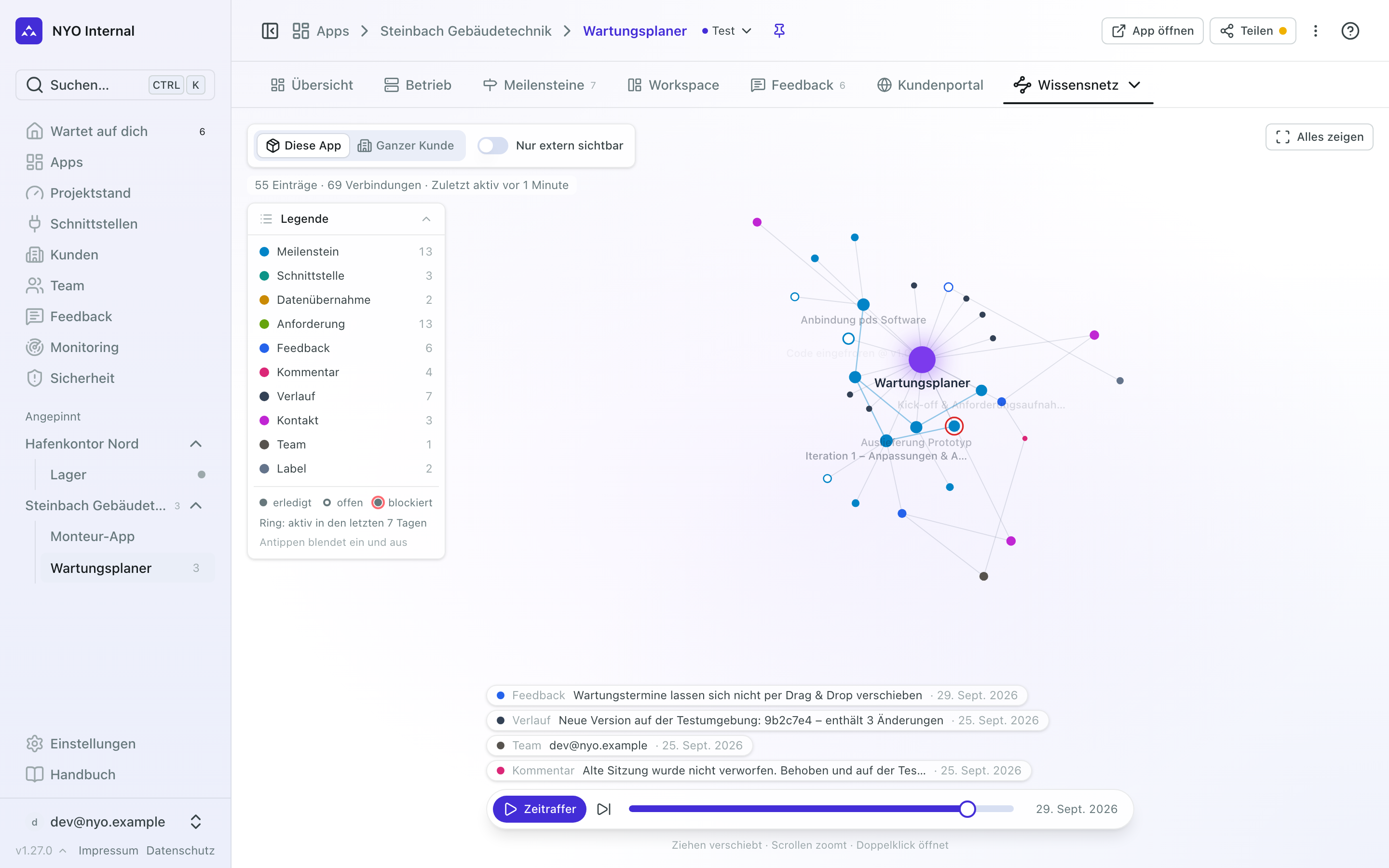
Die Leiste unten steuert ihn:
| In der Leiste | Was es tut |
|---|---|
| „Zeitraffer“ / „Anhalten“ | spielt ab oder hält an. |
| „Zu heute springen“ (⏭) | beendet den Zeitraffer und zeigt sofort alles bis heute. |
| der Regler | spult zu einem beliebigen Tag zurück. Rechts daneben steht, welcher Tag gerade zu sehen ist. |
Hältst du an, bleibt die Liste der zuletzt hinzugekommenen Einträge stehen. Ein Klick auf einen davon wählt ihn im Netz aus.
Einen Eintrag ansehen
Schritt 1: Einen Punkt anklicken
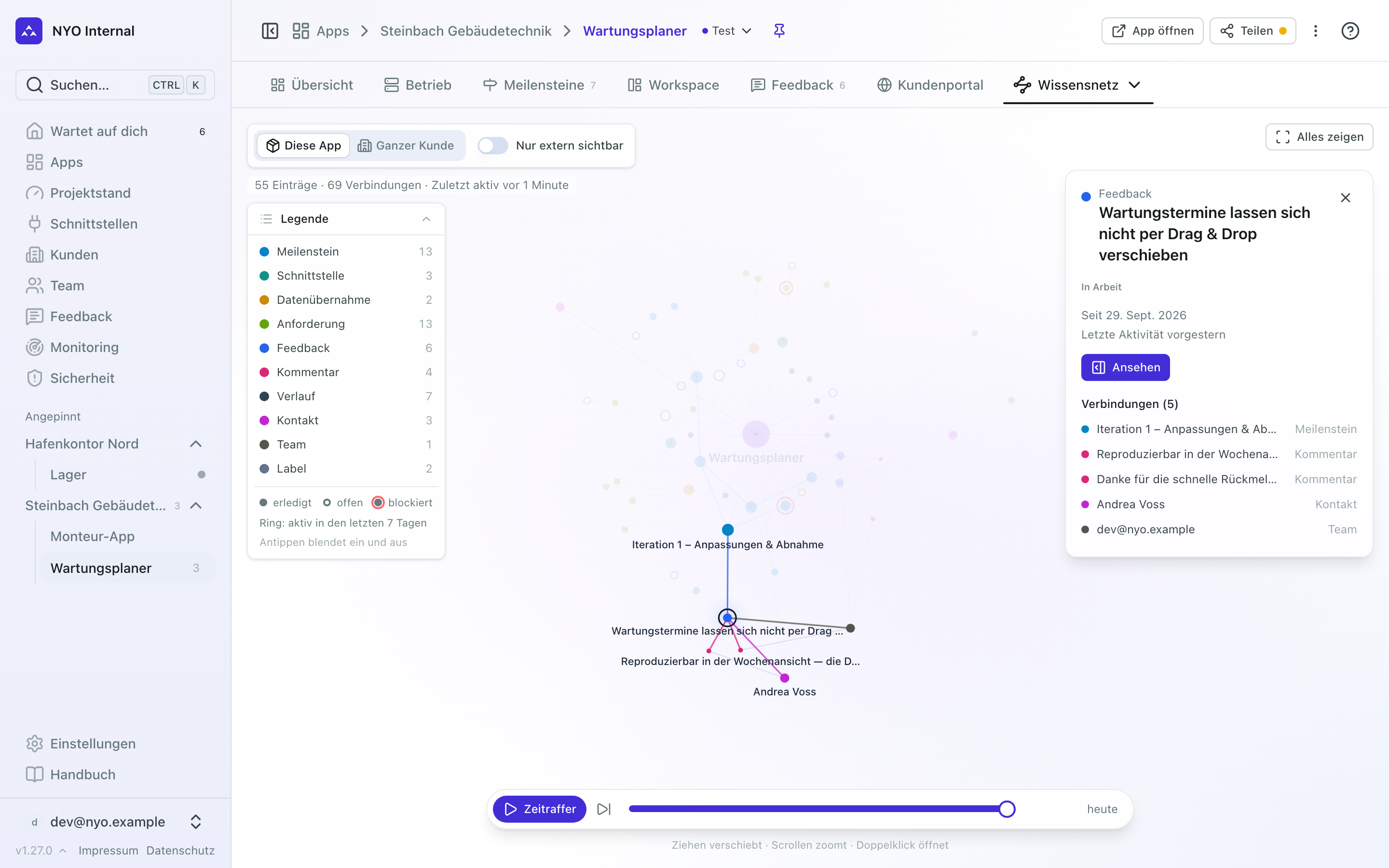
Rechts erscheint ein Feld mit dem, was der Punkt ist, seinem Stand, seit wann es ihn gibt und wann zuletzt etwas daran passiert ist. Darunter stehen seine Verbindungen: Ein Klick auf eine davon springt im Netz dorthin. Im Netz selbst bleiben der Punkt und seine Nachbarn hell, alles andere tritt zurück.
Schritt 2: „Ansehen“
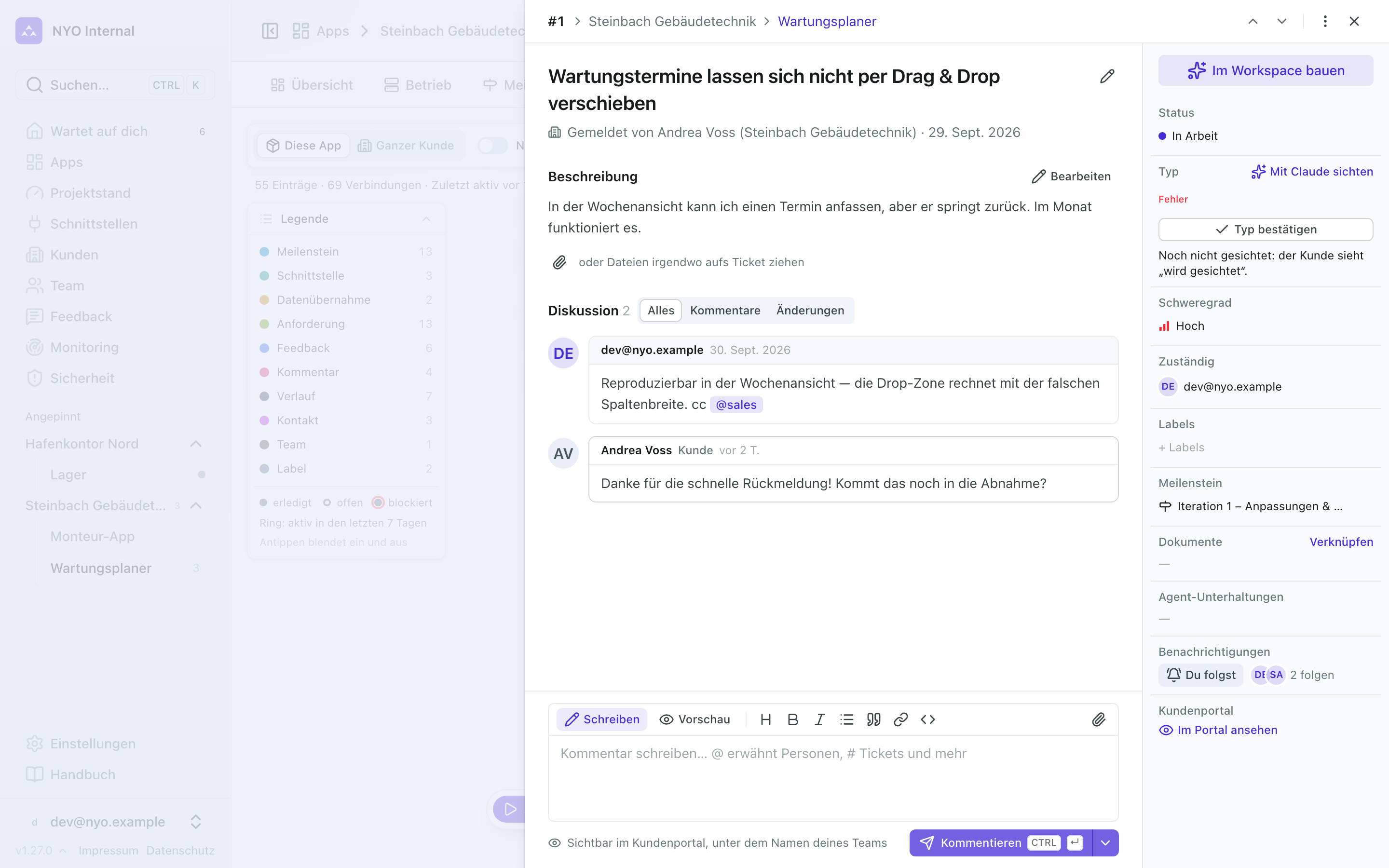
Ein Feedback, einen Meilenstein oder ein Dokument öffnest du mit „Ansehen“ direkt über dem Netz, ohne es zu verlassen. Ein Doppelklick auf den Punkt tut dasselbe, auf dem Handy ein Doppeltippen. Ein Feedback und ein Meilenstein öffnen in demselben Fenster wie überall in der Console, mit allem, was dazugehört: Ein Feedback bearbeitest du dort wie auf seiner eigenen Seite (Kommentare schreiben, den Status ändern, jemanden zuständig machen), bei einem Meilenstein stehen Zieldatum, Wartet auf, Schritte, Tickets, Dokumente und sein Verlauf. Schließt du das Feld, ist das Netz noch genau so, wie du es verlassen hast. Oben bringt dich der Pfeil zur vollen Seite.
Bei allem anderen, etwa einer offenen Frage oder einem Kontakt, steht im Feld „Öffnen“: Das führt dich zu der Seite, auf der der Eintrag zu Hause ist.
Alle Apps eines Kunden
Oben links schaltest du zwischen „Diese App“ und „Ganzer Kunde“ um. Mit „Ganzer Kunde“ stehen alle Apps des Kunden in einem Bild, verbunden über den Kunden und über die Kontakte und Labels, die sie teilen.
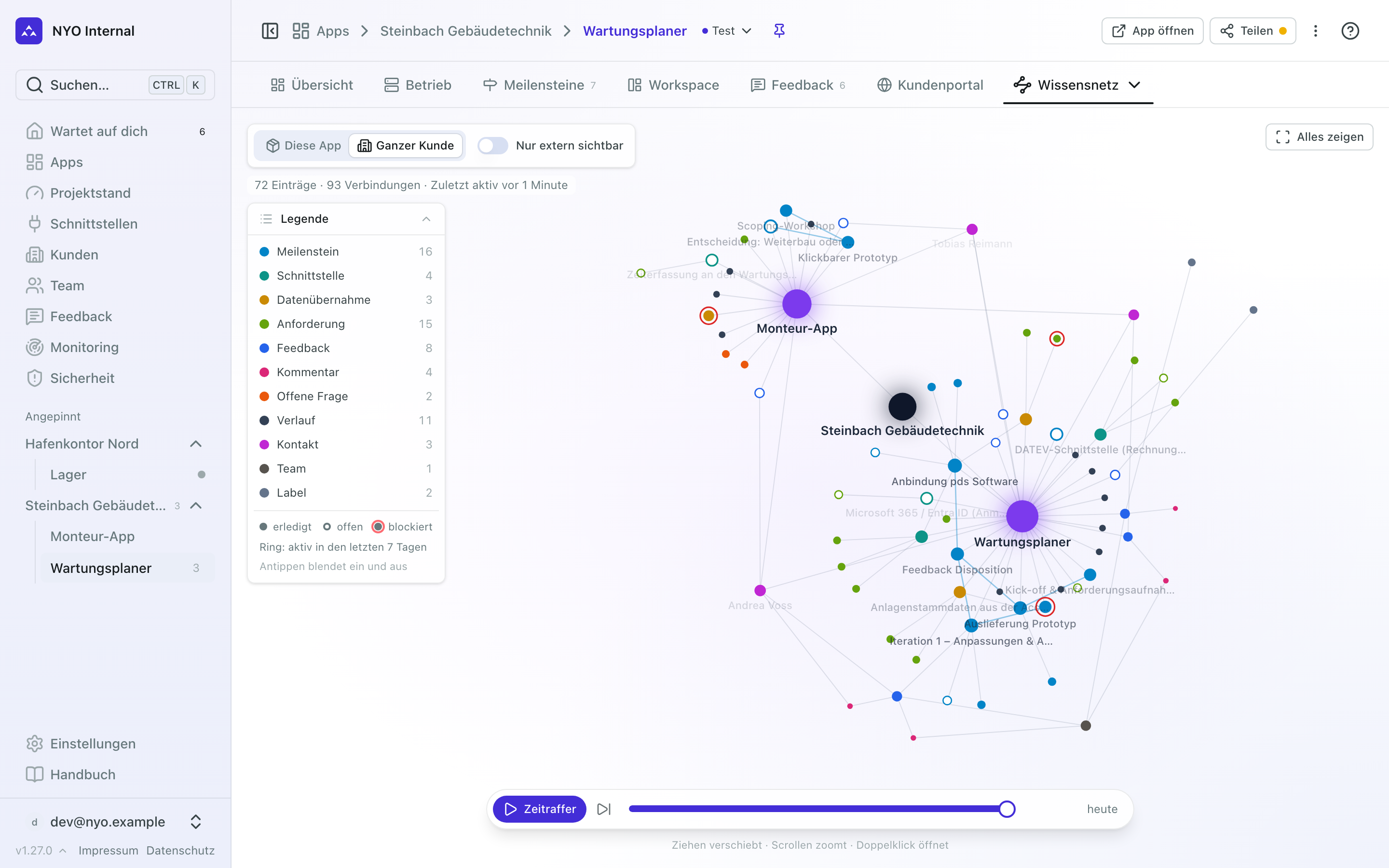
Mit „Nur extern sichtbar“ blendest du alles aus, was nur ihr seht: interne Meilensteine und Dokumente, interne Labels und euer Team. Was übrig bleibt, kommt dem nahe, was der Kunde in seinem Portal sieht.
Preise in Punkten
Angebots- und After-Go-Live-Punktepreis, eine App in Bausteinen kalkulieren, die Analyse mit den Screens des Prototyps für den Vertrieb, nach dem Go-live Paket, Punktestand und Änderungen zum Festpreis, die Monatsübersicht und die Schnittstellen mit ihrem Katalog.
Reporting
Sehen, was bei einem Kunden in einer Woche, einem Monat oder einem Jahr passiert ist, für alle seine Apps oder für eine, in Zahlen und Eintrag für Eintrag.