Was auf dich wartet
Nach der Anmeldung landest du auf Wartet auf dich. Die Seite beantwortet eine Frage: Was braucht heute dich? Sie ist der eine Ort dafür, mit vier Reitern:
| Reiter | Was dort steht |
|---|---|
| Zu tun | was du erledigen sollst, aus allen Apps gesammelt und nach Dringlichkeit sortiert: deine Tickets, Termine, eine App, die live gehen kann, eine Umgebung, die nicht läuft |
| Gespräche | was dir jemand geschrieben hat: Antworten, Erwähnungen, was ein Kunde bestätigt oder abgelehnt hat. Mehr dazu unter Die Gespräche. |
| Später | Gespräche, die du dir für später vorgemerkt hast |
| Erledigt | Gespräche, die du erledigt hast |
Was in Gespräche steht, steht nie zugleich unter Zu tun. Jede Zeile führt mit einem Klick genau dorthin, wo du es erledigst.
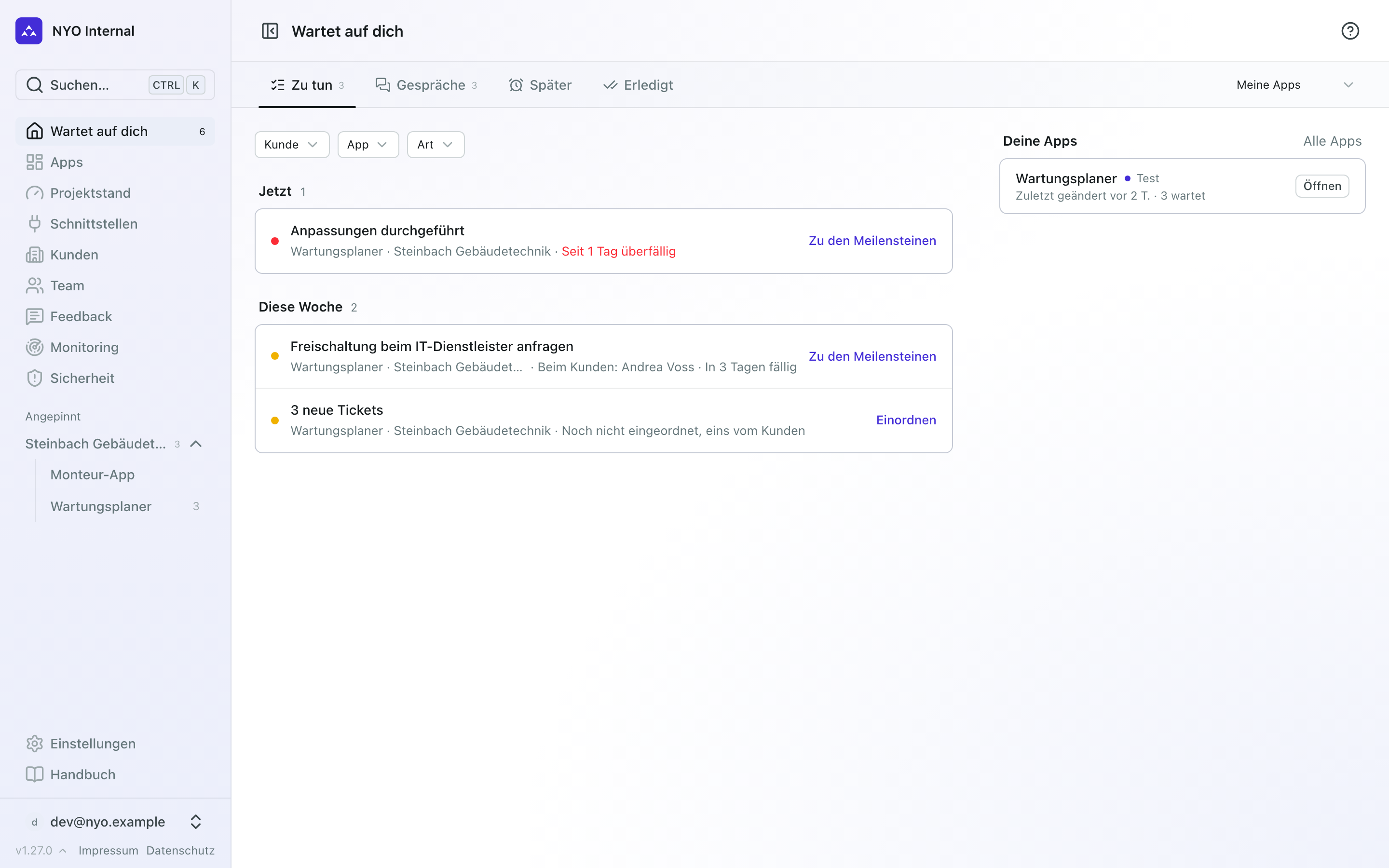
Jetzt, Heute, Diese Woche
Die Liste unter Zu tun hat drei Abschnitte. Leere Abschnitte fallen weg.
- Jetzt: was schon zu spät ist oder gerade nicht läuft; das Zuspäte steht rot da. Ein Meilenstein, dessen Zieldatum vorbei ist, steht dort mit der Zahl der Tage, etwa „Seit 1 Tag überfällig“, auch ein Teilschritt eines Meilensteins. Dazu kommt eine Umgebung, deren Veröffentlichung fehlgeschlagen ist oder die nicht erreichbar ist.
- Heute: was seit gestern neu ist, Meilensteine, die heute fällig sind, und eine Umgebung, die eingeschränkt läuft.
- Diese Woche: Meilensteine, die in den nächsten sieben Tagen fällig sind, und alles, was schon länger auf dich wartet.
Jeder Abschnitt nennt, wie viele Punkte er hat, und jede Zeile hat vorn einen Punkt: rot, wenn sie zu spät ist oder etwas nicht läuft, sonst orange, denn sie wartet auf dich. Wie viele Gespräche ungelesen sind, steht am Reiter Gespräche.
Was dort auftaucht
Über der Liste wählst du unter Art eine Art, und die Seite zeigt nur sie; jede Art nennt ihre Zahl.
| Art | Was dazu zählt |
|---|---|
| Tickets | Tickets, die dir zugewiesen und noch nicht erledigt sind. Ob ein Ticket unter Heute steht, richtet sich danach, wann es dir zugewiesen wurde, nicht nach seinem Alter: Ein altes Ticket, das du heute früh bekommen hast, ist für dich neu. Hast du in einer App zwei oder mehr, stehen sie in einer Zeile, zum Beispiel „5 Tickets dir zugewiesen“, mit der Zahl derer mit Schweregrad hoch. Diese Zeile führt zum Feedback-Board mit Mir zugewiesen für diese App. Außerdem je App die neuen Tickets, die noch niemand eingeordnet hat. Diese Zeile führt zum Feedback-Board mit der Ansicht Neu für diese App. |
| Termine | Meilensteine, die noch nicht erledigt sind und ein Zieldatum in den nächsten sieben Tagen haben, oder deren Zieldatum schon vorbei ist. |
| Phase | „Testversion abgenommen“: Der Kunde hat die Version auf Test im Kundenportal angenommen, und in der Produktion läuft sie noch nicht. Die Zeile führt mit „Live schalten“ zu den Umgebungen. Das gilt für den ersten Go-live und für jede neue Version danach. |
| Betrieb | Eine veröffentlichte Umgebung, deren letzte Veröffentlichung fehlgeschlagen ist, die nicht erreichbar ist oder die eingeschränkt läuft. |
| Rechte | „Neue Rechte entscheiden“: Eine Version hat Rechte gebracht, die aus sind, bis jemand entscheidet. Die Zeile erscheint nur bei dir, wenn du „Rollen & Rechte bearbeiten“ hast, steht unabhängig von Meine Apps immer da und führt zur Seite Neue Rechte. Mehr dazu: Euer Team einrichten. |
Für einen Rundgang stehen zwei Zeilen da, mit seinem Titel (etwa „Rundgang: Monteur-App“): „… prüfen“, wenn das Video fertig ist und der Kunde es erst nach deiner Freigabe sieht („Ansehen und freigeben“), und „… ist veraltet“, wenn eine neuere Version geteilt oder live ist („Neu aufnehmen“). Beides wartet auf die Betreuer der App. Mehr dazu unter Ein Rundgang für die Schulung.
Wann eine Frist auf dich wartet
Steht an einem Meilenstein jemand unter Verantwortlich (siehe Meilensteine), wartet seine Frist (überfällig, heute oder in den nächsten sieben Tagen fällig) auf die Kolleginnen und Kollegen, die dort stehen, auch wenn sie die App nicht betreuen, und nicht auf die übrigen Betreuer. Stehen nur Kontakte des Kunden dort, wartet sie auf die Betreuer der App, mit dem Hinweis „Beim Kunden: Andrea Voss · Seit 2 Tagen überfällig“. Steht niemand dort, wartet sie wie bisher auf die Betreuer.
Als erledigt gilt ein Ticket, wenn es in der letzten Spalte deines Boards liegt. Hat dir jemand zu einem deiner Tickets geschrieben und du hast es noch nicht gelesen, steht das Ticket unter Gespräche und kommt hierher zurück, sobald du es gelesen hast. Archivierte Apps tauchen nie auf.
Meine Apps und Alle Apps
Unter Zu tun wählst du rechts in der Leiste (auf dem Handy bei den Filtern über der Liste), woher die Punkte kommen:
- Meine Apps: nur die Apps, die du betreust. Welche das sind, legst du im ⋮ einer App mit „Ich betreue diese App“ fest (siehe Eine App anlegen). Von selbst betreust du eine App, sobald du sie anlegst. Wird dir eines ihrer Tickets zugewiesen, folgst du diesem Ticket, nicht der ganzen App.
- Alle Apps: alle Apps, die du sehen darfst.
Betreust du schon eine App, startet die Seite mit Meine Apps, sonst mit Alle Apps. Deine Wahl merkt sich der Browser.
Nur ein Kunde oder eine App
Über der Liste grenzt du die Seite mit Kunde und App auf einen Kunden oder eine App ein („Alle“ zeigt wieder alles). Ein Filter, der eingrenzt, nennt seine Auswahl, etwa „Kunde: Steinbach Gebäudetechnik“. Jede Auswahl nennt, wie viele Punkte dort warten. Hast du einen Kunden gewählt, bietet App nur noch seine Apps an. Die Zahlen an den Arten zählen dann nur, was zu sehen ist. Die Zahl neben Wartet auf dich in der Seitenleiste bleibt die aller Punkte. Die Auswahl gilt auch, wenn du zu Gespräche wechselst. Wartet beim gewählten Kunden oder der App nichts, holt „Filter zurücksetzen“ wieder alles zurück. Die Adresse merkt sich die Auswahl, ein Link zeigt also dieselbe Seite.
Rechts daneben steht Deine Apps: die Apps, die du betreust, die zuletzt geänderte oben. Bei jeder steht ihre Phase (Prototyp, Planung, App bauen, Test oder Live, siehe Status), wann sie zuletzt geändert wurde und wie viele Punkte bei ihr warten. Der Knopf daneben führt dorthin, wo an der App gerade gebaut wird: „Weiterbauen“ öffnet den Prototyp in der Planung, solange die App noch keinen Code hat, und danach den Workspace. Bei einer App, die geplant wird, im Test oder live ist, steht „Öffnen“, und der Knopf führt auf ihre Seite. Auf dem Handy steht Deine Apps über dem Rest der Seite. Betreut eine App niemand, steht sie darunter unter Niemand betreut, denn von ihr erfährt sonst niemand etwas. Mit „Übernehmen“ betreust du sie selbst.
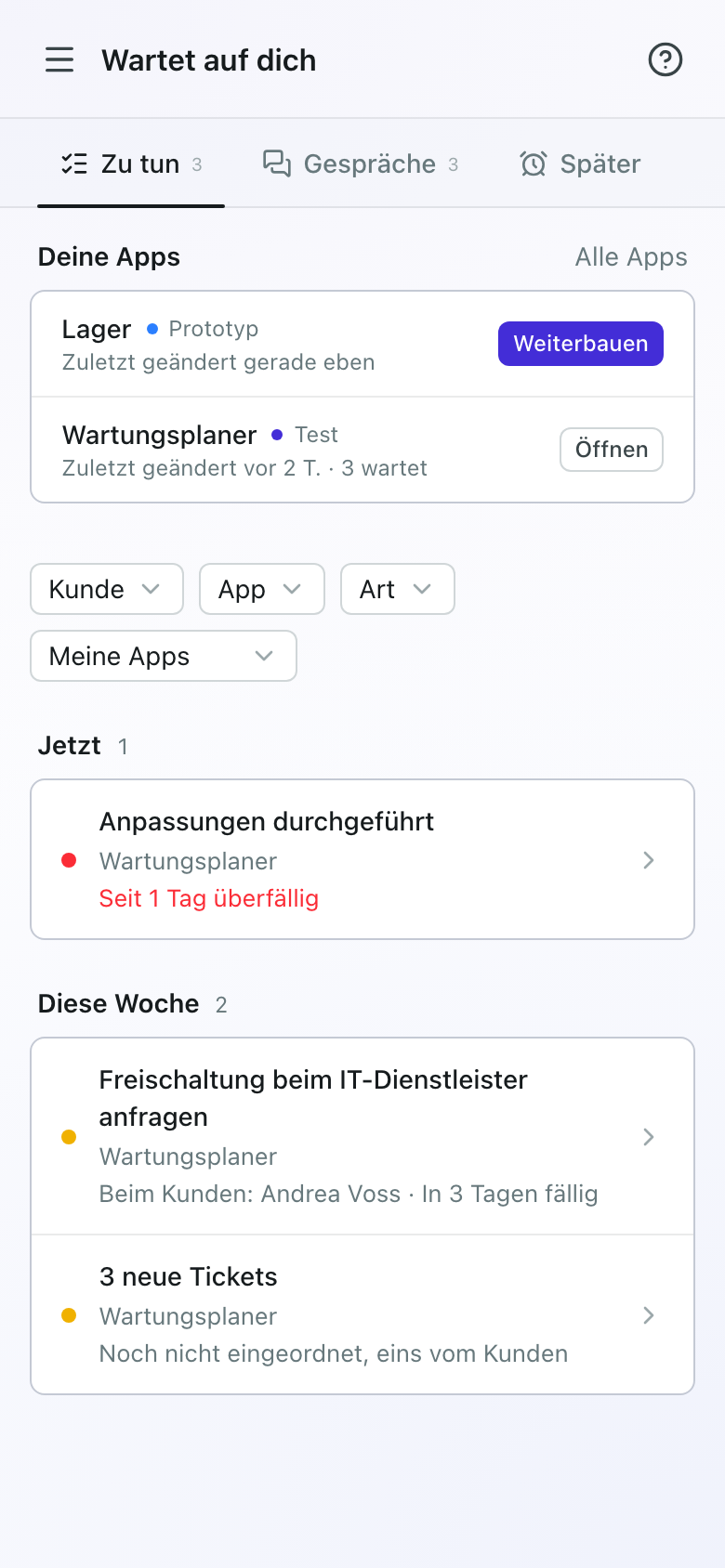
Dasselbe auf der Seite der App
Die Übersicht jeder App beginnt mit „Nächster Schritt: …“. Er nimmt aus dieser Liste, was zu dieser App wartet, in derselben Reihenfolge, und zeigt den ersten Punkt mit einem Knopf. Die Punkte danach stehen unter „Danach“. Er kennt auch die Apps, die du nicht betreust. Siehe Die App-Seite.
Erste Schritte
Ist euer Team neu in der Fleet, steht hier zuerst die Karte „Erste Schritte“: der Weg zur ersten App, die euer Kunde ausprobieren kann. Die Fleet hakt jeden Schritt selbst ab, sobald er erledigt ist:
- Ersten Kunden anlegen: „Neuer Kunde“ öffnet das Fenster dafür, danach landest du auf der Seite des Kunden (siehe Einen Kunden anlegen).
- Erste App anlegen: „Neue App“, danach landest du auf der Seite der App.
- Claude einrichten: „Einrichten“ führt zu Konto → Claude. Erledigt ist der Schritt, sobald du angemeldet bist oder dein Team Claude über NYO nutzt (siehe Claude einrichten).
- Eine App planen: „Zur Planung“ (siehe Eine App planen).
- Einen Kontakt ins Kundenportal einladen: „Einladen“ führt zum Reiter Kundenportal der App.
Rechts oben steht, wie viele Schritte erledigt sind. Solange die Fleet noch nachsieht, ob du bei Claude angemeldet bist, steht bei Claude einrichten „Wird geprüft …“. Unter den Schritten führt ein Link zu Von der Idee bis live: wie es nach der ersten App weitergeht, bis sie live ist. Mit ✕ („Ausblenden“) blendest du die Karte für dich aus. Sobald eine eurer Apps auf Test oder live ist, kommt sie nicht wieder.
Neu im Team
Kommst du in ein Team, das schon Apps auf Test oder live hat, steht hier in deinen ersten 30 Tagen die Karte „Willkommen in der Fleet“. Auch sie hakt jeden Schritt selbst ab:
- Den Weg einer App kennenlernen: „Lesen“ öffnet Von der Idee bis live. Erledigt, sobald du die Anleitung in der Console geöffnet hast; das merkt sich dieser Browser.
- Claude einrichten: wie oben.
- Eine App betreuen: „Zu den Apps“. Erledigt, sobald du eine App betreust. Dann zeigt Meine Apps ihre Punkte.
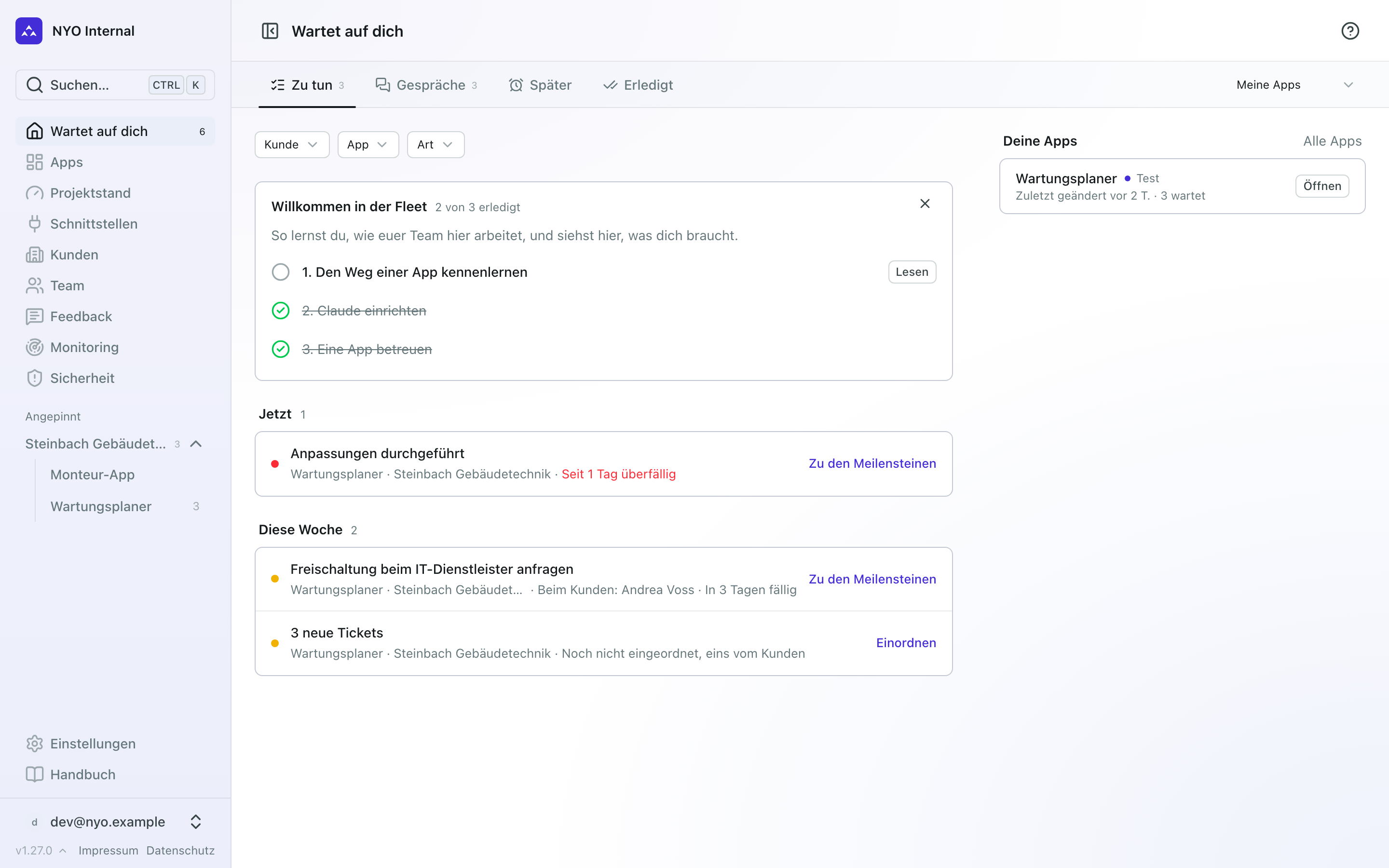
Auch diese Karte blendest du mit ✕ aus.
Wenn nichts wartet
Dann steht dort „Nichts wartet auf dich.“ Unter Meine Apps heißt das nur, dass in deinen Apps nichts offen ist: „In allen Apps nachsehen“ zeigt den Rest. Unter Alle Apps führt „Zu den Apps“ zur Liste aller Apps; du erreichst sie auch jederzeit über Apps in der Seitenleiste. Daneben führt „Wie die Fleet funktioniert“ zu Von der Idee bis live.