Mit Claude bauen
Im Workspace beschreibst du Claude in normalen Sätzen, was sich an der App ändern soll. Claude liest den Code, ändert ihn und sagt dir, was es getan hat. Du siehst jeden Schritt und das Ergebnis direkt in der Vorschau.
Bevor du loslegst, melde dich einmal mit deinem Claude-Konto an (siehe Claude einrichten).
Einfache Ansicht und Entwickleransicht
Der Workspace öffnet sich in der einfachen Ansicht: links der Chat mit Claude, rechts Vorschau und Änderungen, oben in der Leiste der App „Veröffentlichen“. Teilen kannst du über „Teilen“ oben rechts (siehe Die Vorschau teilen). Mehr brauchst du nicht, um mit Claude eine App zu bauen, sie deinem Kunden zu zeigen und in die App zu bringen. Dateien, Datenbank und Mails liegen unter „Mehr“ neben den beiden Tabs. Container, Zugangsdaten und Datenbank seeden erreichst du über den Punkt vorn in der Adresszeile der Vorschau. Das Eingabefeld zeigt nur den Text, die Büroklammer und „Senden“; Modell, Aufwand und Workflows stellt die Fleet auf sinnvolle Standardwerte.
Brauchst du die Werkzeuge eines Entwicklers, setzt du im Menü ⋮ oben rechts im Workspace den Haken bei „Entwickleransicht“. Dann zeigt der Workspace alle Tabs, das Modell, den Aufwand und die Workflows im Eingabefeld, in Änderungen unter „Git-Details“ das Feld zum Committen (siehe Von Hand committen und hochladen) und in der Zeile über dem Eingabefeld, wie Claudes Sitzung gerade läuft (zum Beispiel „Bereit“). Mit demselben Haken kommst du zurück. Die Fleet merkt sich die Wahl in diesem Browser. Wo dieses Handbuch etwas nur für die Entwickleransicht beschreibt, steht es dabei.
Fokus: nur der Workspace
Mit dem Symbol ⤢ oben neben „Veröffentlichen“ (Tooltip „Fokus: nur der Workspace“) bekommt der Workspace das ganze Fenster. Die Seitenleiste, die Kopfzeile und die Tabs der App treten zur Seite, und es bleibt eine schmale Leiste mit dem Namen der App, ihrem Status, „Veröffentlichen“, „Teilen“ und ⋮. Mit ⤡ oder der Taste Esc kommst du zurück. Die Fleet merkt sich den Fokus in diesem Browser; auf dem Handy gibt es ihn nicht.
Eine Unterhaltung starten
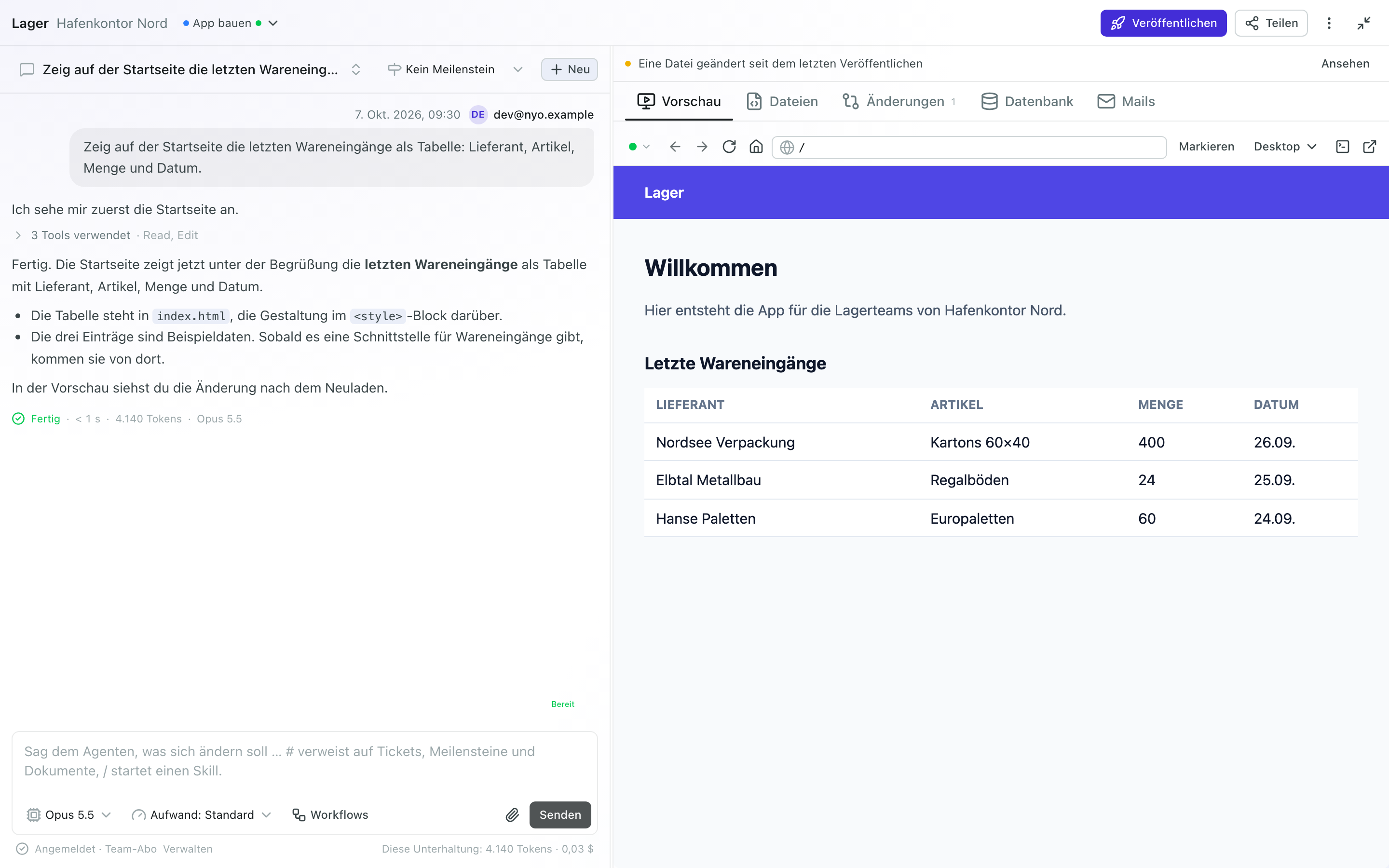
Eine Unterhaltung ist ein Gespräch mit Claude über diese App. Klicke im Workspace oben über dem Chat auf „Neu“. Links daneben steht die offene Unterhaltung. Ein Klick darauf zeigt alle Unterhaltungen der App, die neueste oben; dort öffnest du eine frühere wieder. Worauf sich die Unterhaltung bezieht, etwa ein Ticket, steht in derselben Zeile. Eine Unterhaltung zu einem Ticket oder Meilenstein heißt wie dieses; jede andere bekommt ihren Namen aus der ersten Zeile deines ersten Auftrags. Neben jeder Unterhaltung steht, wie lange Claude darin schon gearbeitet hat, alle Aufträge zusammen. Über das ⋮ einer Unterhaltung kannst du sie archivieren oder löschen. Vor beidem fragt die Fleet noch einmal nach. Eine gelöschte Unterhaltung ist mit ihrem Verlauf weg, eine archivierte bleibt lesbar. Auf dem Handy steht nur die offene Unterhaltung über dem Chat, ein Tipp darauf zeigt alle und ganz oben, worauf sie sich bezieht (siehe Workspace auf dem Handy).
Claude einen Auftrag geben
Schreib in das Eingabefeld, was sich ändern soll, zum Beispiel: „Zeig auf der Startseite die letzten Wareneingänge als Tabelle: Lieferant, Artikel, Menge und Datum.“ Dann klicke unten rechts im Eingabefeld auf „Senden“ oder drücke ⌘ + Enter (Mac) bzw. Strg + Enter (Windows). Enter allein macht eine neue Zeile. Solange das Feld leer ist, erinnert es dich an die Kürzel: # verweist auf Tickets, Meilensteine und Dokumente, / startet einen Skill (beides weiter unten).
Unter dem Eingabefeld steht, ob du bei Claude angemeldet bist und mit welchem Abo („Angemeldet · Team-Abo“). Mit welchem Konto, zeigt der Hinweis, wenn du mit der Maus darauf zeigst.
Claude arbeitet auf dem Server der Fleet, nicht auf deinem Rechner. Ein Pfad wie /Users/…/prototyp.html führt
darum ins Leere. Nennt dein Auftrag einen, sagt dir das ein Hinweis unter dem Eingabefeld, mit dem Link
„Zur Planung“: Einen Prototyp lädst du dort bei den Unterlagen hoch (siehe
Einen Kunden-Prototyp nachbauen), ein Bildschirmfoto hängst du an die Nachricht.
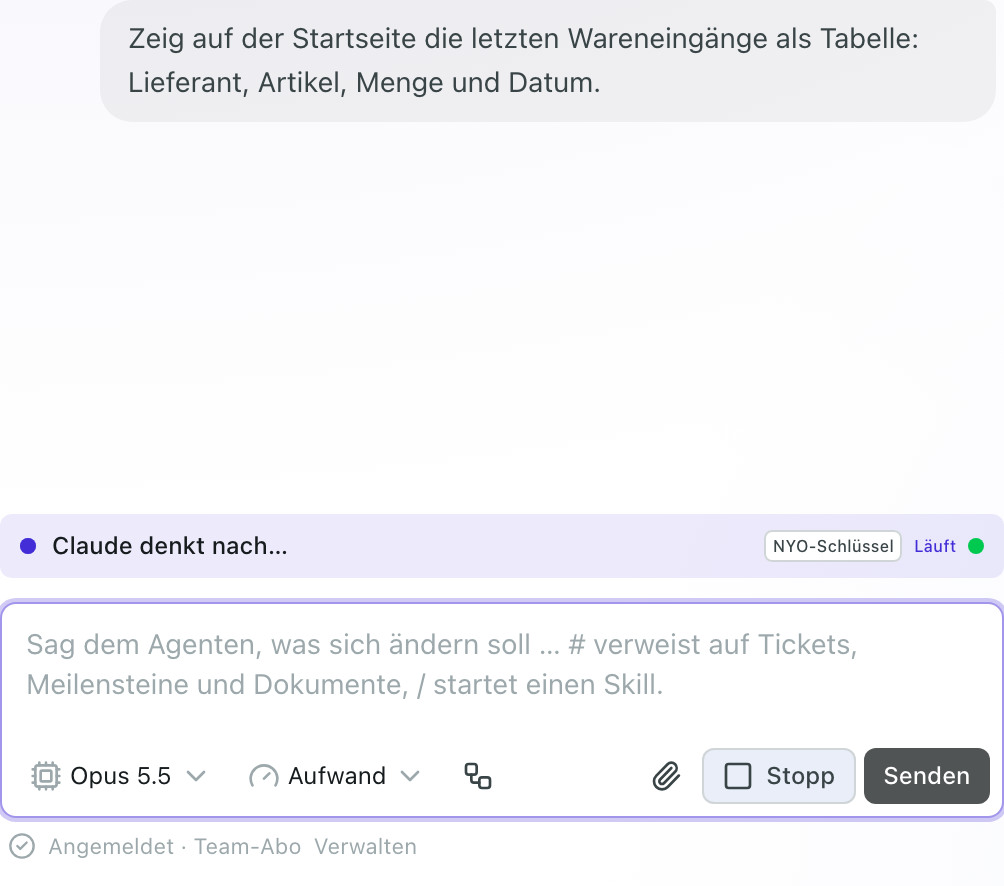
Solange Claude arbeitet, steht direkt über dem Eingabefeld „Claude arbeitet“ mit dem Schritt, an dem es gerade ist, zum Beispiel einem Befehl oder einer Datei, und nach ein paar Sekunden rechts daneben, wie lange der Auftrag schon läuft. Zwischen zwei Schritten steht dort „Claude denkt nach…“. Mit „Stopp“ unten im Eingabefeld brichst du den Auftrag ab. Stoppen kann ihn, wer ihn gesendet hat, und wer in seiner Rolle „Aufträge anderer stoppen“ hat (siehe Rollen und Rechte). Allen anderen zeigt „Stopp“ beim Darüberfahren, wer den Auftrag stoppen kann. Unter einem gestoppten Auftrag steht für alle „Gestoppt von …“ mit der Person. Das Eingabefeld bleibt dabei deins: Schreib weiter und sende, dann wartet die Nachricht in der Warteschlange (siehe Nachrichten vorbereiten, während Claude arbeitet weiter unten).
Die Unterhaltung rückt mit, solange du unten bist. Scrollst du nach oben, um etwas nachzulesen, bleibt sie stehen; „Zum Neuesten“ bringt dich wieder ans Ende. Ist inzwischen etwas Neues dazugekommen, heißt die Schaltfläche „Neues unten“.
Die nächsten Schritte unter Claudes Antwort
Hat Claude Dateien geändert oder seine Arbeit gesichert, steht unter der Antwort „Die Änderung ist in der Vorschau.“ mit zwei Schaltflächen:
- „Dem Kunden zeigen“ öffnet „Teilen“ mit der Live-Vorschau (siehe Die Vorschau).
- „Änderung ansehen“ öffnet Änderungen.
Veröffentlichen kannst du mit der Schaltfläche „Veröffentlichen“ oben in der Leiste der App: speichern, prüfen, übernehmen und auf Test bringen. Den Fortschritt (Gespeichert → Geprüft → Übernommen → Auf Test) siehst du in Änderungen, die sich dabei öffnen (siehe Änderungen). Auf dem Handy, wo die Leiste keinen Platz dafür hat, steht „Veröffentlichen“ hier unter der Antwort.
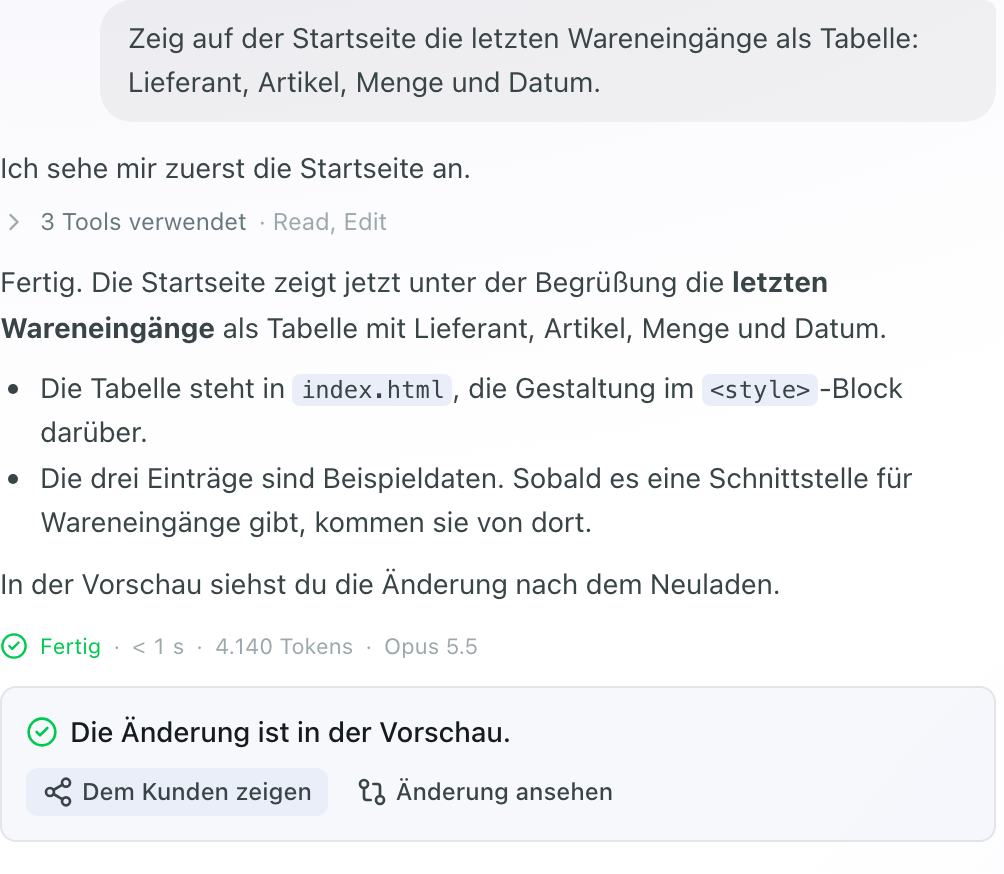
Die Schaltflächen stehen nur unter der letzten Antwort, und erst wenn Claude fertig ist, nicht auf älteren Nachrichten und nicht, solange ein Auftrag läuft. Sie stehen auch dann dort, wenn Claude bereits Änderungen gesichert hat, die noch nicht in der App sind. Sie gehören zur einfachen Ansicht; in der Entwickleransicht veröffentlichst du mit „Veröffentlichen“ oben in der Leiste der App.
Arbeiten noch Subagents im Hintergrund an der Änderung (siehe Subagents), steht dort stattdessen zum Beispiel „Noch 5 Agent(en) bei der Arbeit. Die Änderung ist erst fertig, wenn sie es sind.“ Die Schaltflächen kommen, wenn der letzte fertig ist.
Bilder anhängen
Ein Bildschirmfoto zeigt Claude oft schneller, was nicht stimmt, als ein Absatz Text. Du hängst Bilder so an:
- Einfügen: Kopiere ein Bild oder ein Bildschirmfoto in die Zwischenablage und füge es mit ⌘ + V (Mac) bzw. Strg + V (Windows) ins Eingabefeld ein.
- Hineinziehen: Zieh Bilddateien auf das Eingabefeld, bis „Bilder hier ablegen“ erscheint.
- Auswählen: Klicke unten im Eingabefeld auf die Büroklammer („Bild anhängen“).
Erlaubt sind PNG, JPEG, WebP und GIF, jedes bis 5 MB, höchstens fünf pro Nachricht. Was nicht passt, hängt die Fleet nicht an und sagt dir, warum. Die angehängten Bilder stehen als kleine Vorschau im Eingabefeld, jedes lässt sich mit dem × wieder entfernen. Sendest du die Nachricht, sieht Claude die Bilder wirklich, und sie stehen über deiner Nachricht in der Unterhaltung: auch nach dem Neuladen und für alle anderen, die diese Unterhaltung offen haben. Ein Klick darauf zeigt das Bild groß. Die Fleet speichert sie bei der Unterhaltung der App, nie im Code. Eine Nachricht darf auch nur aus Bildern bestehen.
Nachrichten vorbereiten, während Claude arbeitet
Du musst nicht warten, bis Claude fertig ist. Sendest du, während ein Auftrag läuft oder deine letzte Nachricht noch auf ihren Start wartet, geht die Nachricht nicht verloren, sondern steht in einer Liste „Als Nächstes“ direkt über dem Eingabefeld. Sobald Claude den Auftrag davor erfolgreich beendet hat, geht die erste Nachricht als eigener Auftrag los, danach die nächste, in der Reihenfolge, in der du sie gesendet hast. Claude arbeitet also nur, weil du es gebeten hast, nie von allein.
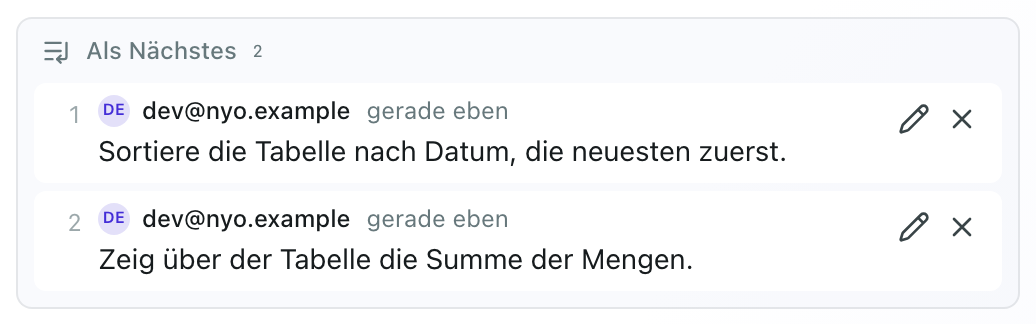
- Mit dem Stift („Bearbeiten“) änderst du eine wartende Nachricht von dir, mit „Speichern“ oder „Abbrechen“ schließt du das ab. Mit dem × („Entfernen“) nimmst du sie aus der Liste. Beides geht, bis sie losgeschickt wurde.
- Die Nachricht von jemand anderem ändert nur diese Person. Entfernen kann sie außerdem, wer in seiner Rolle „Wartende Nachrichten anderer entfernen“ hat. Weil ihr Text damit weg ist, fragt die Fleet vorher mit „Nachricht von … entfernen?“ nach. In der Unterhaltung steht danach, wer wessen Nachricht entfernt hat.
- Die Liste steht auf dem Server: Sie bleibt nach dem Neuladen, und alle, die diese Unterhaltung offen haben, sehen sie. Über jeder Nachricht steht, wer sie gesendet hat und wann.
- Schreiben mehrere von euch in dieselbe Unterhaltung, stellen sich ihre Nachrichten in der Reihenfolge an, in der sie ankommen. Sendet ihr im selben Moment, startet die Nachricht, die zuerst ankommt, und die andere wartet unter dem Namen ihres Absenders in „Als Nächstes“. Keine Nachricht geht verloren. Jede läuft als Auftrag der Person, die sie gesendet hat.
- Klickst du „Stopp“ oder bricht ein Auftrag mit einem Fehler ab, hält die Liste an: „Die Warteschlange ist angehalten. Nichts geht verloren, mit „Fortsetzen“ geht es weiter.“ Schau dir die Liste an, ändere oder entferne, was nicht mehr passt, und klicke auf „Fortsetzen“.
Zu mehreren im Workspace
Oben rechts auf jeder Seite der App, neben „Teilen“, siehst du, wer die App gerade noch offen hat, egal auf welchem Reiter: die Gesichter der anderen, bis zu vier, danach „+2“ und so weiter. Fährst du mit der Maus über ein Gesicht, zeigt die Karte die Person mit ihrer Adresse und Rolle und darunter, wo sie gerade ist, etwa „Workspace · kam vor 5 Min.“. Ein blasses Gesicht hat die App nur in einem Tab im Hintergrund offen („im Hintergrund“). Öffnet jemand die App, erscheint sein Gesicht nach ein paar Sekunden; schließt er sie oder geht woandershin, verschwindet es wieder. Dein eigenes Gesicht steht nicht dabei, und bist du allein, bleibt die Leiste, wie sie war. Im Fokus stehen die Gesichter in der schmalen Leiste. Hat jemand die App in zwei Tabs offen, steht er trotzdem nur einmal da. Es erscheinen nur Personen, die diese App sehen dürfen. Auf dem Handy steht ein Gesicht mit der Zahl der anderen; ein Tipp darauf listet alle.
Arbeitet jemand von NYO in eurer Organisation, steht sein eigenes Gesicht mit dem kleinen „NYO“. Die Karte sagt „Vom NYO-Team“ und, als wen er die Fleet gerade ansieht: „Sieht die Fleet als …“.
Schreibt jemand anderes in eure Unterhaltung, läuft seine Nachricht mit seinem eigenen Claude. Dieser Claude hat das Gespräch bis dahin nicht selbst geführt. Damit er den Faden behält, gibt ihm die Fleet den bisherigen Verlauf mit: jede Nachricht und Claudes Antwort darauf, bei einem langen Gespräch die neuesten. Unter der Nachricht steht dann „Claude hat den bisherigen Verlauf als Zusammenfassung bekommen“; mit der Maus darüber siehst du, wie viele Nachrichten es waren. Was Claudes Werkzeuge damals gelesen oder ausgegeben haben, steht nicht darin. Deshalb liest Claude Dateien in solchen Fällen noch einmal, statt sich auf seine Erinnerung zu verlassen. Dasselbe passiert, wenn die Fleet zwischendurch neu gestartet wurde.
Lange Nachrichten und Formatierung
Deine Nachrichten werden wie Claudes Antworten als Markdown dargestellt: Listen, Code, Codeblöcke und Links, und
Zeilenumbrüche bleiben, wie du sie getippt hast. Eine Markierung mit # bleibt eine Markierung und öffnet sich wie
oben beschrieben neben dem Workspace.
Fügst du ein langes Log oder eine lange Beschreibung ein (mehr als etwa 12 Zeilen oder 1.200 Zeichen), zeigt die Unterhaltung nur den Anfang und das Ende; dazwischen steht zum Beispiel „… 27 Zeilen mehr“. Ein Klick klappt die ganze Nachricht auf, „Weniger anzeigen“ klappt sie wieder zu. Mit dem Kopieren-Symbol neben der Nachricht („Nachricht kopieren“) kopierst du immer den vollen Text, auch wenn sie zugeklappt ist.
Den ersten Auftrag ausarbeiten lassen
Der erste Auftrag einer Unterhaltung muss die ganze Aufgabe tragen. Claude kann ihn für dich schärfen: Schreib deinen Entwurf, gern mit #-Bezügen auf Meilensteine, Anforderungen oder Tickets (siehe unten), und klicke unten im Eingabefeld auf den Zauberstab neben „Senden“ („Prompt ausarbeiten“). Claude liest, worauf du zeigst, und macht daraus einen genaueren Auftrag, zum Beispiel mit den betroffenen Anforderungen und dem, woran man erkennt, dass die Aufgabe fertig ist.
Der Vorschlag ersetzt deinen Entwurf im Eingabefeld. Du prüfst ihn und sendest ihn selbst; von allein sendet „Prompt ausarbeiten“ nie etwas. Den Zauberstab gibt es nur vor dem ersten Auftrag einer Unterhaltung.
Einen Kunden-Prototyp nachbauen
Bringt der Kunde einen eigenen Prototyp mit, ist er die Spezifikation: Die App soll alles können, was der Prototyp kann. Anforderungen musst du dafür nicht erst ableiten. Lade den Prototyp als ZIP-Datei oder als einzelne Datei in der Planung im Schritt Unterlagen hoch, oder lass Claude im Schritt Prototyp einen Klick-Prototyp bauen (siehe Eine App planen). Danach kennt Claude ihn in jeder Unterhaltung – als Spezifikation, nicht als Code, der übernommen wird. Was die NYO-Cores schon mitbringen, etwa Anmeldung, Benutzer und Rechte, baut Claude nicht nach, sondern nutzt es.
Im Workspace steht der Prototyp dann unter Kunden-Prototyp mit Dateiname und Größe: im leeren Workspace und über einer neuen Unterhaltung, solange darin noch kein Auftrag lief. Mit „Prototyp ansehen“ kommst du zu ihm in der Planung, in den Schritt Prototyp; eine neue Fassung lädst du bei den Unterlagen hoch. Im Workspace steht er erst, wenn die App erzeugt ist: vorher gibt es dort nur „App erzeugen“, und „Prototyp nachbauen“ erscheint nicht.
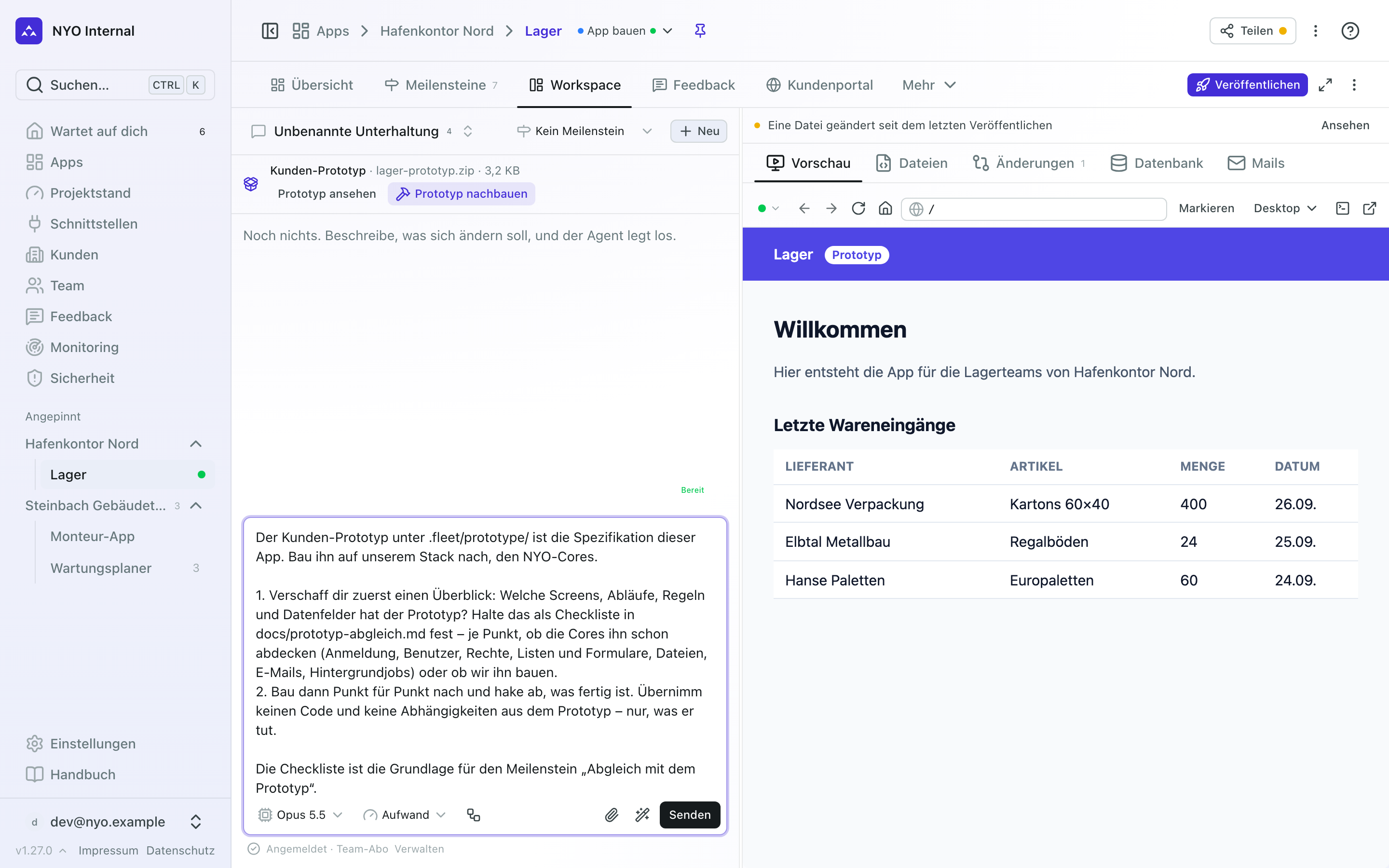
Klicke auf „Prototyp nachbauen“. Das füllt das Eingabefeld mit einem ersten Auftrag, in einer neuen Unterhaltung
oder in der offenen, wenn darin noch nichts lief: Claude hält zuerst in docs/prototyp-abgleich.md fest, welche
Screens, Abläufe, Regeln und Datenfelder der Prototyp hat und was davon die Cores schon abdecken, und baut ihn dann
Punkt für Punkt nach. Diese Liste ist deine Grundlage für den Meilenstein Abgleich mit dem Prototyp. Du kannst
den Auftrag vorher ändern; gesendet wird er erst, wenn du auf „Senden“ klickst. Steht im Eingabefeld schon
ein Entwurf, bleibt er stehen.
Was Claude getan hat
Ist Claude fertig, steht unter seiner Antwort „Fertig“. Deine Aufträge stehen rechts, Claudes Antworten darunter. Über jedem Auftrag steht, wer ihn gesendet hat und wann, mit Datum und Uhrzeit. Hat er in der Warteschlange gewartet, ist es die Zeit, zu der er an Claude ging. Arbeitet jemand von NYO in eurer Organisation (NYO sieht sie dafür als eine eurer Personen an), steht neben dem Namen ein kleines „NYO“: so seht ihr immer, was das NYO-Team getan hat.
Was du im Workspace darfst, gibt dir deine Rolle im Bereich „Workspace & Claude“: Ansehen (Unterhaltungen und Vorschau), Mitarbeiten (Aufträge senden, Dateien ändern) oder Verwalten (dazu Branches veröffentlichen und die Skills des Teams pflegen). Darfst du nur ansehen, steht über dem Eingabefeld: „Du kannst diese Unterhaltung nur lesen: Dir fehlt das Recht, Aufträge an Claude zu senden.“
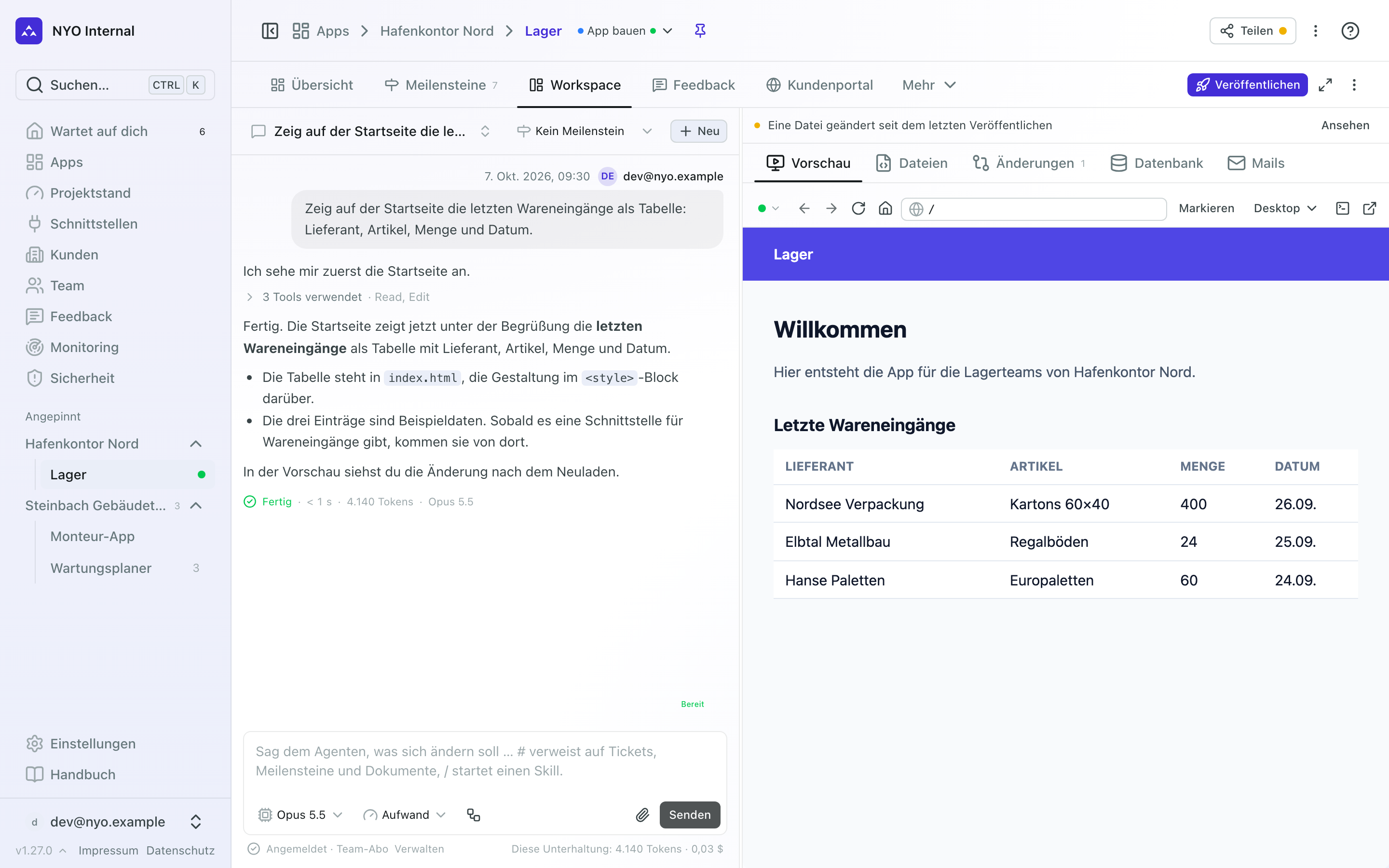
- „… Tools verwendet“ fasst zusammen, was Claude dafür getan hat, zum Beispiel eine Datei gelesen (Read) oder bearbeitet (Edit). Ein Klick klappt die einzelnen Schritte auf.
- Die Zeile unter der Antwort zeigt, wie der Auftrag ausging („Fertig“, „Gestoppt“ oder „Fehlgeschlagen“), wie lange Claude daran gearbeitet hat, wie viele Tokens er verbraucht hat und mit welchem Modell.
- Über dem Eingabefeld steht, solange Claude arbeitet, was er gerade tut und wie lange schon.
- Unter dem Eingabefeld steht, was die Unterhaltung bisher verbraucht hat („Diese Unterhaltung: … Tokens · …“). Ein Klick darauf zeigt auch, wie lange Claude in ihr insgesamt gearbeitet hat (siehe unten).
- In der Vorschau siehst du die Änderung sofort.
Gefällt dir das Ergebnis noch nicht, schreib einfach in derselben Unterhaltung weiter, zum Beispiel „Sortiere die Tabelle nach Datum, das Neueste oben.“ Claude kennt die Unterhaltung bis dahin.
Was eine Unterhaltung verbraucht
Neben der Unterhaltung wählst du den Meilenstein, an dem sie arbeitet. Ihr Verbrauch zählt dann für die Nachkalkulation dieses Meilensteins. Beginnt die Unterhaltung aus einem Meilenstein heraus, ist er schon gewählt.
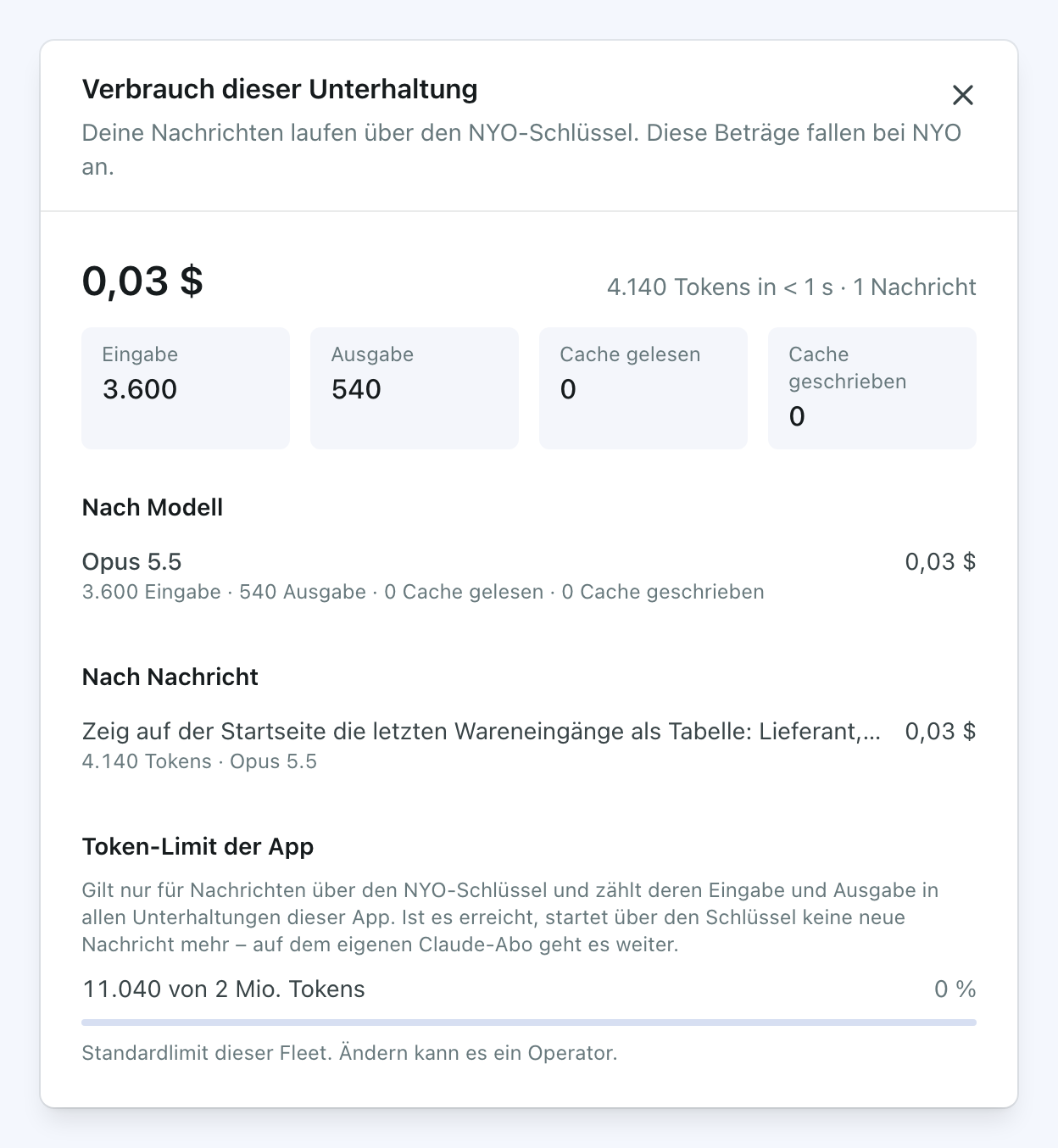
Unter dem Eingabefeld, rechts neben „Angemeldet“, steht nach dem ersten Auftrag, wie viele Tokens diese Unterhaltung verbraucht hat und was sie zu den Preisen der Anthropic-API kosten: „Diese Unterhaltung: … Tokens · …“. Ein Klick darauf öffnet „Verbrauch dieser Unterhaltung“:
- die Summe, aufgeteilt in Eingabe, Ausgabe, Cache gelesen und Cache geschrieben, dazu wie lange Claude gearbeitet hat und wie viele Nachrichten es waren,
- „Nach Modell“: was jedes Modell verbraucht hat. Neben dem gewählten Modell steht oft Haiku, das Claude für kleine Nebenaufgaben nutzt,
- „Nach Nachricht“: was jeder Auftrag gekostet hat, der neueste oben. Was Claude von sich aus im Hintergrund weitergemacht hat, steht dort als „Hintergrundarbeit des Agenten“.
Arbeitest du mit deinem eigenen Claude-Abo, wird pro Token nichts berechnet: Die Beträge zeigen nur, was die Unterhaltung über die Anthropic-API gekostet hätte. Dein Plan hat seine eigenen Grenzen (siehe Wie viel dein Plan noch hergibt).
Darunter steht das „Token-Limit der App“. Es gilt nur für Aufträge, die über den NYO-Schlüssel laufen, und zählt deren Eingabe und Ausgabe in allen Unterhaltungen der App. Ist es erreicht, startet über den Schlüssel kein neuer Auftrag mehr; mit deinem eigenen Claude-Abo arbeitest du weiter. Ein Operator kann das Limit dort ändern („Limit speichern“), auf den Standard der Fleet zurückstellen („Standard wiederherstellen“) oder den Zähler wieder bei 0 beginnen lassen („Zähler zurücksetzen“). Was bisher verbraucht wurde, bleibt im Reporting erfasst.
Wie viel dein Plan noch hergibt
Arbeitest du mit deinem eigenen Claude-Abo, steht neben „Angemeldet“ ein kleiner Balken, zum Beispiel „Sitzung 56 % · bis 13:20“. Das heißt: Vom aktuellen 5-Stunden-Fenster deines Plans sind 56 % verbraucht, und um 13:20 wird es zurückgesetzt. Der Balken zeigt immer das Fenster, das gerade am vollsten ist; ist es die Woche, steht dort zum Beispiel „Woche 80 % · bis Mi., 03:00“. Ein Klick darauf öffnet „Dein Claude-Abo“ mit jedem Fenster, das dein Plan hat:
- „Aktuelle Sitzung (5 Std.)“,
- „Diese Woche · alle Modelle“,
- und wenn dein Plan eines hat, ein eigenes Wochenfenster für ein Modell, zum Beispiel „Diese Woche · Fable“.
Bei jedem steht, wann es zurückgesetzt wird. Wird ein Fenster knapp, färbt sich sein Balken gelb; ist es voll, rot. Ist ein Zeitpunkt schon vorbei, steht dort „Inzwischen zurückgesetzt“. Hat dein Plan Zusatznutzung eingeschaltet, steht darunter, wie viel davon verbraucht ist („Zusatznutzung: …“).
Die Zahlen liest Claude nach jedem deiner Aufträge neu; „Stand …“ ganz unten sagt, wie alt sie sind. Den Balken gibt es also erst, wenn ein Auftrag von dir auf deinem Plan gelaufen ist. Er gehört dir: Haben andere dieselbe Unterhaltung offen, sehen sie ihn nicht. Laufen deine Aufträge über den NYO-Schlüssel, gibt es keinen Balken; dann gilt das Token-Limit der App.
Claude prüft seine Arbeit
Claude startet die App selbst, wenn er sie braucht, und prüft seine Änderung darin. In der Unterhaltung siehst du jeden dieser Schritte als eigene Zeile:
- fleet: stack_exec führt einen Befehl in der laufenden App aus, zum Beispiel die Tests
(
api: bundle exec rspec) oder die Typprüfung (frontend: npm run typecheck). Ein Klick zeigt die Ausgabe. Bevor Claude eine Änderung am Frontend fertig nennt, baut er die App einmal so, wie sie auf Test gebaut wird (frontend: npm run validate, in älteren Appsnpm run build). Die Typprüfung allein übersieht Fehler, an denen erst der Build scheitert. „Veröffentlichen“ prüft dasselbe noch einmal, bevor es übernimmt. - fleet: open_page öffnet eine Seite der App in einem eigenen Browser. Claude bekommt ein Bildschirmfoto, die Fehler der Browser-Konsole und die fehlgeschlagenen Anfragen. Braucht die Seite eine Anmeldung, meldet er sich mit den Testbenutzern der App an.
- fleet: stack_mails liest die Mails, die die App im Stack verschickt hat, mit Absender, Empfänger, Text und den Links darin. So prüft Claude zum Beispiel, ob eine Einladung rausgegangen ist. Du siehst dieselben Mails im Tab Mails.
Startet Claude die App, zeigt die Vorschau das von selbst: erst den Start, dann die App.
Claude schaut auf Test und in die Produktion
Meldet ein Kunde einen Fehler, der nur auf Test oder in der Produktion auftritt, schaut Claude dort nach, statt zu raten. Er liest, was du unter Betrieb siehst:
- fleet: deployment sagt, welche Version auf Test und in der Produktion läuft, ob der letzte Deploy durchgelaufen ist, ob die App antwortet und bereit ist, und welche Deploys es zuletzt gab.
- fleet: deployment_logs liest die Logs einer Umgebung: was die App selbst geschrieben hat (die Logs der App, nach Level und Text gefiltert, bis zu sieben Tage zurück), was ein Container gerade ausgibt (das Laufzeit-Log) oder das Build-Log eines Deploys.
Claude liest nur die Umgebungen, deren Logs du selbst öffnen darfst: Test, wenn du dort veröffentlichen darfst,
die Produktion, wenn du live schalten darfst. Fragst du nach einer anderen, sagt er dir, dass er sie nicht lesen
darf. Persönliche Daten sind in diesen Logs schon durch Kürzel wie [email:3fa2c1] ersetzt (siehe
Personenbezogene Daten in den Logs).
Veröffentlichen, live schalten oder stoppen kann Claude nichts davon: Das machst du.
Du musst ihn nicht selbst darauf ansetzen: Bei einer fehlgeschlagenen Veröffentlichung öffnet „Im Workspace lösen“ den Workspace schon mit dem Auftrag, das Deploy-Log zu lesen, und steht eine Umgebung im Monitoring auf Rot, tut „Mit Claude prüfen“ dasselbe für sie.
Meilensteine, Tickets und Dokumente referenzieren
Tippe im Eingabefeld #, und die Fleet schlägt dir vor, worauf du zeigen kannst: Tickets, Meilensteine, Dokumente und Dateien dieser App. Tippst du weiter, wird die Liste kürzer.
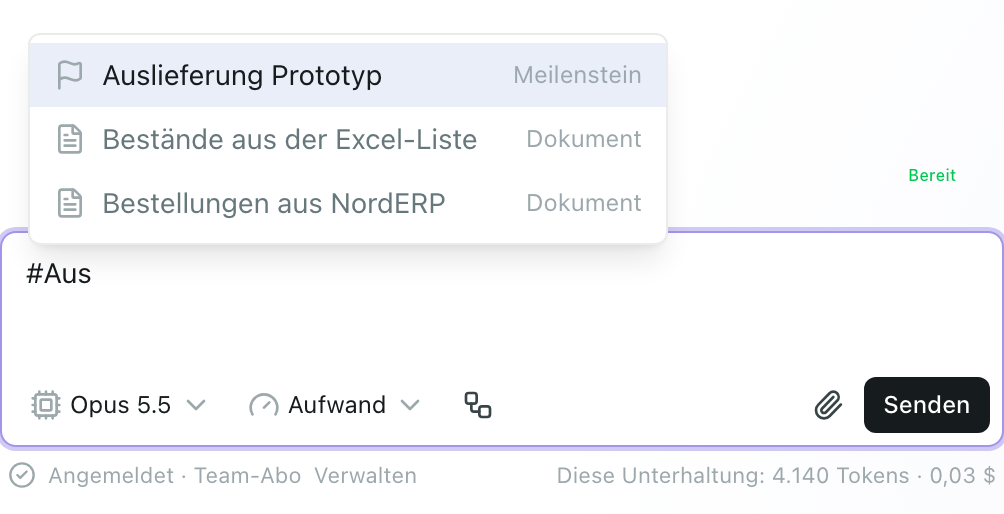
Wähle einen Eintrag mit Enter oder einem Klick. Er steht dann als Markierung im Text, und Claude liest ihn, bevor es antwortet. So musst du eine Anforderung oder ein Ticket nicht abtippen. Du kannst auch einfach schreiben „Baue Meilenstein 1“; Claude sucht sich den Meilenstein dann selbst heraus.
Ein Klick auf eine Markierung öffnet sie rechts neben dem Workspace. Ein Meilenstein erscheint dort so wie im Fahrplan: mit Status, Zieldatum, „Wartet auf“, seinen Schritten und Tickets. Ein Schritt oder Ticket darin öffnet sich an derselben Stelle, und Zurück führt dich wieder zum Meilenstein.
Ein Ticket bringt seine ganze Diskussion mit, also alle Kommentare, und die Dateien des Tickets und seiner Kommentare. Eine Datei aus dem Kundenportal, in der die Fleet versteckten Text gefunden hat oder die sie nicht prüfen kann, bekommt Claude erst, wenn sie jemand freigegeben hat (siehe Was Claude von den Dateien liest). Claude sagt dir dann, welche Datei fehlt. Liest Claude eine Datei mit verstecktem Text, steht in seiner Liste der Schritte daneben „Versteckter Text · 2 Stellen“, und Claude sagt in seiner Antwort, was es ignoriert.
Auf ein Element der laufenden App zeigst du aus der Vorschau heraus, mit „Markieren“: Es steht dann vorn in deiner Nachricht (siehe Ein Element markieren).
Modell und Aufwand wählen
Unten im Eingabefeld, links neben „Senden“, wählst du, womit dein nächster Auftrag läuft. Das gibt es nur in der Entwickleransicht (siehe oben); in der einfachen Ansicht arbeitet Claude mit den Standardwerten der Fleet.
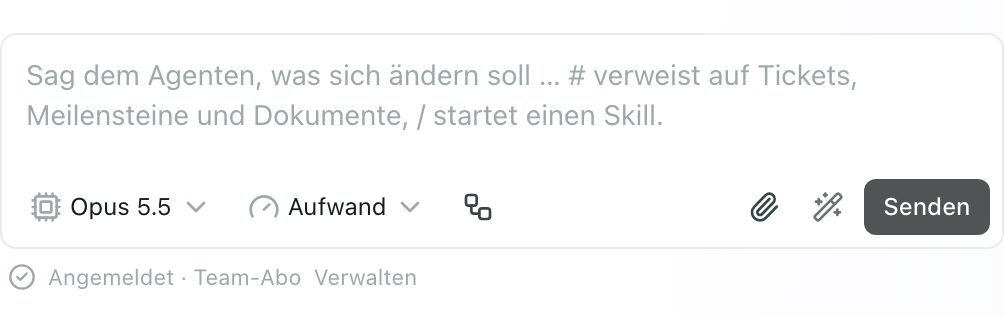
- Modell: Wählst du nichts, arbeitet Claude mit dem Standardmodell der Fleet; es ist in der Liste mit „(Standard)“ markiert. Ein kleineres Modell wie Haiku antwortet schneller und verbraucht weniger, ein größeres wie Opus arbeitet gründlicher.
- Aufwand: wie gründlich Claude nachdenkt, von „Aufwand: niedrig“ bis „Aufwand: maximal“. „Aufwand: Standard“ ist hoch; dann steht im Eingabefeld nur „Aufwand“, sonst die gewählte Stufe, zum Beispiel „mittel“. Nicht jedes Modell kennt jede Stufe, und Haiku hat keine: Dann fehlt die Auswahl.
Die Auswahl gilt ab dem nächsten Auftrag, auch mitten in einer Unterhaltung; Claude kennt die Unterhaltung weiter. Die Fleet merkt sich deine Auswahl in diesem Browser. Kolleginnen und Kollegen in derselben Unterhaltung wählen ihre eigene.
Workflows
Mit „Workflows“ erlaubst du Claude für die nächste Nachricht, mehrere Agenten parallel einzusetzen, zum Beispiel um eine große Aufgabe in Teile zu zerlegen. Das dauert länger und braucht deutlich mehr Tokens als ein normaler Auftrag. Die Schaltfläche ist nach jedem Neuladen wieder aus, damit kein Auftrag aus Versehen als Workflow startet.
Ein Workflow steht in der Unterhaltung als „Workflow“ mit seinem Namen, und darunter steht jeder seiner Agenten: ob er noch arbeitet oder fertig ist, womit er gerade beschäftigt ist, wie viele Tools er verwendet und wie lange er gebraucht hat. Solange der Workflow läuft, steht bei jedem Agenten der Anfang seines Auftrags. Ist er fertig, trägt jeder Agent den Namen, den ihm der Workflow gegeben hat, und die Phase, in der er lief.
Ein Workflow läuft im Hintergrund: Claude antwortet sofort, dass er gestartet ist, und meldet sich mit einem eigenen Beitrag „Agent (Hintergrund)“, sobald alle Agenten fertig sind.
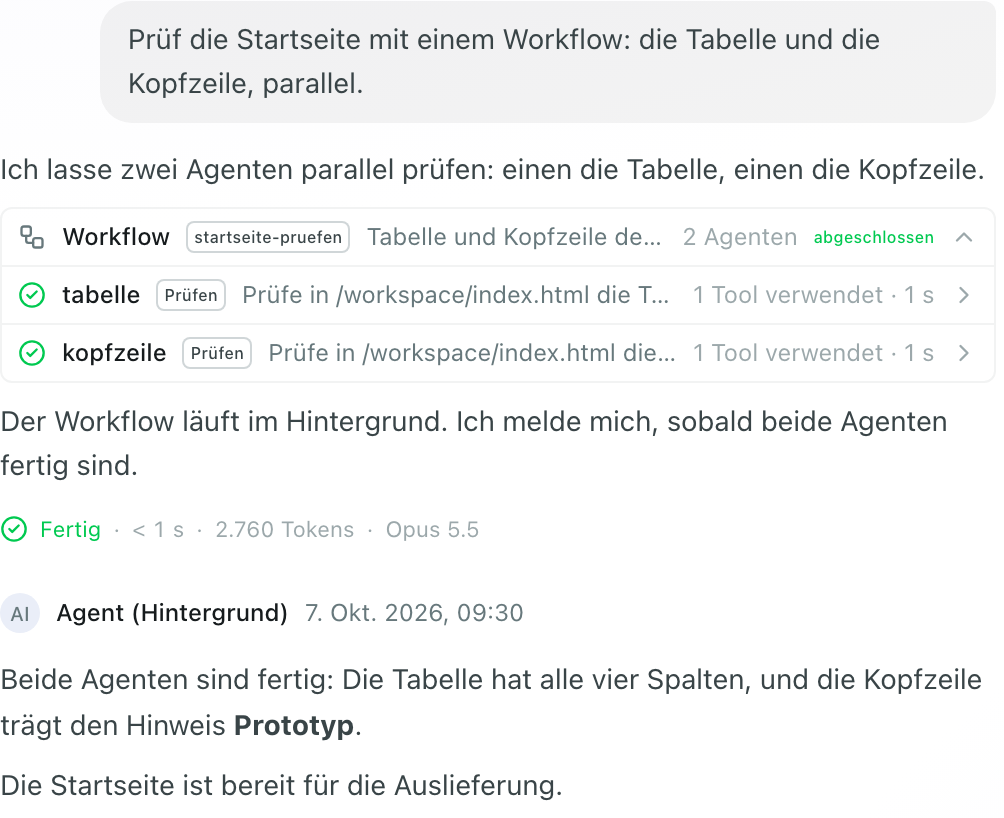
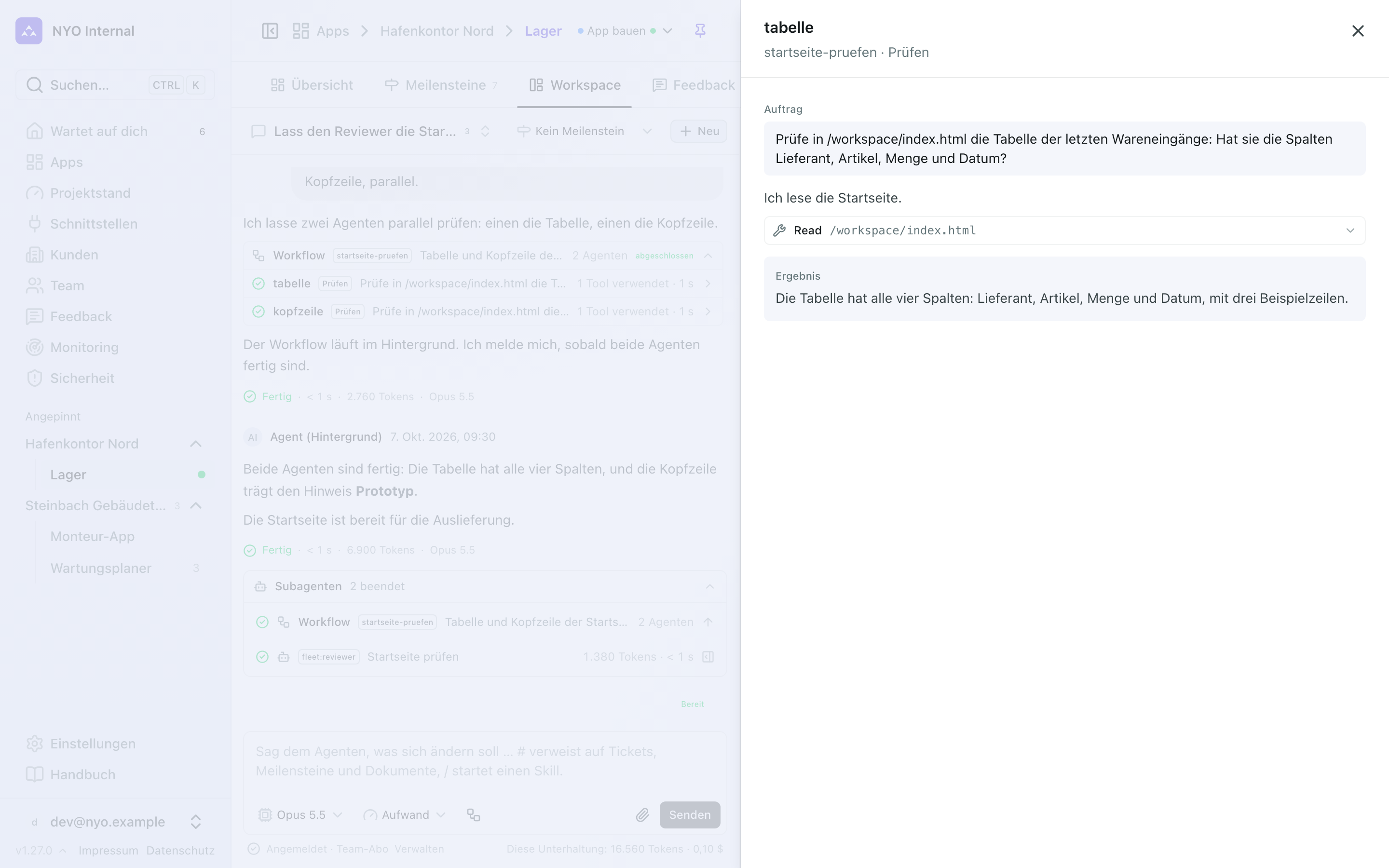
Klickst du auf einen Agenten, öffnet sich seine ganze Unterhaltung in einer Seitenleiste: der „Auftrag“, den er bekommen hat, was er dazu gesagt und getan hat (jedes Tool klappst du mit einem Klick auf) und sein „Ergebnis“. Arbeitet der Agent noch, siehst du in der Seitenleiste mit, was er tut: Sie rückt mit wie die Unterhaltung, und wenn du nach oben scrollst, bringen dich „Zum Neuesten“ und „Neues unten“ wieder ans Ende. Mit Esc oder dem × schließt du sie wieder.
Skills und Befehle mit /
Tippe ganz am Anfang des Eingabefelds /, und die Fleet zeigt dir, welche fertigen Abläufe Claude kennt. Tippst du weiter, wird die Liste kürzer.
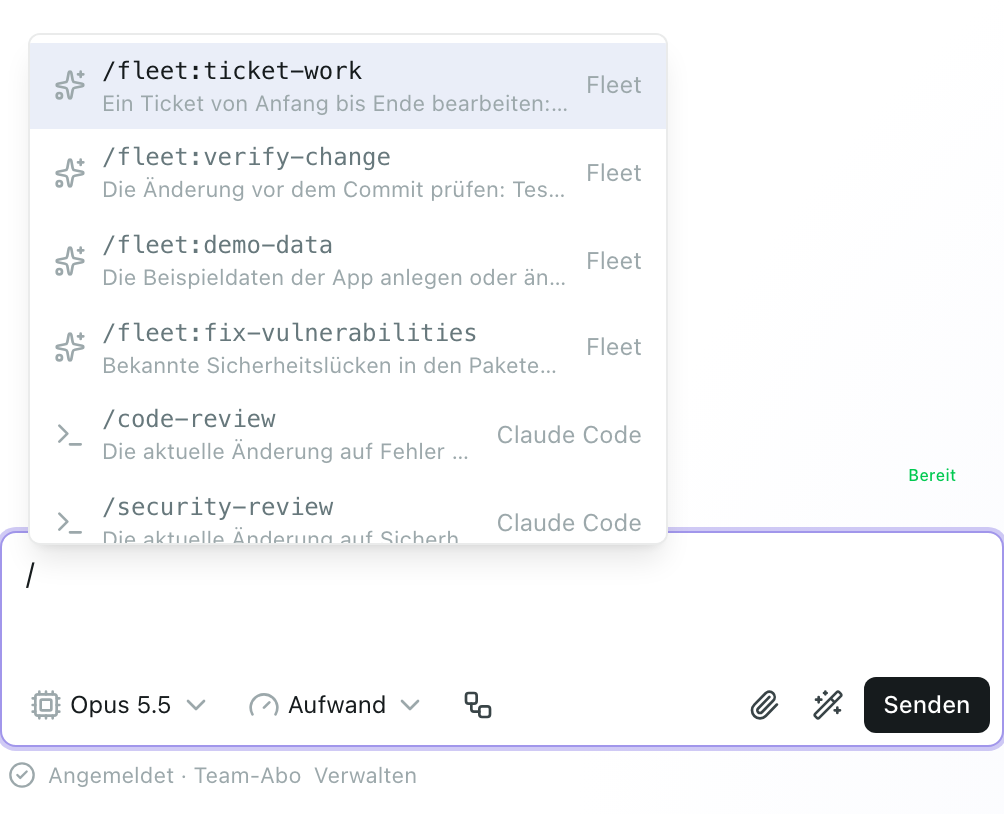
- Fleet: Abläufe für die Arbeit an einer Kunden-App. /fleet:ticket-work bearbeitet ein Ticket von Anfang bis Ende, /fleet:verify-change prüft deine Änderung, bevor du sie committest. /fleet:demo-data legt die Beispieldaten der App an, mit den Namen und Zahlen aus dem Kunden-Prototyp, und prüft sie in der Vorschau. Claude greift auch von selbst darauf zurück, wenn du um Beispieldaten bittest. Auf die Testumgebung kommen sie mit „Beispieldaten laden …“ (siehe Beispieldaten). /fleet:fix-vulnerabilities behebt bekannte Sicherheitslücken in den Paketen der App, mit dem kleinsten Update, das sie schließt. Am einfachsten startest du es auf der Seite Sicherheit (siehe Mit Claude beheben).
- Repo: Skills, die dein Team im Repository der App abgelegt hat (im Ordner
.claude). Claude nimmt sie aus dem Hauptzweig: Was noch nicht gemergt ist, gilt noch nicht. Neue Skills stehen ab der nächsten Unterhaltung bereit. - Team: Skills, die ihr unter Einstellungen → Claude fürs Team für alle hochgeladen habt, zum Beispiel /team:commit-regeln.
- Eigene: deine eigenen Skills aus deinem Konto, zum Beispiel /personal:deploy-check. Sie gelten nur für deine Aufträge (siehe Eigene Skills und Team-Skills).
- Claude Code: Befehle wie /code-review oder /compact.
Wähle einen Eintrag, schreib dahinter, worum es geht, zum Beispiel „/fleet:ticket-work #…“ mit dem Ticket, und sende den Auftrag ab.
Wenn Claude Hilfe holt: Subagents
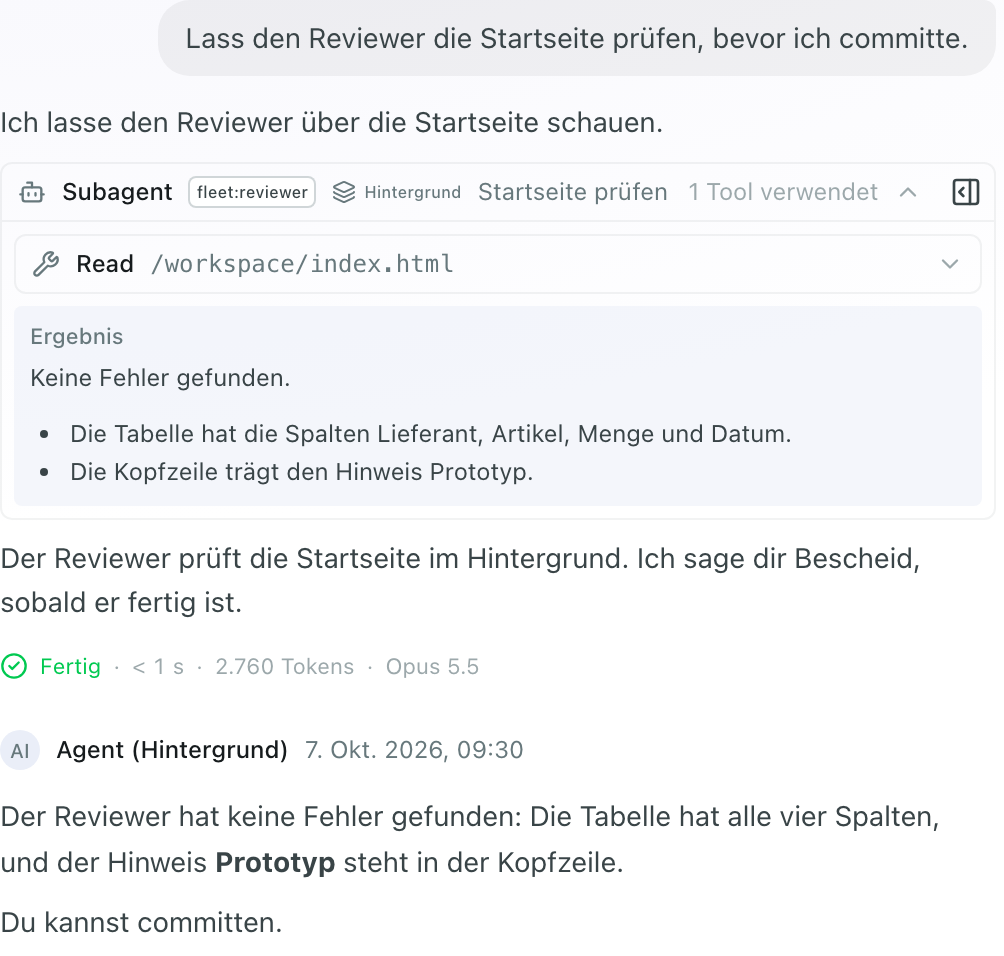
Für manche Aufgaben gibt Claude einen Teil an einen Subagent ab, zum Beispiel an fleet:reviewer, der eine Änderung prüft, ohne selbst etwas zu ändern. In der Unterhaltung steht das als eigene Zeile „Subagent“ mit seinem Namen und seiner Aufgabe. Ein Klick klappt auf, was der Subagent gelesen und gesagt hat, und sein „Ergebnis“. Mit dem Symbol ganz rechts in der Zeile („Öffnen“) siehst du seine ganze Unterhaltung in der Seitenleiste, wie bei einem Agenten eines Workflows: den Auftrag, den Claude ihm gegeben hat, was er getan hat, und sein Ergebnis.
Meist arbeitet ein Subagent im Hintergrund; dann steht „Hintergrund“ in seiner Zeile. Claude beendet seinen Beitrag gleich und sagt, dass der Subagent noch arbeitet. Solange er das tut, dreht sich das Symbol in seiner Zeile („Läuft im Hintergrund. Claude bekommt das Ergebnis, sobald der Agent fertig ist.“). Ist er fertig, steht sein „Ergebnis“ in der Zeile, und Claude meldet sich mit einem eigenen Beitrag „Agent (Hintergrund)“, der es zusammenfasst.
Damit du dafür nicht durch die ganze Unterhaltung blättern musst, stehen alle Subagents und Workflows der Unterhaltung unten über dem Eingabefeld beisammen, unter „Subagenten“: zuerst die, die noch arbeiten, darunter die beendeten, die neuesten zuerst. Die Zeile eines Subagents, der noch arbeitet, sagt, woran er gerade ist, wie viele Tools er schon verwendet hat und wann er zuletzt etwas getan hat, auch wenn Claudes Beitrag schon „Fertig“ zeigt. Bei einem beendeten steht ein Haken, wenn er fertig geworden ist, sonst, wie er endete („Gestoppt“, „Fehlgeschlagen“ oder „Läuft nicht mehr“), dazu seine Tokens und wie lange er gearbeitet hat. Ein Klick auf eine Zeile öffnet die Seitenleiste des Subagents mit seinem Ergebnis; bei einem Workflow springt die Unterhaltung zu seiner Zeile. Die Kopfzeile sagt, wie viele noch laufen und wie viele beendet sind, zum Beispiel „1 läuft · 2 beendet“. Ein Klick darauf klappt die Liste zu und wieder auf; das bleibt so, bis du es wieder änderst. Während Subagents arbeiten, kannst du Claude weiter schreiben, zum Beispiel fragen, wie weit sie sind.
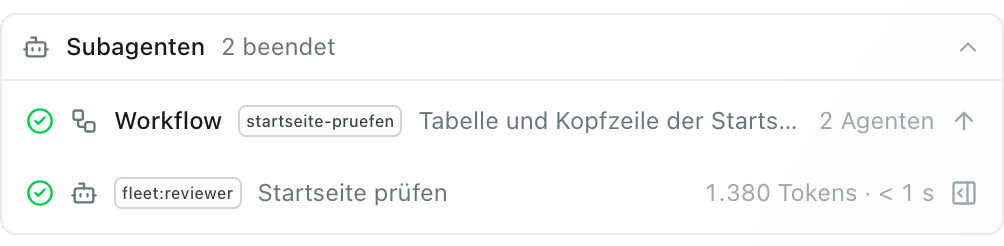
Oben in der Seitenleiste eines Subagents im Hintergrund steht, wie es um ihn steht: „Läuft“, „Fertig“, „Gestoppt“ oder „Läuft nicht mehr“, wann er gestartet ist („gestartet vor …“), wann er zuletzt etwas getan hat („letzte Aktivität vor …“) und wie viele Tool-Aufrufe und Tokens er bisher gebraucht hat. Ein Subagent meldet sich nach jedem Schritt; hat er sich länger als fünf Minuten nicht gerührt, steht dort „Keine Aktivität mehr, zuletzt vor …“.
Mit „Agent stoppen“ hältst du einen einzelnen Subagent an: in seiner Seitenleiste, mit dem Quadrat in seiner Zeile in der Unterhaltung oder in seiner Zeile unter „Subagenten“. Claude und die anderen Subagents arbeiten weiter, und Claude erfährt, dass er gestoppt wurde. „Stopp“ im Eingabefeld hält dagegen den ganzen Auftrag an.
Endet ein Subagent, ohne fertig zu sein, steht „Gestoppt“ in seiner Zeile und aufgeklappt, warum, zum Beispiel „Gestoppt: Er hat zu lange kein Lebenszeichen mehr gegeben.“ Ist der Runner, auf dem er lief, weg, ohne dass ein Ergebnis ankam, steht dort „Läuft nicht mehr“. Mit „Fortsetzen“ (dem Dreieck in seiner Zeile oder in der Seitenleiste) bittest du Claude, ihn dort weitermachen zu lassen, wo er aufgehört hat; die Nachricht dafür steht dann in der Unterhaltung wie jede andere. Setzt Claude einen Subagent fort, bekommt er an dieser Stelle eine neue Zeile mit „fortgesetzt“, die zeigt, was er seitdem tut. Die alte Zeile behält, was er vorher getan hat.
Kurz reinschauen, ohne den Workspace zu verlassen
Klickst du auf eine Markierung, oben unter „Bezug“ oder in einem Auftrag, den du schon gesendet hast, öffnet sich das Ticket, der Meilenstein oder das Dokument in einer Seitenleiste. Der Workspace darunter bleibt, wie er ist: Die Unterhaltung, dein angefangener Text, der offene Tab und die Vorschau laufen weiter. Mit Esc, dem × oder dem Zurück-Pfeil des Browsers schließt du die Seitenleiste wieder.
- Ein Ticket siehst du wie auf dem Board, mit Beschreibung, Bildern, Dateien und Kommentaren.
- Bei einem Meilenstein siehst du seine Schritte und die verknüpften Tickets. Ein Klick auf ein Ticket öffnet es in derselben Seitenleiste.
- Ein Dokument siehst du so, wie es auf seiner Seite unter Dokumentation steht, mit seinen Anforderungen. Bearbeiten und verknüpfen kannst du es dort (Die Dokumentation einer App).
Willst du die volle Ansicht, klicke oben in der Seitenleiste auf „In neuem Tab öffnen“. Oder klicke mit gedrückter ⌘-Taste (Mac) bzw. Strg-Taste (Windows) direkt auf die Markierung. Der Workspace bleibt dabei in seinem Tab offen.
Einen Meilenstein im Workspace bauen
Direkt von einem Meilenstein aus geht es am schnellsten: Öffne auf der Seite der App den Bereich Meilensteine, klicke beim Meilenstein auf ⋮ und dann auf „Im Workspace bauen“.
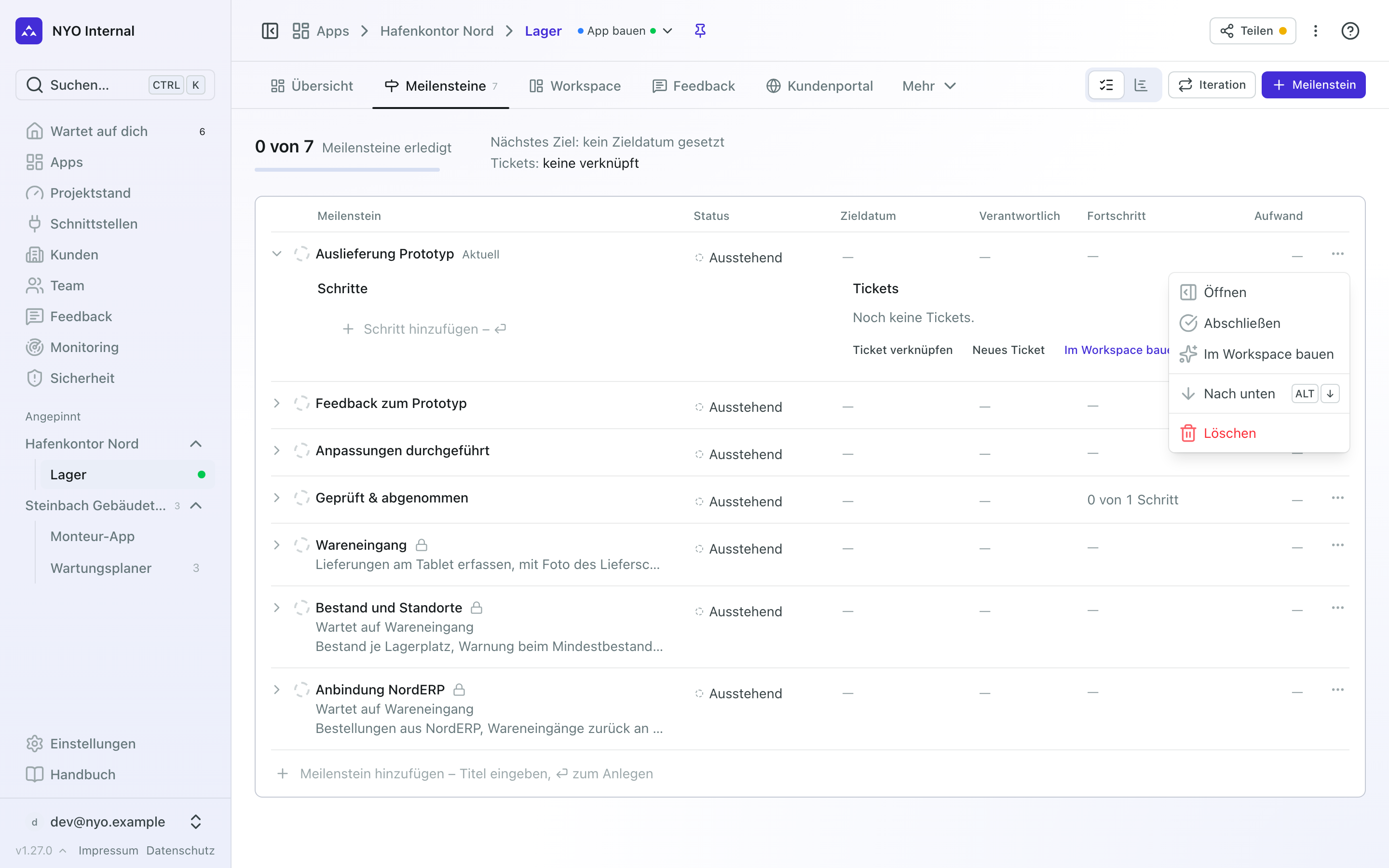
Der Workspace öffnet sich mit einer neuen Unterhaltung, und der Meilenstein steht schon im Eingabefeld. Ergänze, was Claude tun soll, und sende den Auftrag ab.
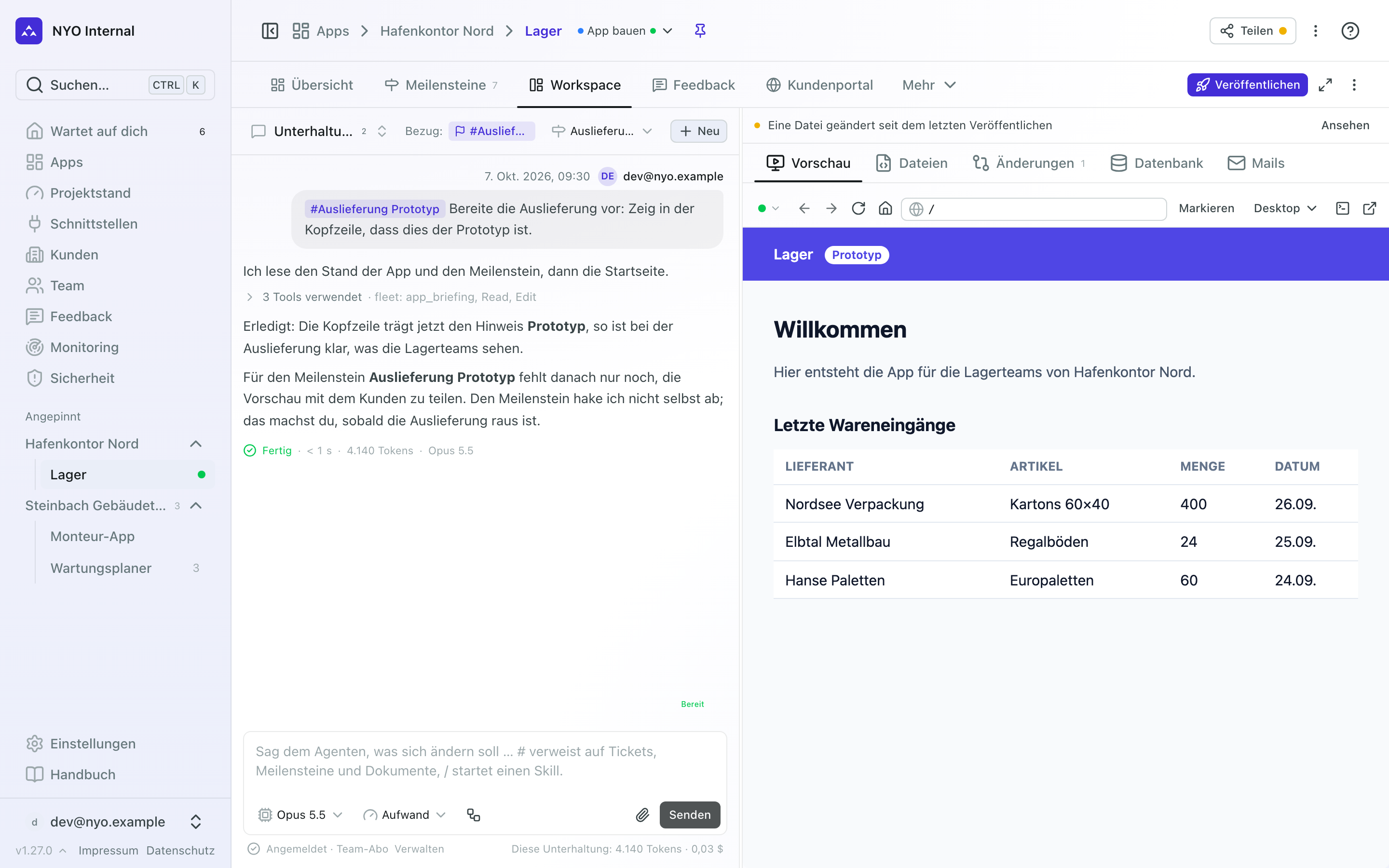
- Die Unterhaltung heißt wie der Meilenstein, und oben steht unter „Bezug“, worum es geht.
- „fleet: app_briefing“ in den Tools zeigt, dass Claude dafür das Briefing und die Meilensteine der App gelesen hat.
Bei einem Ticket geht es genauso: Öffne das Ticket und klicke oben in seiner Spalte auf „Im Workspace bauen“. Weiter unten in der Spalte stehen unter „Agent-Unterhaltungen“ alle Unterhaltungen, die schon an dem Ticket gearbeitet haben.
Mehrere Tickets gibst du Claude auf einmal: Hake sie auf dem Feedback-Board an und klicke in der Leiste unten auf „Im Workspace bauen“. Alle stehen dann in einer einzigen Unterhaltung im Eingabefeld. Unter „Bezug“ zeigt die Unterhaltung die ersten davon und „+… weitere“: Ein Klick darauf zeigt alle, „Weniger“ klappt sie wieder ein. Gehören die Tickets auf Dauer zusammen, fasse sie zu einem Sammelticket zusammen: Baust du das Sammelticket im Workspace, bekommt Claude es mit allen offenen Unter-Tickets und ihren Beschreibungen. Wie das geht, steht unter Sammeltickets.
Wenn es nicht klappt
- „Bei Claude anmelden, um zu bauen“ über dem Eingabefeld: Klicke dort auf „Mit Claude anmelden“, siehe Claude einrichten.
- „Für diese Unterhaltung läuft bereits ein Schritt.“ Warte, bis Claude fertig ist, oder klicke auf „Stopp“. Eine neue Nachricht stellt sich in der Regel von selbst in die Warteschlange (siehe oben).
- „Dieses Bild kann nicht angehängt werden“ oder „Ein Bild ist größer als 5 MB.“ Nimm PNG, JPEG, WebP oder GIF bis 5 MB. Am Computer verkleinerst du ein großes Bildschirmfoto in einer Bildvorschau.
- „Claude arbeitet gerade an einem anderen Auftrag von dir in dieser App.“ „Prompt ausarbeiten“ wartet nicht: Versuch es, wenn der andere Auftrag fertig ist.
- „Der Prompt konnte nicht ausgearbeitet werden.“ Versuch es noch einmal oder schreib den Auftrag selbst.
- „Wartet auf den Workspace – Position … von …“ In dieser App läuft gerade schon ein Auftrag, von dir in einer anderen Unterhaltung oder von jemand anderem. Deiner startet, sobald er an der Reihe ist. Bis dahin steht deine Nachricht blass in der Unterhaltung, auch wenn du zwischendurch eine andere Unterhaltung öffnest oder die Seite neu lädst, und alle, die die Unterhaltung offen haben, sehen sie mit deinem Namen. Was du in der Zeit sendest, wartet in „Als Nächstes“ dahinter. Mit „Stopp“ nimmst du sie wieder aus der Reihe: Sie steht dann oben in „Als Nächstes“, die Liste hält an, und mit „Fortsetzen“ geht sie los. So landet sie auch, wenn sie nicht starten konnte.
- „Der Agent ist unerwartet gestoppt.“ oder „Der Agent wurde gestoppt.“ Sende den Auftrag noch einmal.
- „Der Agent hat lange kein Lebenszeichen mehr gegeben und wurde gestoppt …“ Claude hat sich so lange nicht mehr gerührt, dass die Fleet von einem hängenden Auftrag ausgeht. Ein Auftrag darf beliebig lange laufen, solange Claude daran arbeitet. Sende den Auftrag noch einmal.
- „Hintergrundarbeit aus dem letzten Auftrag hat zu lange kein Lebenszeichen mehr gegeben …“ Etwas, das Claude im Hintergrund gestartet hat, zum Beispiel ein Entwicklungsserver, hat sich nach dem Ende der Antwort zehn Minuten lang nicht mehr gerührt. Subagents, die arbeiten, betrifft das nicht. Bitte Claude, es noch einmal zu starten; einen gestoppten Subagent setzt du mit „Fortsetzen“ fort.
- „Dein Claude-Abo ist nahe am Limit.“ oder „Dein Claude-Abo-Limit ist erreicht.“ Die Meldung steht einmal unter dem Auftrag, auch wenn Claude und seine Subagents mehrmals ans Limit stoßen. Ist das Limit erreicht, sagt sie dir, wann dein Plan wieder verfügbar ist. Wie nah du davor schon warst, zeigt der Balken neben „Angemeldet“ (siehe Wie viel dein Plan noch hergibt). Hakst du in der Meldung „Automatisch weitermachen, wenn das Limit zurückgesetzt ist“ an, schickt die Fleet zu dieser Zeit „Mach weiter, wo du aufgehört hast.“ in deinem Namen, und was in der Warteschlange stand, folgt danach. Das geht auch, wenn du das Fenster schließt. Es passiert einmal; schreibst du vorher selbst weiter, entfällt es.
- „Diese App hat ihr Token-Limit für den NYO-Schlüssel erreicht.“ Ein Operator erhöht es unter „Verbrauch dieser Unterhaltung“ oder setzt den Zähler zurück (siehe Was eine Unterhaltung verbraucht). Mit deinem eigenen Claude-Abo arbeitest du weiter.
- „Dieses Modell oder dieser Aufwand wird hier nicht mehr angeboten.“ Die Auswahl wurde neu geladen. Wähle neu und sende den Auftrag noch einmal.
- „Workflows sind für diese Nachricht nicht erlaubt.“ Schalte „Workflows“ aus und sende noch einmal.
- „Der Agent wird gerade auf eine neue Version umgestellt.“ Versuch es in einem Moment noch einmal. Das gilt auch für Nachrichten mit Bildern: Solange der Agent noch auf einer alten Version läuft, kann er sie nicht sehen, und die Fleet schickt die Nachricht dann nicht ohne die Bilder ab.
- „Modell- und Aufwand-Auswahl brauchen einen aktuellen fleet-agent.“ Die Fleet wird gerade aktualisiert. Bis dahin läuft jeder Auftrag mit dem Standardmodell.