Die Dokumentation einer App
Die Dokumentation hält fest, was eine App können muss: die Schnittstellen zu anderen Systemen, die Datenübernahmen von Altdaten und die Anforderungen, einzeln oder unter der Schnittstelle, zu der sie gehören. Jedes Dokument hat eine eigene Seite. Daneben steht, womit es zusammenhängt: die Tickets, aus denen es entstanden ist, und die Meilensteine, die es liefern.
Du öffnest sie auf der Seite der App in der Leiste oben mit Mehr und dort Dokumentation.
Die Seite
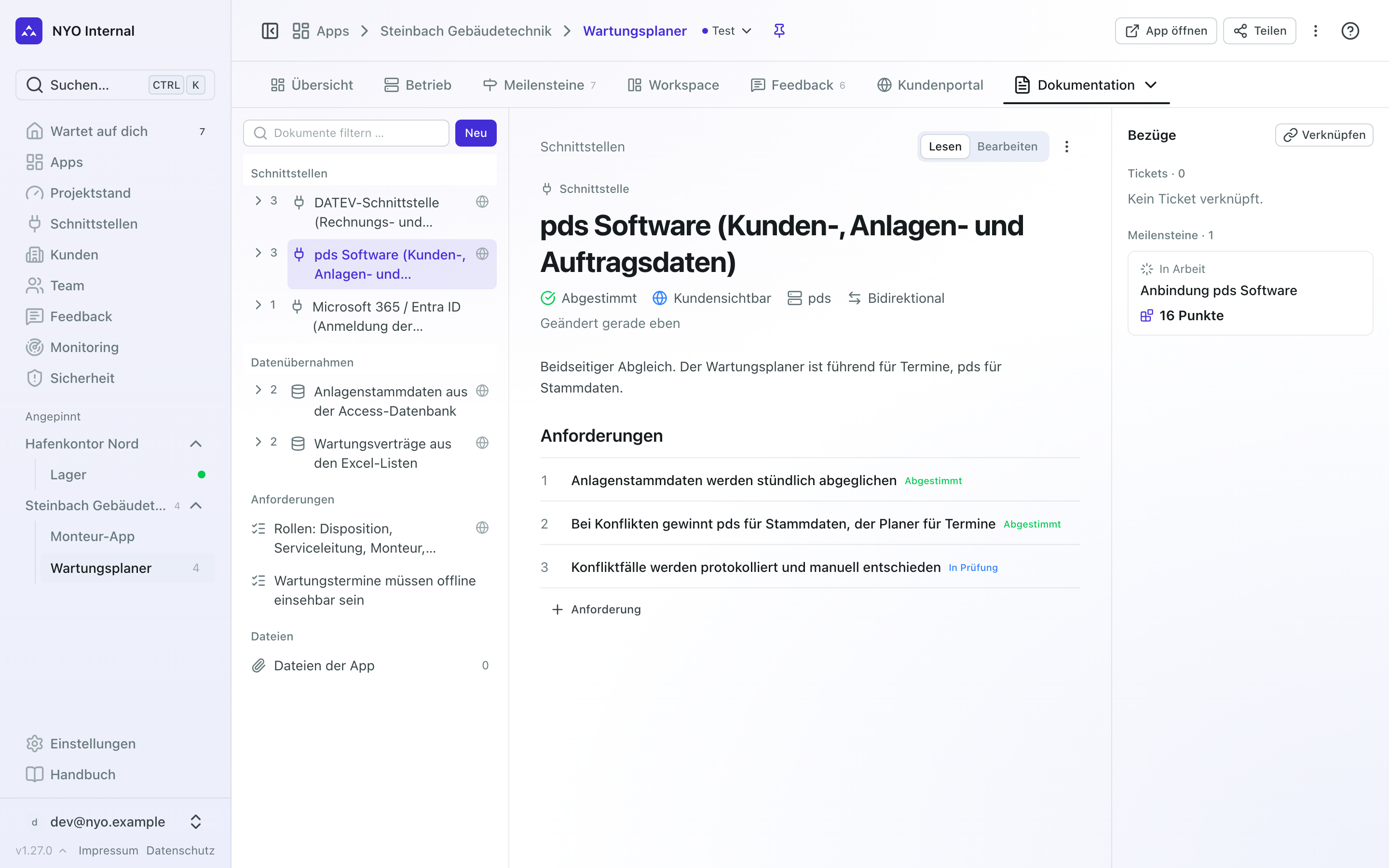
Die Seite hat drei Spalten:
- Links stehen alle Dokumente der App: die Schnittstellen und Datenübernahmen, dann die Anforderungen, die zu keiner
Schnittstelle gehören, und ganz unten die Dateien der App. Ein Klick öffnet ein Dokument. Mit
„Dokumente filtern …“ findest du eins über seinen Titel. Ein Globus zeigt, was Kundensichtbar ist; alles ohne
Zeichen ist Intern. Lange Titel brechen auf zwei Zeilen um. Der Filter, „Neu“ und die Überschriften der Gruppen
bleiben stehen, wenn die Liste scrollt: Nur die Liste selbst scrollt.
- Die Anforderungen unter einer Schnittstelle oder Datenübernahme sind zugeklappt. Hinter dem Pfeil davor steht, wie viele es sind; ein Klick auf den Pfeil klappt sie auf und wieder zu. Tippst du etwas in den Filter, klappen die Schnittstellen mit einem Treffer von selbst auf, und die Schnittstelle eines geöffneten Dokuments bleibt offen.
- „Offene Fragen“ steht unter der Überschrift Planung, sobald es welche gibt, mit der Zahl dahinter. Das sind die Fragen aus dem Planungsvorschlag, die noch niemand beantwortet hat, auch die, die du dort mit „Zurückstellen“ beiseitegelegt hast (siehe Die offenen Fragen). Ein Klick öffnet sie in der Mitte, und du kannst sie dort beantworten.
- In der Mitte steht das geöffnete Dokument: Titel, Status, Sichtbarkeit, das System und der Datenfluss, die Beschreibung, die Dateien und, wenn der Kunde geantwortet hat, seine Bestätigung oder Ablehnung. Bei einer Schnittstelle oder Datenübernahme folgen ihre Anforderungen. Ein Klick auf eine Anforderung öffnet sie.
- Rechts stehen die Bezüge: die Tickets und die Meilensteine, mit denen das Dokument verknüpft ist (siehe Bezüge verknüpfen).
Jedes Dokument hat eine eigene Adresse. ⋮ oben rechts bietet „Link kopieren“, „Nach oben“ und „Nach unten“ (die Reihenfolge in der Liste) und „Löschen“.
Ein Dokument anlegen und bearbeiten
Schritt 1: „Neu“ klicken
„Neu“ über der Liste fragt, was du anlegst: Schnittstelle, Datenübernahme oder Anforderung. Das Formular öffnet sich in der Mitte der Seite. Eine neue Anforderung unter einer Schnittstelle legst du am schnellsten mit „Anforderung“ unter deren Anforderungen an.
Schritt 2: Ausfüllen und speichern
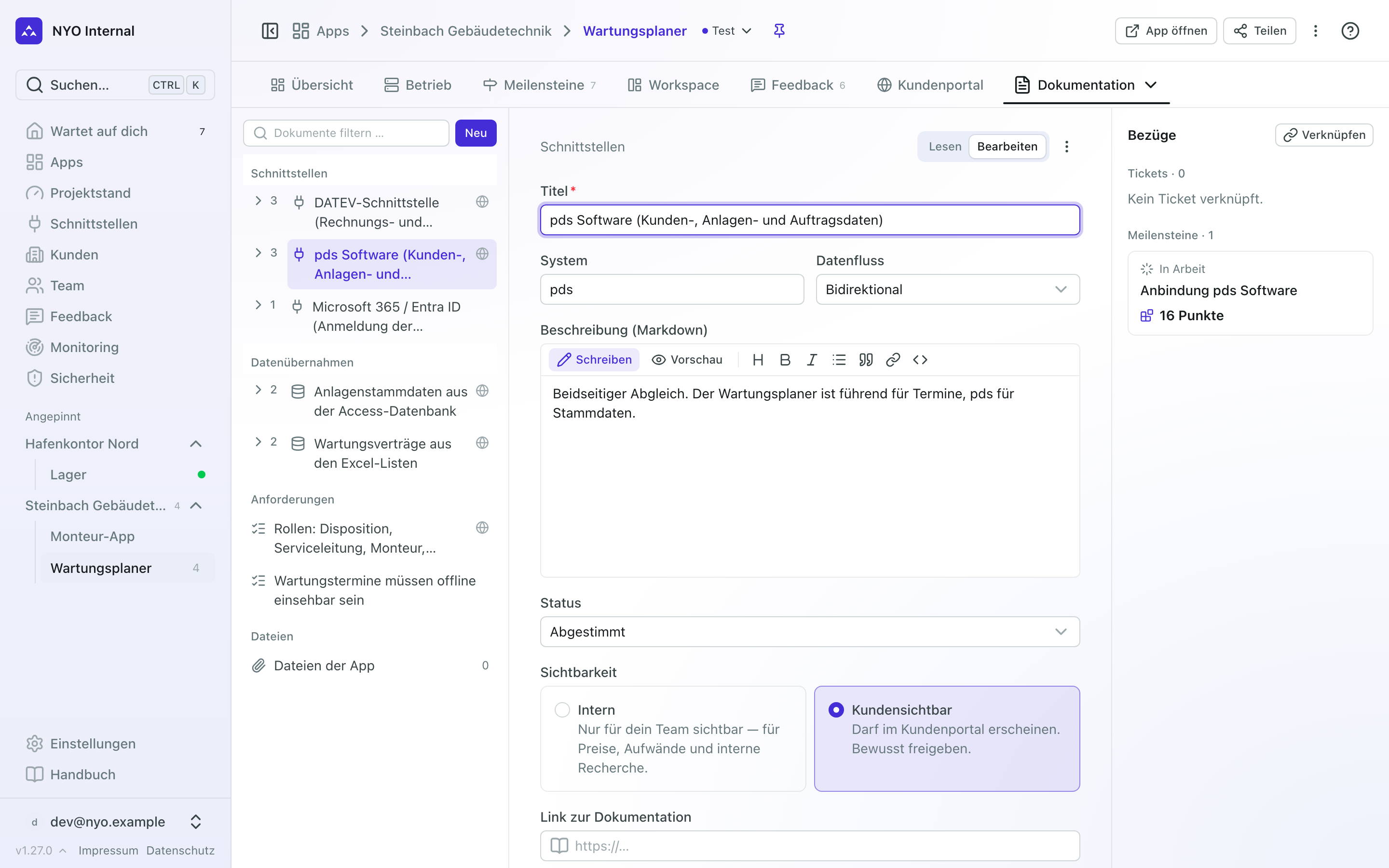
Ein Dokument braucht nur einen Titel. Eine Schnittstelle oder Datenübernahme hat dazu ein System und einen Datenfluss, eine Anforderung stattdessen „Gehört zu“. Die Beschreibung schreibst du in Markdown, Vorschau zeigt sie so, wie sie gespeichert aussieht. Mit @ erwähnst du jemanden aus dem Team, mit # verweist du auf ein Ticket, einen Meilenstein oder ein anderes Dokument. Wo ein Dokument selbst erwähnt ist, steht unter ihm „Erwähnt in“.
Sichtbarkeit steht auf Intern, bis du ein Dokument bewusst Kundensichtbar machst: Beschreibungen enthalten oft Preise, Punkte und eigene Recherche.
Schritt 3: Später ändern
„Bearbeiten“ oben rechts öffnet dasselbe Formular für das geöffnete Dokument, „Lesen“ führt zurück.
Bezüge verknüpfen
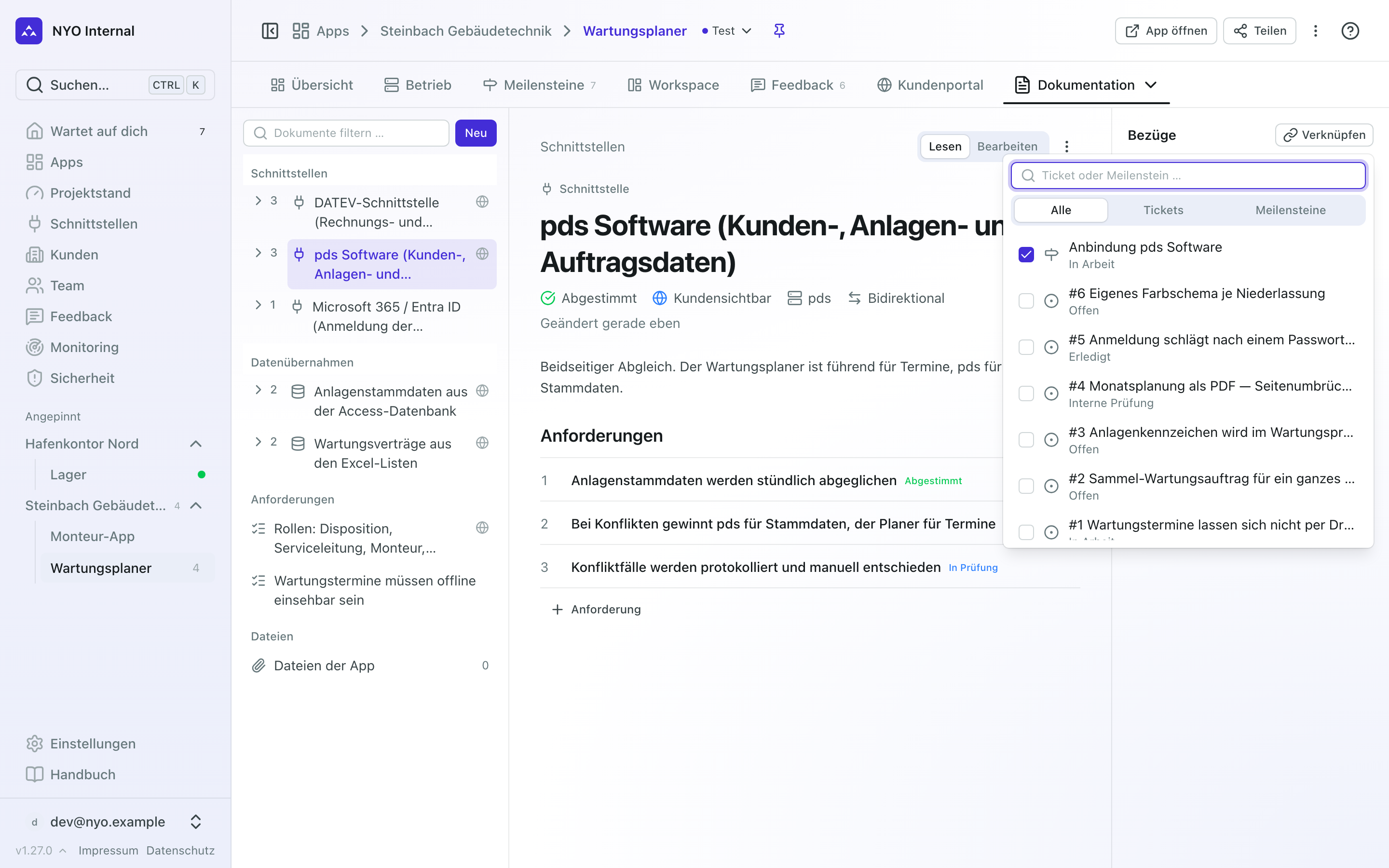
Ein Dokument kann mit beliebig vielen Tickets und Meilensteinen verknüpft sein: die Anforderung mit dem Ticket, in dem der Kunde nach ihr gefragt hat, und mit dem Meilenstein, der sie liefert, und eine Schnittstelle mit mehreren Meilensteinen, wenn sie in Etappen kommt.
- „Verknüpfen“ öffnet eine Auswahl aus den Tickets und Meilensteinen der App, mit Alle, Tickets und Meilensteine zum Eingrenzen. Ein Klick verknüpft, ein zweiter löst die Verknüpfung wieder.
- Ein Klick auf eine Karte zeigt kurz, worum es geht. „Ticket öffnen“ und „Meilenstein öffnen“ öffnen es über der Seite, „Lösen“ nimmt die Verknüpfung weg.
- Ein Meilenstein zeigt seine Punkte, zum Beispiel 16 Punkte, oder Noch keine Punkte, solange noch kein Baustein an ihm hängt.
Die Verknüpfung gilt in beide Richtungen: Das Ticket zeigt das Dokument unter „Dokumente“, der Meilenstein unter „Dokumente“ (siehe Meilensteine). Von dort kannst du ebenso verknüpfen.
Ein Rundgang für die Schulung
Aus der Dokumentation machst du ein Schulungsvideo für den Kunden: einen Rundgang durch die App, mit Stimme, Kapiteln und Untertiteln.
Schritt 1: „Neu“ › „Rundgang“
Wähle unter „Neu“ Rundgang („Schulungsvideo aus dem Handbuch der App“). Claude schreibt das Skript aus dem Handbuch der App: ein Kapitel je Abschnitt, Abschnitte nur für Admins bleiben weg. Die Bilder nimmt die Fleet in der App auf, die im Workspace läuft, mit Beispieldaten. Starte dafür die Vorschau, sonst meldet die Fleet: „Starte die App im Workspace (Vorschau), dann nimmt die Fleet die Bilder auf.“
Willst du ihn einem Meilenstein zuordnen, zum Beispiel Schulung der Monteure, wähle den Meilenstein. Sonst steht dort Kein Meilenstein.
Schritt 2: Prüfen und freigeben
Es läuft wie beim Prototyp (siehe Einen Rundgang durch den Prototyp erstellen): Sätze lesen und ändern, „Video erstellen“, ansehen, „Freigeben“. Erst dann sieht ihn der Kunde.
Wo du ihn wiederfindest
- auf der Übersicht der App in der Karte Schulung, mit der Zahl der Aufrufe,
- an seinem Meilenstein,
- im Reiter Kundenportal: Beim Kunden gerade zeigt, wie oft er angesehen wurde,
- auf Wartet auf dich: „Rundgang … prüfen“, wenn das Video fertig ist, und „Rundgang … ist veraltet“.
Was es kostet
Eine Anforderung hat keine eigene Schätzung. Geschätzt wird in Punkten, in den Bausteinen der Kalkulation (siehe Preise in Punkten). Ein Meilenstein ist so viel wert wie die Summe seiner Bausteine.
Was der Kunde sieht
Im Kundenportal stehen unter Unterlagen nur die Dokumente, die Kundensichtbar sind, und an einem Meilenstein nur die kundensichtbaren Dokumente. Verknüpfte Tickets sieht der Kunde nicht. Einen freigegebenen Rundgang sieht er unter Unterlagen › Schulung, nie in der App selbst. Was er bestätigen soll, siehst du unter Was der Kunde sieht.
Eine App planen
[object Object]
Preise in Punkten
Angebots- und After-Go-Live-Punktepreis, eine App in Bausteinen kalkulieren, die Analyse mit den Screens des Prototyps für den Vertrieb, nach dem Go-live Paket, Punktestand und Änderungen zum Festpreis, die Monatsübersicht und die Schnittstellen mit ihrem Katalog.