Was dein Kunde im Portal sieht
Im Kundenportal verfolgt dein Kunde seine App: wie weit sie ist, was als Nächstes kommt, was er dem Team gemeldet hat und was das Team von ihm braucht. Das Portal ist für Menschen gebaut, die nichts mit Software zu tun haben: wenige Seiten, Wörter aus dem Alltag, und wo das Team etwas braucht, steht es an einer Stelle. Dein Kunde sieht dieselben Meilensteine, Tickets und Dokumente wie du in der Console, nur ohne das, was ihr für euch behaltet. Was er dort tut, kommt bei dir unter Wartet auf dich → Gespräche an, seine Antworten auch im Verlauf der App.
Wie dein Kunde hineinkommt und wer welche App öffnen darf, steht in Kontakte und Zugang.
Der erste Besuch
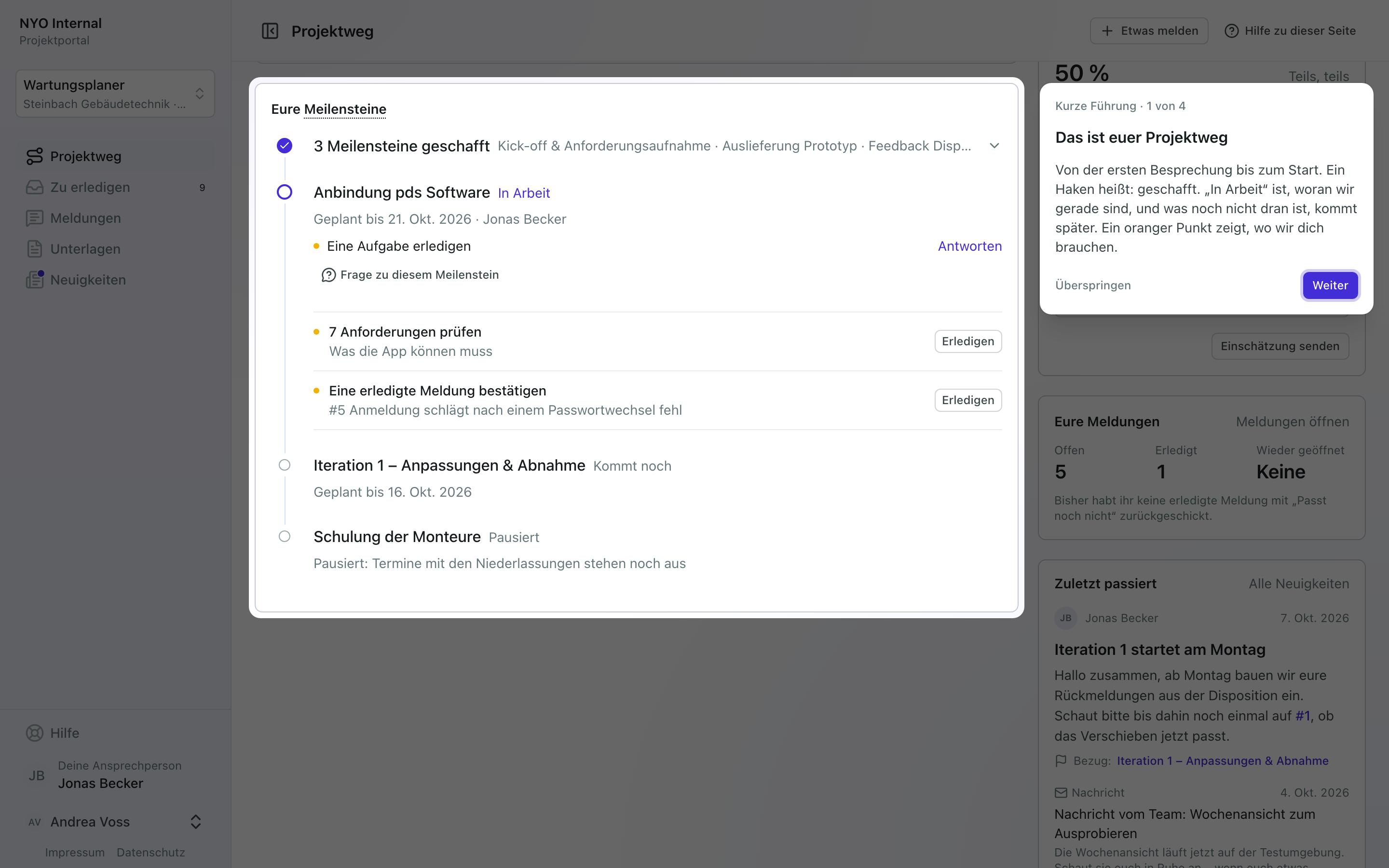
Beim ersten Besuch eines Projekts führt eine kurze Tour in vier Schritten durch das Portal: den Projektweg, Zu erledigen, Meldungen und, unten in der Seitenleiste, die Hilfe. Ist bei der App eine Ansprechperson eingetragen, heißt der letzte Schritt „Fragen? Frag …“ mit ihrem Namen. Die Tour kommt einmal pro Person, nicht pro Gerät: „Überspringen“ und „Fertig“ zählen gleich. Wer sie noch einmal sehen will, startet sie in der Hilfe mit „Kurze Führung noch einmal“.
Wie das Portal aufgebaut ist
Jedes Projekt hat im Portal seine eigene Adresse aus dem Namen des Kunden und dem des Projekts, zum Beispiel portal.fleet.nyo.de/steinbach-gebaeudetechnik/wartungsplaner (siehe Die Adresse im Portal). Ganz oben steht der Name deines Teams, so wie es in der Fleet heißt, mit seinen Anfangsbuchstaben und „Projektportal“ darunter: Dein Kunde sieht das Portal als eures, nicht als das von NYO. Der Tab im Browser trägt denselben Namen. Darunter steht das Projekt mit seinem Kunden und seinem Status; ein Klick darauf wechselt in ein anderes Projekt der Person oder zu „Alle meine Projekte“. Darunter stehen fünf Seiten:
| Seite | Wofür |
|---|---|
| Projektweg | Wie weit das Projekt ist, mit den Meilensteinen. Hier landet dein Kunde. |
| Zu erledigen | Alles, wozu das Team seine Antwort braucht. Die Zahl daneben sagt, wie viele Anfragen es sind. |
| Meldungen | Was er und ihr gemeldet habt, und wie es damit weitergeht. |
| Unterlagen | Was mit ihm abgestimmt ist, und die Dateien, die er dem Team gibt. |
| Neuigkeiten | Was sich getan hat, und die Nachrichten, die ihr ihm schreibt. Ein Punkt zeigt eine neue Nachricht. |
Hast du einen Prototyp freigegeben und „Auch im Kundenportal zeigen“ angelassen, steht zwischen Unterlagen und Neuigkeiten eine sechste Seite, Prototyp, mit „Neu“, bis er sie geöffnet hat (siehe Der Prototyp).
Jede Seite nutzt die ganze Breite und trägt ihren Namen oben links. Rechts stehen „Etwas melden“, auf jeder Seite, damit dein Kunde etwas dort meldet, wo es ihm auffällt, und „Hilfe zu dieser Seite“. Wo eine Seite filtert, etwa Offen, In Arbeit und Erledigt bei den Meldungen, stehen die Filter in einer Leiste darunter, die beim Scrollen stehen bleibt.
Unten in der Seitenleiste stehen Hilfe, die Ansprechperson (sobald du eine eingetragen hast), der Name der angemeldeten Person und die Links zu Impressum und Datenschutz. Ein Klick auf den Namen öffnet ein Menü mit Meine Projekte, Konto und Abmelden. Auf dem Handy wird die Seitenleiste zum Menü. Mit ⌘K bzw. Strg+K sucht dein Kunde nach Seiten, Meilensteinen und Meldungen.
Das Menü hat zwei Sprachen, Deutsch und English, und zwei Darstellungen, hell und dunkel.
Der Projektweg
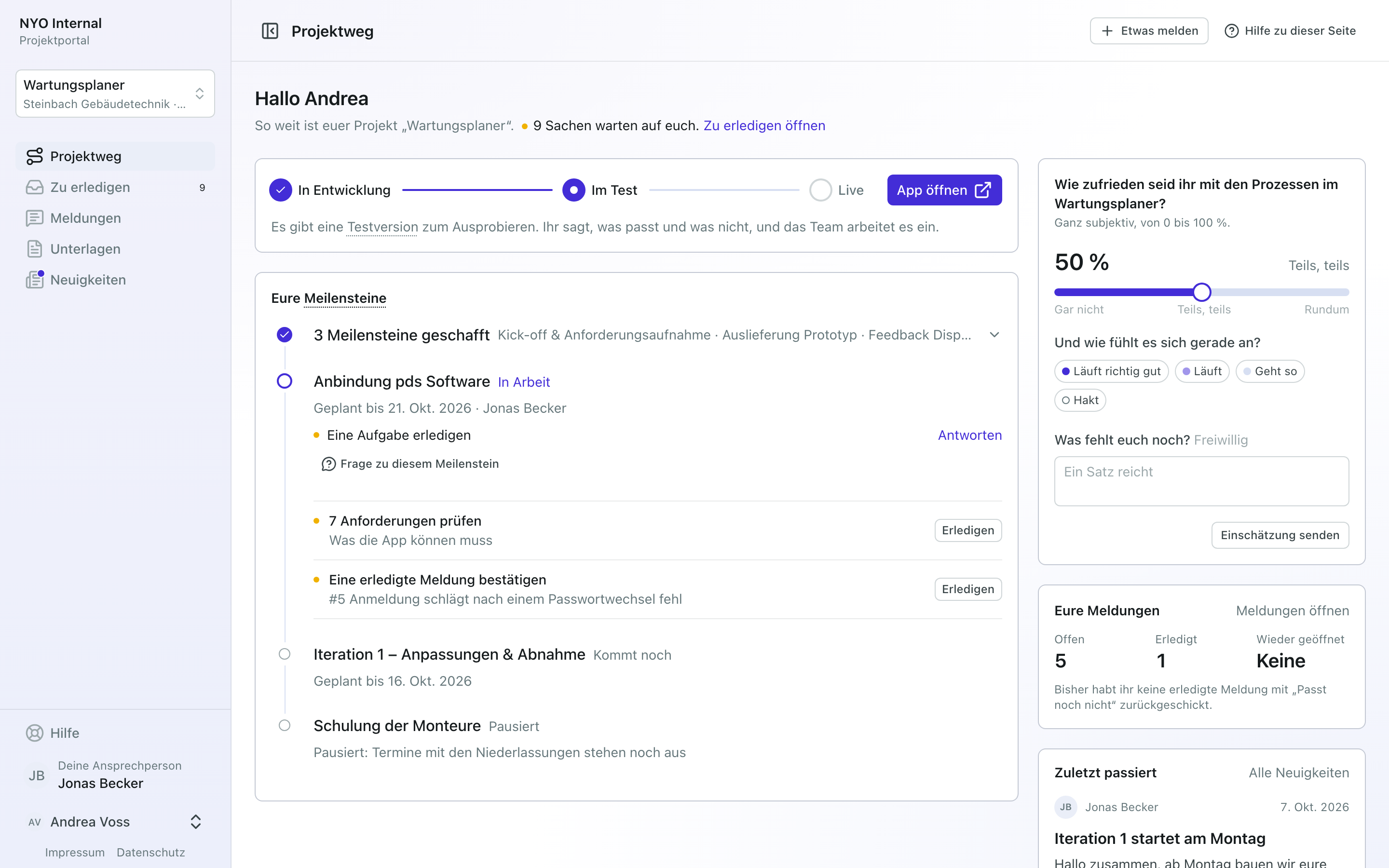
- Unter der Begrüßung steht, wie viel gerade auf den Kunden wartet, mit einem orangen Punkt, und „Zu erledigen öffnen“ führt dorthin. Was es ist, steht auf dem Weg selbst. Wartet nichts, steht dort „Gerade nichts zu tun“.
- Der Stand der App: In Entwicklung, Im Test oder Live, mit einem Satz dazu, was das heißt (siehe Status). Ein beendetes Projekt steht dort als Archiviert.
- Die Meilensteine stehen in der Reihenfolge, in der sie drankommen: Geschafft mit einem Haken, In Arbeit, Kommt noch und Pausiert mit dem Grund, den du beim Anhalten angegeben hast. Datum steht als „Geplant bis …“, dahinter die Namen derer, die an ihm stehen, zum Beispiel „Geplant bis … · Andrea Voss“ (siehe Verantwortlich). Nur Meilensteine, die du für den Kunden sichtbar gemacht hast, stehen da.
- Geschaffte Meilensteine liegen ab zwei in einer Zeile, etwa „3 Meilensteine geschafft“ mit ihren Namen. So beginnt die Seite dort, wo das Projekt steht. Ein Klick klappt die Zeile auf. Sind alle geschafft, steht der letzte einzeln darunter.
- Eine Zeile mit orangem Punkt: Wartet bei einem Meilenstein etwas auf den Kunden, steht dort „Passt das aus eurer Sicht so?“ mit „Antworten“, das zu Zu erledigen führt. Bei den zusammengelegten geschafften Meilensteinen steht sie einmal für alle, etwa „3 fertige Meilensteine bestätigen“. Was zu keinem Meilenstein gehört, steht als Zeile mit „Erledigen“ unter dem Meilenstein, an dem ihr gerade arbeitet.
- „Testversion öffnen“ neben dem Stand der App: die Testversion, und darunter, von welchem Tag sie ist („Testversion vom …“, nie ein Commit). Darunter steht „In dieser Version“: die Meldungen und Meilensteine, die du beim Veröffentlichen angehakt hast und die der Kunde sieht, eine Meldung mit Nummer und Titel, ein Meilenstein als Chip, der ihn öffnet; mehr als sechs zählt sie („und 2 weitere“). Ist die App live, steht dort „App öffnen“; solange noch keine Testversion bereitgestellt ist, auch. Bis zur ersten Version fehlt der Knopf, und darunter steht, dass der Link erscheint, sobald es eine Version gibt. Die Adresse setzt die Fleet selbst, sobald eine Version auf der Testumgebung läuft. Hast du bis dahin einen Prototyp ins Portal freigegeben, steht an der Stelle „Prototyp ausprobieren“, und darunter, dass ein Prototyp vom … zeigt, wie sich die App anfühlen wird (siehe Der Prototyp).
- „Wie zufrieden seid ihr mit den Prozessen im …?“ oben rechts: das Kundenbarometer. Dein Kunde schätzt, wann er will, wie zufrieden er mit den Abläufen in seiner App ist, von 0 bis 100 %, dazu wie es sich gerade anfühlt (Läuft richtig gut, Läuft, Geht so, Hakt) und wenn er mag einen Satz. Er sieht danach nur seine eigenen Einschätzungen, nie eine Zahl von euch. Jede Einschätzung steht im Verlauf der App, nur für dein Team.
- „Eure Meldungen“ darunter: wie viele Meldungen offen und erledigt sind und wie oft dein Kunde eine erledigte mit „Passt noch nicht“ zurückgeschickt hat, zum Beispiel „3 von 30 Erledigungen“. Das ist das Hin und Her, das ihr auch selbst im Blick habt.
- „Zuletzt passiert“: die drei neuesten Einträge aus dem Verlauf, die du dem Kunden zeigst, und ganz oben die neueste Nachricht aus deinem Team. Alle stehen unter Neuigkeiten. Eine Version, die du live schaltest, trägt den Text, den du im Feld „Was ist neu?“ geschrieben hast (siehe Live schalten).
- Ansprechperson: wer im Team zu fragen ist (siehe Die Ansprechperson).
- „Das Projekt als Netz“: das Wissensnetz, gebaut nur aus dem, was dein Kunde auch sonst im Portal sieht. Dein Team ist darin ein einziger Punkt mit seinem Namen. Es hat keinen Eintrag in der Seitenleiste.
Ein Klick auf einen Meilenstein öffnet ihn neben der Seite:
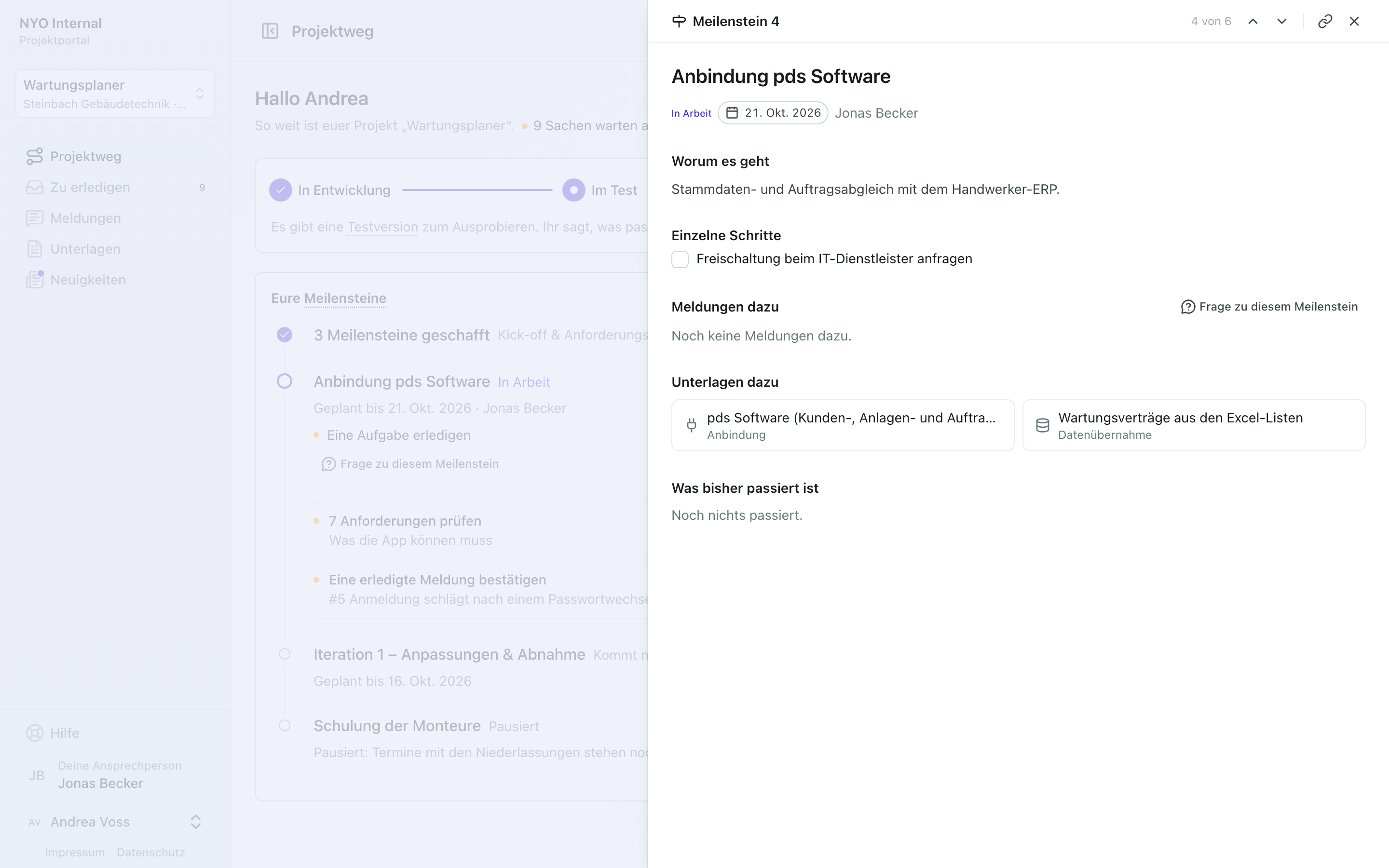
Dort stehen „Worum es geht“ (die Beschreibung), die Schritte als Liste mit Haken, „Meldungen dazu“, „Unterlagen dazu“ und „Was bisher passiert ist“. Bei dem Meilenstein, an dem ihr gerade arbeitet, stellt dein Kunde mit „Frage zu diesem Meilenstein“ eine Frage, die bei dir als Ticket am Meilenstein ankommt. Die Zeitleiste und den Schätzung der Meilensteine in Punkten gibt es im Portal nicht. Mehr zu den Meilensteinen steht unter Was der Kunde sieht im Meilenstein-Guide.
Zu erledigen
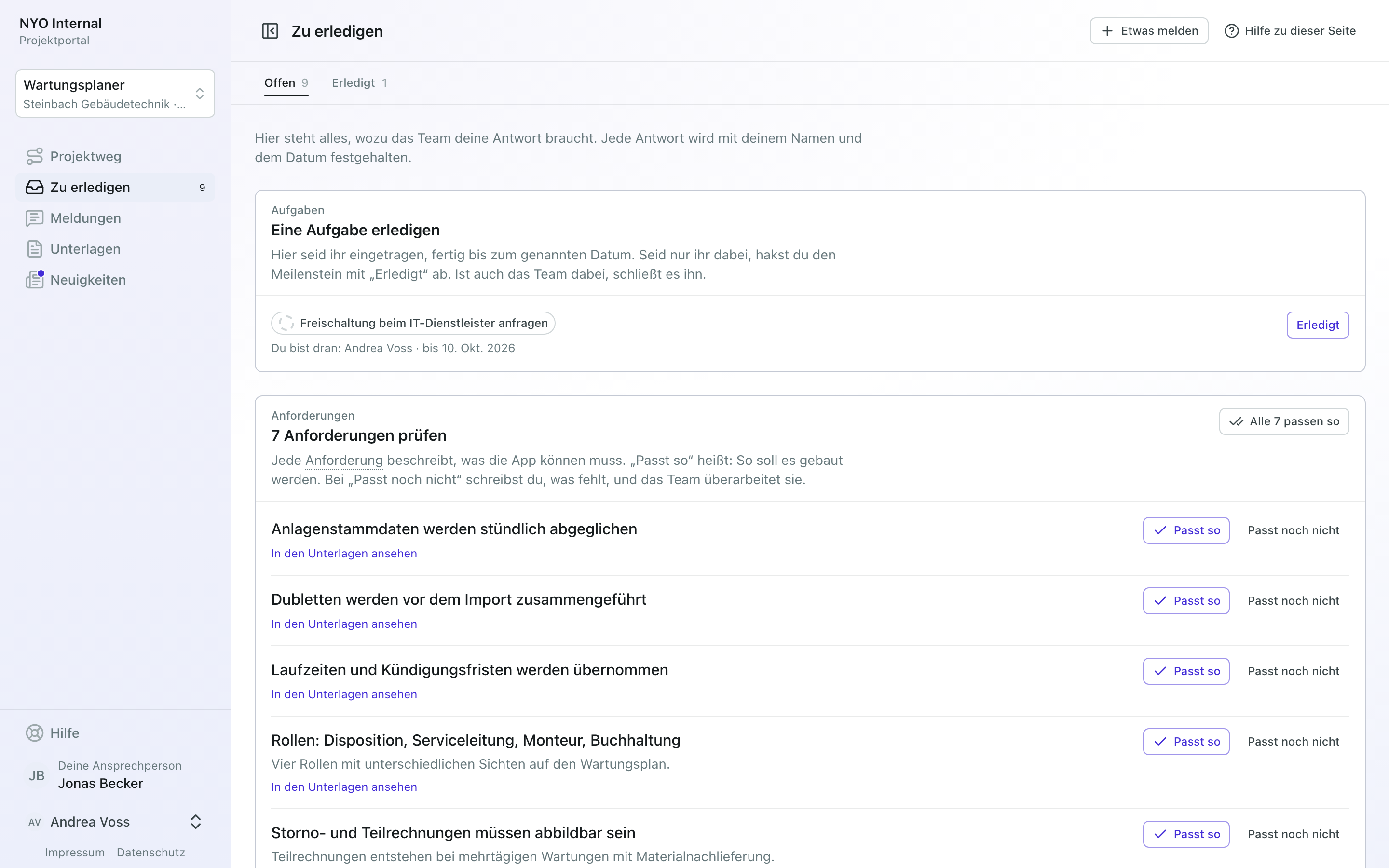
Alles, was dein Kunde beantworten soll, steht auf einer Seite, bei fast jeder Anfrage mit denselben zwei Knöpfen: „Passt so“ und „Passt noch nicht“. In jeder Karte steht in einer Zeile, was „Passt so“ gerade bedeutet. Wörter, die ein Laie nicht kennt (Umfang, Anforderung, Meilenstein, Testversion, live), sind gepunktet unterstrichen und erklären sich, wenn man darauf klickt.
| Karte | Was dein Kunde tut | Was bei dir ankommt |
|---|---|---|
| Frage | wählt eine der Antworten, die ihr ihm anbietet (eure Annahme, eine Alternative, „Kommt später“), oder schreibt unter „Andere Antwort“ seine eigene und schickt „Antwort senden“ ab; Punkte sieht er dabei nicht, und hier gibt es kein „Passt so“ | „Im Portal beantwortet von …“ (siehe Die offenen Fragen) |
| Freigabe | „Umfang freigeben“, nachdem er den Haken „Ich gebe diesen Umfang verbindlich frei.“ gesetzt hat, oder „Passt noch nicht“ | die Freigabe mit Namen und Datum |
| Änderung | „Festpreis freigeben“ für eine Änderung nach dem Go-live, mit Größe, Punkten, Paketanteil und Betrag, oder „Passt noch nicht“ | der Festpreis als „freigegeben“ am Ticket und im Tab Betreuung unter Nach dem Go-live (siehe Änderungen zum Festpreis) |
| Anforderungen | „Passt so“ bestätigt die Anforderung, „Passt noch nicht“ lehnt sie ab | der Stand der Anforderung, seine Begründung in der Planung und im Verlauf (siehe Für Kunden freigeben) |
| Neu auf Test | probiert jede seiner Meldungen aus, die ihr in der neuen Testversion behoben habt, und jeden Meilenstein der Version, den er sieht, und sagt je Meldung und je Meilenstein „Passt so“ oder „Passt noch nicht“ | Bei einer Meldung schließt „Passt so“ das Ticket, „Passt noch nicht“ öffnet es wieder, mit seinem Satz als Kommentar. Bei einem Meilenstein ist „Passt so“ die Abnahme (er ist dann erledigt und abgenommen), „Passt noch nicht“ legt mit seinem Satz ein Ticket am Meilenstein an. Alles im Verlauf (siehe Auf Test veröffentlichen) |
| Erledigt | sagt zu jeder seiner Meldungen, die ihr erledigt habt, „Passt so“ oder „Passt noch nicht“, auch ohne neue Testversion; dieselben zwei Knöpfe stehen oben in der Meldung | „Passt so“ bestätigt das Ticket, „Passt noch nicht“ öffnet es wieder, mit seinem Satz als Kommentar; beides im Verlauf. Fragt schon Neu auf Test nach dem Ticket, steht es nur dort |
| Meilensteine | „Passt so“ nimmt einen erreichten Meilenstein ab | der Meilenstein steht als „Abgenommen“ |
| Aufgabe | Jeder offene Meilenstein, an dem ein Kontakt steht, ist eine Zeile: Titel, die Namen („Du bist dran: …“, wenn es die angemeldete Person ist) und „bis 15.12.2026“, danach rot „überfällig seit n Tagen“. Stehen nur Kontakte dran, steht dort „Erledigt“; jeder Kontakt der App darf es drücken, auch als Vertretung. Steht auch jemand aus eurem Team dran, gibt es keinen Knopf: Das Team schließt ihn ab | Der Meilenstein ist erledigt, der Verlauf nennt, wer es getan hat, bei einer Stufe zählt es als seine Abnahme, die anderen Kontakte bekommen „Meilenstein erreicht“, und das Team hört es in den Gesprächen |
| Testversion | probiert die neue Testversion aus („Testversion öffnen“) und sagt „Passt so“ | die Abnahme im Verlauf |
| Abnahme | bestätigt, dass die App so live gehen kann | siehe Freigaben |
Warten mehrere Anforderungen, bestätigt „Alle … passen so“ sie auf einmal. Vorher fragt das Portal einmal nach („Alle … Anforderungen bestätigen?“), und jede steht danach einzeln mit Name und Datum da, als hätte er sie nacheinander bestätigt.
Das Passt noch nicht verlangt immer einen Satz dazu („Was muss anders sein?“), sonst lässt es sich nicht absenden. Bei einer Anforderung und beim Umfang sieht das Team die Begründung dort, wo die Anforderung oder der Umfang steht; bei einem Meilenstein und einer Testversion wird daraus eine Meldung, die zu dem Meilenstein gehört, und das Portal nennt danach ihre Nummer. Jede Antwort steht mit Name und Datum unter „Erledigt“ in der Leiste oben, auch für die Kolleginnen und Kollegen deines Kunden. Hat schon jemand aus seinem Team geantwortet, gilt die erste Antwort. Zurücknehmen lässt sie sich im Portal nicht.
Verbindlich ist nur der Umfang, deshalb setzt dein Kunde dort vorher einen Haken. Alles andere hält fest, was ihr beide gesehen und bestätigt habt.
Ein erreichter Meilenstein fragt 14 Tage lang. Danach zählt er nicht mehr als offen, auch nicht in der Zahl bei Zu erledigen, und steht zusammengeklappt unter „Ältere Meilensteine“. Dort kann dein Kunde ihn weiter bestätigen; ohne seine Antwort gilt er aber nie als abgenommen. Eine erledigte Meldung genauso: Sie fragt 14 Tage, danach steht sie unter „Ältere erledigte Meldungen“, und ohne seine Antwort gilt sie nie als bestätigt. Öffnet ihr sie wieder und erledigt sie erneut, fragt sie noch einmal.
Ein archiviertes Projekt fragt nichts mehr. Dein Kunde kann darin alles nachlesen, aber nichts beantworten, melden oder hochladen; über jeder Seite steht, dass es archiviert ist, und auf Meine Projekte zählt es nichts.
Meldungen
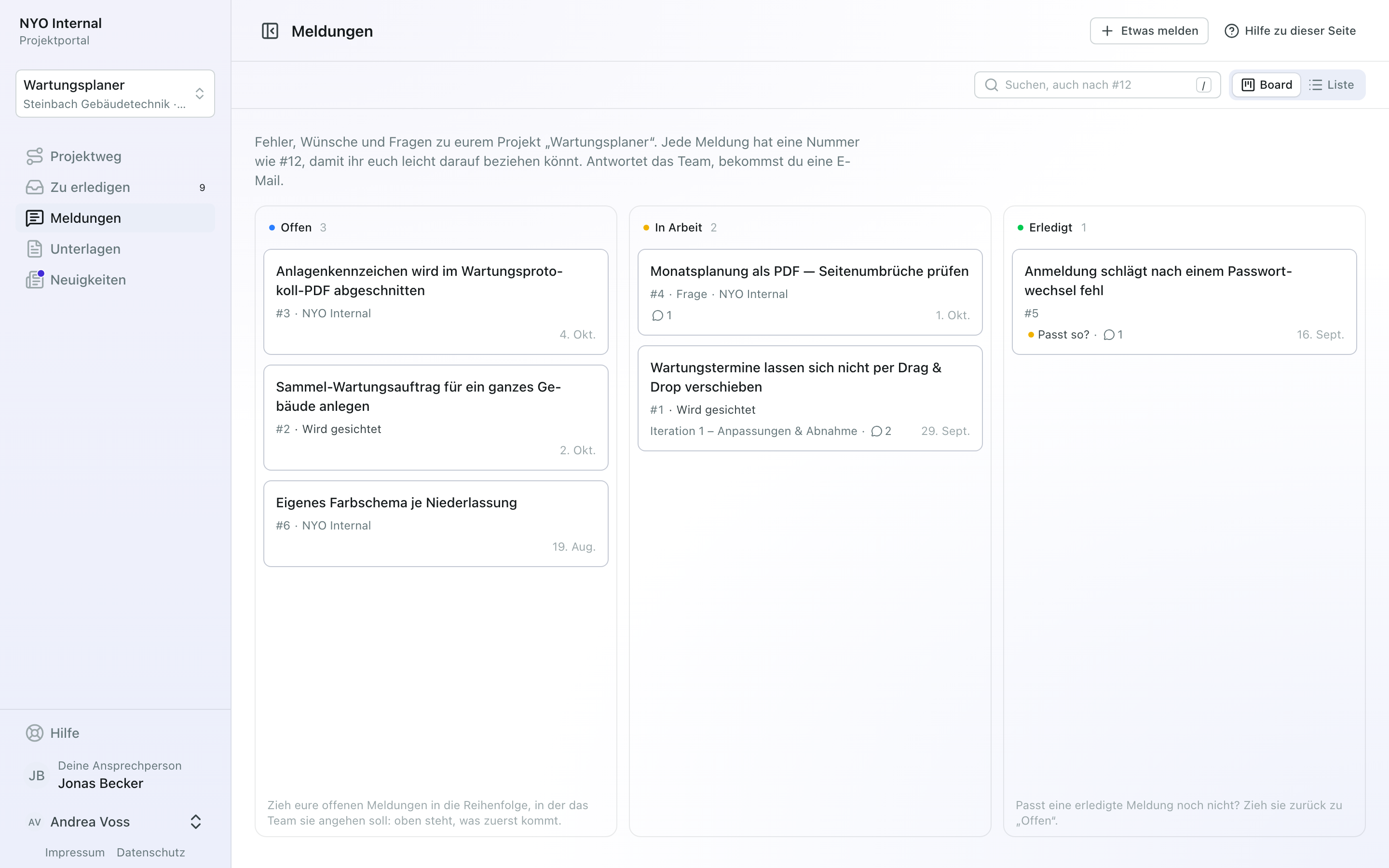
Hier stehen die Tickets der App in drei Spalten, jede mit der Zahl ihrer Meldungen: Offen (noch nicht angefangen), In Arbeit und Erledigt. Welche Spalte, richtet sich nach der Form deines Boards: Erledigt ist die letzte Spalte, Offen die erste, und alles, was bei euch in einem internen Status liegt, steht unter In Arbeit, ohne den Namen des Status. Oben rechts schaltet dein Kunde zwischen Board und Liste um; die Liste zeigt dieselben drei als Reiter, auf dem Handy beginnt die Seite mit ihr.
Zwei Dinge darf dein Kunde auf dem Board bewegen, alles andere ist eure Sache:
- Die Reihenfolge von „Offen“. Er zieht seine offenen Meldungen in die Reihenfolge, in der ihr sie angehen sollt: oben, was zuerst kommt. Die Reihenfolge gilt für alle Kontakte der App. Auf deinem Feedback-Board steht dann auf der Karte, an welcher Stelle er das Ticket haben will, etwa „Kunde: Platz 1“. Den Status ändert das nicht.
- Eine erledigte Meldung zurück nach „Offen“. Wartet eine erledigte Meldung noch auf seine Antwort (siehe Zu erledigen), zieht er sie zurück nach Offen und sagt damit „Passt noch nicht“. Das Portal fragt zuerst, was noch fehlt; erst dann geht sie wieder an euch, mit seinem Satz als Kommentar. Dein Kunde sieht die Meldungen aller Kontakte seiner App, auch die, die ihr angelegt habt: Sie tragen den Namen deines Teams. Dazu zeigt jede Meldung, wie viele Antworten es gibt.
Jede Meldung trägt ihre Nummer, zum Beispiel #12: dieselbe, die du in der Console siehst. So könnt ihr euch am Telefon oder in einer E-Mail auf sie beziehen. Die Nummern zählt jede App für sich, von #1 an. Die Suche in der Leiste findet eine Meldung nach ihrem Titel, ihrem Text oder ihrer Nummer (#12 oder 12), und zwar in allen drei Reitern.
Eine neue Meldung schreibt er mit „Etwas melden“. Das Portal fragt zuerst, worum es geht:
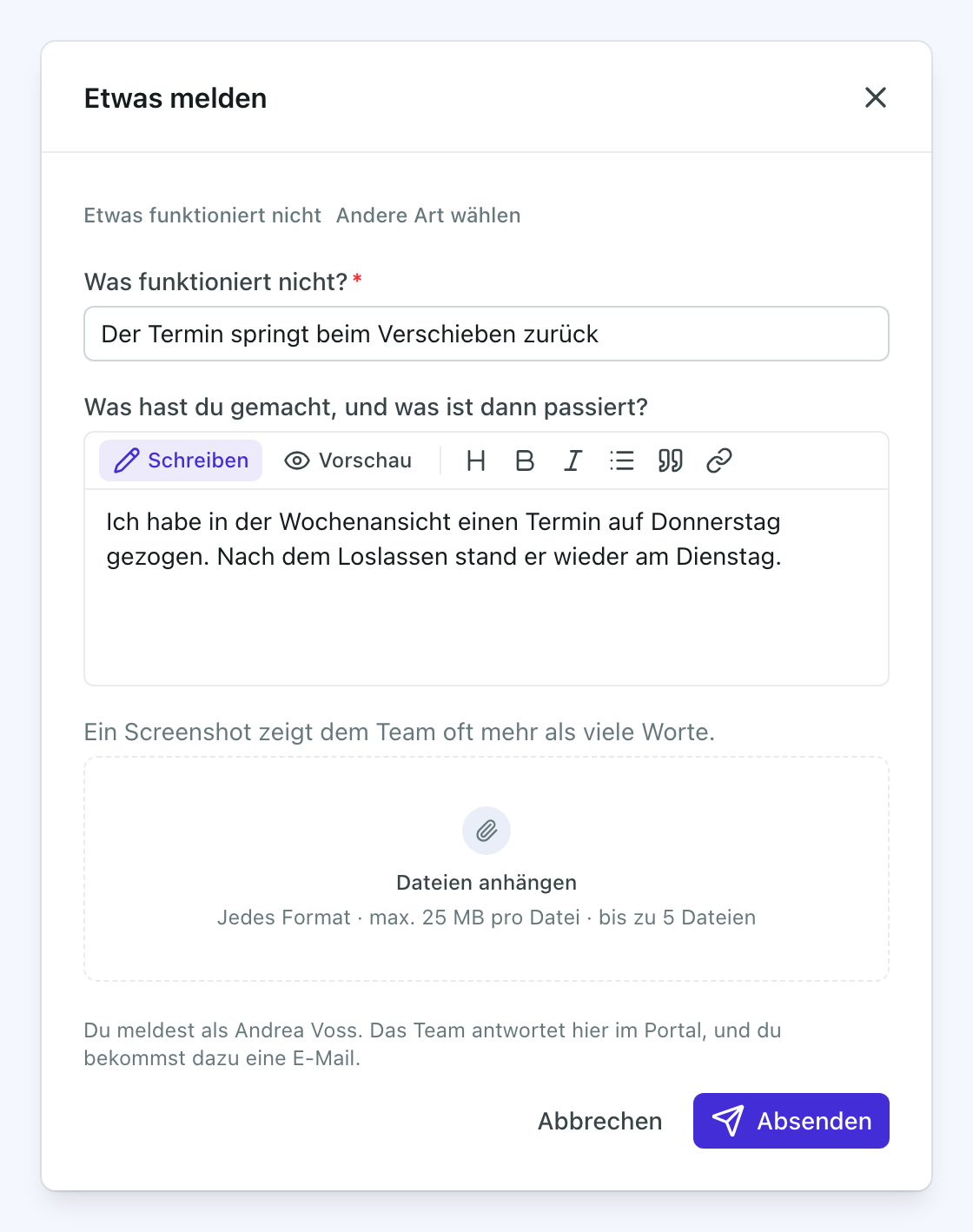
| Er wählt | Bei dir |
|---|---|
| Etwas funktioniert nicht | ein Ticket vom Typ Fehler |
| Ich wünsche mir etwas | ein Ticket vom Typ Änderung |
| Ich habe eine Frage | ein Ticket vom Typ Fehler mit dem Label Frage |
Der Typ ist nur ein Vorschlag: Die Sichtung eures Teams bestätigt oder korrigiert ihn (siehe Typ und Sichtung). Bis dahin steht an der Meldung „Wird gesichtet“.
Danach stehen die Fragen, die zur Art passen, und bis zu fünf Dateien in jedem Format. Dein Kunde wählt dabei nie einen Status, einen Typ oder ein Label: Das Ticket landet in der ersten Spalte deines Boards. Auf dem Feedback-Board findest du es mit dem Filter Quelle: Vom Kunden. Der Text ist einfacher Text, kein Markdown.
Ein Klick auf eine Meldung öffnet sie rechts. An ihrer linken Kante zieht dein Kunde sie breiter oder schmaler:
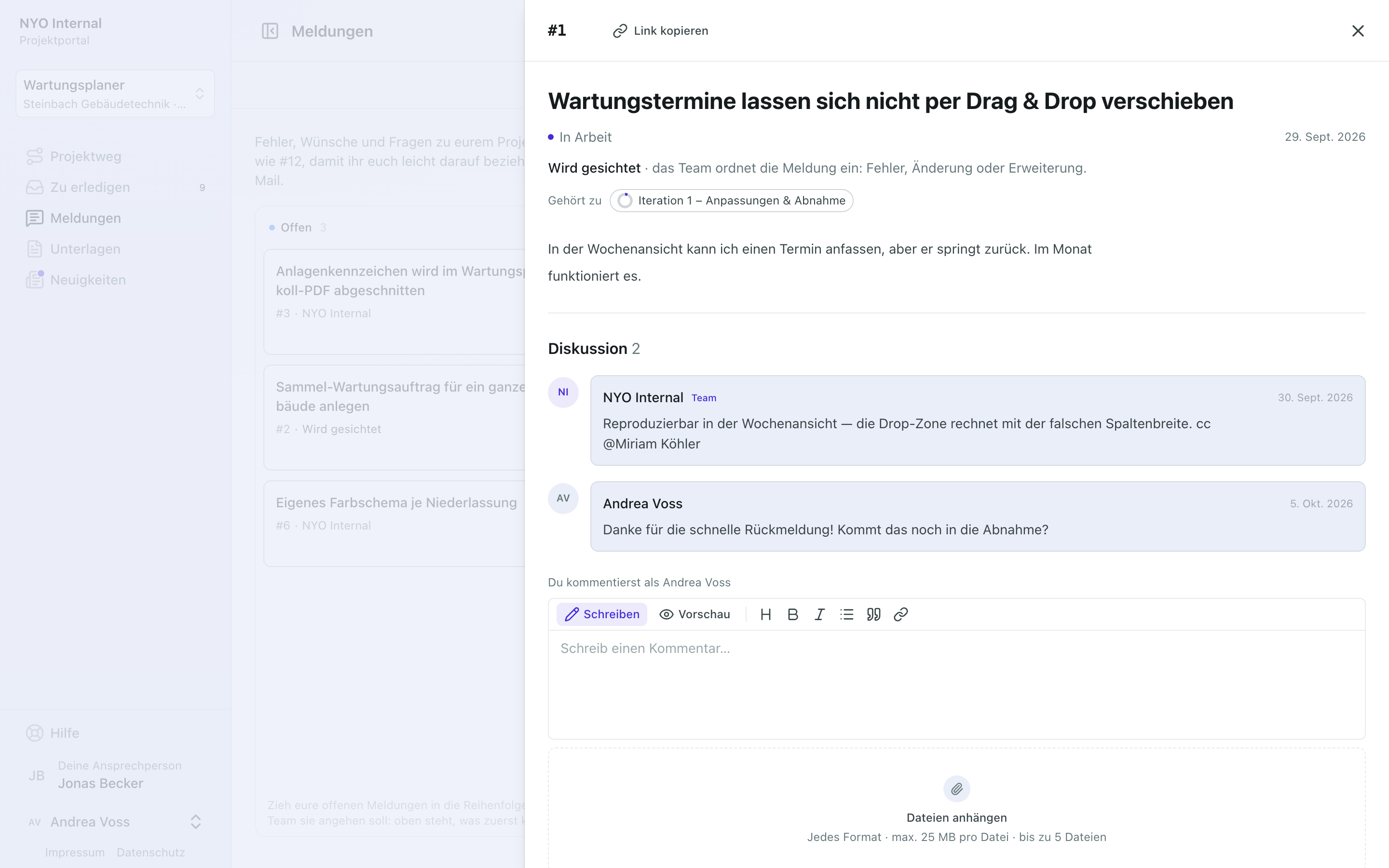
- Antworten aus deinem Team stehen dort unter dem Namen deines Teams mit dem Abzeichen „Team“, nie mit dem Namen einer Person. Erwähnst du einen Kollegen mit @, liest dein Kunde „@“ und den Namen deines Teams. Nur wer die App betreut, steht mit seinem Namen da.
- Dein Kunde kommentiert selbst, mit Dateien. Über dem Feld steht, unter welchem Namen: „Du kommentierst als …“. Mit @ erwähnt er jemanden, der die App betreut, und nur diese Personen; wer erwähnt ist, bekommt eine Benachrichtigung und folgt der Meldung. Mit # verweist er auf eine Meldung, einen Meilenstein oder eine Unterlage, die er im Portal sieht.
- Verweist ihr in einem Text, den er liest, auf etwas, das er nicht sieht, etwa ein internes Ticket, steht dort nur „interner Verweis“, ohne Titel.
- Wird eine Meldung, ein Meilenstein oder eine Unterlage anderswo im Portal erwähnt, steht darunter „Erwähnt in“, mit Links dorthin.
- Gehört die Meldung zu einem Meilenstein, steht er bei „Gehört zu“. Ein Klick öffnet ihn.
- „Link kopieren“ oben kopiert die Adresse der Meldung, zum Beispiel …/wartungsplaner/feedback/12.
- Steht in einer Antwort eine Nummer wie #13, führt ein Klick zu dieser Meldung.
Welche deiner Kommentare er sieht, steht in der Console unter dem Kommentarfeld: „Sichtbar im Kundenportal, unter dem Namen deines Teams“ (siehe Tickets).
Unterlagen
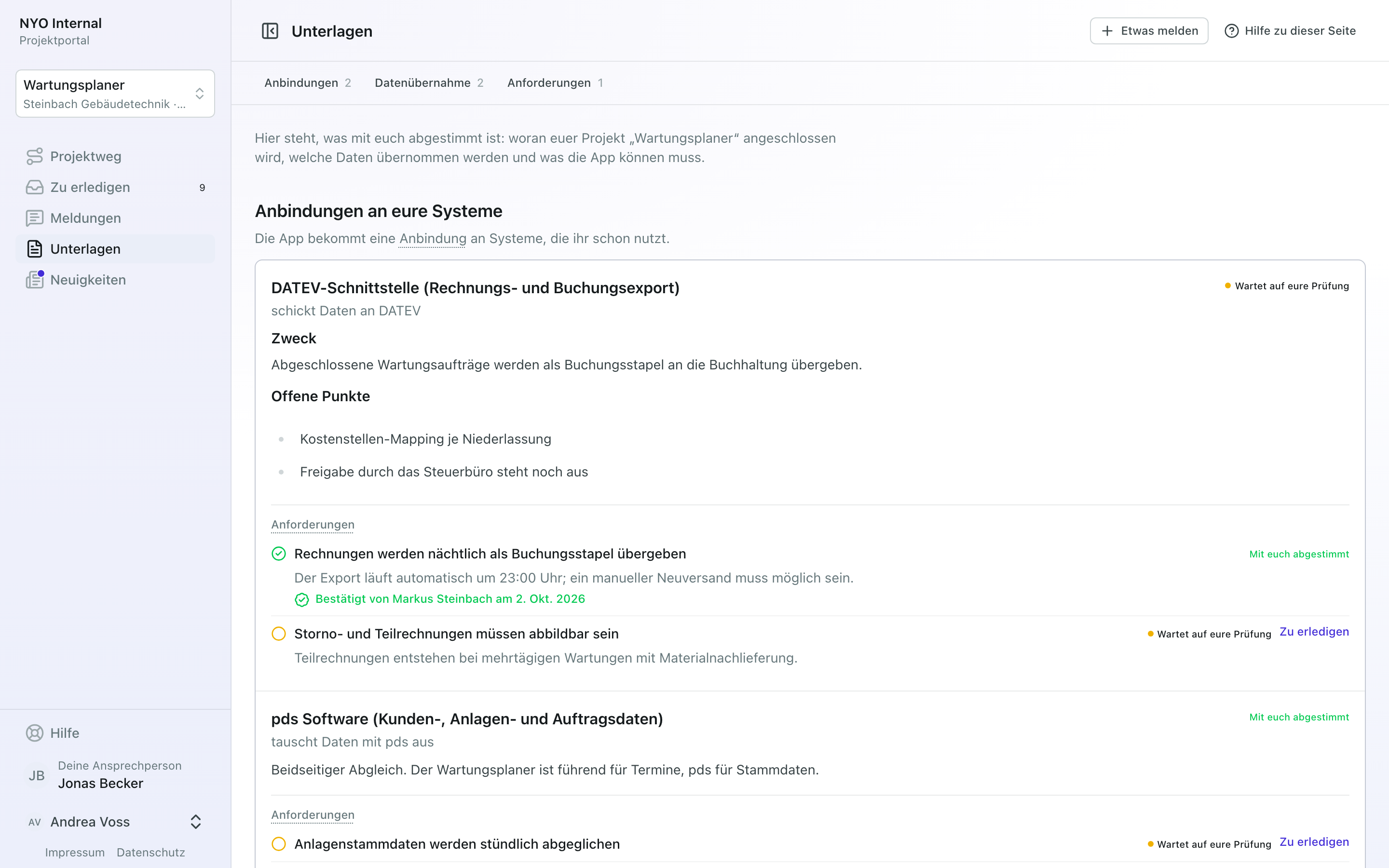
Hier stehen die Schnittstellen, Datenübernahmen, Anforderungen und weiteren Dokumente, die ihr für den Kunden freigegeben habt, jede Anforderung unter ihrer Schnittstelle oder Datenübernahme. Es erscheinen nur die Abschnitte, zu denen es etwas gibt: Anbindungen an eure Systeme, Datenübernahme, Was die App können muss und Weitere Unterlagen. Bei jeder Unterlage steht ihr Stand: Wird noch ausgearbeitet, Wartet auf eure Prüfung, Mit euch abgestimmt (bei einer Anforderung mit „Bestätigt von … am …“), Überarbeitung gewünscht (mit der Begründung des Kunden) oder Entfällt. Eine Anforderung, die auf ihn wartet, bestätigt er nicht hier, sondern unter Zu erledigen. Der Link „In den Unterlagen ansehen“ führt von dort hierher.
Die Leiste oben springt zu den Abschnitten. Ganz unten steht Eure Dateien: Dort lädt dein Kunde mit „Dateien hinzufügen“ selbst Dateien hoch, in jedem Format bis 25 MB je Datei: einen Vertrag, einen Export, einen Screenshot des Altsystems. Du findest sie in der Planung unter Dateien vom Kunden (siehe Eine App planen).
Hat die App einen freigegebenen Schulungs-Rundgang, steht er hier unter Schulung: ein Video durch alle Themen, Kapitel für Kapitel (siehe Ein Rundgang für die Schulung). Mit Veraltet markiert er, dass die App inzwischen anders aussieht. In der App selbst taucht er nie auf.
Neuigkeiten
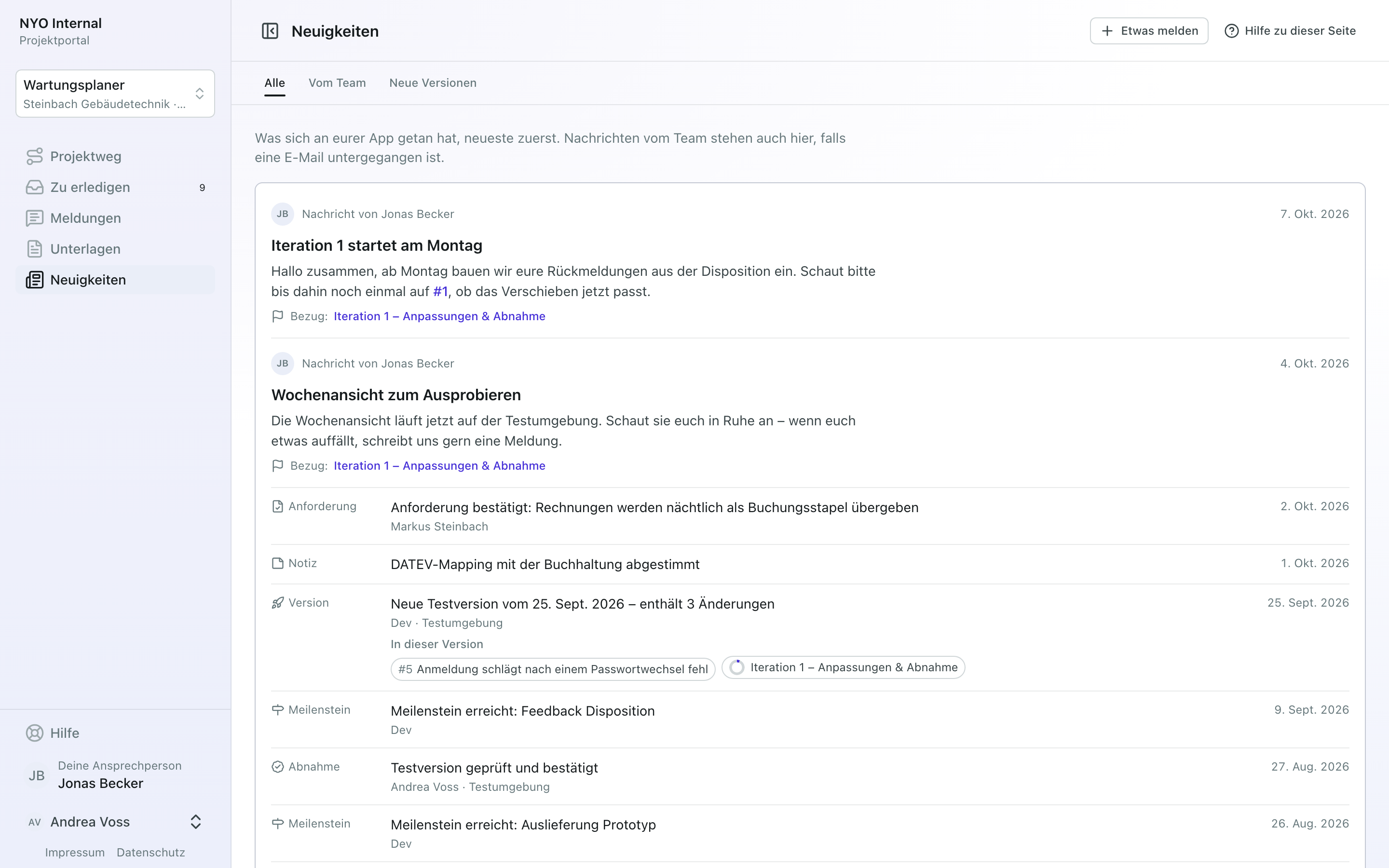
Hier steht, was sich an der App getan hat, das Neueste zuerst: jeder Eintrag aus dem Verlauf, den du dem Kunden zeigst, und jede Nachricht, die ihr ihm geschrieben habt. Eine Nachricht steht als Karte mit dem Namen dessen, der sie geschrieben hat, dem Betreff, dem Text und ihrem Bezug. Die Leiste oben zeigt Alle, nur die Nachrichten (Vom Team) oder nur die Neuen Versionen. Unter jeder Version steht „In dieser Version“ mit ihren Meldungen und Meilensteinen, soweit der Kunde sie sieht; eine live geschaltete Version nennt alles, was ihre Testversionen mitgebracht haben. Solange eine Nachricht ungelesen ist, steht bei Neuigkeiten in der Seitenleiste ein Punkt.
Der Prototyp
Einen Prototyp als einzelne HTML-Datei, hochgeladen oder mit Claude erstellt, gibst du in der Planung frei, mit „Mit Kunden teilen“ (siehe Eine App planen). Dein Kunde sieht dann genau die Version, die du freigegeben hast. Eine neuere sieht er erst, wenn du sie wieder freigibst.
Er sieht ihn auf zwei Wegen:
- Über den Link,
portal.fleet.nyo.de/p/…, ganz ohne Anmeldung. Das ist der Weg für einen Kunden, der noch kein Portal-Konto hat. Über dem Prototyp stehen der Name der App, die Version und deine Ansprechperson mit „E-Mail schreiben“. Ein Hinweis sagt, dass es ein Klick-Prototyp ist und nichts gespeichert wird. Die Fleet zählt nur, wie oft der Link geöffnet wurde und wann zuletzt, nicht von wem. - Im Kundenportal, unter Prototyp, solange „Auch im Kundenportal zeigen“ an ist. Gibt es noch keine Testversion, führt auch „Prototyp ausprobieren“ auf dem Projektweg dorthin. Mit „Feedback dazu geben“ schreibt er eine Meldung, deren Titel schon mit „Zum Prototyp (Version …)“ beginnt.
Gibst du einen Rundgang frei (siehe Einen Rundgang durch den Prototyp erstellen), steht auf dem Link ein Knopf „Rundgang ansehen“ und die Karte „Neu hier?“; im Portal steht er unter Prototyp. Er öffnet sich als Video mit Kapiteln und Untertiteln und startet nie von selbst. Danach klickt der Kunde mit „Selbst ausprobieren“ selbst. Ist er veraltet, steht Veraltet dabei.
Der Prototyp läuft abgeschirmt: Er kann weder das Portal noch seine Anmeldung erreichen und nichts ins Internet senden. „Freigabe zurückziehen“ macht den Link sofort ungültig und nimmt die Seite aus dem Portal. Gibst du ihn später wieder frei, gibt es einen neuen Link.
Das Wissensnetz
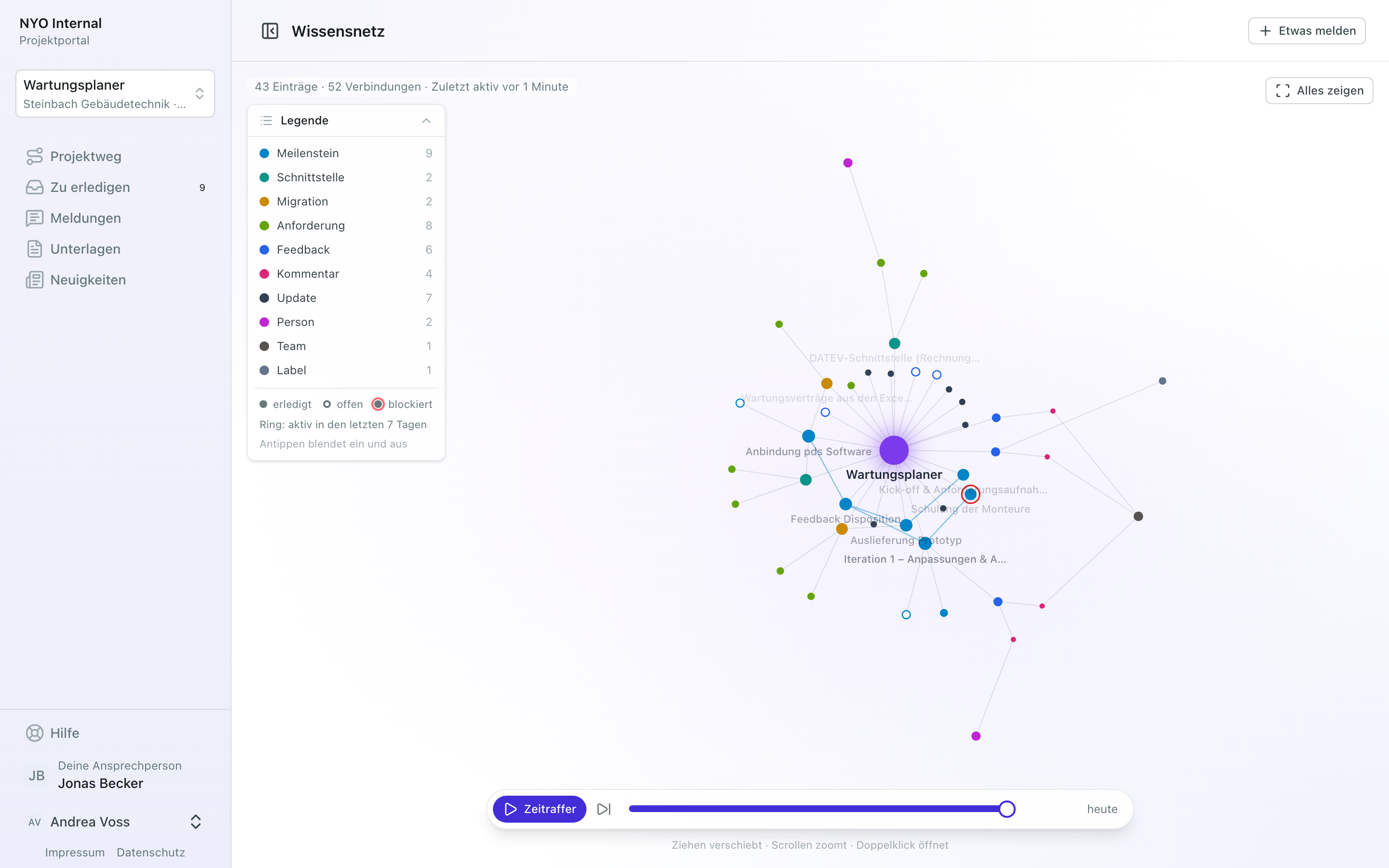
Dasselbe lebendige Bild seiner App wie bei dir (siehe Das Wissensnetz). Dein Kunde öffnet es über „Das Projekt als Netz“ auf dem Projektweg.
Die Hilfe im Portal
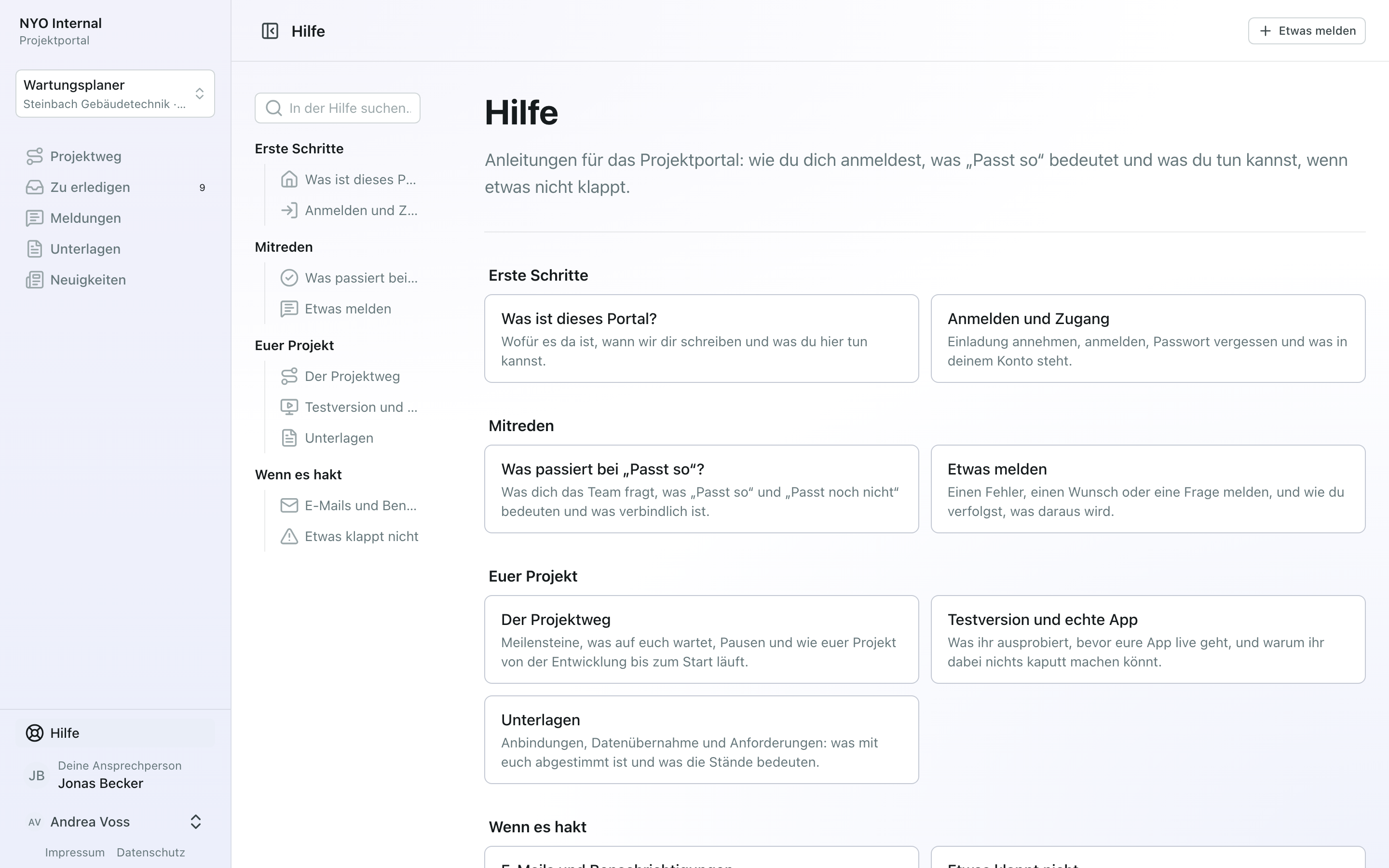
Dein Kunde muss dich nicht fragen, wie das Portal geht. Unter Hilfe unten in der Seitenleiste liegen neun kurze Anleitungen, aufgebaut wie dieses Handbuch: links die Anleitungen nach Abschnitten mit einer Suche, in einer Anleitung rechts „Auf dieser Seite“. Er findet dort, wie er sich anmeldet, was „Passt so“ bedeutet, wie er etwas meldet und was er tun kann, wenn etwas nicht klappt. Die Hilfe ist auch ohne Anmeldung zu lesen, damit sie beim Anmelden selbst helfen kann. „Hilfe zu dieser Seite“ oben rechts öffnet die passende Anleitung neben der Seite, auf der er gerade ist, und „Kurze Führung noch einmal“ zeigt die Tour vom ersten Besuch. Steht eine Ansprechperson bei der App, nennt die Hilfe ihren Namen, wenn die Antwort nicht dabei war. Du kannst alle Anleitungen selbst lesen: Sie sind das, was dein Kunde liest, nicht Teil dieses Handbuchs.
Selbst nachsehen
„Im Portal ansehen“ öffnet das Portal als Vorschau fürs Team, in einem neuen Tab. Du findest den Knopf auf dem Reiter Kundenportal, unter „Teilen“ oben rechts (auf der Karte der Übersicht heißt er „Ansehen“), an einem Ticket und an einem Meilenstein; dort öffnet die Vorschau gleich diese Seite. Du brauchst dafür kein Portal-Konto und niemand muss dich einladen.
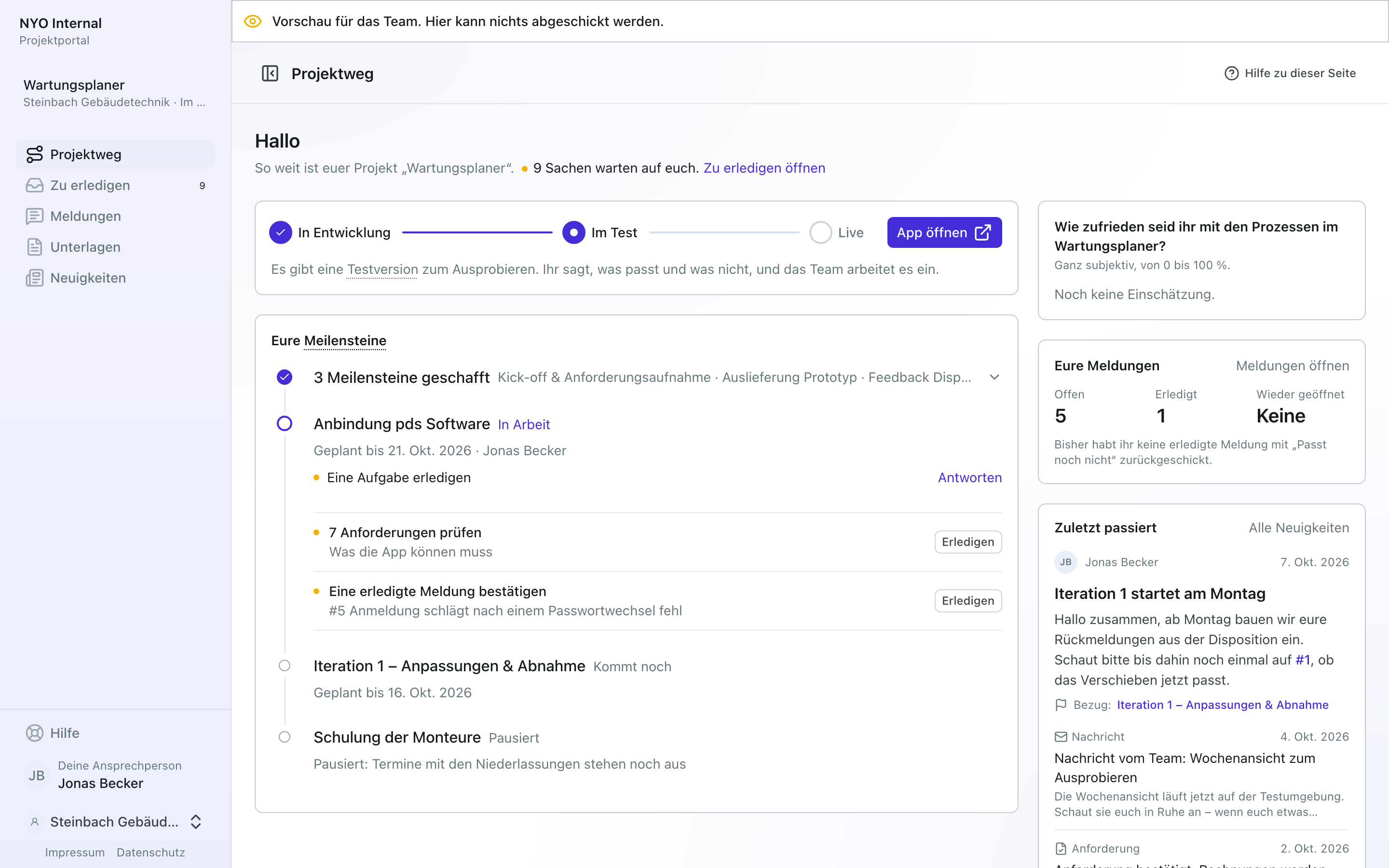
Die Vorschau zeigt, was dein Kunde sieht, und ist nur zum Lesen: Ein Streifen oben sagt es, „Zu erledigen“ zeigt die Anfragen ohne Knöpfe, und die Fleet nimmt von dort nichts an. So kannst du nicht aus Versehen etwas im Namen deines Kunden bestätigen. Die Vorschau gilt etwa eine Stunde. Läuft sie ab oder war der Klick zu lange her, steht dort „Die Vorschau ist abgelaufen“, und ein neuer Klick auf „Im Portal ansehen“ in der Console öffnet eine neue. Dein Besuch zählt nicht als Besuch des Kunden: „Zuletzt da“ bleibt, wie es war. Die Vorschau öffnet die App unter …/apps/… statt unter ihrer Adresse; sie ist für dich, nicht für den Kunden. Wer die App in der Console nicht lesen darf, bekommt keine Vorschau.
Was dein Kunde nie sieht
- Meilensteine, Schritte und Dokumente, die Intern sind, und die Schätzung der Meilensteine – außer die Punkte der Bausteine in einer Freigabe, die du ihm vorlegst. Stunden sieht er nie, auch nicht in der Freigabe.
- Den Typ einer Meldung, solange das Team sie nicht sortiert hat: Bis dahin steht an der Meldungskarte „Wird gesichtet“, an einer erledigten nichts. Danach steht der Typ an der Meldung, zum Beispiel „Änderung M · zum Festpreis, den du freigibst“ oder „Fehler · kostet nichts“.
- Die Nachkalkulation, den Stundensatz und Claudes Vorschlag zur Sichtung.
- Die Namen interner Status: Eure Tickets stehen unter In Arbeit.
- Interne Labels, den Schweregrad eines Tickets und wer Zuständig ist.
- Die Sammeltickets, die ihr anlegt.
- Einträge im Verlauf, die „Nur Team“ sind, zum Beispiel alles aus dem Workspace und fehlgeschlagene Deploys.
- Wer in deinem Team etwas geschrieben hat: Kommentare, Erwähnungen und beantwortete Fragen zeigen den Namen deines Teams. Nur der Verlauf nennt, wer etwas getan hat, und eine Nachricht trägt den Namen dessen, der sie geschrieben hat.
- Einen Commit oder eine Versionsnummer: Eine Version heißt im Portal nach ihrem Tag, „Testversion vom …“.
- Den Kunden-Prototyp, den ihr in der Planung hochladet oder erstellt, solange du ihn nicht freigibst. Danach nur die freigegebene Version, nie einen ZIP.
Wenn etwas fehlt
- Dein Kunde sieht einen Meilenstein, eine Anforderung oder eine Frage nicht. Sie ist Intern, noch nicht freigegeben oder dem Kunden noch nicht gestellt.
- Neben dem Stand der App fehlt „Testversion öffnen“. Auf der Testumgebung läuft noch keine Version (siehe Auf Test veröffentlichen).
- Dein Kunde sieht „Dieser Link gilt nicht mehr“. Er hat einen alten Link geöffnet, den es seit der Umstellung auf Portal-Konten nicht mehr gibt (siehe Was mit alten Links passiert).
- Die App fehlt bei „Meine Projekte“, oder es steht „Für dich ist noch kein Projekt freigegeben“. Der Kontakt ist der App nicht zugewiesen oder gesperrt.
- Dein Kunde sieht keinen „Prototyp“. Der Prototyp ist nicht freigegeben, oder „Auch im Kundenportal zeigen“ ist aus. Der Link funktioniert trotzdem.
- Der Link zeigt „Dieser Link funktioniert nicht mehr“. Die Freigabe wurde zurückgezogen. Gib den Prototyp wieder frei und schick den neuen Link.
Gespräche
Was dir jemand geschrieben hat, an einem Ort abarbeiten, statt es in einer langen Liste zu suchen.
Kontakte und Zugang
Wer ins Portal einer App kommt – Kontakte anlegen und zuweisen, ins Portal einladen (einzeln oder „Alle einladen“), ein Login für mehrere Apps und Kunden, der Reiter „Kundenportal“, die Adresse im Portal, die Ansprechperson, was mit alten Links passiert, welche E-Mails dein Kunde bekommt und wie du siehst, wer benachrichtigt wurde.