Eine App anlegen
Eine App ist eine Anwendung, die ihr für einen Kunden baut. An ihr hängt alles, was zum Projekt gehört: Meilensteine, Feedback, Dokumentation, Dateien und das Kundenportal. Jede App gehört zu einem Kunden. Gibt es ihn noch nicht, legst du ihn vorher an (siehe Einen Kunden anlegen) oder gleich im Fenster „Neue App“ (siehe Schritt 2).
Schritt für Schritt
Schritt 1: „Neue App“ klicken
Es gibt zwei Wege:
- Auf der Seite des Kunden (am einfachsten): Klicke oben rechts auf „Neue App“. Der Kunde ist im Fenster schon ausgewählt.
- In der Liste „Apps“: Klicke oben rechts auf „Neue App“ und wähle den Kunden im Fenster aus. Fehlt er noch, legst du ihn dort gleich mit an.
Es öffnet sich das Fenster „Neue App“.
Schritt 2: Die Angaben ausfüllen
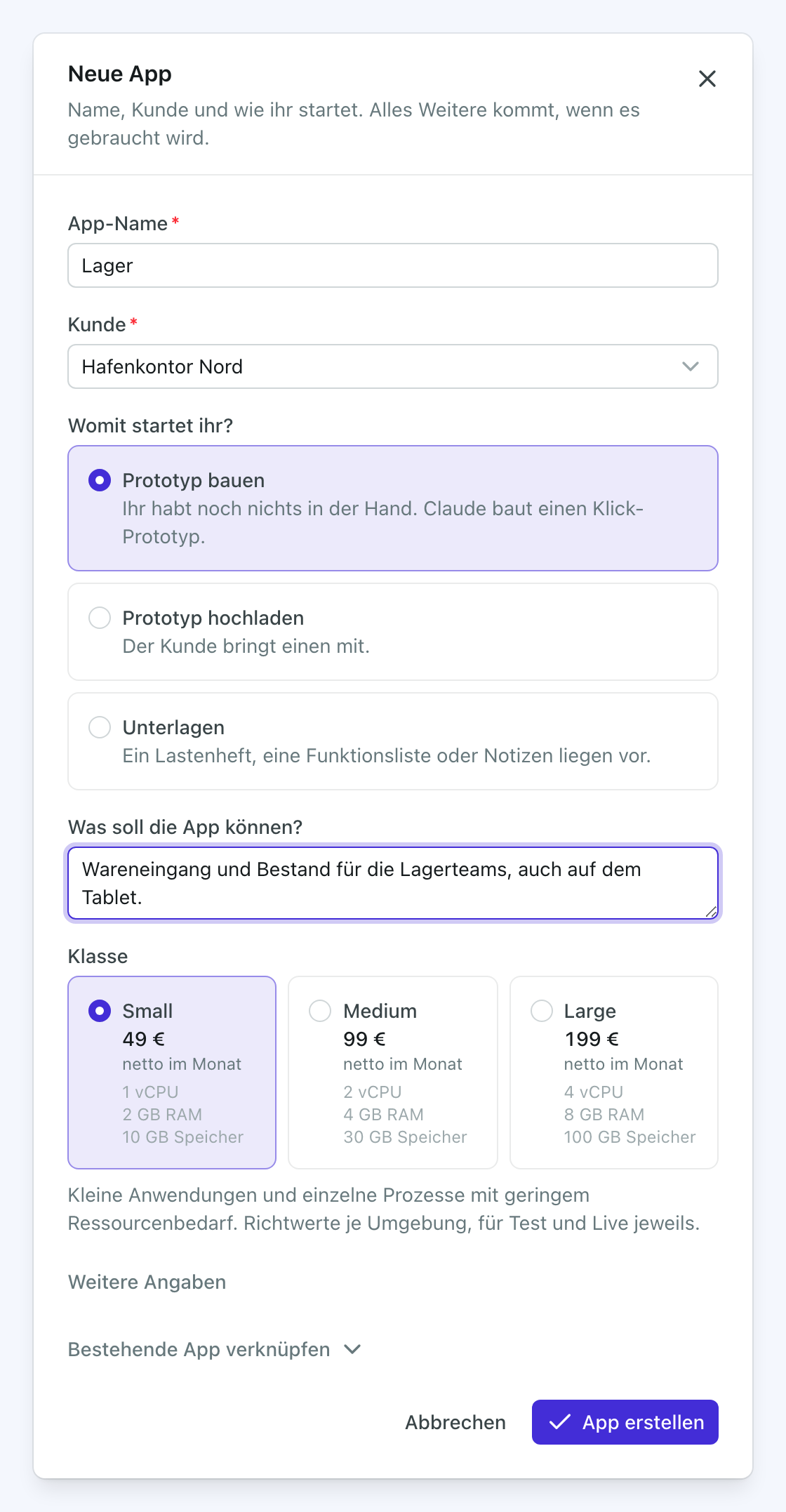
| Feld | Was hineingehört |
|---|---|
| App-Name | Wie die App heißt, zum Beispiel Lager. Pflichtfeld. |
| Kunde | Für wen ihr die App baut. Pflichtfeld. |
| Womit startet ihr? | Prototyp bauen: Ihr habt noch nichts in der Hand, Claude baut einen Klick-Prototyp. Prototyp hochladen: Der Kunde bringt einen mit. Unterlagen: Ein Lastenheft, eine Funktionsliste oder Notizen liegen vor. |
| Was soll die App können? | Nur bei Prototyp bauen: ein Satz zur Idee. Er steht danach im Eingabefeld der Unterhaltung mit Claude und ist die Beschreibung der App, bis du eine eigene schreibst. Freiwillig. |
| Klasse | Nur wenn euer Team Klassen hat. Was die App im Monat kostet: Small, Medium oder Large, je nachdem, wie viel Rechenleistung und Speicher sie braucht. Die Klasse gilt gleich, ob die App in Entwicklung, im Test oder live ist. Bei jeder Klasse stehen ihre Richtwerte: Rechenleistung (vCPU), Arbeitsspeicher und Speicher, je Umgebung, für Test und Live jeweils. Siehe Die Klasse einer App. |
Mehr braucht eine neue App nicht. Was ein Prototyp noch nicht braucht, steht zugeklappt darunter:
| Unter Weitere Angaben | Was hineingehört |
|---|---|
| Betreut von | Wer sich um die App kümmert und ihre Benachrichtigungen bekommt (siehe Apps, die du betreust). Eine neue App betreust du selbst; weitere Personen wählst du hier dazu. |
| Stundensatz | Was eine Stunde an dieser App kostet, in ganzen Euro. Leer gelassen gilt der Stundensatz des Kunden oder, hat er keinen, der eurer Organisation; unter dem Feld steht, welcher und wie viel. Damit rechnet die Kalkulation. Freiwillig. |
| Punktepreise | Was ein Punkt an dieser App kostet: der Angebots-Punktepreis und der After-Go-Live-Punktepreis, in ganzen Euro, netto. Leer gelassen gilt der Preis des Kunden, sonst der eurer Organisation (siehe Preise in Punkten). Freiwillig. |
| Beschreibung | Was die App macht, in einem Satz. Freiwillig. |
Und unter Bestehende App verknüpfen, nur für eine App, die es schon gibt: Repository, die Adresse ihres Code-Repositorys, wenn es eurem Team schon gehört, und Deployment-URL, wo sie läuft. Eine neue App bekommt ihr Repository, wenn sie im Workspace erzeugt wird (siehe App erzeugen).
Alle diese Angaben trägst du später unter „Bearbeiten“ nach. Nach der Phase fragt das Fenster nicht: Eine neue App hat den Status App bauen, danach folgt die Phase ihren Umgebungen (siehe Status).
Der Kunde fehlt noch? Klicke neben Kunde auf „Neuer Kunde“. Über dem Fenster „Neue App“ öffnet sich das Fenster „Neuer Kunde“, mit denselben Feldern wie auf der Seite Kunden (siehe Einen Kunden anlegen). Klicke auf „Kunde hinzufügen“: Der neue Kunde ist dann im Fenster „Neue App“ ausgewählt, und was du dort schon eingetragen hast, bleibt stehen. „Abbrechen“ bringt dich ohne neuen Kunden zurück.
Die Schaltfläche „Neuer Kunde“ steht nur auf der Startseite, und nur, wenn du Kunden anlegen darfst. Auf der Seite eines Kunden ist der Kunde ja schon gewählt.
Schritt 3: „App erstellen“
Klicke auf „App erstellen“. Die Meldung „App erstellt“ bestätigt es, und die Fleet öffnet die neue App dort, wo ihr startet: bei Prototyp bauen die Planung im Schritt Prototyp, mit deinem Satz im Eingabefeld, bei Prototyp hochladen den Schritt Unterlagen, wo du den Prototyp hochlädst, bei Unterlagen ebenfalls den Schritt Unterlagen (siehe Eine App planen). Die App steht jetzt auch auf der Seite des Kunden, in der Liste Apps und auf der Startseite unter Deine Apps.
Die Klasse einer App
Die Klasse wählst du beim Anlegen. Danach lässt sie sich im Fenster „App bearbeiten“ nicht mehr ändern. Braucht die App dauerhaft mehr, als ihre Klasse vorsieht, stuft NYO sie nach vorheriger Benachrichtigung hoch: immer zum 1. eines Monats und mindestens 14 Tage vorher. Die Administration eures Teams erfährt es sofort, unter Gespräche und per E-Mail, und sieht unter Einstellungen → Kosten, welche App ab wann in welche Klasse kommt, was sie dann kostet und warum. Mit „An NYO antworten“ erreicht ihr NYO vorher. Die Hochstufung gilt trotzdem, solange NYO sie nicht zurückzieht.
Wie viel ihrer Klasse eine App braucht, seht ihr dort ebenfalls: Die Spalte „Auslastung (7 Tage)“ zeigt, was die vollere ihrer Umgebungen in den letzten sieben Tagen im Schnitt an Rechenleistung und Arbeitsspeicher gebraucht hat und wie voll ihr Speicher ist, jeweils gegen die Richtwerte ihrer Klasse. Dieselben Zahlen sieht NYO, bevor es eine Hochstufung ankündigt.
Die App-Seite
Klicke die App an, um ihre Seite zu öffnen. Ganz oben steht der Weg dorthin: Apps, der Kunde und die App. Gleich hinter dem Namen der App steht ihr Status als ein Knopf, mit der Phase der App (zum Beispiel Prototyp; auf einem sehr breiten Bildschirm der ganze Weg Prototyp · Planung · App bauen · Test · Live mit der aktuellen Phase hervorgehoben) und, wenn gerade etwas im Workspace läuft, einem kleinen Punkt. Ein Klick öffnet das Fenster dazu: oben die Phase mit einem Satz, was sie bedeutet, und wer sie setzt (siehe Status), darunter unter „Für Entwickler“ die Core-Version (zum Beispiel Core 0.5.1, gelesen aus dem Repository der App; bei einer App ohne lesbare Version Core unbekannt; ein Klick darauf zeigt die Liste Apps mit allen Apps auf derselben Version) und was im Workspace läuft, etwa „Sandbox offen“ oder „Vorschau läuft“. Betreut die App niemand, steht daneben außerdem „Niemand betreut diese App“. Rechts oben steht, was du mit der App tun kannst:
- „App öffnen“ öffnet die Adresse, unter der die App läuft, sobald es eine gibt: die Testumgebung, bis die App live ist, danach die Produktion.
- „Teilen“ zeigt die Adresse der App im Kundenportal, mit „Kopieren“ und „Im Portal ansehen“ (siehe Das Kundenportal teilen).
- Das ⋮ enthält „Bearbeiten“, „In der Seitenleiste anpinnen“, „Repo öffnen“, „App exportieren“ (nur mit der Berechtigung Team & Rollen, siehe Eine App exportieren) und „App löschen“.
Darunter liegt eine Leiste. Ihre Reiter sind Übersicht, Meilensteine, Workspace, Feedback und Kundenportal; hinter Mehr liegen Planung, Wissensnetz, Dokumentation, Betreuung, Verlauf und Betrieb. Direkt neben Übersicht steht der Reiter, den die App in ihrer Phase gerade braucht: Planung, solange die App noch nicht erzeugt ist (Status App bauen), und Betrieb, sobald eine Version auf Test läuft. Er liegt dann nicht hinter Mehr. Ein orangefarbener Punkt an Betrieb heißt: Der Kunde hat die Version auf Test abgenommen, du kannst sie live schalten. Die Zahl hinter einem Reiter, zum Beispiel bei Meilensteine, bleibt dort, und bei Dokumentation steht sie im Menü. Bist du auf einer Seite hinter Mehr, trägt der Knopf deren Namen, zum Beispiel Betreuung, und ist farbig. So siehst du, wo du bist, ohne das Menü zu öffnen. Ganz rechts in der Leiste stehen die Knöpfe der Seite, auf der du bist, etwa „Meilenstein hinzufügen“.
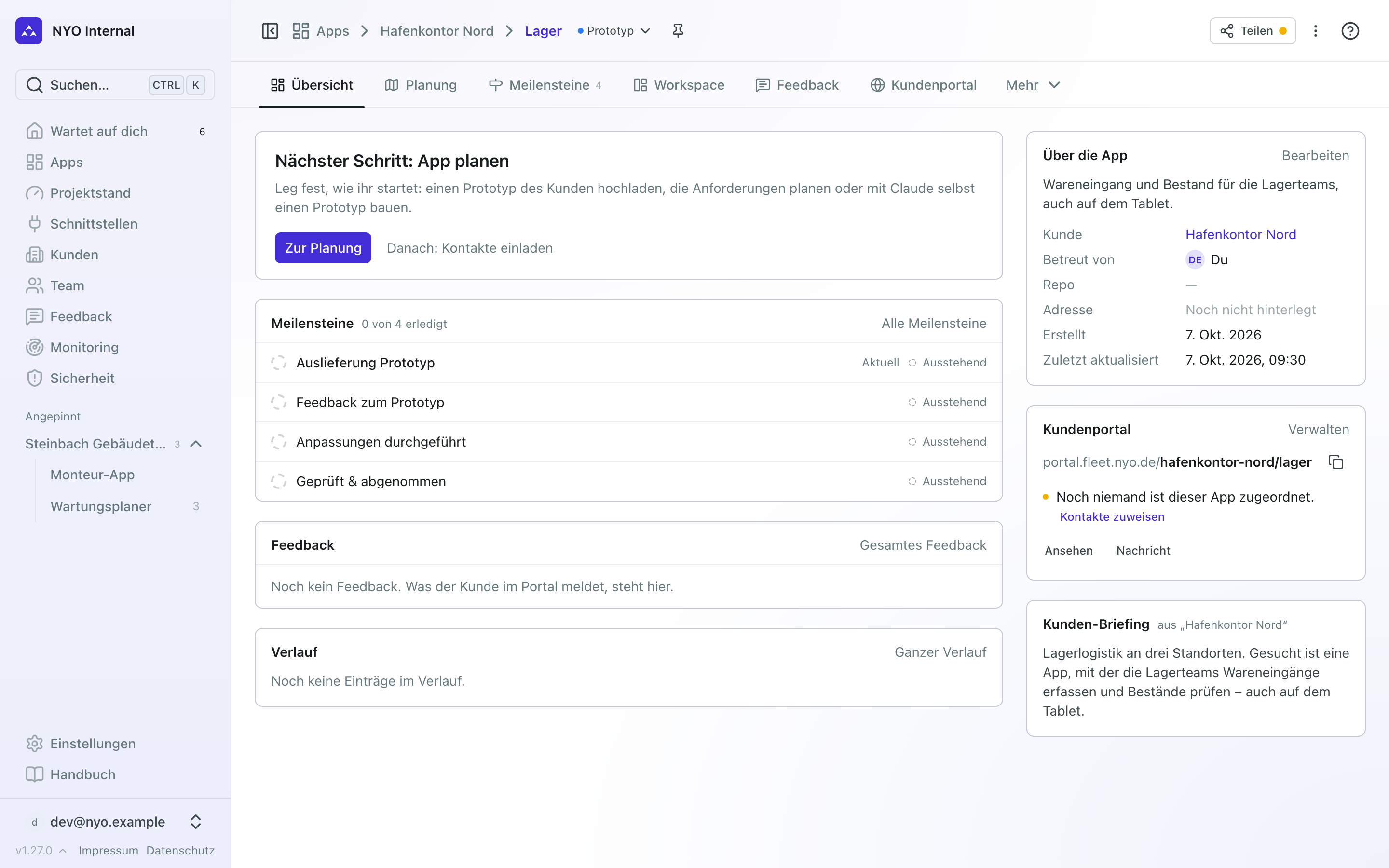
Der nächste Schritt
Oben auf der Übersicht steht „Nächster Schritt: …“. Das sagt, was jetzt für diese App zu tun ist, mit einem
Knopf, der es tut oder dorthin führt, einer Zeile, warum es dran ist, und neben dem Knopf unter „Danach“ den
Schritten, die folgen. Der nächste Schritt nimmt dieselben Dinge wie die Seite Wartet auf dich,
nur für diese App, in derselben Reihenfolge: Betrieb und Termine zuerst, dann der Kunde, dann Tickets. Dazu gehört
„Testversion abgenommen“ mit „Live schalten“: Der Kunde hat die Version auf Test im Portal angenommen, und in der
Produktion läuft sie noch nicht. Was danach bleibt, ist, was der App noch fehlt: Hat für eine App im Status App bauen
ohne Repository noch niemand mit der Planung angefangen (es gibt keinen Prototyp, keine Datei und kein Dokument),
„App planen“ mit „Zur Planung“. Kann sich noch kein zugewiesener Kontakt im Portal anmelden,
„Kontakte einladen“. Ist sie im Status App bauen und hat ein Repository,
„Auf Test veröffentlichen“ mit „Zu den Umgebungen“. Wartet nichts, steht dort
„Für
Ist eine Veröffentlichung fehlgeschlagen, steht darüber in Rot „Veröffentlichung auf Test fehlgeschlagen“ (oder auf Produktion), mit „Im Workspace lösen“ und „Zu den Umgebungen“. Wie Claude das behebt, steht unter Wenn es nicht klappt.
Die Bereiche der App
| Bereich | Was du dort findest |
|---|---|
| Übersicht | Wo die App steht, auf einer Fläche: eine fehlgeschlagene Veröffentlichung, der Nächste Schritt, die offenen Meilensteine (der aktuelle zuerst, mit Status und Zieldatum), das neueste Feedback und die neuesten Einträge im Verlauf. Rechts daneben Über die App (Beschreibung, Kunde, Betreut von, Repo, Adresse, Erstellt, Zuletzt aktualisiert), das Kundenportal und das Kunden-Briefing des Kunden. Die Phase steht oben hinter dem Namen der App. |
| Meilensteine | Der Plan der App, vom Prototyp bis zur Abnahme. Die Zahl dahinter zählt seine Meilensteine. |
| Workspace | Der Ort, an dem die App mit Claude gebaut wird. Siehe Den Workspace öffnen und die App erzeugen. Der Reiter fehlt, wo kein Workspace arbeiten kann. |
| Feedback | Das Feedback zu dieser App, als Board oder Liste. Wie du damit arbeitest, steht unter Feedback auf dem Board bearbeiten. |
Im Kundenportal heißen die Seiten anders: Dort stehen Projektweg, Zu erledigen, Meldungen (dein Feedback) und Unterlagen (deine Dokumentation). Sagst du dem Kunden „schau unter Unterlagen“, findet er dasselbe Wort. Den Verlauf sieht der Kunde auf dem Projektweg unter „Zuletzt passiert“.
Hinter Mehr liegen die weiteren Seiten, Planung und Betrieb nur, solange sie nicht neben Übersicht stehen:
- Planung führt durch sechs Schritte, von den Unterlagen des Kunden über den Prototyp und Claudes Vorschläge für Anforderungen und Meilensteine bis zur Kalkulation, zur Analyse und zur Freigabe durch den Kunden. Siehe Eine App planen.
- Wissensnetz zeigt alles, was zur App gehört, als ein Netz, und wie es gewachsen ist. Siehe Das Wissensnetz einer App.
- Dokumentation: die Anforderungen, Schnittstellen und Datenübernahmen der App und ihre Dateien. Oben wählst du aus, was du sehen willst, oder Alle.
- Betreuung: was nach dem Go-live gilt, mit den Seiten Nach dem Go-live (Paket, Punktestand, Änderungen zum Festpreis, Monatsübersicht) und Nachkalkulation (intern: was jeder Meilenstein gekostet hat). Siehe Preise in Punkten. Was der Plan kostet und was der Kunde freigeben soll, steht in der Planung, siehe Freigaben.
- Verlauf: was an der App getan wurde, wann, von wem, wo und warum. Die Fleet schreibt ihn selbst, siehe Der Verlauf einer App.
- Betrieb zeigt, wo die App für den Kunden läuft und wie es ihr dort geht. Unter der Leiste stehen hier vier Bereiche:
- Umgebungen: die App auf Test und in der Produktion. Mit „Veröffentlichen“ stellst du einen Stand aus dem Repository auf Test bereit, „Live schalten“ übernimmt ihn in die Produktion. Siehe Auf Test veröffentlichen.
- Monitoring: für jede veröffentlichte Umgebung, was die App selbst über sich meldet, was sie verbraucht und was in ihr arbeitet. Siehe Monitoring.
- Logs: was die App selbst in ihr Log schreibt, mit Uhrzeit und Level, die persönlichen Daten schon herausgenommen. Den Bereich sieht nur, wer die Umgebung auch ausliefern darf. Siehe Die Logs der App selbst.
- Sicherheit: die bekannten Sicherheitslücken in den Paketen, die eine Umgebung ausführt, und welches Update sie behebt. Siehe Sicherheit.
In die Seitenleiste anpinnen
Die Seitenleiste zeigt unter Apps nicht alle Apps, sondern nur die angepinnten, jeweils unter ihrem Kunden. Klicke neben dem Namen der App auf die Nadel, damit die App dort erscheint. Ist sie angepinnt, ist die Nadel farbig; ein weiterer Klick nimmt sie wieder heraus. Im ⋮ heißt das „In der Seitenleiste anpinnen“ bzw. „Aus der Seitenleiste lösen“. Angepinnt wird für alle im Team, nicht nur für dich.
Es geht auch ohne die App zu öffnen: Rechtsklick auf die App in der Liste Apps oder auf der Seite ihres Kunden (oder das ⋮ am Zeilenende), dann „In der Seitenleiste anpinnen“. Bei einer angepinnten App steht dort „Aus der Seitenleiste lösen“ – das findest du auch mit einem Rechtsklick auf die App in der Seitenleiste selbst.
Hat eine angepinnte App ungelesene Gespräche, steht die Zahl in der Seitenleiste neben ihr. Ein Klick darauf öffnet die Gespräche nur für diese App.
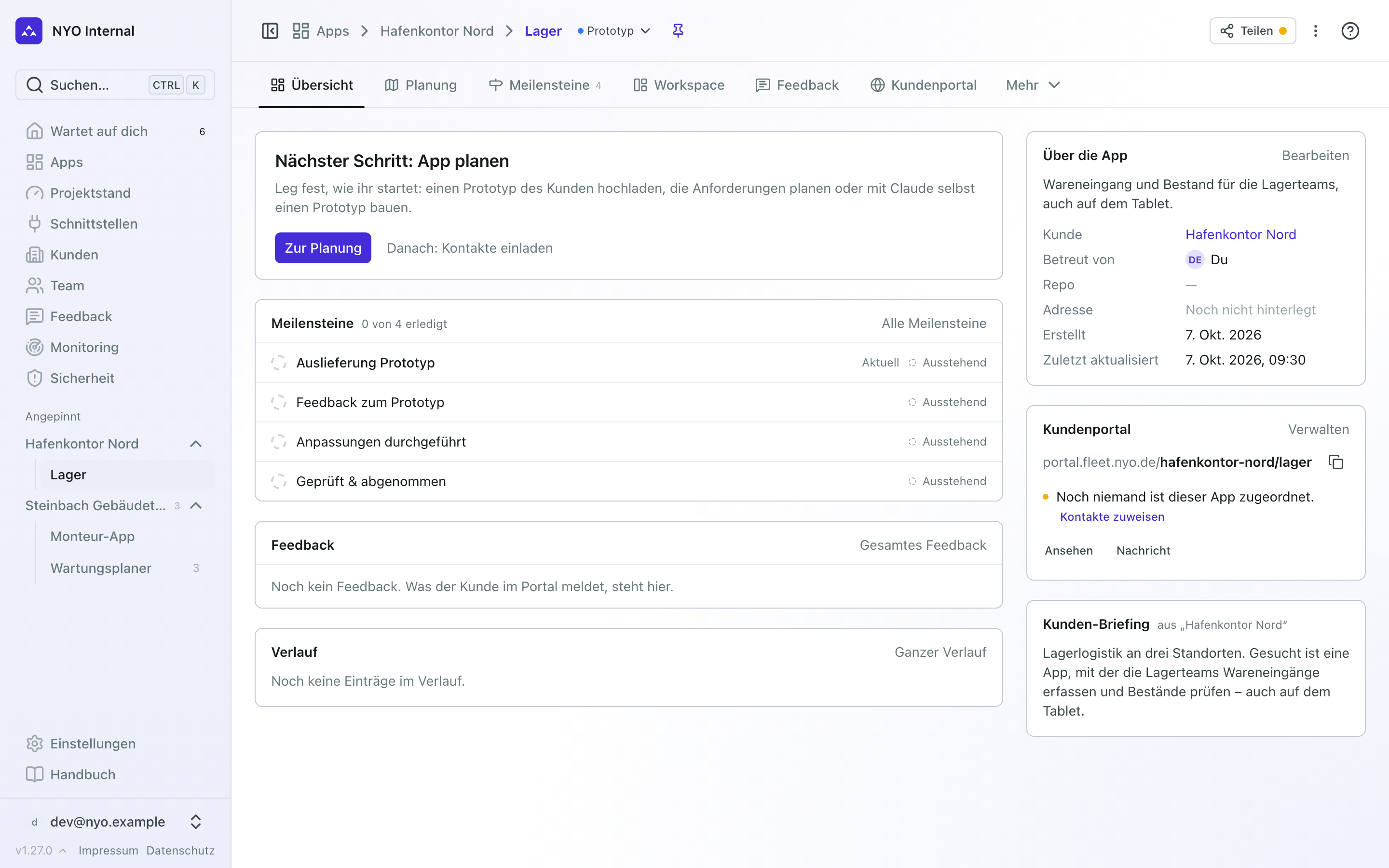
Jede App findest du auch ohne Anpinnen: über die Suche (⌘ K bzw. Strg + K) und in der Liste Apps.
Was deine Rolle nicht ändern darf
Was deine Rolle an einer App nicht ändern darf, siehst du dort, wo du es ändern würdest. Das Feld ist gesperrt, und darunter steht neben einem Schloss „Deine Rolle ändert dieses Feld nicht.“, dazu die Rollen, die es dürfen, etwa „Ändern dürfen: Fleet — Projektleitung.“ So steht es auch bei Adresse und Ansprechperson auf dem Reiter Kundenportal, bei den Dateien und beim Kunden-Prototyp. Darf deine Rolle nicht anpinnen, ist die Nadel ein Schloss: „Deine Rolle pinnt keine Apps an.“ Felder, die deine Rolle nicht sehen darf, fehlen im Fenster „App bearbeiten“, und unter den Feldern steht, wie viele es sind. Darf sie Apps gar nicht ändern, fehlt „Bearbeiten“ im ⋮ und bei Über die App. Zeigt deine Rolle nur die Apps, die du betreust, steht über der Liste Apps „Du siehst die … Apps, die du betreust: So ist deine Rolle eingestellt.“, und eine andere App liest sich wie eine, die es nicht gibt. Was eine Rolle darf, legt euer Admin fest, siehe Grenzen.
Apps, die du betreust
Wer eine App betreut, kümmert sich um sie und bekommt ihre Benachrichtigungen (siehe Wer was bekommt). Eine App kann mehrere Betreuer haben, und das ganze Team sieht, wer es ist: in der Liste Apps unter Betreut von und auf der Seite der App unter Über die App, dort jede Person mit Bild und E-Mail-Adresse, du selbst als Du. Zeigst du auf eine Person, nennt eine Karte die ganze Adresse.
Dich selbst trägst du im ⋮ der App oder im ⋮ ihrer Zeile in der Liste Apps mit „Ich betreue diese App“ ein; mit „Nicht mehr betreuen“ nimmst du dich wieder heraus. Andere trägst du unter Bearbeiten bei Betreut von ein, sie bekommen dazu eine Benachrichtigung. Von selbst betreust du eine App, sobald du sie anlegst. Wird dir eines ihrer Tickets zugewiesen, folgst du diesem Ticket, nicht der ganzen App.
Betreut eine App niemand, erfährt auch niemand, was der Kunde dort tut. Die Fleet zeigt sie deshalb mit „Niemand betreut diese App“ an, in der Liste Apps, auf der Seite der App und unter Wartet auf dich.
Die Meilensteine sind schon da
Jede neue App bekommt automatisch einen Standard-Meilensteinplan: Auslieferung Prototyp, Feedback zum Prototyp, Anpassungen durchgeführt und Geprüft & abgenommen. Unter der Abnahme steht ein interner Schritt, Abgenommenen Stand gesichert, den dein Kunde nicht sieht. Du findest den Plan im Bereich Meilensteine und passt ihn dort an euer Projekt an.
Wählst du in der Planung bei „Wie startet ihr?“ den Weg „Bestehenden Prototyp hochladen“, beginnt der Plan dort, wo der Kunde schon ist: Prototyp übernommen, Umsetzung auf den NYO-Cores, Abgleich mit dem Prototyp und Geprüft & abgenommen. Die Fleet tauscht den Standard-Plan dafür aus, solange noch niemand daran gearbeitet hat (kein Meilenstein begonnen, kein eigener Satz, kein Datum) und du Meilensteine löschen darfst; sonst bleibt dein Plan, wie er ist. Der Prototyp ist die Spezifikation: Anforderungen musst du daraus nicht erst ableiten. Den Prototyp lädst du in der Planung bei den Unterlagen hoch. Ist die App erzeugt, baust du ihn im Workspace mit „Prototyp nachbauen“ nach (siehe Einen Kunden-Prototyp nachbauen).
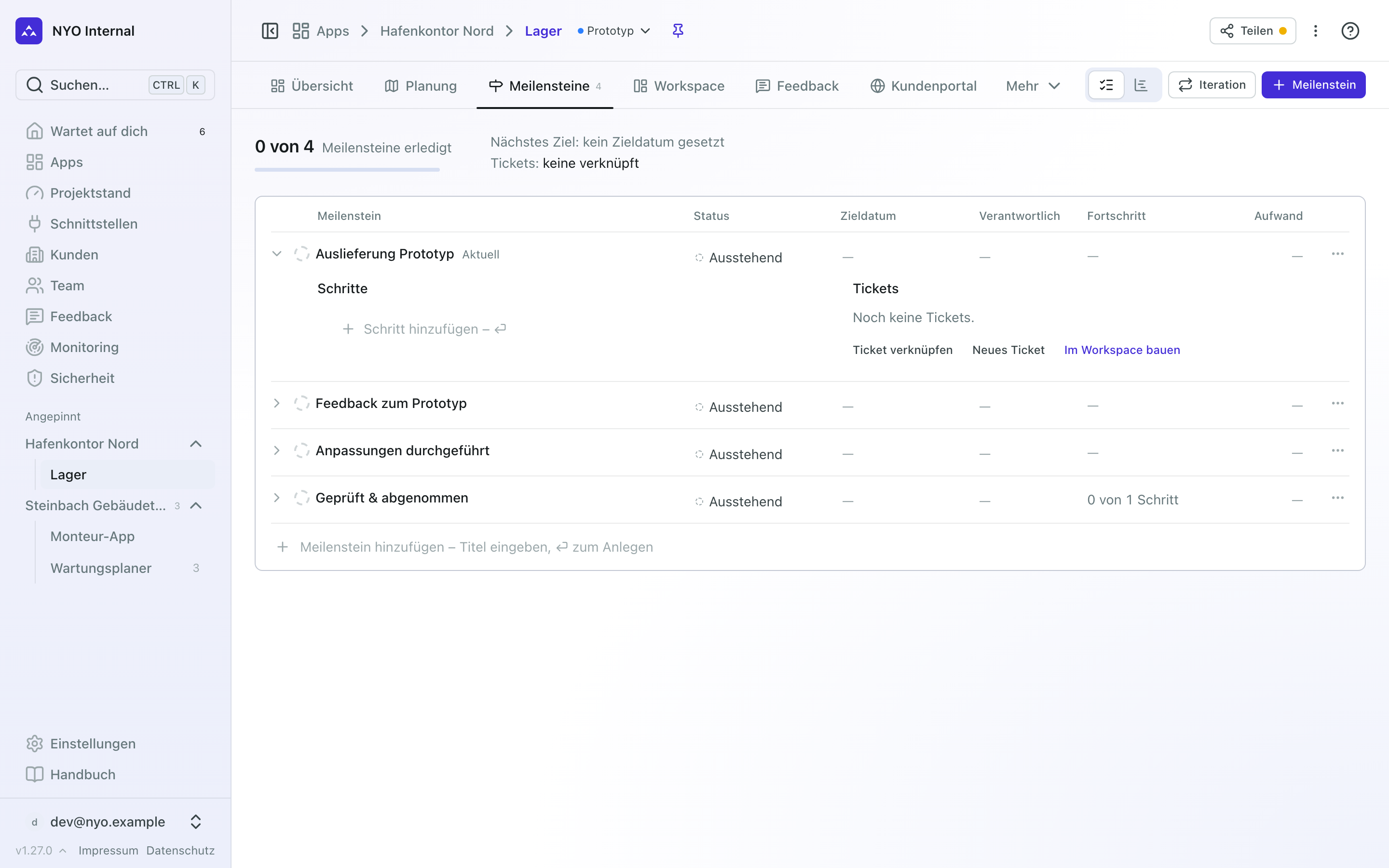
Den Plan passt du an das Projekt an: Meilensteine und Schritte anlegen, abhaken, abschließen, Zieldaten setzen, festlegen, was worauf wartet, und mit „Iteration“ eine weitere Runde anhängen. Wie das geht, steht in Meilensteine führen.
Status
Der Status ist die Phase der App. Hinter dem Namen der App und unter Deine Apps auf der Startseite steht sie genauer, solange die App im Status App bauen ist:
| Phase | Bedeutung |
|---|---|
| Prototyp | Ein Klick-Prototyp in der Planung: Er zeigt Umfang und Funktionen und speichert nichts. Die App hat noch keinen Code. |
| Planung | Der Umfang wird geplant und mit dem Kunden abgestimmt: Ein Plan ist angenommen, oder es liegen Unterlagen statt eines Prototyps vor. |
| App bauen | Die echte App entsteht im Workspace auf den NYO-Cores. Sie hat ihr Repository. |
| Test, Live | Wie der Status Im Test und Live. |
Die Phase liest die Fleet aus dem ab, was die App schon hat. Du stellst sie nirgends ein. In Listen und Filtern steht weiter der Status:
| Status | Bedeutung |
|---|---|
| App bauen | Ihr baut die App. Auf der Testumgebung läuft noch nichts. |
| Im Test | Die App läuft auf Test. Der Kunde probiert sie aus und schreibt Tickets, ihr arbeitet sie ab. |
| Live | Die App läuft in der Produktion, und der Kunde arbeitet mit ihr. Neue Versionen gehen weiter zuerst auf Test. |
| Archiviert | An der App wird nicht mehr gearbeitet. |
Die Phase stellst du nicht ein. Sie folgt den Umgebungen der App:
- Ist die erste Veröffentlichung auf Test fertig, ist die App Im Test.
- Ist die erste Version in der Produktion fertig (siehe Live schalten), ist sie Live.
- Entfernst du eine Umgebung, geht die Phase mit zurück: ohne Produktion auf Im Test, ohne beide auf App bauen.
Eine gestoppte Produktion oder eine neue Veröffentlichung ändert die Phase nicht. Im Fenster hinter dem Status steht deshalb „Folgt den Umgebungen: Test heißt Im Test, die Produktion Live.“
Läuft eine App woanders und die Fleet veröffentlicht sie nicht, stellst du ihre Phase unter „Bearbeiten“ selbst ein. Im Fenster steht dann „Die Fleet veröffentlicht diese App nicht. Die Phase stellst du unter „Bearbeiten“ ein.“ Sobald die App zum ersten Mal über die Fleet auf Test kommt, übernehmen die Umgebungen.
Archivieren
Archivieren geht über „Bearbeiten“: im ⋮ oben rechts, mit „Bearbeiten“ bei Über die App oder mit einem Rechtsklick auf die App in einer Liste. Bei Status wählst du Archiviert. Läuft noch eine Umgebung, fragt die Fleet „Umgebungen stoppen?“. Zurück geht es an derselben Stelle mit „Wieder aufnehmen“. Die App bekommt dann die Phase, die ihre Umgebungen sagen.
Das Archivieren, das Wiederaufnehmen und eine Phase, die du von Hand setzt, hält die Fleet im Verlauf fest, mit deinem Namen, zum Beispiel „Projektstatus geändert: Archiviert → Live“. Den Eintrag und den neuen Status sieht auch der Kunde in seinem Portal. Eine Phase, die eine Veröffentlichung gesetzt hat, bekommt keinen eigenen Eintrag: Dort steht die neue Version, zum Beispiel „Neue Version auf der Testumgebung: …“. Einträge im Verlauf werden nie gelöscht.
Wie es weitergeht
Die App ist angelegt. Die nächsten Schritte sind meist:
- Die App planen: Bringt der Kunde einen Prototyp mit, lade ihn in der Planung hoch – er ist die Spezifikation, und Claude baut ihn im Workspace nach. Habt ihr noch nichts in der Hand, lass Claude dort einen Klick-Prototyp bauen, den der Kunde ausprobieren kann. Hast du eine Funktionsliste oder ein Lastenheft, lass Claude daraus Anforderungen und Meilensteine vorschlagen (siehe Eine App planen).
- Kontakte zuweisen, damit der Kunde sein Portal öffnen kann. Die Kontakte legst du auf der Seite des Kunden an (siehe Kontakte und Zugang).
- Die Kontakte ins Kundenportal einladen, in dem der Kunde Meilensteine, Meldungen und Unterlagen sieht. Das geht auf dem Reiter Kundenportal mit „Alle einladen“ (siehe Das Kundenportal teilen).
- Die App im Workspace erzeugen und mit Claude weiterbauen. Wie das geht, steht im Abschnitt Workspace, angefangen mit Claude einrichten.
Was dein Kunde im Portal sieht und tun kann, steht in Was dein Kunde im Portal sieht.
Das Kundenportal teilen
Über das Kundenportal sieht der Kunde den Weg seines Projekts, meldet dem Team etwas und antwortet auf das, was das Team von ihm braucht. Anforderungen kann er dort bestätigen oder mit einer Begründung ablehnen (siehe Eine App planen). Ins Portal kommt man nur mit einem Portal-Konto: Du gibst keinen Link weiter, du lädst Kontakte ein.
Alles zum Portal einer App steht auf ihrem Reiter Kundenportal: die Adresse, wer hineinkommt, die Ansprechperson und was an den Kunden ging. Dort lädst du die zugewiesenen Kontakte mit „Alle einladen“ ein und schreibst ihm mit „Nachricht an Kunden“. Wie das im Einzelnen geht, steht unter Der Reiter „Kundenportal“.
Auf der Übersicht fasst die Karte Kundenportal den Stand zusammen: wie viele Kontakte drin sind („1 von 3 drin“), die Adresse, wer gerade im Portal ist oder zuletzt da war, und eine Zeile mit orangem Punkt, wenn etwas fehlt, zum Beispiel „Tobias Reimann ist noch nicht eingeladen.“ mit dem Link, der es behebt. Darunter stehen „Ansehen“ und „Nachricht“, oben rechts „Verwalten“, das zum Reiter führt.
Hat die App einen Rundgang, steht auf der Übersicht auch die Karte Schulung: wie oft der Kunde ihn angesehen hat (oder noch nicht freigegeben), und ohne Rundgang „Rundgang aus dem Handbuch erstellen“ (siehe Ein Rundgang für die Schulung).
„Teilen“ oben rechts zeigt auf jeder Seite der App die Adresse mit „Kopieren“, „Im Portal ansehen“ (das Portal als schreibgeschützte Vorschau fürs Team) und „Kundenportal verwalten“. Die Adresse ist kein Link zum Weitergeben: Wer sie öffnet, landet bei der Anmeldung. Auf dem Knopf sitzt ein oranger Punkt, solange sich noch kein zugewiesener Kontakt im Portal anmelden kann, weil keiner zugewiesen ist oder niemand ein Konto hat.
Links neben „Teilen“ stehen die Gesichter der Kollegen, die die App gerade offen haben, auf welchem Reiter auch immer. Die Karte über einem Gesicht sagt, wo die Person ist (siehe Zu mehreren im Workspace).
Eine App exportieren
Verlässt der Kunde euch, oder willst du die Inhalte einer App selbst aufbewahren: „App exportieren“ im Menü ⋮
packt alles, was zur App gehört, in eine ZIP-Datei export-<App>-<Datum>.zip. Der Eintrag steht nur da, wenn du euren
Mandanten verwaltest (die Berechtigung Team & Rollen).
Die Fleet baut den Export im Hintergrund, mit allen Dateien der App kann das einen Moment dauern. Bleibst du auf der Seite, startet der Download von selbst. Dauert es länger, steht der fertige Export unter Wartet auf dich → Gespräche als „Export der App“, mit „Herunterladen“. Dort liegt er sieben Tage, danach löscht die Fleet ihn; einen neuen bekommst du jederzeit wieder über das Menü.
Im ZIP liegen die Inhalte als Dateien, die sich ohne die Fleet lesen lassen:
UEBERGABE.mdfasst die App auf einer Seite zusammen: ihre Umgebungen mit Adresse und Version, wie weit die Meilensteine sind, das offene Feedback und die Freigaben.data/hält die App mit Kunde und Kontakten, Meilensteine und ihre Abhängigkeiten, Anforderungen und Dokumente mit der Bestätigung durch den Kunden, Planung und Freigaben, das Feedback mit Status, Labels, Zuständigen und Kommentaren und den Verlauf. Die meisten Tabellen liegen zusätzlich als CSV bei, die sich in Excel öffnen lässt.files/hält die Dateien der App: die Unterlagen, was der Kunde im Portal hochgeladen hat, den Prototyp, die Anhänge von Anforderungen, Tickets und Kommentaren und die Bilder aus den Chats im Workspace.files.jsonsagt zu jeder, wozu sie gehört.manifest.jsonzählt auf, was im ZIP ist (mit einer Prüfsumme je Datei), und was nicht.
Eine App löschen
„App löschen“ steht im Menü ⋮ oben auf der Seite der App; auf der Startseite heißt es in der Zeile der App Löschen. Die App wird endgültig gelöscht, samt Feedback, Verlauf, Meilensteinen, Dokumenten, und mit ihr:
- ihre Umgebungen auf dem App-Server, samt ihren Daten. Der Dialog zählt sie auf. Dafür brauchst du die Berechtigung Umgebungen entfernen; hat die App eine Produktion, auch Live schalten, und du gibst zur Bestätigung den Namen der App ein.
- ihr Workspace auf dem Agenten, mit seiner Vorschau. Was dort nicht committet und hochgeladen ist, geht verloren.
Arbeitet Claude im Workspace gerade an einem Auftrag, wartet das Löschen nicht: Der Dialog sagt es, und du löschst erneut, sobald der Auftrag fertig ist.
Wenn es nicht klappt
- „Bitte einen Kunden auswählen“: Jede App braucht einen Kunden. Gibt es ihn noch nicht, lege ihn zuerst an.
- „App konnte nicht gespeichert werden“: Meist fehlt dir die Berechtigung, Apps anzulegen. Wende dich an die Person, die bei euch unter Einstellungen → Rollen & Rechte die Rechte verwaltet.