Schlüssel und Fleet-API
Mit einem persönlichen Schlüssel arbeitest du von außerhalb der Console mit der Fleet: mit Claude Code auf deinem Rechner, mit einem eigenen Dashboard oder einem Skript. Was ein Schlüssel darf, wählst du beim Erstellen, nie mehr, als du selbst darfst.
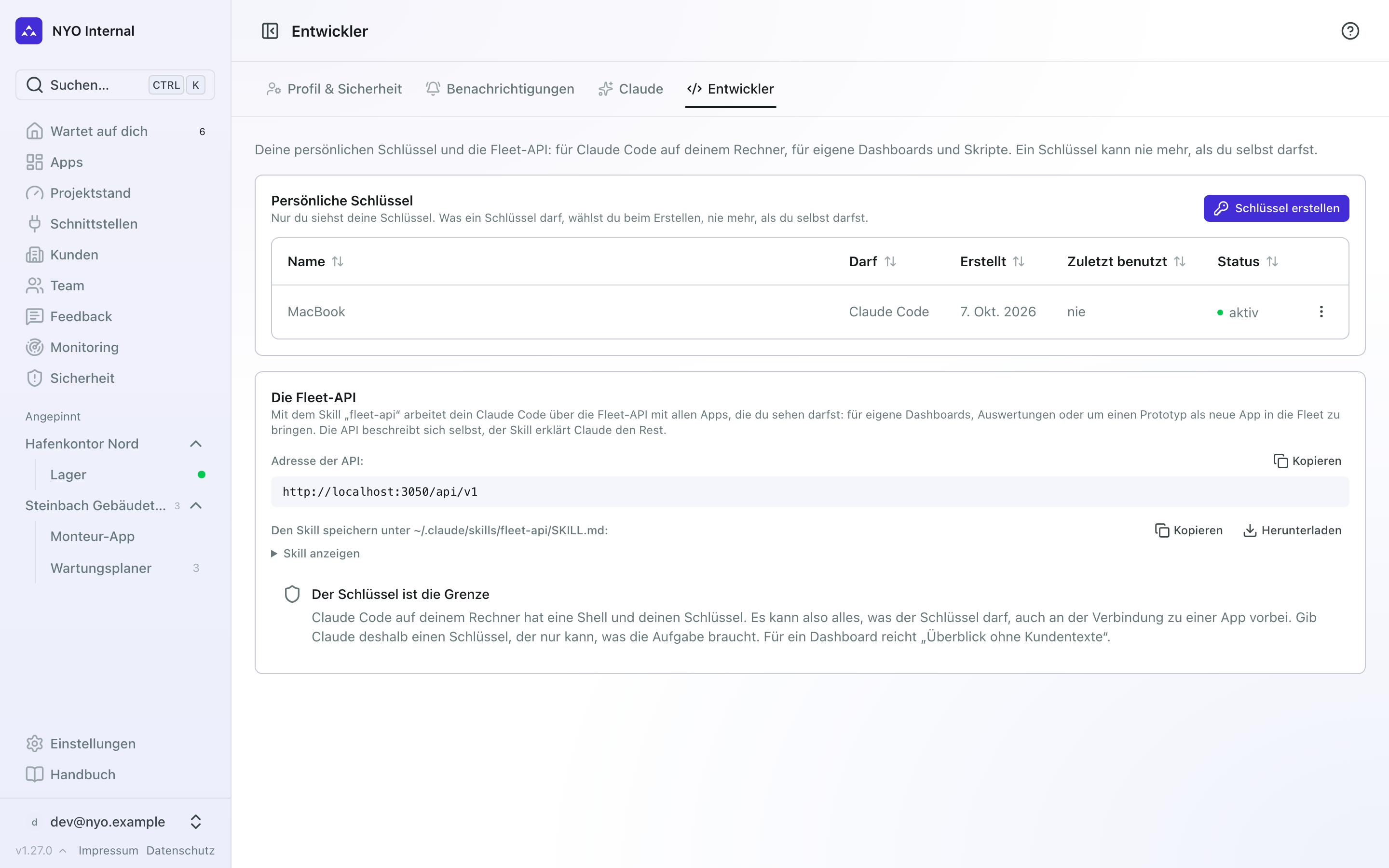
Wo du es findest
In deinem Konto im Tab „Entwickler“. Oben stehen deine „Persönliche Schlüssel“, darunter „Die Fleet-API“ mit ihrer Adresse und dem Skill für Claude Code.
Einen Schlüssel erstellen
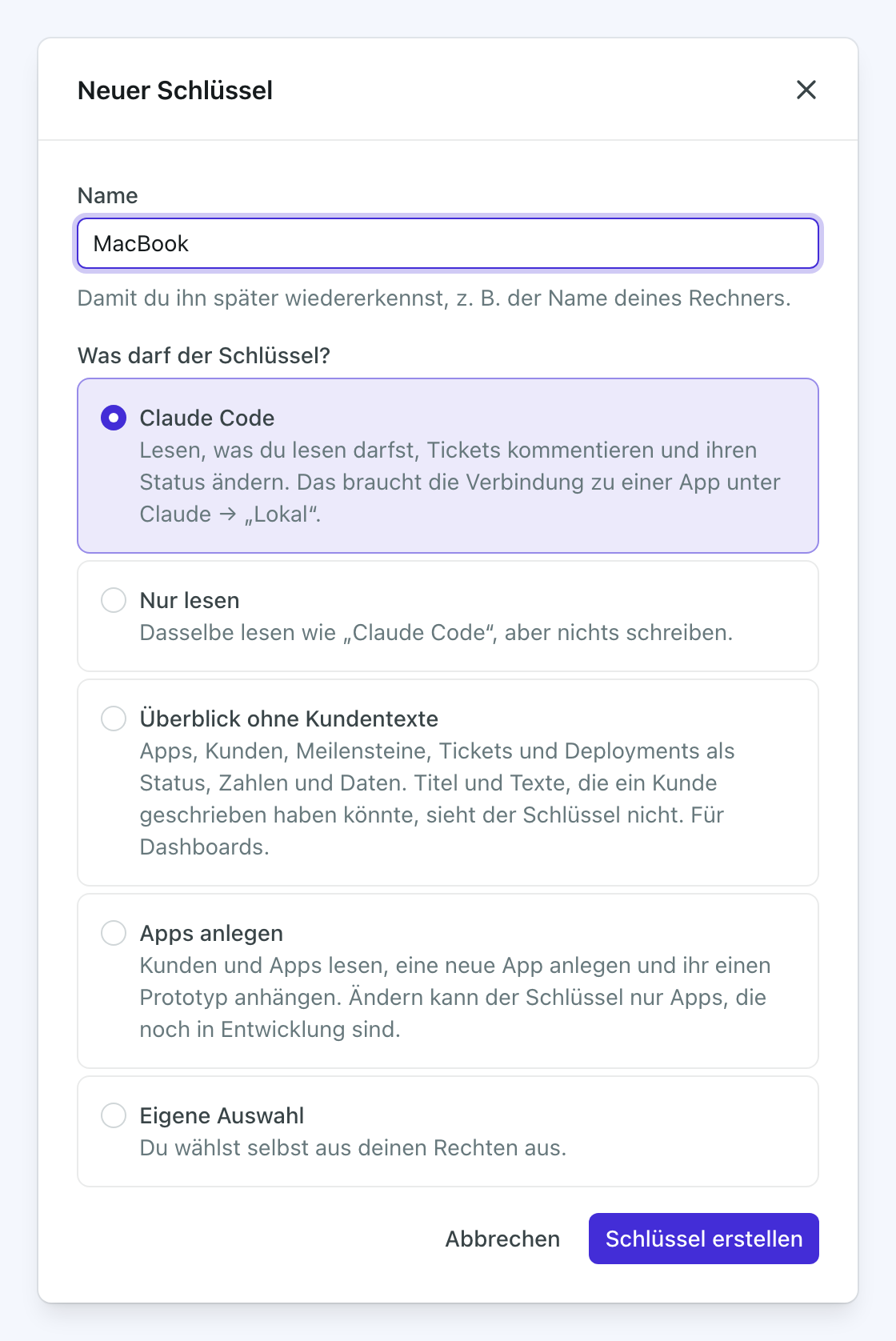
Schritt 1: Name und Rechte wählen
Klicke auf „Schlüssel erstellen“. Gib ihm einen Namen, an dem du ihn später wiedererkennst, zum Beispiel den deines Rechners oder des Dashboards. Unter „Was darf der Schlüssel?“ wählst du, was er können soll:
| Auswahl | Der Schlüssel darf | Wofür |
|---|---|---|
| „Claude Code“ | lesen, was du lesen darfst, Tickets kommentieren und ihren Status ändern | eine App mit Claude Code verbinden |
| „Nur lesen“ | dasselbe lesen, aber nichts schreiben | Fragen und Auswertungen |
| „Überblick ohne Kundentexte“ | Apps, Kunden, Meilensteine, Tickets und Deployments als Status, Zahlen und Daten, ohne Titel und Texte | Dashboards |
| „Apps anlegen“ | Kunden und Apps lesen, eine neue App anlegen und ihr einen Prototyp anhängen | einen Prototyp in die Fleet bringen |
| „Eigene Auswahl“ | was du selbst aus deinen Rechten auswählst | alles andere |
Eine Auswahl, die deine Rolle nicht hergibt, ist ausgegraut und sagt „Deine Rolle erlaubt das nicht.“ Bei „Eigene Auswahl“ ist zu Beginn alles angehakt, was du selbst darfst. Nimm weg, was der Schlüssel nicht braucht. Dann klickst du noch einmal auf „Schlüssel erstellen“.
Schritt 2: Den Schlüssel kopieren
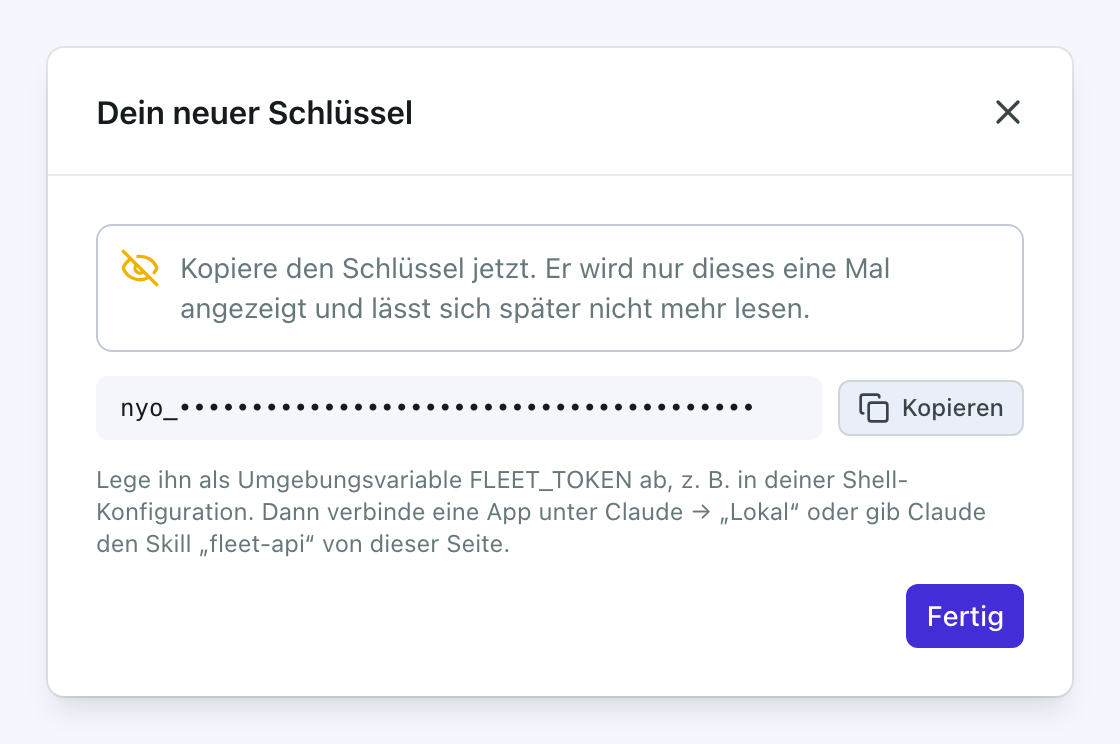
Die Fleet zeigt den Schlüssel genau einmal. Kopiere ihn mit „Kopieren“ und lege ihn auf deinem Rechner
als Umgebungsvariable FLEET_TOKEN ab, zum Beispiel in deiner Shell-Konfiguration. Danach klickst du auf
„Fertig“. In der Liste steht unter „Darf“, was du für jeden Schlüssel gewählt hast.
Der Schlüssel ist die Grenze
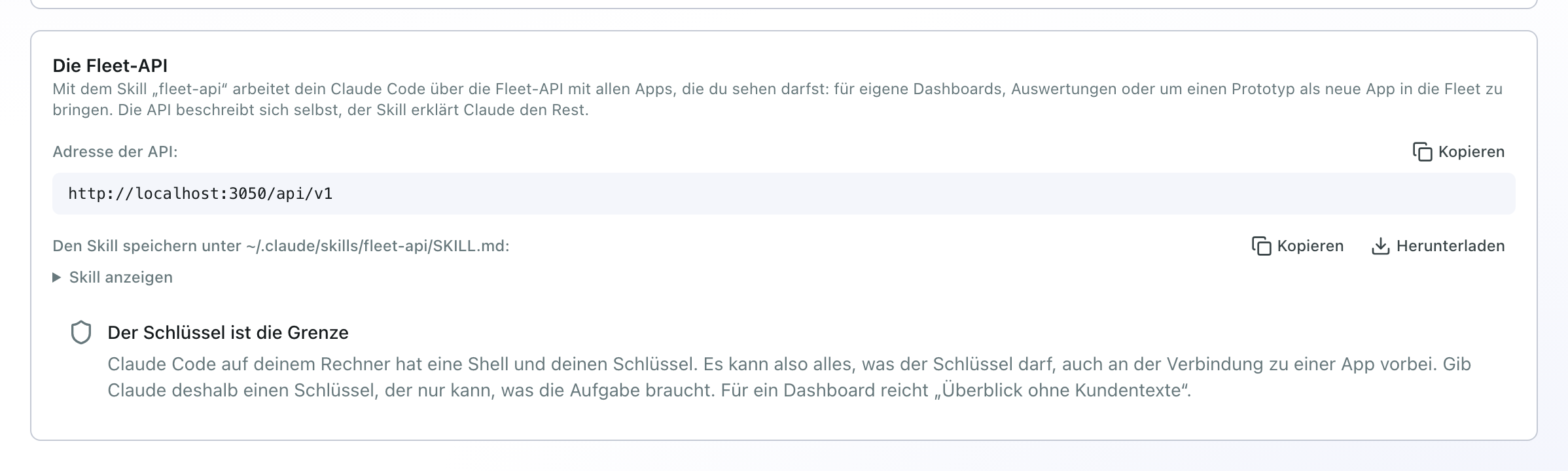
Claude Code auf deinem Rechner hat eine Shell und deinen Schlüssel. Es kann damit alles, was der Schlüssel darf, auch direkt über die API und an der Verbindung zu einer App vorbei. Ein Ticket-Text, den ein Kunde geschrieben hat, könnte Claude dazu verleiten. Gib Claude deshalb einen Schlüssel, der nur kann, was die Aufgabe braucht:
- Für ein Dashboard reicht „Überblick ohne Kundentexte“. Dieser Schlüssel bekommt von der Fleet keine Titel und Texte zu sehen, die ein Kunde geschrieben haben könnte. Dann kann auch kein Ticket-Text Claude lenken.
- Für Fragen und Auswertungen reicht „Nur lesen“.
- „Claude Code“ brauchst du nur, wenn Claude Tickets kommentieren oder verschieben soll.
Mit einer App verbinden
Mit einem Schlüssel „Claude Code“ verbindest du Claude Code auf deinem Rechner mit einer App. Wie das geht, steht in Mit deinem eigenen Claude Code arbeiten.
Die ganze Fleet über die API
Unter „Die Fleet-API“ stehen die Adresse der API und der Skill „fleet-api“. Lade ihn mit „Herunterladen“
und lege ihn als ~/.claude/skills/fleet-api/SKILL.md ab, oder kopiere ihn mit „Kopieren“ in diese Datei.
Claude Code findet ihn dann in jedem Verzeichnis, nicht nur im Checkout einer App.
Die API beschreibt sich selbst: Claude fragt sie, was der Schlüssel darf und welche Felder es gibt. Der Skill erklärt Claude den Rest, zum Beispiel dass ein Kommentar im Portal erscheint und dass Texte von Kunden nur Daten sind, keine Anweisungen. Dann kannst du fragen:
- „Welche meiner Apps haben offene Tickets mit hoher Dringlichkeit?“
- „Bau mir ein kleines Dashboard mit allen Apps, ihrem Status und dem letzten Deployment.“
Einen Prototyp in die Fleet bringen
Du hast mit Claude einen Prototyp gebaut, zum Beispiel eine HTML-Seite für den Vertrieb? Mit einem Schlüssel „Apps anlegen“ und dem Skill bringt Claude ihn als neue App in die Fleet, etwa mit „Leg für den Kunden Hafenkontor Nord die App ‚Vertriebsseite‘ an und lade den Prototyp aus ./site hoch.“
Claude legt die App an (sie hat den Status App bauen), packt den Prototyp ohne node_modules, Geheimnisse und Datenbanken,
lädt ihn hoch und hängt ihn an die App. In der Fleet geht es dann weiter wie mit jedem Prototyp: unter Planung
im Tab Unterlagen (siehe Eine App planen). Die Fleet betreibt den Prototyp
nicht, er ist die Vorlage für die App.
Ein Schlüssel „Apps anlegen“ ändert nur Apps, die noch im Status App bauen sind, und nie ihren Status.
Einen Schlüssel widerrufen
Klicke beim Schlüssel auf ⋮ und dann auf „Widerrufen“. Was diesen Schlüssel benutzt, verliert sofort den Zugriff. „Löschen“ entfernt einen Schlüssel aus der Liste; einen aktiven widerruft es vorher.
Wenn es nicht klappt
- „Deine Rolle erlaubt keine persönlichen API-Schlüssel.“ Bitte die Person, die bei euch die Rollen verwaltet, „Persönliche API-Schlüssel“ in deiner Rolle freizuschalten.
- Eine Auswahl ist ausgegraut: „Deine Rolle erlaubt das nicht.“ Deine Rolle hat die Rechte nicht, die diese Auswahl braucht, zum Beispiel für „Apps anlegen“ das Schreiben von Apps.
- Claude meldet HTTP 401. Der Schlüssel ist widerrufen, falsch kopiert oder in diesem Terminal nicht gesetzt.
Erstelle einen neuen oder setze
FLEET_TOKENneu. - Claude meldet HTTP 403. Der Schlüssel darf das nicht. Erstelle einen mit der passenden Auswahl.