Claude einrichten
Im Workspace baut Claude an deiner App mit. Claude läuft dabei über dein eigenes Claude-Abo: Du meldest dich einmal an, danach laufen deine Aufträge an Claude in jeder App unter deinem Namen.
Wo du dich anmeldest
Klicke unten in der Seitenleiste auf deine E-Mail-Adresse und dann auf Claude. Die Seite hat drei Tabs: „Workspace“, „Lokal“ und „Skills“. Der Tab „Workspace“ ist schon offen. Solange du nicht angemeldet bist, steht dort „Bei Claude anmelden, um zu bauen“ mit der Schaltfläche „Mit Claude anmelden“.
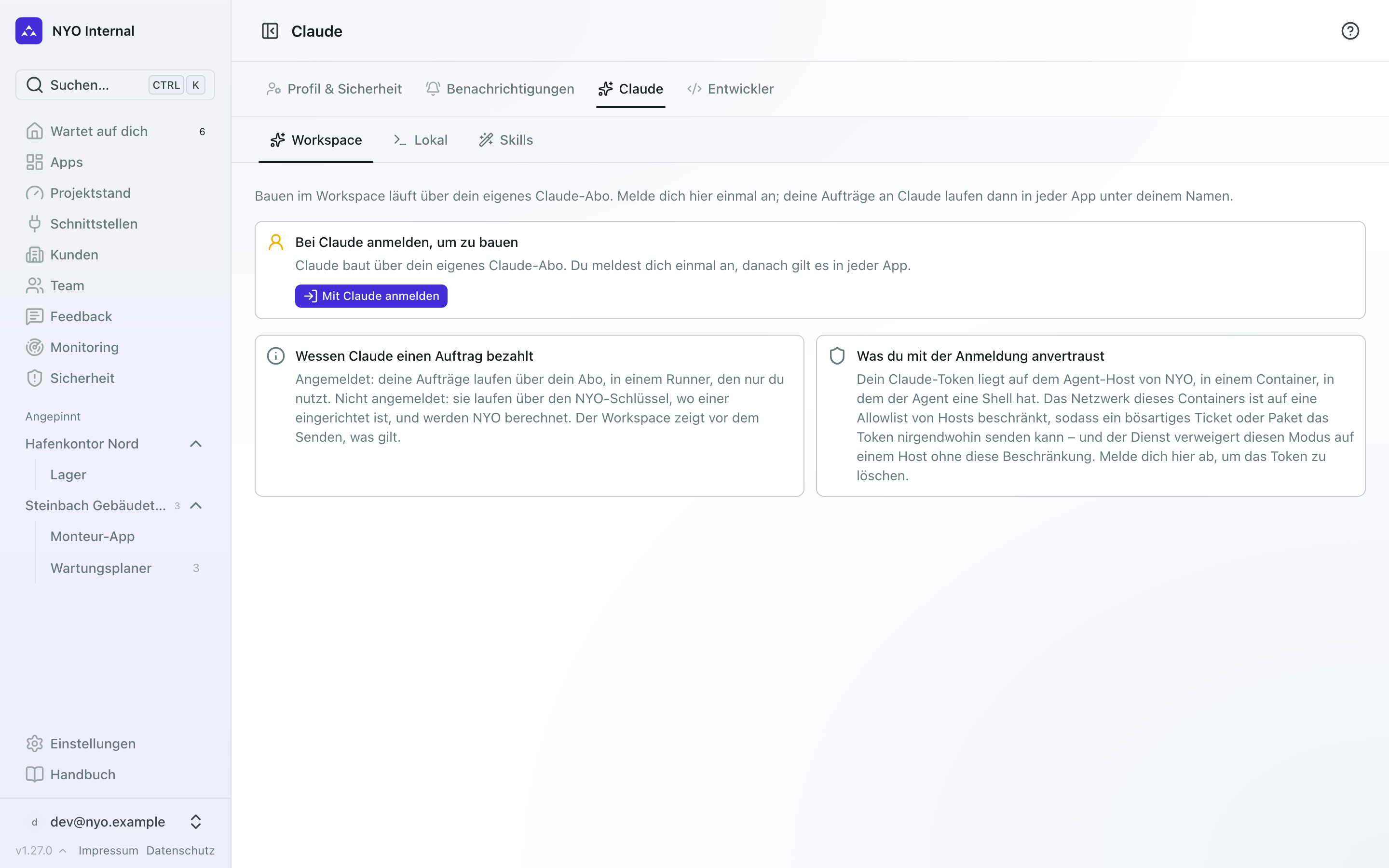
Du kannst dich auch gleich im Workspace einer App anmelden. Solange du nicht angemeldet bist, steht dort statt „Neue Unterhaltung“ dieselbe Anmeldung mit „Mit Claude anmelden“. Die Schritte unten sind an beiden Stellen gleich. Danach kannst du die erste Unterhaltung beginnen.
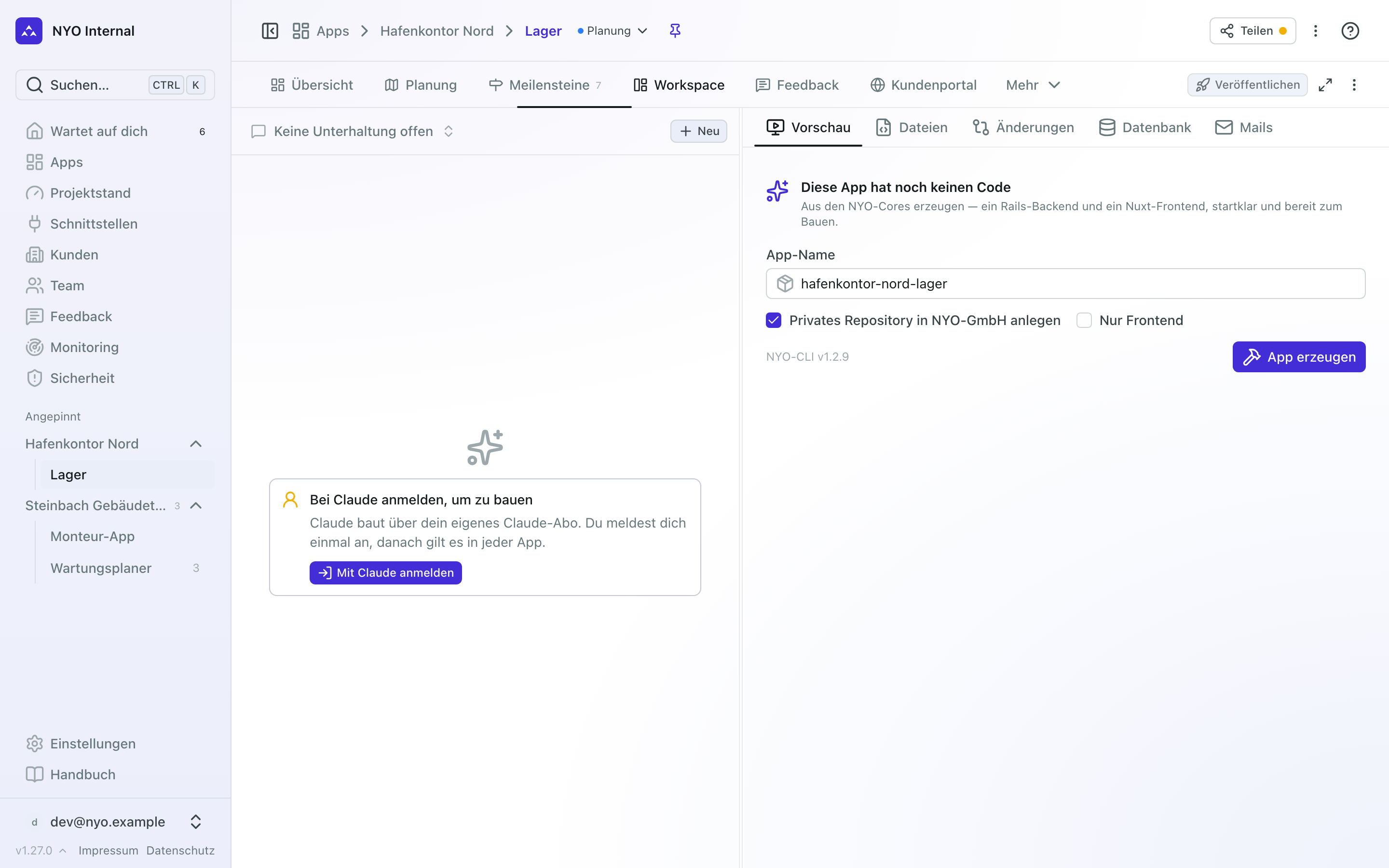
Läuft deine Anmeldung später ab, erscheint dieselbe Anmeldung über dem Eingabefeld einer Unterhaltung. Was du schon geschrieben hast, bleibt dort stehen, und „Senden“ geht wieder, sobald du angemeldet bist.
Schritt für Schritt
Schritt 1: „Mit Claude anmelden“ klicken
Klicke auf „Mit Claude anmelden“. Es erscheint „Mit deinem Claude-Konto anmelden“ mit zwei Schritten.
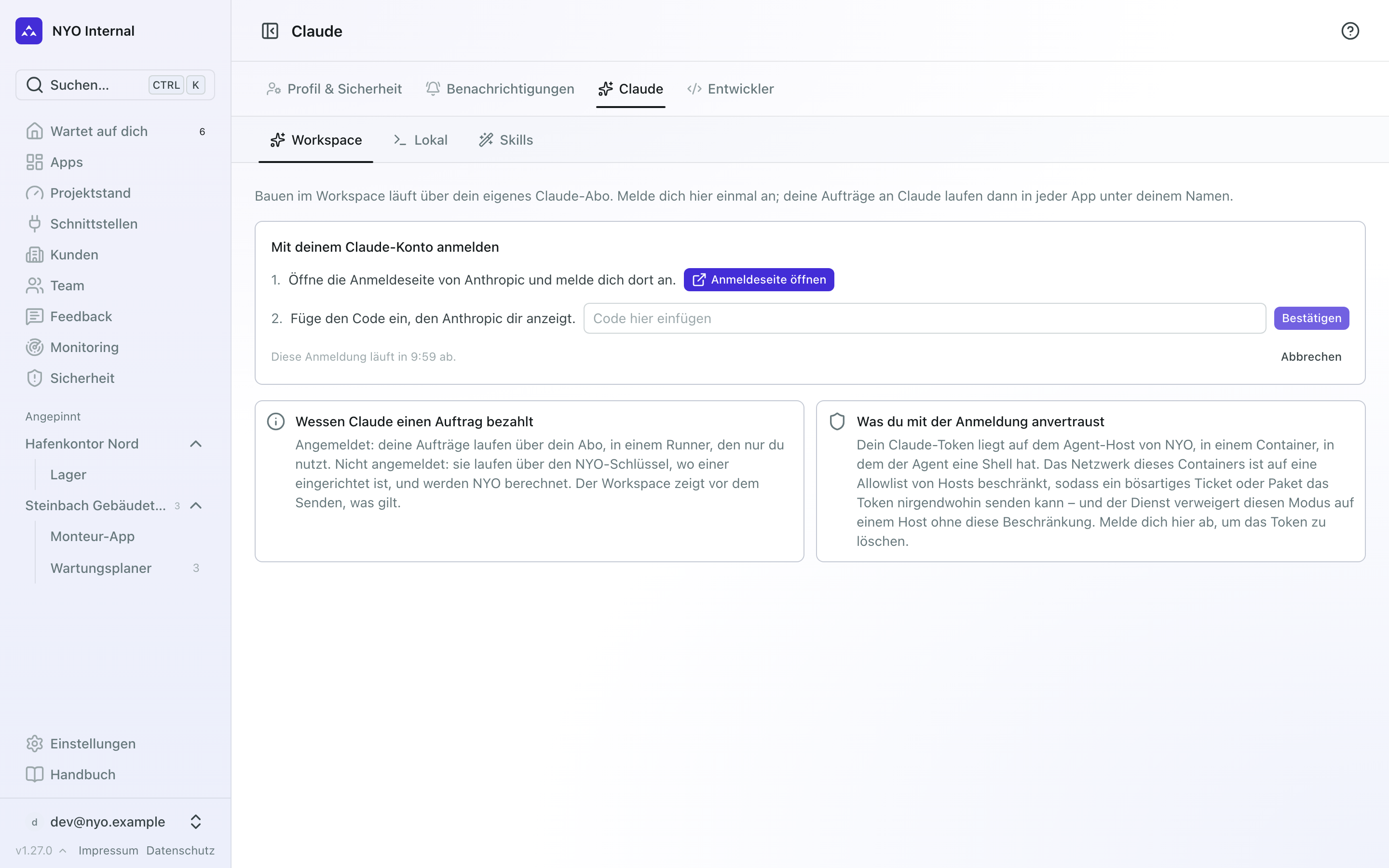
Schritt 2: Die Anmeldeseite öffnen
Klicke auf „Anmeldeseite öffnen“. Die Anmeldeseite von Anthropic öffnet sich in einem neuen Tab. Melde dich dort mit dem Claude-Konto an, über das du Claude nutzt, zum Beispiel dem Konto eures Team-Abos.
Schritt 3: Den Code einfügen
Nach der Anmeldung zeigt dir Anthropic einen Code. Kopiere ihn, wechsle zurück in die Fleet, füge ihn in „Code hier einfügen“ ein und klicke auf „Bestätigen“.
Fertig
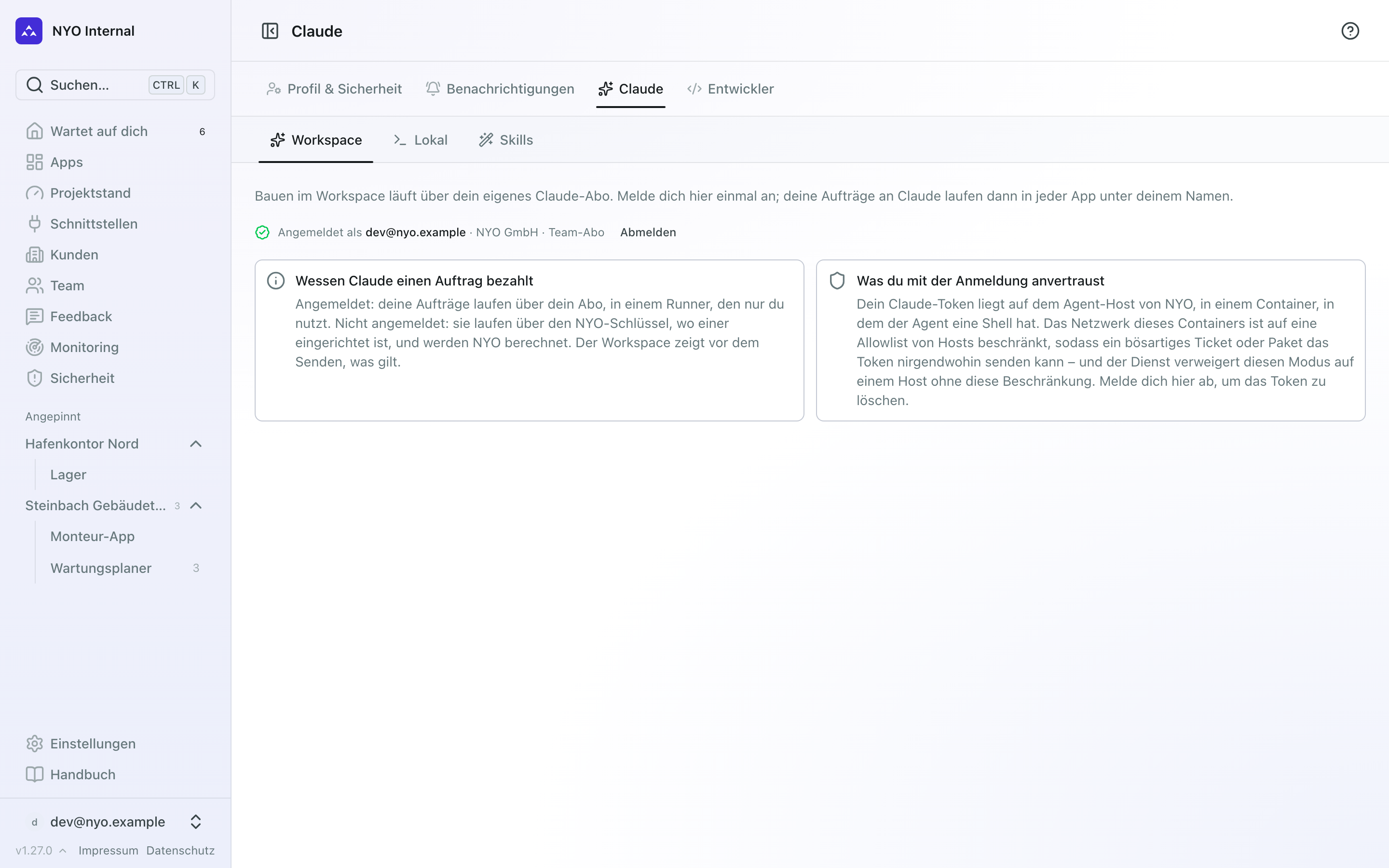
Die Seite zeigt jetzt „Angemeldet als“ mit deiner E-Mail-Adresse, deiner Organisation und deinem Plan.
Was die Anmeldung bedeutet
Unter der Anmeldung erklären zwei Kästen, worauf du dich einlässt:
- Wessen Claude einen Auftrag bezahlt: Angemeldet laufen deine Aufträge über dein eigenes Abo, in einem Bereich, den nur du nutzt. Ob es ohne Anmeldung einen Rückfall gibt, hängt von eurem Team ab. Gibt es keinen, steht das hier, und du kannst erst bauen, wenn du angemeldet bist.
- Was du mit der Anmeldung anvertraust: Dein Claude-Zugang liegt auf dem Server von NYO, auf dem Claude arbeitet, in einem abgeschotteten Bereich, der nur ausgewählte Ziele im Internet erreicht. Meldest du dich ab, wird er gelöscht.
Im Workspace siehst du vor jedem Senden, was gilt: Unter dem Eingabefeld steht „Angemeldet“ mit deinem Plan. Über „Verwalten“ daneben kommst du direkt auf diese Seite. Sobald ein Auftrag auf deinem Plan gelaufen ist, zeigt ein kleiner Balken dort auch, wie viel davon verbraucht ist und wann es zurückgesetzt wird (siehe Mit Claude bauen).
Abmelden
Klicke auf „Abmelden“. Die Fleet fragt „Von Claude abmelden?“; bestätige mit „Abmelden“, oder brich mit „Abbrechen“ ab. Laufende Aufträge an Claude werden dabei gestoppt; deine Dateien bleiben, wie sie sind.
Lieber auf deinem eigenen Rechner?
Arbeitest du lieber mit Claude Code im eigenen Checkout der App, verbindest du es mit der Fleet, auf derselben Seite im Tab „Lokal“. Wie das geht, steht in Mit deinem eigenen Claude Code arbeiten.
Wenn es nicht klappt
- „Das sieht nicht wie der Code aus, den Anthropic dir angezeigt hat.“ Kopiere den Code noch einmal vollständig und füge ihn erneut ein.
- „Diese Anmeldung hat zu lange gedauert. Bitte neu starten.“ Klicke auf „Mit Claude anmelden“ und beginne von vorn.
- „Deine Claude-Anmeldung ist abgelaufen“ Melde dich erneut an. Dateien und Unterhaltungen bleiben unverändert.
- „Dein Claude-Abo-Limit ist erreicht.“ Dein Abo hat sein Kontingent für den Moment aufgebraucht. Die Meldung sagt dir, wann es sich zurücksetzt. Soll Claude dann von selbst weitermachen, hak in der Meldung „Automatisch weitermachen, wenn das Limit zurückgesetzt ist“ an.