Die Vorschau
In der Vorschau läuft deine App, direkt im Workspace. Was Claude oder du an der App ändern, siehst du dort nach dem Neuladen, ohne etwas zu installieren oder zu veröffentlichen.
Steht etwas an, sagt es eine Zeile über der Vorschau: Änderungen, die noch nicht veröffentlicht sind, oder ein Veröffentlichen, das hängt (mit gelbem Punkt), oder eine Veröffentlichung auf Test, die fehlgeschlagen ist (mit rotem Punkt und „Mit Claude beheben“). „Ansehen“ öffnet Änderungen; veröffentlicht wird oben in der Leiste der App mit „Veröffentlichen“.
Die Vorschau starten
Öffne im Workspace den Tab Vorschau und klicke auf „Vorschau starten“. Unter „App wird gestartet“ siehst du, wie weit der Start ist:
- Start vorbereiten
- Container starten (Images laden, bauen)
- Auf die Dienste warten, mit einer Zeile je Dienst der App
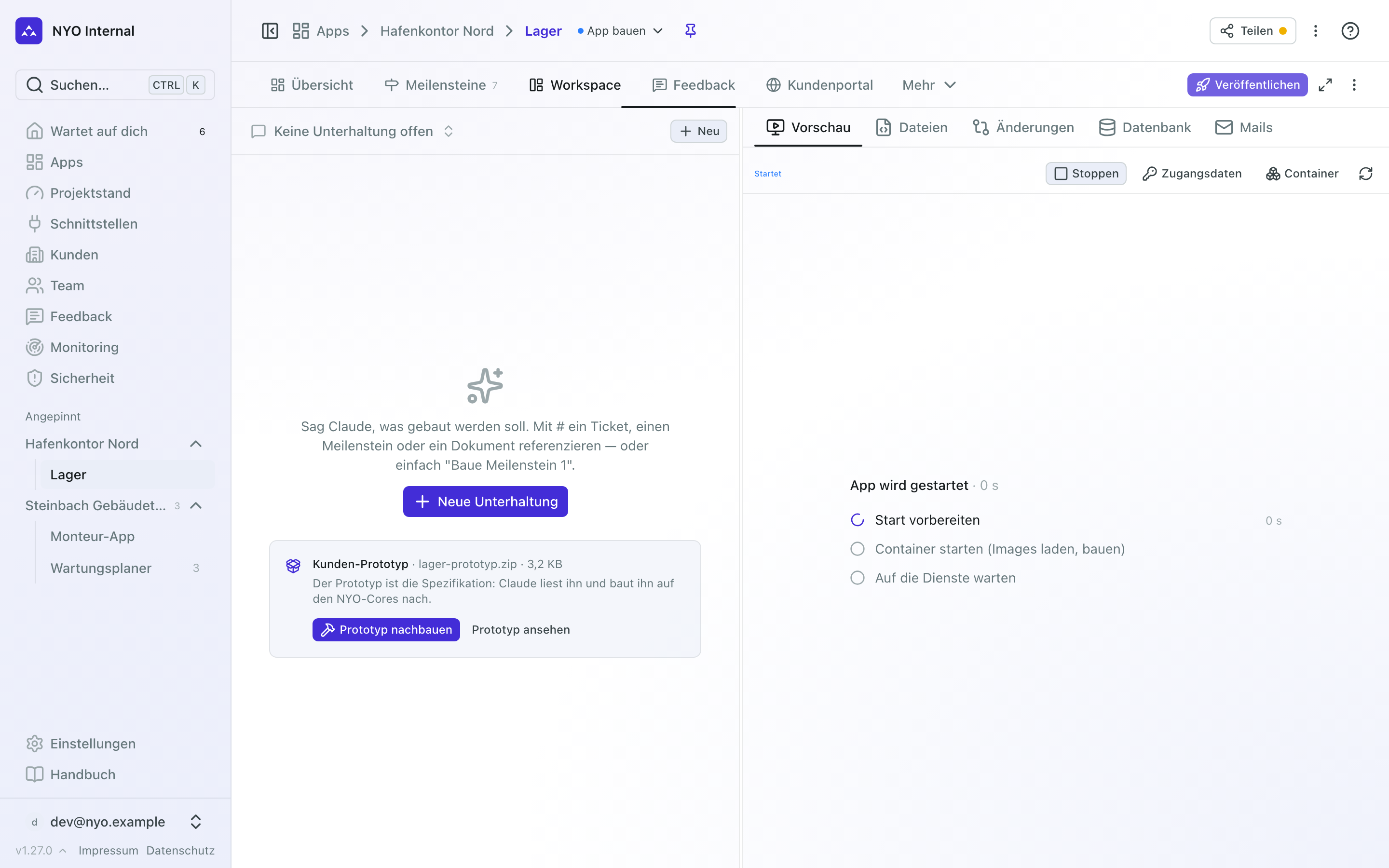
Beim ersten Start einer neuen App dauert das einige Minuten, weil die App erst gebaut wird. Danach geht es deutlich schneller; die Vorschau zeigt dir, wie lange der letzte Start gedauert hat.
Startet Claude die App für einen Auftrag, oder jemand anderes in einer anderen Unterhaltung, folgt die Vorschau von selbst: Sie zeigt den Start und danach die App. Neu laden musst du dafür nichts.
Die laufende App
Ist die App gestartet, öffnet sich die App in einem kleinen Browser, über die ganze Fläche der Vorschau. Darüber steht eine einzige Leiste. Ganz vorn zeigt ein grüner Punkt, dass die App läuft. Ein Klick darauf öffnet ein Menü: oben, bis wann sie läuft („Läuft · stoppt um …“), darunter „Datenbank seeden“, „Zugangsdaten“ und „Container“, in der Entwickleransicht (siehe Mit Claude bauen) auch „Stoppen“. Danach kommen Neu laden, die Adresszeile, „Markieren“, das Menü für die Ansicht (Desktop, Tablet oder Handy) und „In neuem Tab öffnen“. „Zurück“, „Vorwärts“, „Startseite“ und die Konsole gehören zur Entwickleransicht. Ist die Vorschau gestoppt, bietet die Leiste „Vorschau starten“ an.
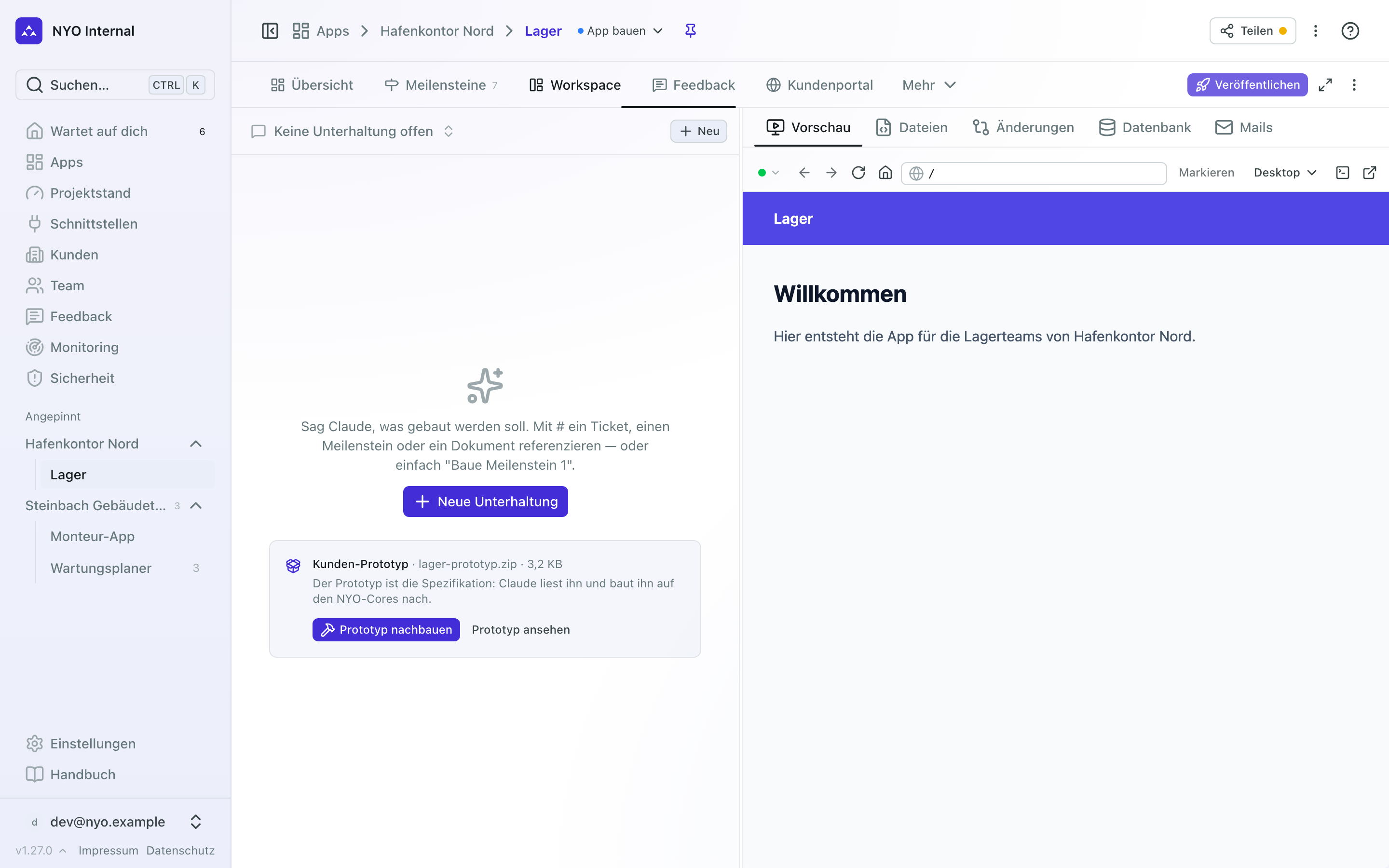
- Mit Zurück, Vorwärts, Neu laden und Startseite bewegst du dich in der App. In die Adresszeile
tippst du einen Pfad der App, zum Beispiel
/auftraege. - Rechts daneben wählst du im Menü der Ansicht Desktop, Tablet oder Handy, um zu sehen, wie die App auf kleineren Bildschirmen aussieht. Das Menü nennt die Ansicht, die du gerade siehst. Auf dem Handy fehlt es: Dort läuft die App ohnehin über die ganze Breite des Handys (siehe Workspace auf dem Handy).
- „In neuem Tab öffnen“ zeigt die App in einem eigenen Browserfenster.
- „Datenbank seeden“ führt die Seed-Datei der App aus (
backend/db/seeds.rb), so wie sie gerade im Workspace liegt, also auch mit den Beispieldaten, die Claude gerade erst eingetragen hat. Rechts öffnet sich dabei eine Seitenleiste: Sie zeigt, dass es läuft, danach das Ergebnis, welche Tabellen wie viele Zeilen dazu bekommen haben („Vorher“ und „Nachher“) und unter „Ausgabe“ alles, was die Seeds ausgegeben haben. Die Grunddaten der NYO-Cores (Mandant und Anmeldungen) legt sie nur in einer leeren Datenbank an. Mit „Erneut ausführen“ läuft sie noch einmal. Unter „Anmelden mit“ stehen danach die Nutzer, mit denen du dich in der App anmeldest. - „Zugangsdaten“ zeigt, mit wem du dich in der App anmeldest: jeden Nutzer aus der Datenbank der Vorschau, mit
seiner Rolle. Bei den Nutzern, die die Grunddaten der NYO-Cores anlegen (
operator@nyo.exampleundmember@nyo.example), steht das Passwort dabei. Es hängt von der Version der Cores ab, die die App nutzt. Mit dem Kopier-Symbol legst du E-Mail oder Passwort in deine Zwischenablage. Hat die Seed-Datei der App eigene Nutzer angelegt, steht deren Passwort inbackend/db/seeds.rb. Läuft die Vorschau nicht, zeigt „Zugangsdaten“ nur die beiden Nutzer der Grunddaten.
Ein Element markieren und Claude dort sagen, was sich ändern soll
Statt zu beschreiben, welchen Teil der App du meinst, zeigst du darauf:
- Klicke in der Leiste über der App auf „Markieren“. Fährst du jetzt mit der Maus über die App, umrandet die Vorschau das Element darunter.
- Klicke auf das Element, das sich ändern soll. Neben ihm öffnet sich ein kleines Feld. „Größer wählen“ nimmt das Element drumherum, etwa die ganze Karte statt ihrer Überschrift.
- Schreib, was sich ändern soll, und klicke auf „An Claude“ (oder ⌘↵).
Die Nachricht geht in die Unterhaltung, die links offen ist, mit dem markierten Element vorn. Claude bekommt dazu, wo das Element steht, was darin steht und zu welcher Datei der App es gehört, und findet die Stelle so im Code. Ein Element pro Nachricht; arbeitet Claude noch, warten weitere in „Als Nächstes“. Das geht in der einfachen Ansicht und in der Entwickleransicht. Auf dem Handy tippst du nach „Markieren“ auf das Element.
„Markieren“ ist ausgegraut, solange keine Unterhaltung offen ist oder die Vorschau gerade keine Seite der App zeigt. Ein Rechtsklick in der App bleibt der App.
Die Konsole der App
Fehler, die du in der Vorschau nicht siehst, meldet die App oft in der Konsole ihres Browsers. Klicke in der Leiste über der App auf das Symbol „Konsole“: Unter der App öffnet sich das Feld Konsole. Darin steht, was die App im Browser meldet, mit Uhrzeit und der Seite, auf der es passiert ist:
- Ausgaben der App (
console.log, Warnungen und Fehler), - Fehler, die niemand abgefangen hat, und Versprechen, die abgelehnt wurden („Unbehandelte Ablehnung:“),
- jede geladene Seite als Zeile „Seite geladen: …“.
Gibt es Fehler, zeigt das Symbol eine rote Zahl, auch bei geschlossener Konsole, und im Feld steht „Fehler: …“. Mit „Alle“, „Warnungen“ und „Fehler“ filterst du die Liste, „Stack“ klappt bei einem Fehler auf, wo im Code er entstanden ist. „Kopieren“ legt die Liste in deine Zwischenablage, zum Beispiel für ein Ticket, „Leeren“ räumt sie auf. Die Konsole behält die letzten 500 Einträge.
Die Linie zwischen der App und der Konsole ziehst du nach oben oder unten, bis die Konsole so hoch ist, wie du sie brauchst. Fleet merkt sich die Höhe für dich.
In separatem Fenster: Mit dem Symbol „In separatem Fenster öffnen“ in der Kopfzeile der Konsole öffnet sie sich in einem eigenen Fenster, zum Beispiel auf einem zweiten Bildschirm. Das Fenster zeigt dieselben Einträge live, mit Filter, „Kopieren“ und „Leeren“; „Leeren“ räumt in beiden Orten auf. Solange das Fenster offen ist, bleibt die Konsole unter der App zu, und das Symbol in der Leiste über der App zeigt, dass sie woanders offen ist. Ein Klick darauf holt das Fenster nach vorn. Schließt du das Fenster, oder klickst du darin auf „Wieder andocken“, sitzt die Konsole wieder unter der App. Schließt du den Workspace-Tab, behält das Fenster seine letzten Einträge und sagt dir, dass der Workspace nicht mehr da ist. Erlaubt dein Browser keine Pop-ups für Fleet, bleibt die Konsole unter der App und eine Meldung sagt dir warum.
Claude liest dieselbe Konsole: Meldet die App einen Fehler, kann er ihn selbst nachlesen, solange die Vorschau bei dir offen ist, auch wenn die Konsole in einem eigenen Fenster läuft. Du musst ihn nicht abtippen.
Die Vorschau live teilen
Die Vorschau ist privat: Nur wer in Fleet angemeldet ist und an der App arbeiten darf, sieht sie. Kopierst du die Adresse der Vorschau und schickst sie jemandem, sieht er nur „Diese Vorschau ist privat“.
Willst du die App zusammen mit deinem Kunden ausprobieren, zum Beispiel in einem Termin, während Claude sie ändert, teilst du die Vorschau für eine begrenzte Zeit:
- Klicke bei laufender App oben rechts auf „Teilen“, oder unter Claudes Antwort auf „Dem Kunden zeigen“. „Teilen“ zeigt zwei Wege: oben das Kundenportal, in das deine Kontakte sich anmelden (siehe Was der Kunde sieht), darunter, solange du im Workspace bist, die Live-Vorschau. Läuft die Vorschau nicht, steht dort, dass du sie zuerst startest, mit „Zur Vorschau“.
- Wähle unter „Dauer“, wie lange die geteilte Vorschau laufen soll: 1, 2, 4 oder 8 Std.
- Klicke auf „Link erstellen“. Der Link liegt jetzt in deiner Zwischenablage. Schick ihn deinem Kunden.
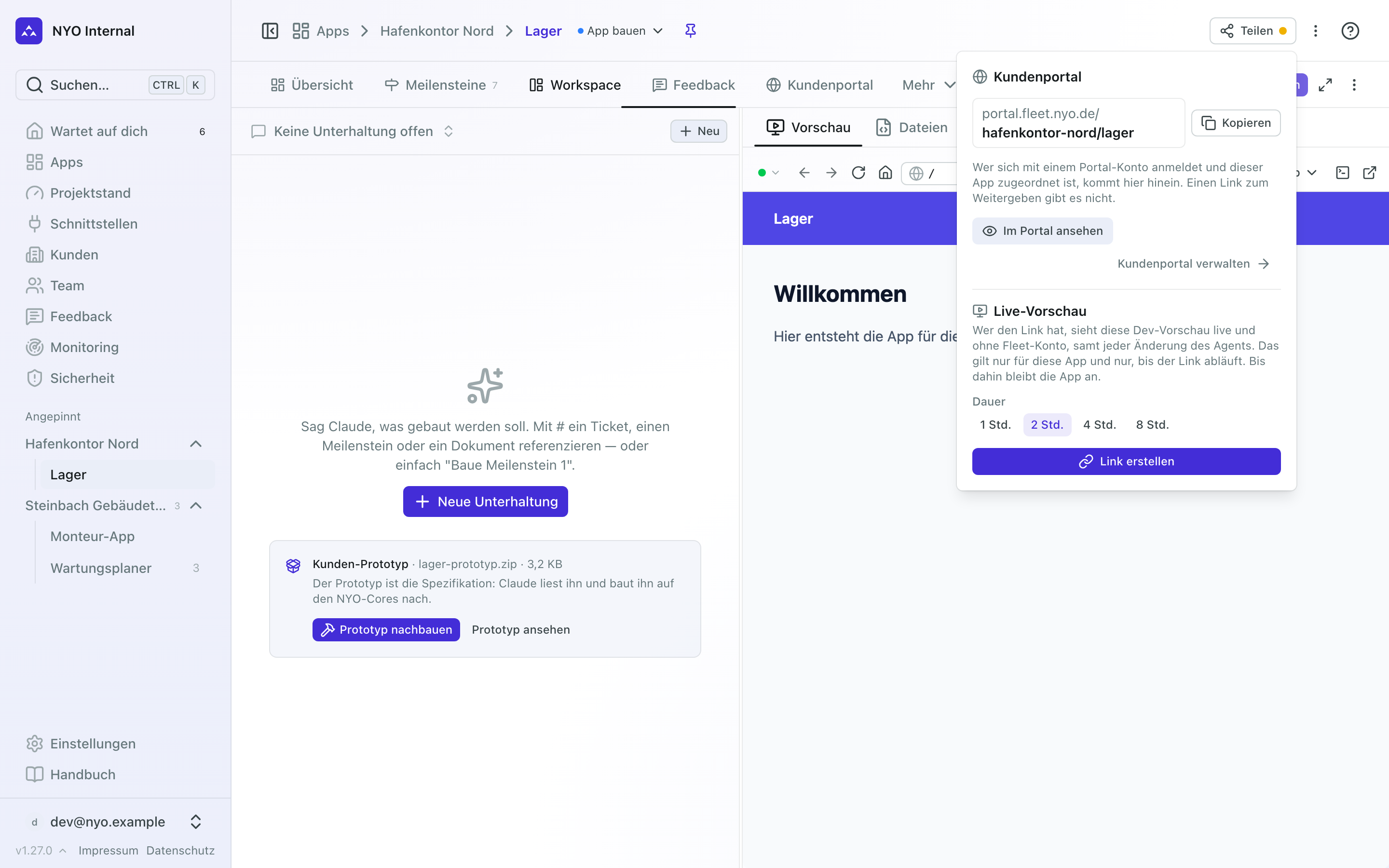
Wer den Link öffnet, sieht die App live, auch ohne Fleet-Konto, samt jeder Änderung, die Claude oder du macht. In der App selbst meldet er sich an wie jeder andere Nutzer, zum Beispiel mit einem Nutzer aus „Zugangsdaten“. Der Link gilt nur für diese App.
Solange der Link gilt, steht über der App „Vorschau geteilt“, mit der Uhrzeit, bis zu der er gilt, und wer sie geteilt hat. Dasselbe zeigt „Teilen“ unter Live-Vorschau. Dort kopierst du den Link mit „Link kopieren“ noch einmal. Mit „Beenden“ beendest du das Teilen sofort: Wer den Link geöffnet hat, sieht die App nicht mehr, und der Link funktioniert nicht mehr. Endet die Zeit, passiert dasselbe von selbst.
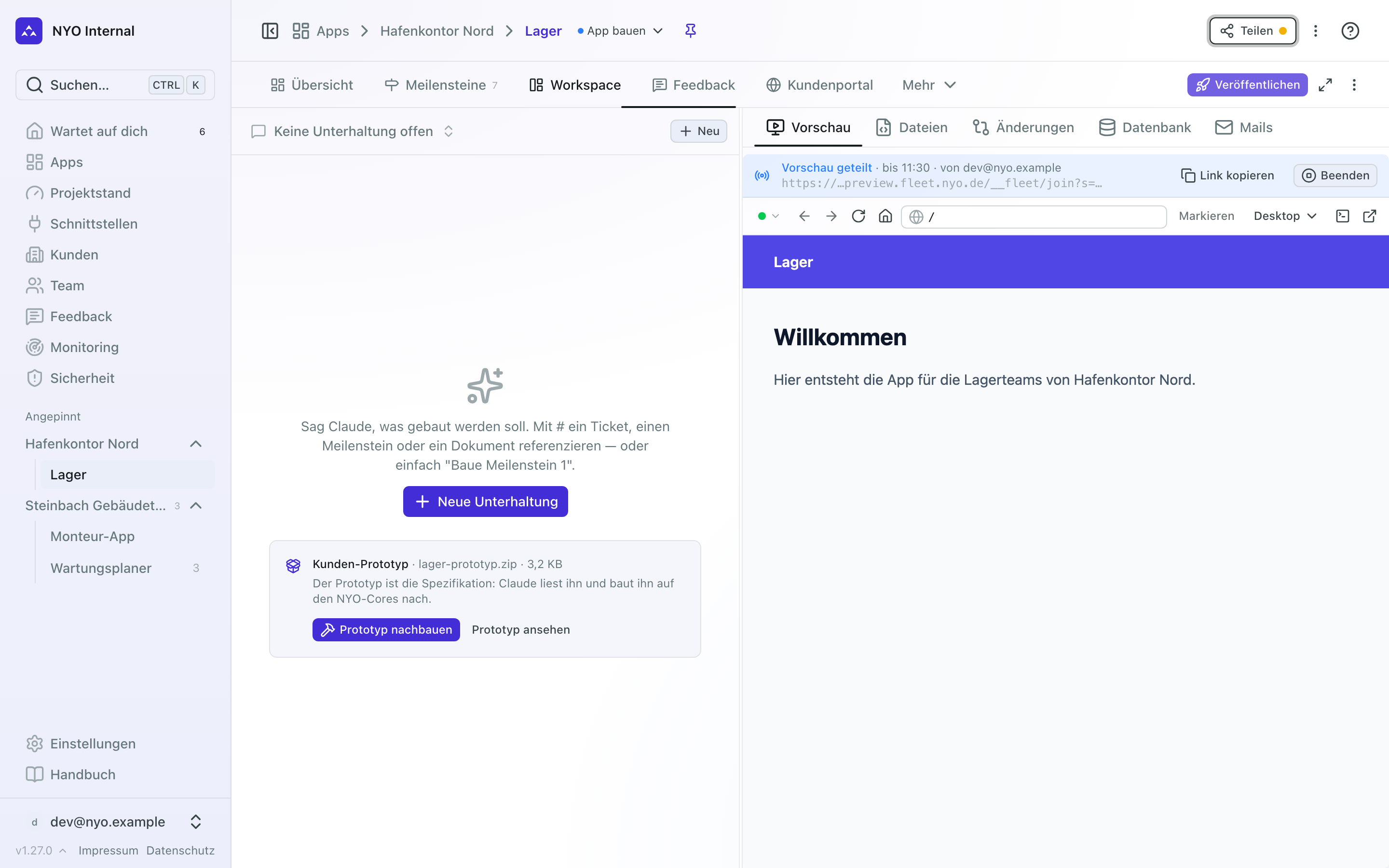
Willst du danach wieder teilen, erstellst du einen neuen Link.
Die Vorschau stoppt von selbst
Der Punkt vorn in der Adresszeile sagt, wann die Vorschau stoppt, wenn niemand mit ihr arbeitet („Läuft · stoppt um …“, im Tooltip und oben in seinem Menü). So belegt eine vergessene Vorschau keinen Platz auf dem Server. In der Entwickleransicht beendest du sie mit „Stoppen“ in diesem Menü selbst, mit „Vorschau starten“ startest du sie wieder. Deine Dateien bleiben dabei, wie sie sind.
Stoppt die Vorschau von selbst, zum Beispiel nach der Inaktivität, steht innerhalb weniger Sekunden statt der App „Vorschau starten“ da und darunter „Die App läuft nicht.“ Dazu musst du nichts neu laden.
Ist die Vorschau live geteilt, stoppt sie nicht von selbst, solange der Link gilt. Stoppst du sie selbst, bleibt der Link gültig: Dein Kunde sieht dann, dass die App gerade nicht läuft, und nach „Vorschau starten“ ist sie für ihn wieder da.
Umgebungsvariablen
Braucht die App beim Ausprobieren eigene Einstellungen, zum Beispiel den Test-Schlüssel eines Zahlungsanbieters oder einen echten Mailserver statt des Mail-Dienstes der Vorschau, öffnest du oben rechts im Workspace das Menü ⋮ und wählst „Umgebungsvariablen …“. Rechts öffnet sich „Umgebungsvariablen des Dev-Stacks“.
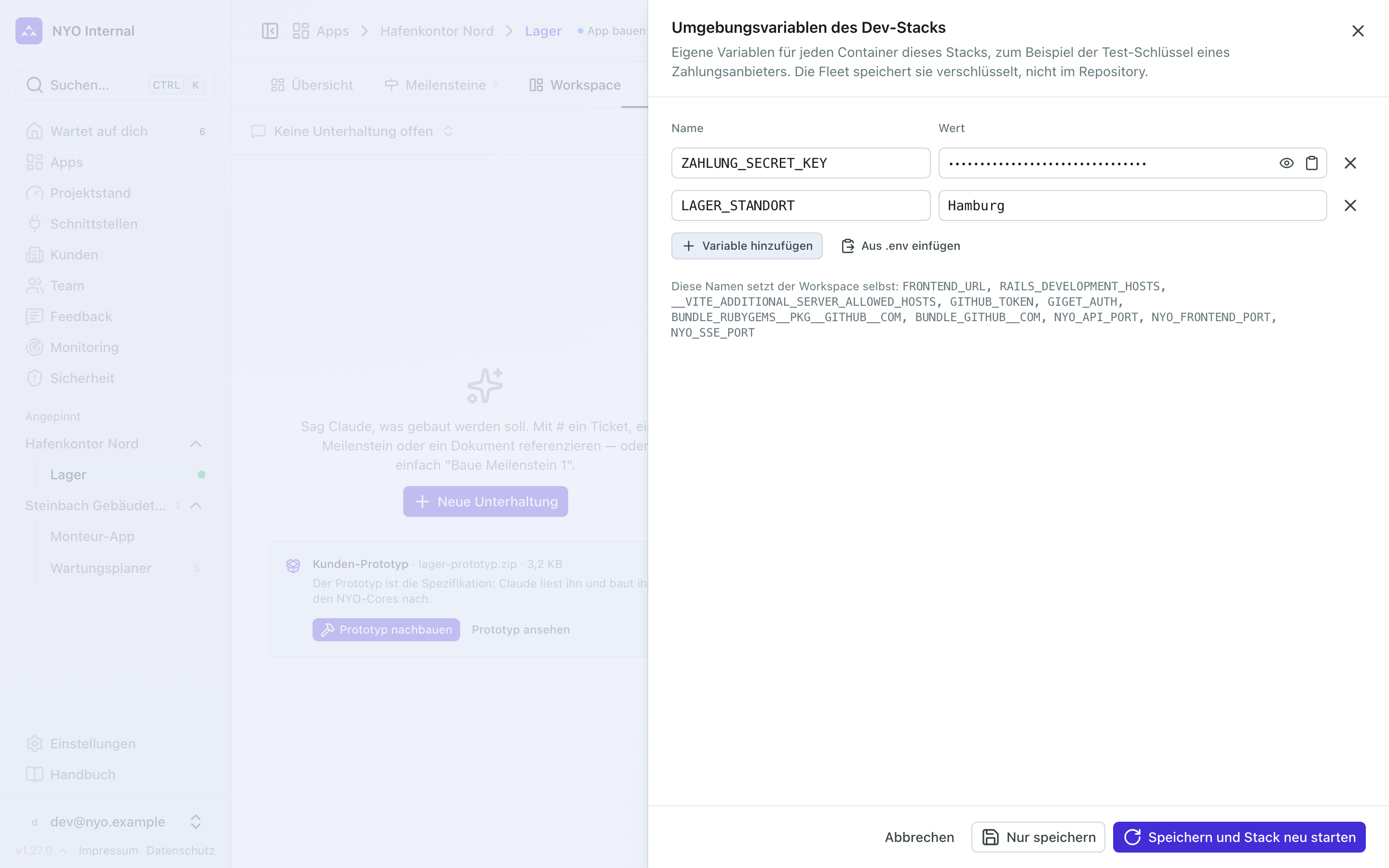
Die Zeilen bearbeitest du wie die Umgebungsvariablen einer Test- oder Produktionsumgebung (siehe
Umgebungen verwalten, Abschnitt „Umgebungsvariablen“): Name und
Wert, „Variable hinzufügen“, „Aus .env einfügen“. Jeder Container der Vorschau bekommt jede Variable, und
dein Wert gilt auch dort, wo die Compose-Datei der App den Namen selbst setzt. Nur die Namen unter „Diese Namen
setzt der Workspace selbst:“ sind für die Vorschau reserviert. Namen, die auf Test und Produktion der Fleet gehören,
zum Beispiel SMTP_HOST, darfst du hier setzen. Wie dort darf aber kein Wert {{ enthalten.
- Läuft die Vorschau, startet „Speichern und Stack neu starten“ sie mit den neuen Werten neu. Ihre Container starten dabei neu, wie bei „Vorschau starten“, die Daten bleiben. „Nur speichern“ wartet bis zum nächsten Start.
- Läuft sie nicht, heißt die Schaltfläche „Speichern“. Die Vorschau bekommt die Variablen beim nächsten Start.
Die Fleet speichert die Variablen verschlüsselt, nicht im Repository der App. Es entsteht also keine .env-Datei, die
Claude lesen oder ein Commit mitnehmen könnte, und „Workspace zurücksetzen“ löscht sie nicht. Sehen und ändern
darf sie, wer die App veröffentlichen darf (Berechtigung Deployments).
Container und Logs
„Container“ öffnet die Liste der Teile, aus denen die laufende App besteht, zum Beispiel Backend und Frontend, jeweils mit Zustand und Log. Hier schaust du nach, wenn die App nicht so läuft, wie sie soll.
Das Log ist nach Zeilen sortiert lesbar: Jede Zeile zeigt die Uhrzeit, das Level (ERROR, WARN, INFO, DEBUG, farbig), den Dienst und die Meldung. Schreibt eine Zeile keine eigene Uhrzeit, zum Beispiel beim Installieren der Pakete, steht dort, wann der Container sie ausgegeben hat. Zeilen des Backends, die mehr wissen, zum Beispiel Mandant, Nutzer oder die Nummer der Anfrage, haben rechts einen Pfeil: Ein Klick auf die Zeile zeigt diese Angaben. Alles andere bleibt, wie der Container es geschrieben hat.
- Über dem Log schaltest du Level und Dienste mit einem Klick aus und wieder an. Es erscheinen nur die, die im Log vorkommen.
- Im Feld „Im Log suchen“ findest du Zeilen nach Text. Darüber steht dann, wie viele Zeilen von allen noch zu sehen sind.
- „Kopieren“ kopiert die Zeilen, die gerade zu sehen sind. Das Log folgt den neuesten Zeilen, bis du nach oben scrollst, und „Zum neuesten Eintrag“ bringt dich zurück.
Die Datenbank ansehen
Im Tab Datenbank siehst du, was in der Datenbank der laufenden Vorschau steht, zum Beispiel nachdem du „Datenbank seeden“ geklickt oder die App ausprobiert hast. Du kannst dort nur lesen, nichts ändern, und es gibt kein Eingabefeld für eigene Abfragen. Es ist immer die Datenbank der Vorschau dieser App, nie die einer Test- oder Produktionsumgebung.
Zuerst steht die Liste der Tabellen, mit der Zahl ihrer Zeilen und Spalten. Mit „Tabellen suchen“ filterst du sie nach dem Namen, schon während du tippst; das Kreuz im Feld leert die Suche. Klicke auf eine Tabelle, um ihre Zeilen zu sehen:
- Jede Spalte der Tabelle ist da, mit den Werten, wie die Datenbank sie hat. NULL steht für „kein Wert“. Ist die Tabelle breiter als das Fenster, scrollst du Kopfzeile und Zeilen zusammen zur Seite; beim Scrollen nach unten bleibt die Kopfzeile oben stehen.
- Ein Klick auf eine Spaltenüberschrift sortiert die Tabelle, ein zweiter dreht die Richtung um, ein dritter hebt die Sortierung auf. Sortiert wird in der Datenbank, also über alle Zeilen und nicht nur über die Seite, die du siehst.
- Im Feld „Suchen“ findest du Zeilen, in denen der Text vorkommt, in jeder Spalte oder, wenn du links daneben eine Spalte wählst, nur in ihr. Groß- und Kleinschreibung spielt keine Rolle. Das Kreuz im Feld leert die Suche.
- Unten blätterst du durch die Seiten mit je 50 Zeilen und siehst, wie viele Zeilen es insgesamt gibt.
- Ein Klick auf eine Zeile öffnet sie rechts in einer Seitenleiste, mit allen Spalten und ihrem Typ. Dort steht auch ein langer Wert ganz, und JSON ist eingerückt. Mit dem Symbol neben dem Namen kopierst du ihn. Werte über 20 000 Zeichen sind abgeschnitten, und die Seitenleiste sagt es.
Mit „Tabellen“ kommst du zur Liste zurück, „Neu laden“ liest die Zahlen noch einmal.
Ändert die App ihre Tabellen selbst, zum Beispiel mit einer Migration beim Start, zeigt eine schon geöffnete Tabelle neue Spalten erst nach bis zu 10 Sekunden. Über „Tabellen“ zurück zur Liste siehst du sie sofort.
Läuft die Vorschau nicht, steht dort, dass die Datenbank aus ist. „Stack starten“ startet sie, und die Tabellen erscheinen, sobald die Datenbank bereit ist.
Die Mails der App ansehen
Verschickt deine App Mails, etwa eine Einladung oder ein Passwort-Reset, kommen sie in der Vorschau nirgends an: Sie verlassen den Stack nie. Der Tab Mails zeigt dir, was die App verschickt hat. Du kannst dort nur lesen.
Die Liste zeigt die neuesten Mails zuerst, mit Von, An, Betreff und Zeit, und sie aktualisiert sich von selbst, während du sie ansiehst. Mit „Mails suchen“ filterst du sie nach Absender, Empfänger oder Betreff. Hat die App noch nichts verschickt, steht dort „Noch keine Mails“. Klicke auf eine Mail, um sie zu lesen:
- „Mail“ zeigt die Mail so, wie ein Postfach sie zeigen würde. Skripte laufen darin nicht, und Bilder aus dem Netz werden nicht geladen. „Text“ zeigt die reine Textfassung.
- Unter „Links in dieser Mail“ stehen die Links, zum Beispiel der Einladungs- oder Reset-Link. Mit dem Kopieren-Symbol kopierst du einen, mit dem anderen öffnest du ihn in einem neuen Tab.
Mit „Mails“ oben kommst du zur Liste zurück. Läuft die Vorschau nicht, steht dort, dass der Stack aus ist, und „Stack starten“ startet ihn. Eine App, die vor dieser Funktion erzeugt wurde, hat den Mail-Dienst vielleicht nicht: Dann steht dort „Dieser Stack sammelt keine Mails“, mit dem Hinweis, was fehlt. Claude kann die Mails auch selbst lesen und prüft damit, ob die App eine Mail verschickt hat.
Wenn es nicht klappt
- „Der Stack ist nicht hochgekommen“ Darunter steht, bei welchem Schritt es gescheitert ist. Die Logs unter „Container“ sagen, warum.
- „Seite wird geladen“ steht über der Vorschau, bis die App etwas anzeigt, auch wenn der Entwicklungsserver schon antwortet, die Seite aber noch baut.
- „Das dauert länger als üblich.“ Klicke auf „Neu laden“ oder sieh dir die Logs unter „Container“ an. Zeigt die Seite absichtlich nichts an, blendet „Trotzdem zeigen“ den Hinweis aus.
- „Seeden fehlgeschlagen.“ Unter „Ausgabe“ steht der Fehler, oft eine Tabelle, die es noch nicht gibt: Dann fehlt eine Migration, und ein Neustart der Vorschau führt sie aus.
- „Der Workspace dieser App hat keine docker-compose-Datei, sie kann hier nicht laufen.“ Die App hat noch keinen lauffähigen Code. Erzeuge sie zuerst (siehe Den Workspace öffnen und die App erzeugen).