Die Fleet im Überblick
In der Console führt euer Team alle Kundenprojekte an einem Ort: für wen ihr arbeitet, welche Apps ihr für diese Kunden baut und wo jede App gerade steht. Alles, was zu einer App gehört – Meilensteine, Feedback, Dokumentation und das Kundenportal – hängt an genau dieser App.
Kunden und Apps
Die Fleet baut auf zwei Bausteinen auf:
- Kunde: das Unternehmen, für das ihr arbeitet. Ein Kunde hat einen Namen, eine Kennung, eine Branche, ein Kunden-Briefing und seine Kontakte.
- App: eine Anwendung, die ihr für einen Kunden baut. Jede App gehört zu genau einem Kunden, und ein Kunde kann beliebig viele Apps haben.
Deshalb ist die Reihenfolge immer dieselbe: Erst legst du den Kunden an, dann seine Apps. Wie das geht, steht in Einen Kunden anlegen und Eine App anlegen.
Die Startseite „Wartet auf dich“
Nach der Anmeldung landest du auf Wartet auf dich: was heute dich braucht, an einem Ort. Unter Zu tun steht, was du erledigen sollst, aus allen Apps gesammelt und nach Jetzt, Heute und Diese Woche sortiert; unter Gespräche, was dir jemand geschrieben hat. Wie die Seite das entscheidet, steht in Was auf dich wartet. Ist euer Team neu, zeigt sie zuerst die Ersten Schritte bis zur ersten App, die euer Kunde ausprobieren kann.
Die Liste „Apps“
Apps in der Seitenleiste ist die Liste aller Apps. Über der Liste suchst du nach einer App oder einem Kunden („Apps oder Kunden suchen“, die Taste / springt hinein) und grenzt sie ein: nach Status (App bauen, Im Test, Live, Archiviert, jeweils mit der Zahl der Apps), nach Kunde, danach, wer sie Betreut von (Ich, jemand aus dem Team oder Niemand), und nach Core, der Core-Version, auf der sie läuft (die neueste zuerst, dann Unbekannt, jeweils mit der Zahl der Apps). In jedem kannst du mehreres wählen. Ist kein Status gewählt, zeigt die Liste alle Apps außer den archivierten. „Filter zurücksetzen“ nimmt alle Filter wieder heraus. Darunter steht für jede App, wo sie steht: Kunde, Core-Version, Status, was Als Nächstes ansteht (der erste offene Meilenstein mit seinem Zieldatum), wie viel Feedback noch neu ist und wie es um das Kundenportal steht. Auf einem breiten Bildschirm stehen dort auch, wer sie betreut (oder dass es niemand tut) und wann die App zuletzt geändert wurde.
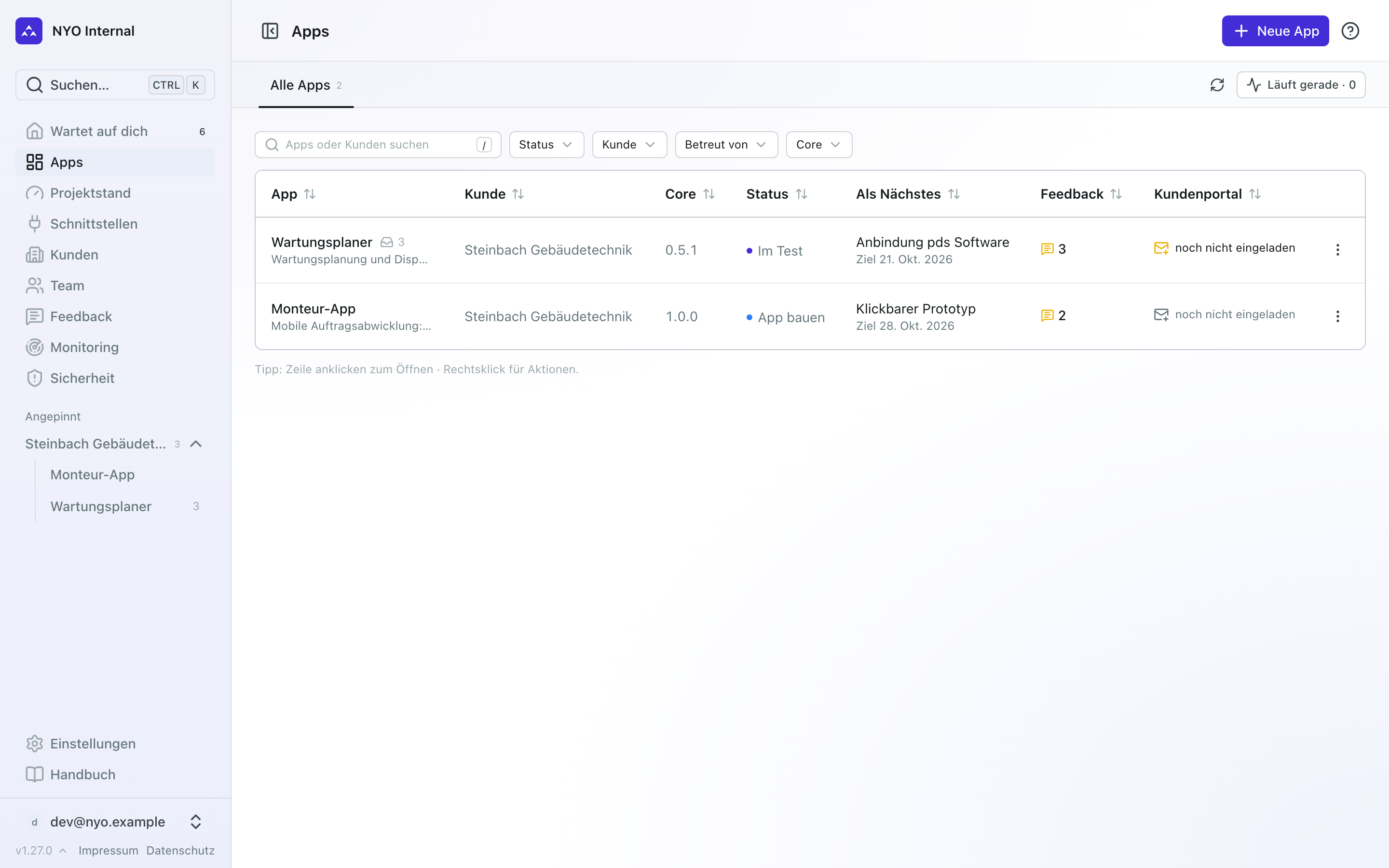
- Eine Zeile anklicken öffnet die App.
- Rechtsklick auf eine Zeile (oder das ⋮ am Zeilenende) zeigt die Aktionen, zum Beispiel „In der Seitenleiste anpinnen“, Bearbeiten und Löschen.
- Eine Spaltenüberschrift anklicken sortiert die Liste danach, ein zweiter Klick andersherum, ein dritter stellt die ursprüngliche Reihenfolge wieder her. Das geht in jeder Liste der Console, etwa bei den Kunden, im Team, in den Freigaben oder im Reporting. Zahlen und Daten, etwa Feedback oder Aktualisiert, stehen beim ersten Klick mit dem größten oder neuesten Wert oben. Apps ohne Wert, etwa ohne nächsten Meilenstein, stehen immer unten. Jede Liste merkt sich ihre Sortierung in diesem Browser und ist beim nächsten Besuch wieder so sortiert.
- Mit Apps oder Kunden suchen rechts oben grenzt du die Liste weiter ein, die Zahlen bei Status folgen der Suche. Läuft gerade zeigt nur die Apps, an denen gerade etwas läuft, zum Beispiel eine Vorschau.
- Aktualisieren (der Kreispfeil vor der Suche) holt die Liste neu, ohne dass du die Seite neu lädst: Was Kollegen, Kunden im Portal oder Claude inzwischen geändert haben, steht dann drin. Suche, Filter und Sortierung bleiben. Das gibt es auch bei den Kunden und im Feedback.
- Filter und Sortierung stehen in der Adresse: Ein Link oder ein Neuladen zeigt dieselbe Liste. Kommst du ohne sie zurück, etwa über die Seitenleiste, stellt die Fleet die Filter (auch Läuft gerade) und die Sortierung wieder her, mit denen du die Liste verlassen hast. Nur die Suche ist dann leer.
- Ist ein Text zu lang für seine Spalte, etwa die Beschreibung oder Als Nächstes, endet er mit „…“; fährst du mit der Maus darüber, steht er ganz da.
- Core zeigt die Core-Version, auf der die App läuft, zum Beispiel 0.5.1. Die Spalte steht nur da, wenn deine
Apps auf verschiedenen Versionen laufen; laufen alle auf derselben, fehlt sie. Die Fleet liest die Version aus dem
verbundenen Repository, vom Hauptzweig (
main): sobald die App ihr Repository bekommt, nach jeder Änderung am Hauptzweig und bei jedem Veröffentlichen. Apps, die vor Core 1.0 angelegt wurden, bleiben auf ihrer Version; nur neue Apps starten auf Core 1.0. Steht dort unbekannt, nennt das Repository keine Version, oder die Fleet konnte es noch nicht lesen; fährst du mit der Maus darüber, steht dort, was davon zutrifft. Ein Strich heißt, dass die App kein Repository hat. Sortiert nach Core stehen die ältesten Versionen oben, so siehst du, welche Apps noch auf einem alten Core laufen. - Neben dem Namen steht, wie viele Gespräche zu dieser App du noch nicht gelesen hast. Ein Klick auf die Zahl öffnet die Gespräche nur für diese App.
- Feedback zählt die Tickets, die noch im Standard-Status deines Boards liegen, also noch niemand eingeordnet hat. Gibt es welche, ist die Zahl hervorgehoben. Beim Kundenportal steht keine Kontakte, wenn der App niemand zugewiesen ist, noch nicht eingeladen, wenn zwar Kontakte zugewiesen sind, aber noch keiner ein Portal-Konto hat, sonst ein grüner Haken und wann das Portal zuletzt geöffnet wurde (oder noch nie geöffnet). Ein Strich heißt, dass du die Kontakte nicht lesen darfst. Mehr dazu unter Kontakte und Zugang.
- Im ⋮-Menü öffnen Workspace öffnen den Ort, an dem die App mit Claude gebaut wird (siehe Den Workspace öffnen und die App erzeugen), Repo öffnen das Repository und App öffnen die Adresse, unter der die App läuft.
Die Seitenleiste
Links findest du alle Bereiche der Console. Oben stehen die Bereiche, in denen ihr arbeitet: Wartet auf dich, Apps, Kunden, Team, Feedback, Monitoring und Sicherheit. Darunter stehen unter Angepinnt die Apps, die du schnell erreichen willst. Einstellungen und Handbuch stehen davon abgesetzt ganz unten, darunter deine E-Mail-Adresse: Ein Klick darauf öffnet dein Konto. Ein Klick auf das Logo NYO Fleet ganz oben bringt dich von überall zurück zur Startseite. Daneben steht der Name eurer Organisation.
| Eintrag | Was du dort findest |
|---|---|
| Wartet auf dich | Die Startseite: was heute dich braucht. Zu tun sortiert nach Dringlichkeit, was du erledigen sollst, von deinen Tickets bis zur Umgebung, die nicht läuft. Gespräche sind deine Nachrichten: Antworten deiner Kunden, Erwähnungen, Tickets, die dir zugewiesen wurden (mehr dazu unter Die Gespräche). Die Zahl daneben zählt beides: was zu tun ist und was ungelesen ist. |
| Apps | Die Liste aller Apps. Welche Apps unter Angepinnt stehen, jeweils unter ihrem Kunden, legst du auf der Seite einer App mit der Nadel neben ihrem Namen fest, oder mit einem Rechtsklick auf die App in einer Liste. Ein Rechtsklick auf eine App in der Seitenleiste nimmt sie wieder heraus. Sind es mehr als fünf Kunden, sind ihre Gruppen zuerst zugeklappt; was du aufklappst, bleibt offen. Wie viele es auch sind, die Bereiche darüber und darunter bleiben zu sehen. Hat eine angepinnte App ungelesene Gespräche, steht die Zahl daneben, beim Kunden die seiner ganzen Apps. |
| Schnittstellen | Was ihr an Schnittstellen gebaut habt: der Katalog mit Steckbrief und Katalogpreis, jede Schnittstelle in euren Apps und was sie gekostet hat. Siehst du mit der Berechtigung Planung, mehr dazu unter Die Schnittstellen. |
| Kunden | Alle Kunden mit ihren Apps und Kontakten, und wie viele Gespräche bei jedem ungelesen sind. |
| Team | Wer in eurer Organisation an der Fleet arbeitet: welche Rolle jede Person hat, welche Apps sie betreut und wie viele offene Tickets sie hat. Ein Klick auf eine Person zeigt ihre Apps und Tickets. Wer Mitglieder verwalten darf, lädt hier mit „Mitglied einladen“ ein und ändert Rollen. |
| Feedback | Die Tickets aller Apps, als Board oder Liste. Die Leiste darüber zeigt Alle, Neu (noch im Standard-Status, also noch nicht eingeordnet), Mir zugewiesen und Bei Claude (eine Unterhaltung mit Claude ist offen), jeweils mit ihrer Anzahl. Darunter suchst du und grenzt das Board ein, etwa auf einen Kunden, eine App oder mit Quelle auf das, was Kunden im Portal gemeldet haben. Die Adresse merkt sich alles, ein Link öffnet also dasselbe Board. Mehr dazu unter Feedback auf dem Board bearbeiten. |
| Monitoring | Wie es der ganzen Fleet geht: was Aufmerksamkeit braucht, beide Server und jede Umgebung mit ihren letzten 24 Stunden, als Tabelle oder als Karte. Siehst du mit der Berechtigung Deployments, mehr dazu unter Die ganze Fleet im Blick. |
| Sicherheit | Die bekannten Sicherheitslücken aller Apps in dem, was in Produktion und Test läuft, die schlimmsten zuerst, und welche Apps ein bestimmtes Paket nutzen. Siehst du mit der Berechtigung Deployments, mehr dazu unter Sicherheit. |
| Einstellungen | Wie eure Fleet eingerichtet ist: Allgemein, das Board, Rollen & Rechte (was jede Rolle darf), Claude fürs Team (eure Team-Skills) und Kosten – je nachdem, was du verwalten darfst. |
| Handbuch | Diese Anleitungen. „Suchen…“ über der Liste durchsucht alle. Neu hier? Dann fang mit Von der Idee bis live an. |
| Deine E-Mail-Adresse (ganz unten) | Dein Konto, also was nur dich betrifft: dein Profil mit deinem Profilbild (es steht überall in der Konsole und im Kundenportal statt deiner Initialen) und wie du dich anmeldest, deine Benachrichtigungen, Claude (deine Anmeldung, Claude Code auf deinem Rechner, deine eigenen Skills) und Entwickler. Dort stellst du unter Darstellung auch Hell oder Dunkel ein, und die Sprache. |
Hilfe zu jeder Seite
Auf den meisten Seiten steht oben rechts ein ?. Zeigst du darauf, steht dort „Hilfe zu dieser Seite“, und ein Klick öffnet die Anleitung genau zu dieser Seite rechts neben ihr, bei einem Teil einer längeren Anleitung gleich an der richtigen Stelle. Die Seite bleibt dahinter offen. Unten im Fenster öffnet „Im Handbuch öffnen“ die Anleitung hier im Handbuch, „Alle Anleitungen“ die Übersicht.
Fenster, die rechts aufgehen
Ein Ticket, ein Meilenstein, die Logs einer Umgebung und vieles mehr öffnen sich in einem Fenster, das von rechts über die Seite fährt. Ist es dir zu schmal oder zu breit, ziehst du seine linke Kante mit der Maus dorthin, wo du sie haben willst. Fährst du über die Kante, färbt sie sich. Die Fleet merkt sich die Breite für jede Art von Fenster in diesem Browser: Ein Ticket öffnet sich beim nächsten Mal wieder so breit, wie du es zuletzt hattest. Ein Doppelklick auf die Kante stellt die ursprüngliche Breite wieder her. Mit der Tastatur springst du mit Tab auf die Kante und änderst die Breite mit den Pfeiltasten. Auf dem Handy füllt das Fenster den ganzen Bildschirm, dort gibt es keine Kante.
Auf dem Handy
Die Console funktioniert auch auf dem Handy. Weil der Bildschirm schmaler ist, sieht manches anders aus:
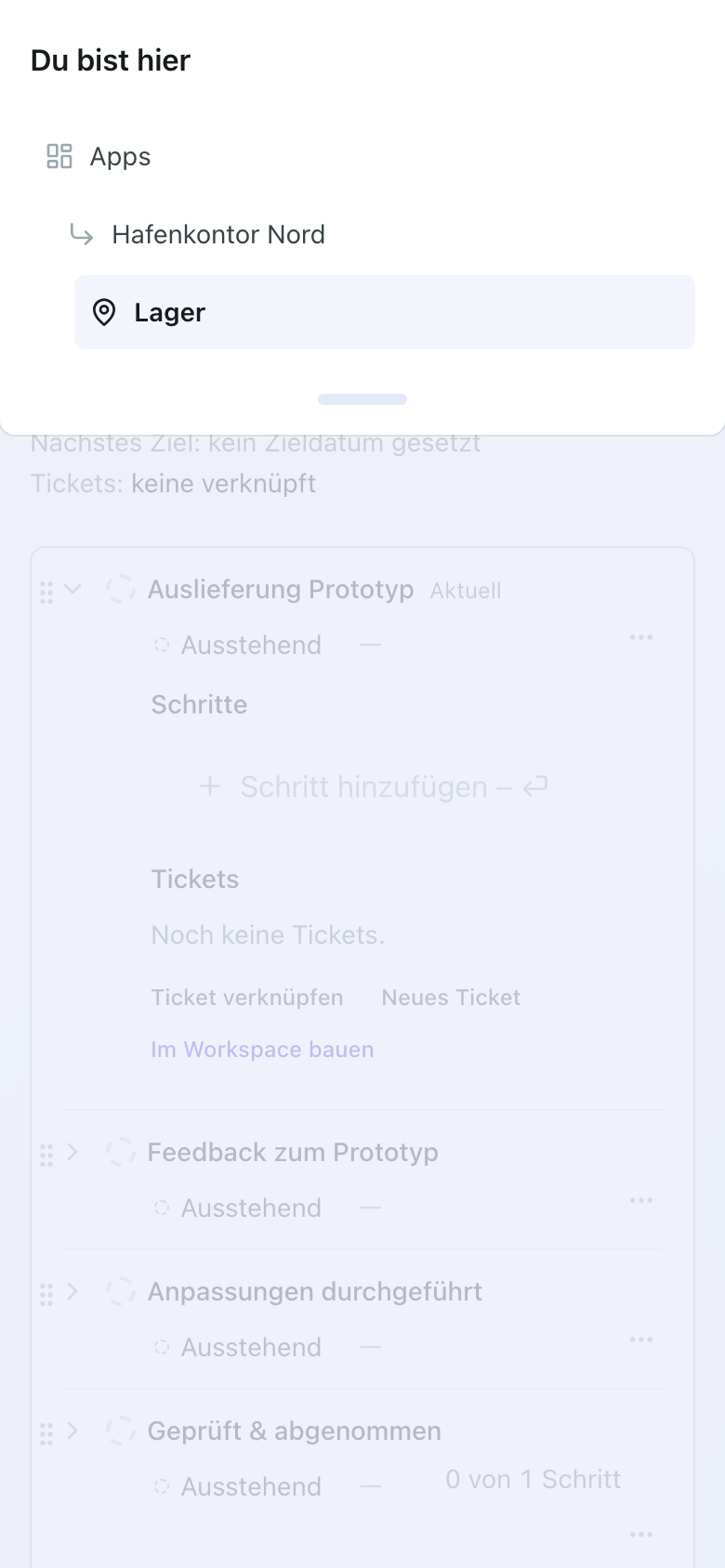
- Oben steht nur die Seite, auf der du gerade bist, zum Beispiel „Lager ▾“. Ein Tipp darauf zeigt den ganzen Weg dorthin, jede Stufe ist ein Link zurück. Die Seitenleiste öffnest du mit ☰.
- Schaltflächen oben zeigen nur ihr Symbol. Auf den Seiten einer App stehen oben rechts „Teilen“ und das ⋮ mit ihren übrigen Aktionen, etwa „Bearbeiten“, „In der Seitenleiste anpinnen“ und „App öffnen“.
- Die Leiste einer App: Sie hat Übersicht, Meilensteine, Workspace, Feedback und Kundenportal und dahinter Mehr mit den übrigen Seiten. Neben Übersicht steht je nach Phase Planung oder Betrieb. Jeder Bereich steht mit seinem Symbol und seinem Namen da. Bist du auf einer Seite hinter Mehr, trägt der Knopf deren Namen. Die Leiste schiebst du zur Seite, wenn nicht alle hineinpassen; der Bereich, in dem du bist, bleibt dabei im Blick.
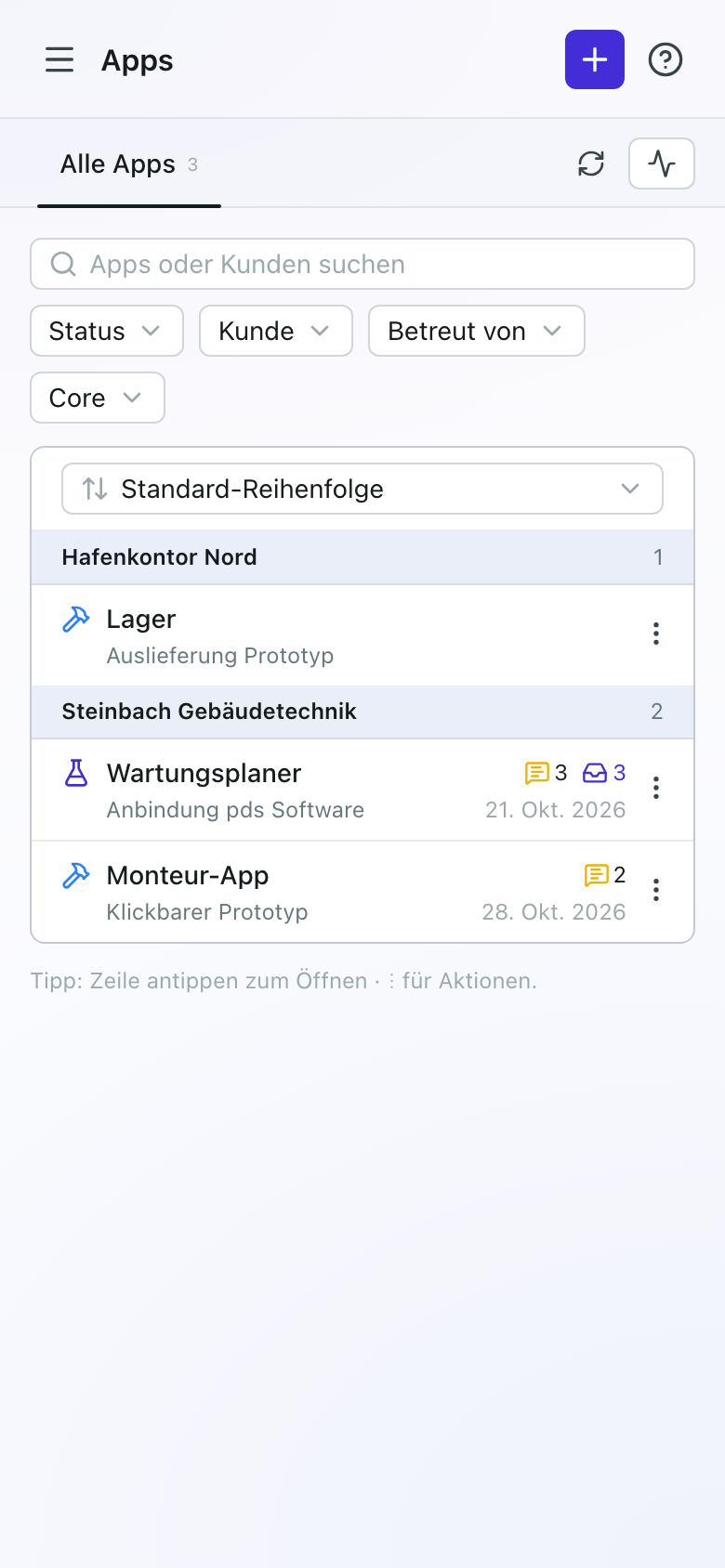
- Die Liste „Apps“ steht auf dem Handy nach Kunden geordnet: Über den Apps eines Kunden bleibt seine Zeile mit dem Namen und der Zahl seiner Apps stehen, ein Tipp darauf öffnet den Kunden. Jede App ist eine Zeile: vorn ihr Symbol im Farbton ihres Status, dann der Name, darunter der nächste Schritt mit seinem Termin (rot, sobald er heute oder überfällig ist). Neues Feedback und ungelesene Gespräche erscheinen rechts, nur wenn es welche gibt. Ein Tipp auf die Zeile öffnet die App, ⋮ zeigt, was du damit tun kannst. Suche und Filter wirken auf diese Zeilen, ein Kunde ohne Treffer verschwindet. Die Sortierung über der Liste ordnet die Apps innerhalb jedes Kunden.
- Andere Listen wie die Kunden zeigen jede Zeile als Karte. Ein Tipp öffnet sie, ⋮ zeigt, was du damit tun kannst. Über den Karten wählst du, wonach sie sortiert sind (oder Standard-Reihenfolge), der Pfeil daneben dreht die Reihenfolge um.
- Das Feedback-Board zeigt einen Status auf einmal. Darüber wechselst du zwischen den Status, die Zahl daneben sagt, wie viele Einträge dort liegen. Auf der Seite Feedback stehen die Ansichten ganz oben, Kunde und App darunter in einer eigenen Zeile.
Wie du auf dem Handy mit Claude baust, steht unter Workspace auf dem Handy.
Projektstand
Alle Apps auf einen Blick, nach Dringlichkeit sortiert. Daneben die Zufriedenheit eurer Kunden und was wirklich passiert ist, dazu die Wochenrunde, in der ihr App für App durchgeht.
Wartet auf dich
Die Startseite „Wartet auf dich“ zeigt an einem Ort, was heute dich braucht – was du tun sollst und was dir jemand geschrieben hat.