Wenn eine App ausfällt
Die Fleet prüft jede veröffentlichte Umgebung jede Minute. Fällt eine aus, erfährst du es, bevor dein Kunde anruft. Hier steht, wo die Fleet es meldet und wie du die App wieder zum Laufen bringst.
Woran du es merkst
- Wartet auf dich: unter Jetzt eine Umgebung, die nicht erreichbar ist, nicht gesund läuft oder deren Veröffentlichung fehlgeschlagen ist, zum Beispiel „Produktion ist nicht erreichbar“. Läuft sie eingeschränkt, steht sie unter Heute. Die Zeile führt mit „Zum Monitoring“ oder „Zu den Umgebungen“ genau dorthin.
- Gespräche: Wer die App betreut, bekommt „meldet eine Störung“, und „ist wieder erreichbar“, sobald sie wieder läuft. Für die Produktion kommt beides auch per E-Mail.
- Monitoring in der Seitenleiste zeigt, wie es allen Apps zugleich geht.
Ein einzelner Aussetzer zählt nicht: Erst wenn zwei Prüfungen hintereinander dasselbe ergeben, meldet die Fleet es. Eine Umgebung, die ihr selbst gestoppt habt, gilt nicht als Störung.
Eine Veröffentlichung ist fehlgeschlagen
Ließ sich die App nicht bauen oder nicht starten, steht auf ihrer Karte unter Umgebungen „Letzte Veröffentlichung fehlgeschlagen“, und dieselbe Meldung steht oben auf der Übersicht der App. Den Fehler musst du nicht selbst suchen:
- Klicke auf „Im Workspace lösen“. Der Workspace öffnet eine neue Unterhaltung, und im Eingabefeld steht schon der Auftrag an Claude.
- Schick ihn ab. Claude liest das Deploy-Log selbst, sucht die Ursache, behebt sie und prüft, dass die App baut.
- Veröffentliche erneut, siehe Eine neue Version ausliefern.
Hat das Veröffentlichen aus einem anderen Grund nicht geklappt, etwa weil die App noch kein Repository hat, steht der Grund auf der Karte. Die häufigsten stehen unter Wenn es nicht klappt.
Die App ist nicht erreichbar oder läuft eingeschränkt
Schritt 1: Nachsehen, wie es ihr geht
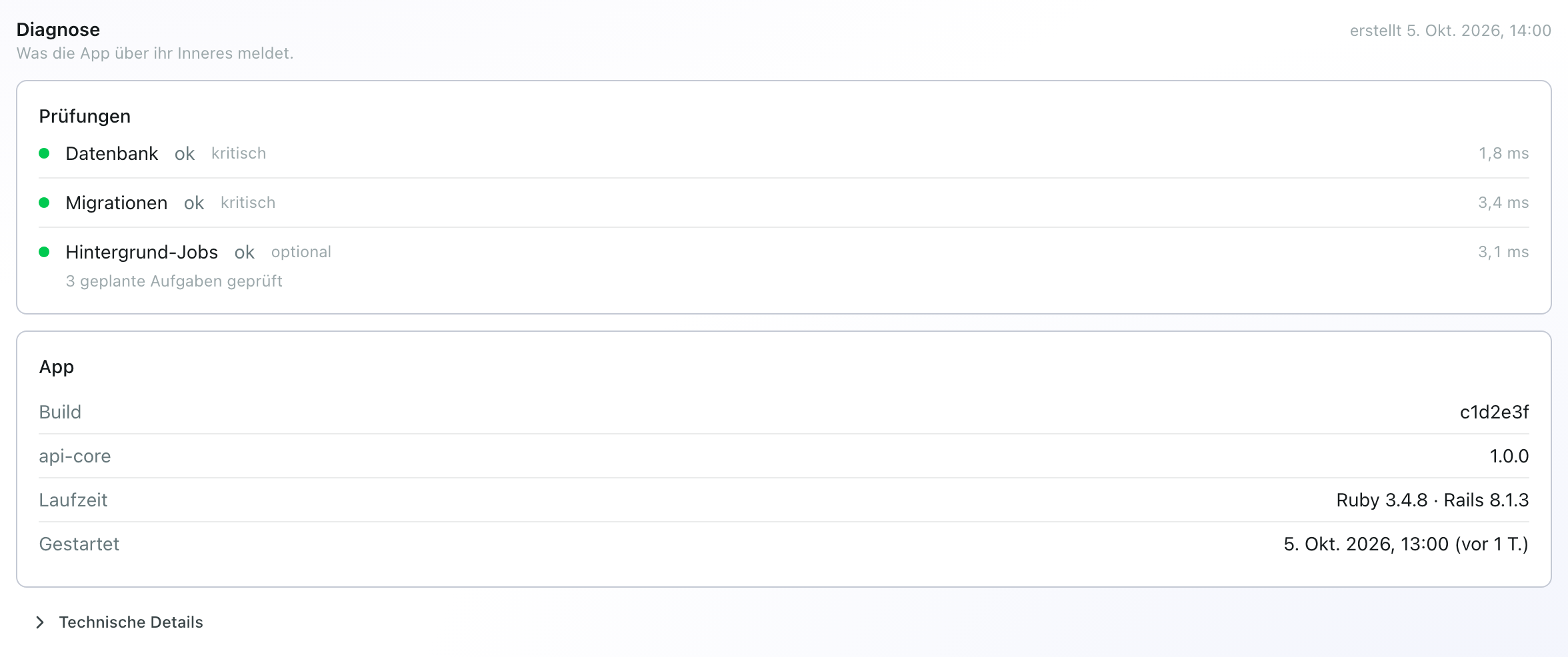
„Zum Monitoring“, oder auf der Seite der App Betrieb → Monitoring, zeigt für die gewählte Umgebung, ob sie erreichbar ist, was sie verbraucht und wie verfügbar sie in den letzten 24 Stunden war. Unter Diagnose meldet die App selbst (ab Core 1.0), welche ihrer Prüfungen scheitert, etwa ihre Datenbank, eine ausstehende Migration oder eine überfällige Aufgabe.
Schritt 2: Ins Log schauen
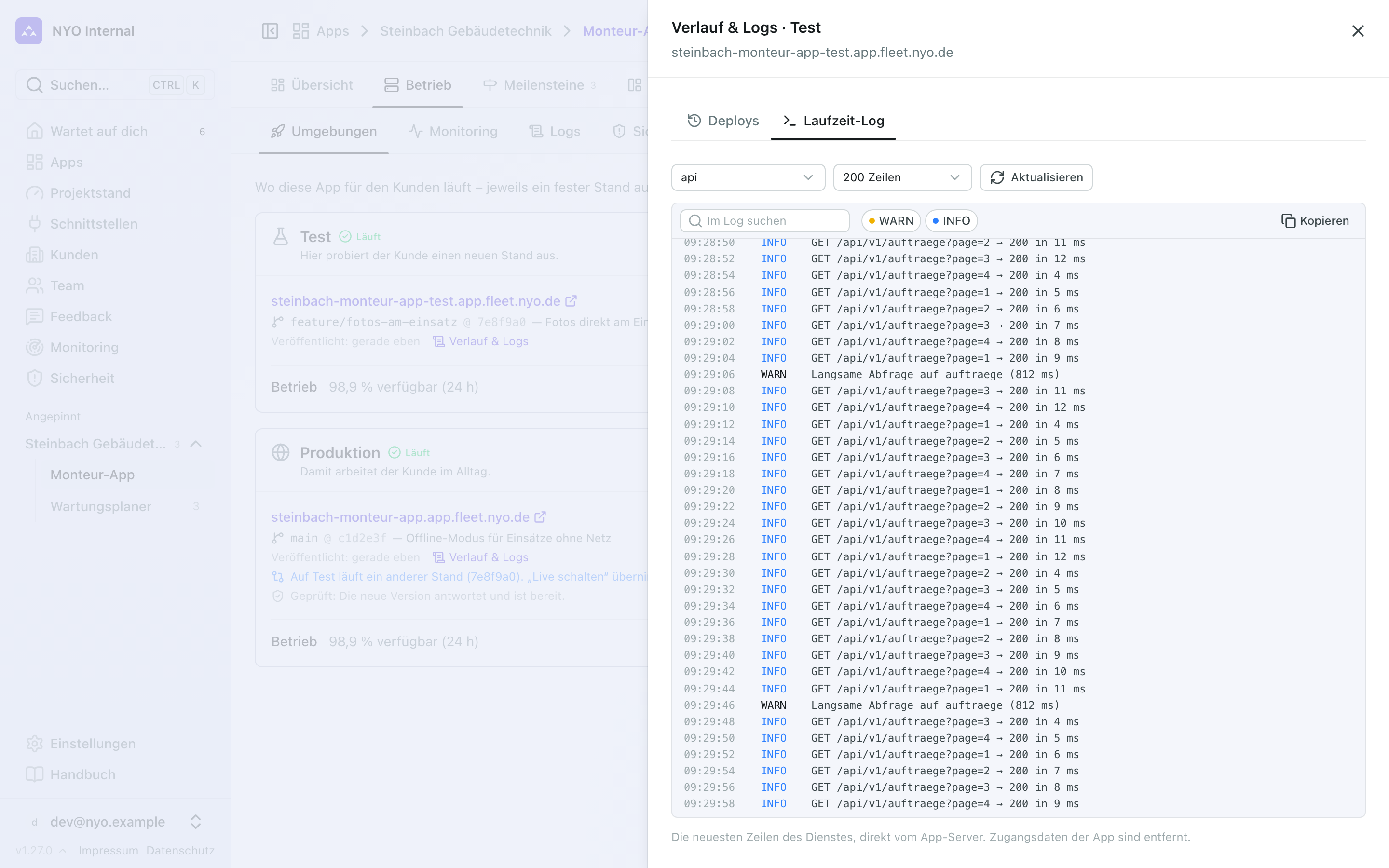
Auf der Seite Umgebungen öffnet „Verlauf & Logs“ auf der Karte der Umgebung, was die laufende App schreibt: Im Tab Laufzeit-Log wählst du den Dienst (api, frontend oder db). Warnungen und Fehler sind farbig, mit „Im Log suchen“ findest du eine Stelle, und „Kopieren“ kopiert die Zeilen, die zu sehen sind.
Schritt 3: Mit Claude beheben
Ist im Monitoring Erreichbarkeit oder Bereitschaft rot, steht in der Kachel „Mit Claude prüfen“. Der Knopf öffnet den Workspace mit einer neuen Unterhaltung, und im Eingabefeld steht schon der Auftrag an Claude. Schick ihn ab. Claude schaut selbst nach, ob die App antwortet, welche Deploys es zuletzt gab und was sie geloggt hat, und sucht die Ursache. Liegt sie im Code der App, behebt er sie. Liegt sie woanders, sagt er dir, was zu tun ist.
Den Knopf siehst du, wenn du die Logs dieser Umgebung lesen darfst: bei Test, wenn du dort veröffentlichen darfst, bei der Produktion, wenn du live schalten darfst (siehe Claude schaut auf Test und in die Produktion). Ohne ihn öffnest du den Workspace der App selbst, beginnst mit „Neu“ eine Unterhaltung und schreibst in deinen Auftrag, was du im Monitoring gesehen hast.
Probiere die Behebung in der Vorschau aus, veröffentliche auf Test und schalte sie live, siehe Eine neue Version ausliefern.
Wenn mehrere Apps zugleich ausfallen
Liegt es nicht an einer App, sondern am Server, fallen meist mehrere zugleich aus. Monitoring in der Seitenleiste zeigt alle Umgebungen auf einen Blick. Dann sag NYO Bescheid.
Mehr dazu: Monitoring · Verlauf und Logs · Die ganze Fleet im Blick
Kunde meldet einen Fehler
Von der Meldung im Kundenportal bis zum „Passt so“ deines Kunden. Das Ticket einordnen, mit Claude beheben, auf Test bringen und bestätigen lassen.
Team einrichten
Kolleginnen und Kollegen einladen, ihnen eine Rolle geben und festlegen, was jede Rolle darf. Dazu Claude fürs ganze Team und die Kosten.