Änderungen prüfen und veröffentlichen
Alles, was Claude oder du im Workspace ändern, bleibt zunächst im Workspace. Erst wenn du es veröffentlichst, wird es Teil der App. Der Tab Änderungen zeigt dir, was sich geändert hat, und bringt es mit einem Klick dorthin, bis auf die Test-Umgebung. Dafür musst du nichts über Git wissen und kein GitHub öffnen.
Zwei Wörter dafür: Veröffentlichen bringt deine Änderungen in die App. Hochladen heißt, Änderungen ins Repository der App auf GitHub zu schicken. Das macht Veröffentlichen mit, und unter „Git-Details“ kannst du es auch von Hand tun.
Was sich geändert hat
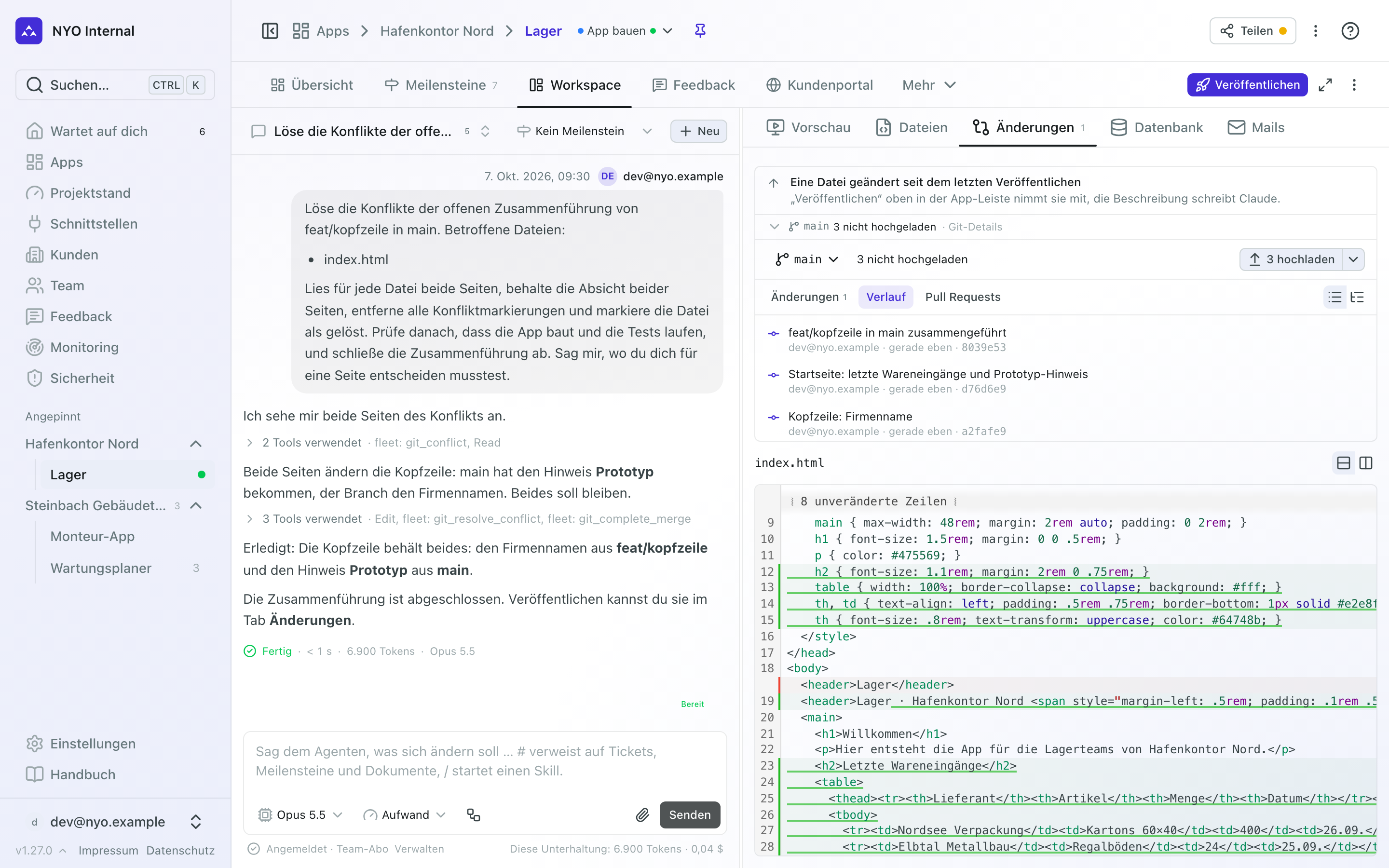
Öffne im Workspace den Tab Änderungen. Oben steht, wie viele Dateien sich seit der letzten Veröffentlichung geändert haben, zum Beispiel „Eine Datei geändert seit dem letzten Veröffentlichen“: „Veröffentlichen“ nimmt sie mit, und die Beschreibung dazu schreibt Claude. Darunter stehen die Dateien, mit einem Buchstaben für die Art der Änderung: A hinzugefügt, U neu, M geändert, D gelöscht, R umbenannt. Rechts steht, wie viele Zeilen hinzukamen und wegfielen, zum Beispiel +7 −1. Klicke eine Datei an, und darunter siehst du, was sich in ihr geändert hat. Wie viele Dateien es sind, steht auch am Tab Änderungen, und in der Vorschau steht dieselbe Zeile über der App, mit einem gelben Punkt und „Ansehen“.
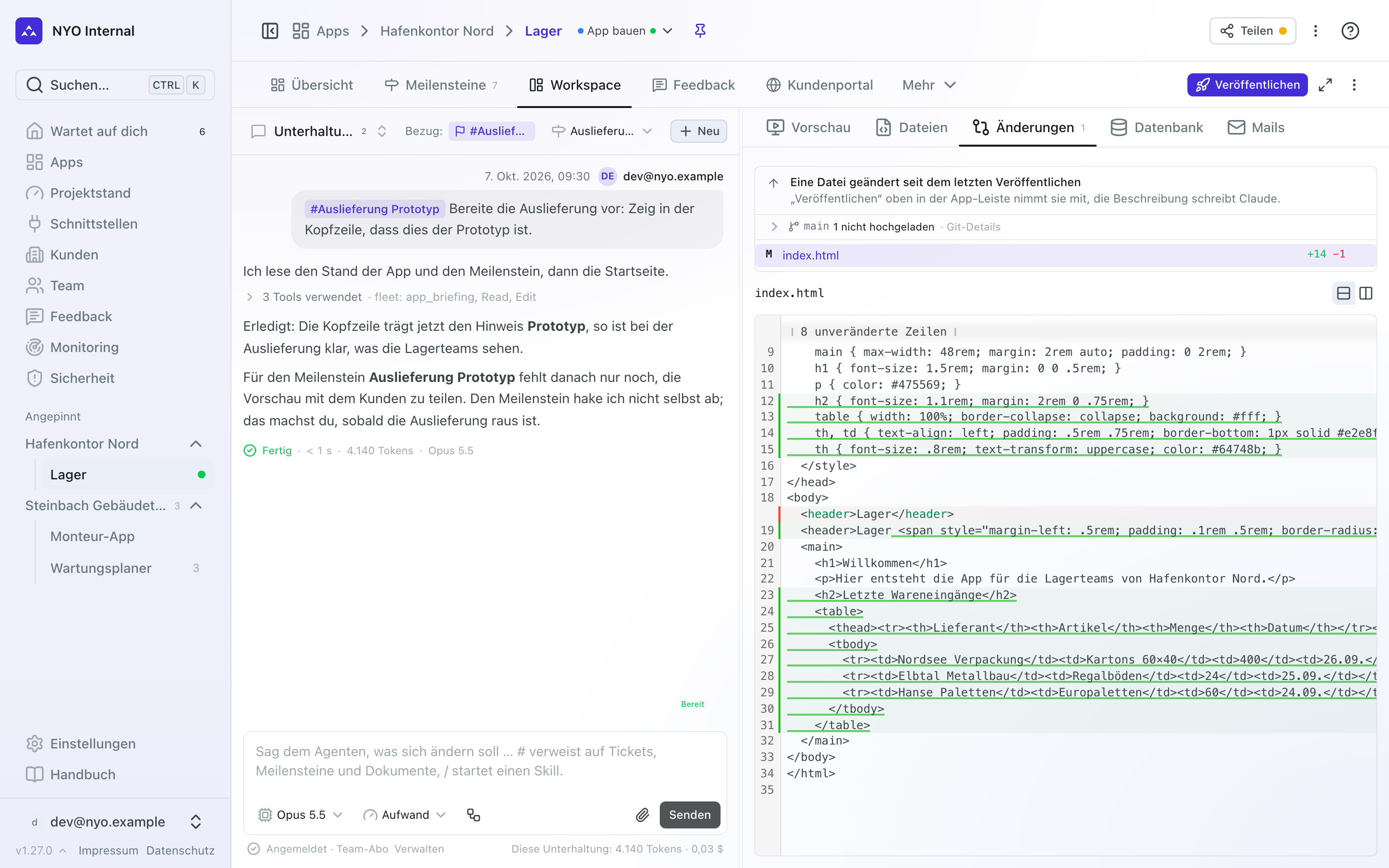
- Mit „Einspaltig“ und „Nebeneinander“ wechselst du die Darstellung der Änderungen.
- Stehen Liste und Änderungen nebeneinander, ziehst du die Trennlinie, um beide breiter oder schmaler zu machen. Die Fleet merkt sich die Breite pro Browser. Ist der Platz schmal, liegen beide untereinander: die Liste so hoch wie ihre Dateien, die Änderungen bekommen den Rest.
- Mit „Als Ordnerbaum“ zeigt die Liste die Dateien nach Ordnern, mit „Als Liste“ wieder flach. Das gilt auch für die Dateien eines Eintrags im Verlauf. Buchstabe und Verwerfen stehen im Baum an jeder Datei, und die Fleet merkt sich die Wahl pro Browser.
- Klicke in die Änderungen und drücke ⌘F (Strg+F unter Windows), um darin zu suchen. Die Suchleiste zeigt, der wievielte Treffer es von wie vielen ist („3 / 12“); mit Enter springst du zum nächsten Treffer, mit Umschalt+Enter zum vorherigen, mit Esc schließt du die Leiste, das Kreuz im Suchfeld leert es. Gefundenes ist markiert. Im Tab Dateien suchst du genauso in der geöffneten Datei.
- Gefällt dir eine Änderung nicht, fahre mit der Maus über die Datei und klicke auf „Änderungen an dieser Datei verwerfen“. Die Datei geht auf den letzten Commit-Stand zurück. Auf dem Handy und dem Tablet steht die Schaltfläche immer da.
- Konnte der Workspace die Liste gerade nicht lesen, steht dort „Die Änderungen konnten nicht gelesen werden.“ mit „Erneut versuchen“, nicht „Nichts zu veröffentlichen.“. Für den Verlauf gilt dasselbe.
Veröffentlichen
Klicke oben in der Leiste der App auf „Veröffentlichen“ (auf dem Handy im Menü ⋮). In der einfachen Ansicht startest du es auch unter Claudes Antwort (siehe Mit Claude bauen). Der Ablauf ist derselbe, und Änderungen öffnet sich und zeigt den Fortschritt. Kann er gerade nicht starten, etwa weil Claude noch arbeitet, ist der Knopf ausgegraut und sagt im Tooltip, warum; dasselbe steht dann oben in Änderungen. Die Fleet erledigt dann alles, was ein Entwickler sonst von Hand macht, und du siehst nur vier Schritte:
Gespeichert → Geprüft → Übernommen → Auf Test
- Gespeichert: Die Fleet sichert deine Änderungen und schreibt dazu eine kurze Beschreibung. Claude formuliert sie, mit deinem eigenen Claude-Zugang. Deine Arbeit landet dabei nie direkt in der App, sondern erst in einer eigenen Übernahme, die du nicht anlegen musst.
- Geprüft: Die Fleet gleicht deine Änderung mit dem aktuellen Stand der App ab. Hat jemand inzwischen dasselbe geändert, führt Claude beide Stände zusammen (siehe unten). Hast du am Frontend etwas geändert, baut die Fleet die App danach einmal so, wie sie auch auf Test gebaut wird („Prüft, ob sich die App bauen lässt …“). Das dauert ein paar Minuten; läuft die App gerade nicht, startet die Fleet sie dafür. Dann läuft die automatische Prüfung der App. Solange sie läuft, steht dort „Wartet auf die automatische Prüfung: 1 von 3 fertig.“ Ist sie grün, geht es sofort weiter.
- Übernommen: Die Änderung ist Teil der App, und der Workspace steht wieder auf dem frischen Stand der App. Hast du währenddessen weitergearbeitet, bleibt das erhalten und wartet auf die nächste Veröffentlichung.
- Auf Test: Hat die App eine Test-Umgebung, veröffentlicht die Fleet die Änderung dort, genau diesen Stand. Sobald „Läuft auf Test.“ steht, kannst du sie ausprobieren. Hast du die Seite erst später geöffnet, steht dort „Auf Test veröffentlichen“. Warst du währenddessen in der Vorschau, sagt es dort die Zeile „Deine Änderungen sind übernommen, aber noch nicht auf Test.“; „Ansehen“ bringt dich hierher. Haben mehrere von euch die Seite offen, veröffentlicht die Fleet trotzdem nur einmal, und alle sehen denselben Bau. Test und Live wechselst du weiter unter Umgebungen.
Solange eine Veröffentlichung auf Test noch aussteht, steht unter den Schritten, welche Tickets und Meilensteine die Version mitbringt, zum Beispiel „Neu in dieser Version: #12, #14, „Anbindung DATEV““, und wen das Kundenportal danach fragt („Im Kundenportal gefragt: …“; bei einem Meilenstein „der Kunde zur Abnahme“). Es sind dieselben, die der Dialog „Auf Test veröffentlichen“ anhakt, auch die Tickets und Meilensteine, an denen ihr hier im Workspace gearbeitet habt (siehe Auf Test veröffentlichen). Mit „Anpassen“ nimmst du ein Ticket oder einen Meilenstein heraus oder dazu, fragst den Kunden nicht oder schreibst ihm eine Nachricht. Anklicken musst du nichts: Was dort steht, geht mit der Version auf Test.
Hat Claude deine Änderungen schon hochgeladen, zum Beispiel weil du im Chat „Bitte pushen“ geschrieben hast, sind sie gesichert, aber noch nicht in der App. Die Liste zeigt dann „Gespeichert, aber noch nicht in der App.“, und über dem Knopf „Veröffentlichen“ steht im Tooltip, dass deine Änderungen noch nicht übernommen sind. Ein Klick darauf macht den Rest des Wegs.
Du kannst die Seite schließen oder neu laden: Der Ablauf läuft in der Fleet weiter, und alle, die an der App arbeiten, sehen denselben Stand. Während Claude noch an einem Auftrag arbeitet, kannst du nicht starten; läuft ein Auftrag mitten in der Veröffentlichung, wartet sie auf sein Ende („Wartet, bis Claude fertig ist.“).
Unter „Technische Details“ steht für Entwickler, was dahinter passiert ist: der Name der Übernahme, ihre Nummer, ob der Build bestanden hat (oder warum er nicht geprüft wurde, zum Beispiel weil das Frontend unverändert ist) und die Prüfungen.
Wenn etwas hängt
Jeder Halt sagt, was passiert ist, und bietet den nächsten Schritt an. Bist du gerade in der Vorschau, steht er in einer Zeile über ihr, mit demselben „Mit Claude beheben“ (oder „Mit Claude lösen“) und „Ansehen“, das dich hierher bringt:
- „Deine Änderung und die App passen nicht zusammen“: Jemand hat dieselbe Stelle geändert. Klicke auf „Mit Claude lösen“. Der fertige Auftrag steht im Chat, du schickst ihn ab. Sobald Claude die Stände zusammengeführt hat, geht es hier von allein weiter.
- „Die App lässt sich nicht bauen“: Der Build ist fehlgeschlagen, und nichts wurde übernommen. Das Ende seiner Ausgabe steht unter „Technische Details“. Klicke auf „Mit Claude beheben“: Der Auftrag im Chat enthält die Fehlermeldung. Schick ihn ab, und klicke danach auf „Erneut prüfen“. Die Korrektur wird mitgesichert und die App noch einmal gebaut.
- „Die automatische Prüfung ist fehlgeschlagen“: Darunter steht, welcher Teil der Prüfung (zum Beispiel Typecheck · Run tsc) fehlgeschlagen ist. Klicke auf „Mit Claude beheben“, schick den Auftrag ab, und klicke danach auf „Erneut prüfen“. Die Korrektur wird mitgesichert.
- Hast du nach einem dieser beiden Halte weitergearbeitet, steht darunter „Seitdem gibt es neue Änderungen. „Erneut prüfen“ nimmt sie mit und prüft noch einmal.“, und „Erneut prüfen“ steht vorne. „Veröffentlichen“ oben in der Leiste der App tut dasselbe: Ein angehaltenes Veröffentlichen geht mit dem weiter, was jetzt im Workspace ist. Steht der Workspace inzwischen auf einem anderen Stand, oder wurde die Übernahme auf GitHub abgebrochen, beginnt „Veröffentlichen“ von vorn.
- „Fleet kann das Ergebnis der Prüfung nicht lesen“: Dem Zugang der Fleet zu GitHub fehlt die Berechtigung „Actions: read“. Das kann nur ein Administrator ergänzen. Danach klickst du auf „Weiter“.
- „GitHub nimmt die Änderung noch nicht an“, „Die Prüfung braucht ungewöhnlich lange“, „Das hat nicht geklappt“: Die Meldung von GitHub steht unter „Technische Details“. „Weiter“ versucht es noch einmal, „Anhalten“ bricht ab; deine Änderungen bleiben gesichert.
- „Es gibt nichts zu veröffentlichen“: Es gibt keine Änderung, die nicht schon in der App ist.
- „Der aktuelle Stand konnte nicht abgefragt werden: …“ unter „Wird auf Test veröffentlicht …“: Die Fleet konnte bei Coolify gerade nicht nachsehen, wie weit der Bau ist. Sie fragt alle paar Sekunden neu. Was Coolify selbst sagt, siehst du unter Umgebungen bei „Verlauf & Logs“.
Git-Details für Entwickler
Alles, was die Veröffentlichung für dich macht, kannst du auch von Hand tun. Klicke dazu oben im Tab auf die Zeile mit dem Branch (zum Beispiel main 1 nicht hochgeladen: so viele Stände sind noch nicht hochgeladen) und „Git-Details“: Dort erscheinen der Branch mit der Abgleich-Schaltfläche, der Verlauf, die Pull Requests und, in der Entwickleransicht, das Feld zum Committen. Die Fleet merkt sich pro Browser, ob du sie offen lässt. Auf main wird dabei nie direkt hochgeladen: Liegt Arbeit auf main, zieht die Fleet sie vor dem Hochladen auf einen eigenen Branch (fleet/…) um.
Oben im geöffneten Bereich steht der Branch, zum Beispiel main. „1 nicht hochgeladen“ heißt: ein Stand ist noch nicht im Repository. „2 zum Holen“ heißt: im Repository liegen zwei Stände, die der Workspace noch nicht hat.
Der Verlauf
Unter Verlauf siehst du, wie die App entstanden ist. (Das ist der Verlauf des Repositorys im Workspace. Jeden Commit und jede Veröffentlichung hält die Fleet zusätzlich im Verlauf der App fest, mit deinem Namen und den Aufträgen an Claude.) Nach jedem Auftrag sichert der Workspace Claudes Änderungen als Zwischenstand, benannt nach deinem Auftrag.
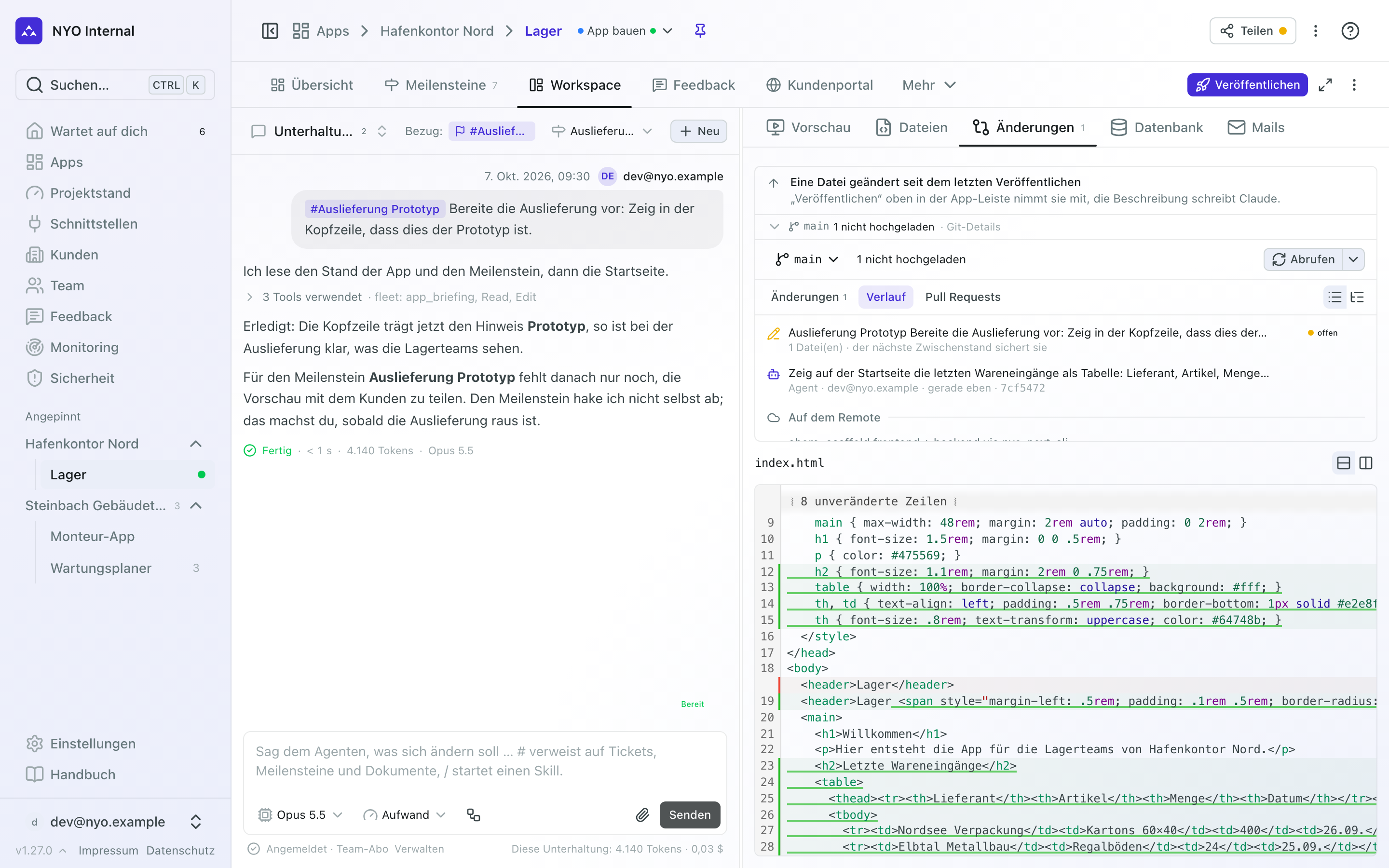
- offen sind Bearbeitungen, die noch kein Zwischenstand sichert. Der nächste Auftrag sichert sie.
- Unter „Auf dem Remote“ steht, was schon im Repository der App ist.
- Ein Klick auf einen Eintrag zeigt seine Dateien und Änderungen.
- „Workspace hierher zurücksetzen“ (beim Überfahren mit der Maus, auf dem Handy immer sichtbar) geht auf diesen Stand zurück. Alles danach wird verworfen, das lässt sich nicht rückgängig machen.
Von Hand committen und hochladen
Das Feld dafür gibt es nur in der Entwickleransicht; in der einfachen Ansicht nimmt „Veröffentlichen“ deine Änderungen mit. Schreib unter die Liste in einer Zeile, was die Änderung bewirkt, zum Beispiel „Startseite: letzte Wareneingänge und Prototyp-Hinweis“. Fällt dir nichts ein, klicke im Feld auf „Mit Claude formulieren“: Claude liest die Änderungen und schlägt eine Nachricht vor, mit deinem eigenen Claude-Zugang. Committet wird dabei nichts, du kannst sie noch ändern.
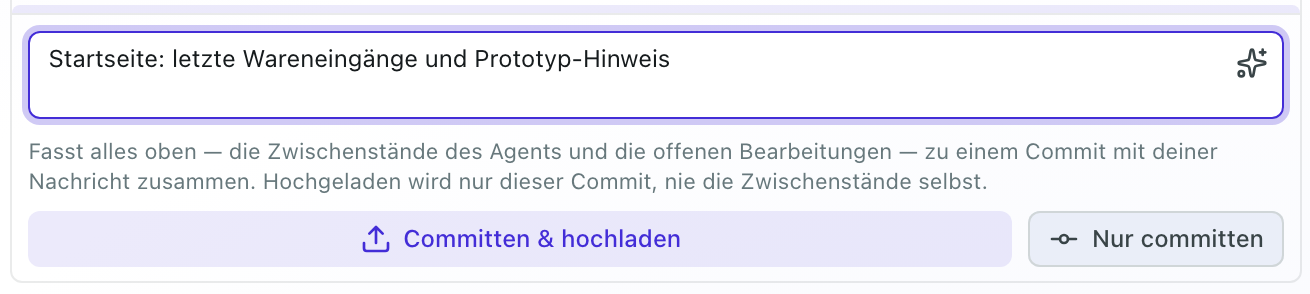
- „Committen & hochladen“ fasst alles zusammen, Claudes Zwischenstände und deine offenen Bearbeitungen, zu einem Stand mit deiner Nachricht, und lädt ihn ins Repository. Die einzelnen Zwischenstände werden nie hochgeladen.
- „Nur committen“ fasst genauso zusammen, lädt aber noch nichts hoch. Oben steht dann „1 nicht hochgeladen“, daneben die Schaltfläche „1 hochladen“; damit lädst du es später hoch.
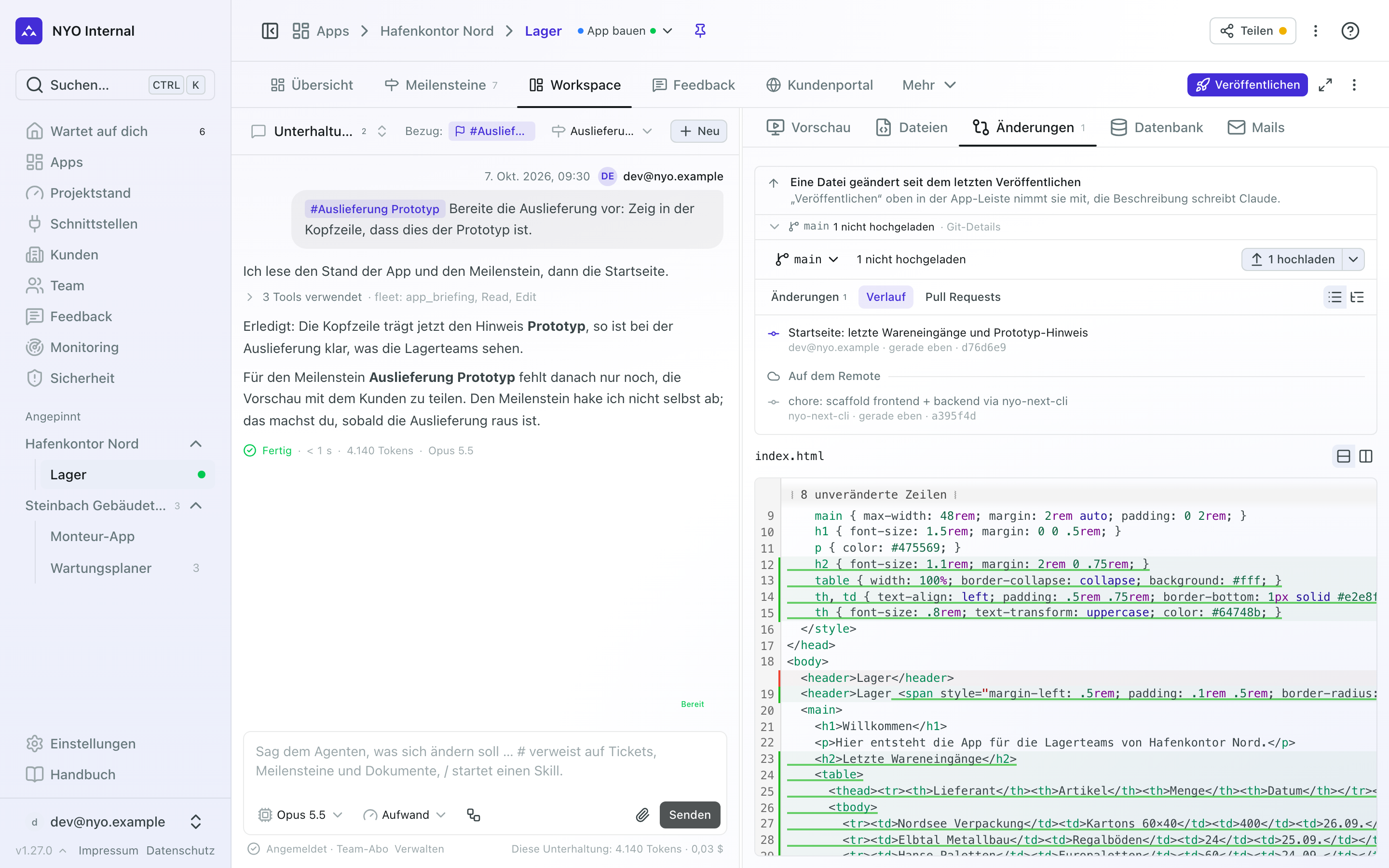
Die Fleet bestätigt „Hochgeladen: …“ mit deiner Nachricht. (Das lädt nur hoch; ohne Pull Request ist es noch nicht Teil der App. „Veröffentlichen“ oben in der Leiste der App macht den ganzen Weg bis auf Test.) Der Stand trägt dich als Autor. Danach steht unter Änderungen „Gespeichert, aber noch nicht in der App.“, bis er in main ist; erst dann „Nichts zu veröffentlichen.“
Auf einem eigenen Branch arbeiten
Jede App hat einen Workspace. Auf welchem Branch er steht, wählst du oben im Tab: Klicke auf den Namen des Branches.
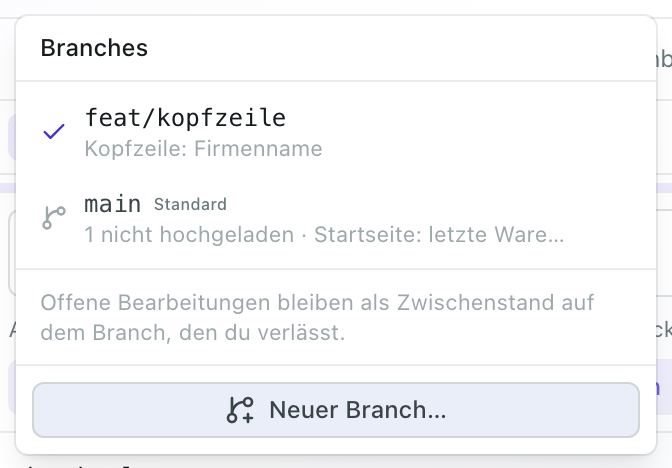
- Ein Klick auf einen Branch wechselt dorthin. Offene Bearbeitungen bleiben als Zwischenstand auf dem Branch, den du verlässt; kommst du zurück, sind sie wieder da.
- Branches mit „auf GitHub“ gibt es bisher nur im Repository. Ein Klick holt sie in den Workspace.
- Über ⋯ an einem Branch kannst du ihn in den Branch zusammenführen, auf dem du gerade bist („In main zusammenführen“), oder „Branch löschen“. Gelöscht wird nur im Workspace, nicht auf GitHub.
Der Workspace gehört allen, die an der App arbeiten. Wechselst du den Branch, sehen ihn alle, und die Vorschau zeigt ihn.
Einen neuen Branch anlegen
Klicke im Branch-Menü auf „Neuer Branch…“, gib einen Namen ein, zum Beispiel feat/kopfzeile, und wähle, wo er startet:
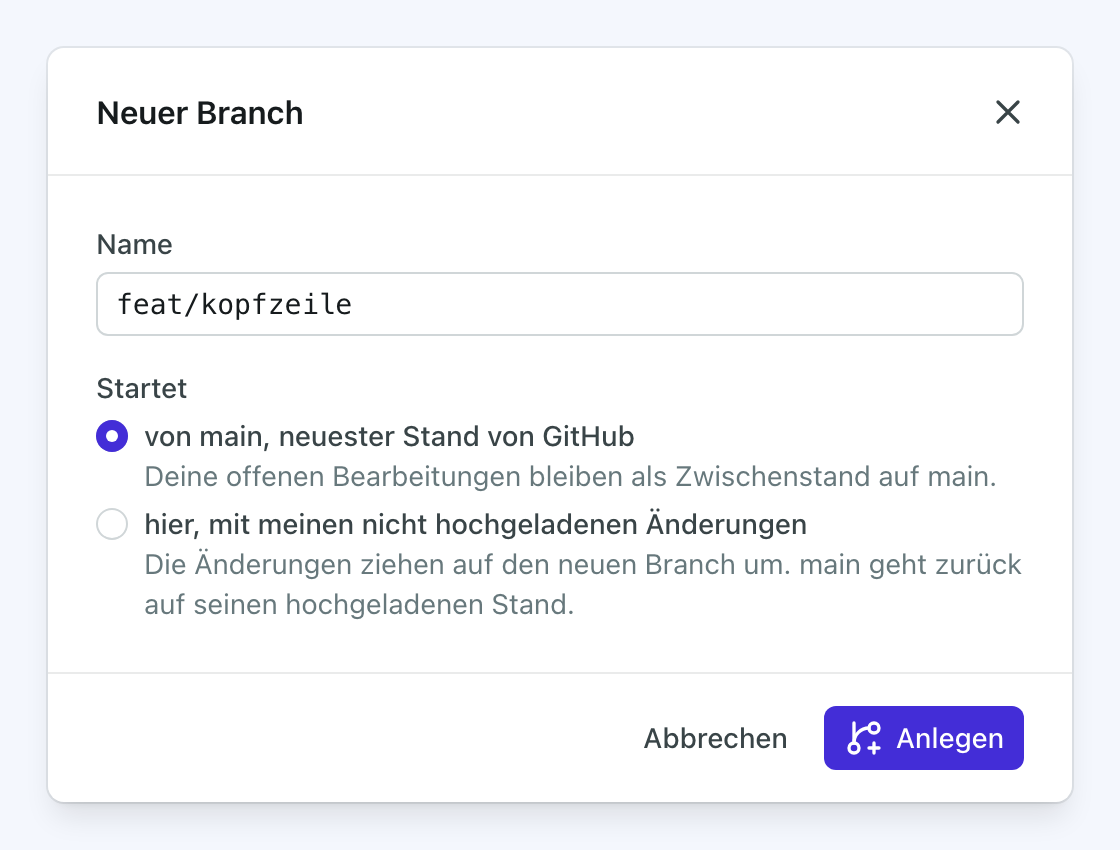
- „von main, neuester Stand von GitHub“: ein frischer Branch. Deine offenen Bearbeitungen bleiben auf dem Branch, den du verlässt.
- „hier, mit meinen nicht hochgeladenen Änderungen“: Die Änderungen ziehen auf den neuen Branch um. Der bisherige Branch geht zurück auf seinen hochgeladenen Stand. Das ist der Weg, wenn Claude schon auf main gearbeitet hat und das Ergebnis erst als Pull Request geprüft werden soll.
Zusammenführen und Konflikte lösen
Haben im Repository andere weitergearbeitet, während im Workspace noch etwas nicht hochgeladen ist, laufen die beiden Stände auseinander. Die Schaltfläche oben rechts heißt dann „… zusammenführen“: Sie holt die Stände aus dem Repository und führt sie mit deiner Arbeit zusammen. Dasselbe macht „In main zusammenführen“ im Branch-Menü mit einem anderen Branch.
Meist klappt das von allein. Haben beide Seiten dieselbe Stelle geändert, entsteht ein Konflikt. Oben im Tab steht dann, was wohin zusammengeführt wird und wie viele Dateien betroffen sind; die Dateien mit Konflikt stehen ganz oben in der Liste.
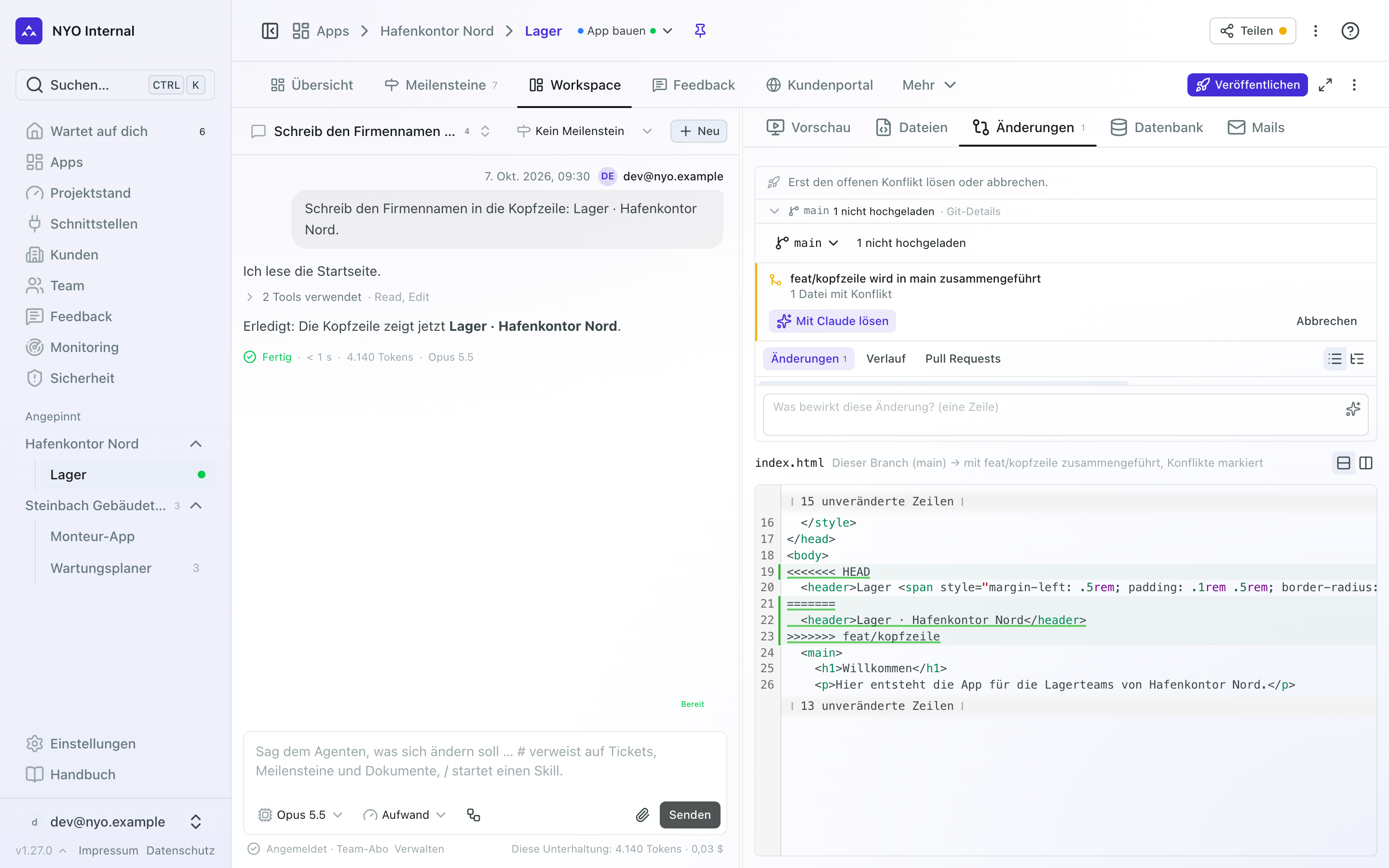
Klicke eine Datei an, und rechts siehst du, was die Zusammenführung an ihr ändert: links die Fassung dieses Branches,
rechts die zusammengeführte Datei. Jeder Konflikt steht dort zwischen den Markierungen <<<<<<< (dieser Branch) und
>>>>>>> (der hereinkommende Branch). Für jede Datei hast du drei Wege:
- „Von main“ übernimmt die Version dieses Branches, „Von feat/kopfzeile“ die hereinkommende, jeweils ganz. Die Schaltflächen tragen die Namen der beiden Branches.
- „Im Editor öffnen“ öffnet die Datei im Tab Dateien. Dort stehen beide Seiten zwischen den Markierungen
<<<<<<<und>>>>>>>. Behalte, was bleiben soll, entferne die Markierungen, speichere, und klicke dann auf „Gelöst“. Solange noch eine Markierung drinsteht, lehnt die Fleet das ab. - „Mit Claude lösen“ legt Claude im Chat einen fertigen Auftrag hin: die Konflikte lösen, so dass beide Seiten bleiben, prüfen und abschließen. Du schickst ihn ab.
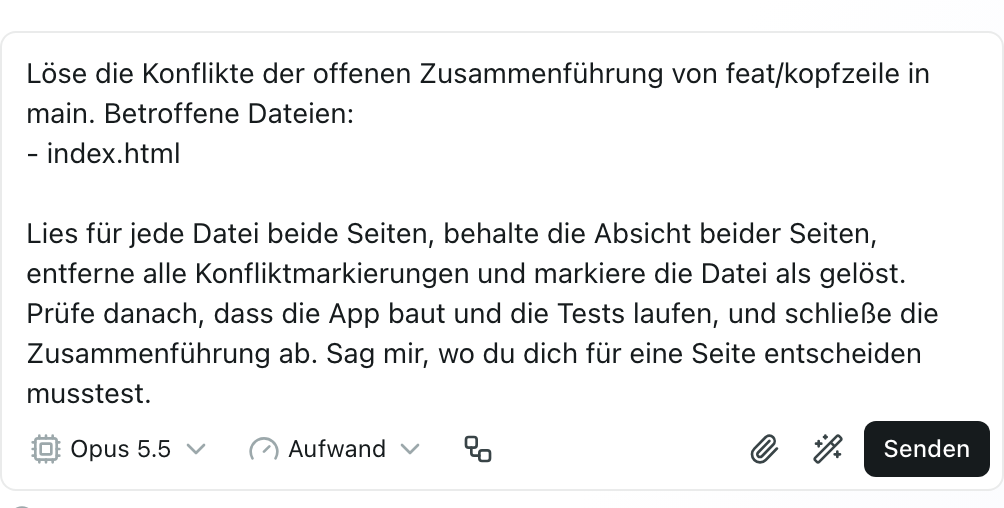
Sind alle Konflikte gelöst, klicke auf „Abschließen“. Hat Claude sie gelöst, schließt Claude selbst ab. „Abbrechen“ geht zurück auf den Stand vor der Zusammenführung. Solange eine Zusammenführung offen ist, wartet alles andere: hochladen, Branch wechseln, verwerfen.
Pull Requests
Was auf einem eigenen Branch entsteht, kommt über einen Pull Request nach main. Du brauchst dafür GitHub nicht zu öffnen. Stehst du auf einem Branch, der nicht main ist, zeigt der Tab unter dem Branch-Namen seinen Pull Request:
- Noch keiner da? Lade zuerst hoch, dann klicke auf „Pull Request erstellen“. Titel und Beschreibung schreibst du selbst oder lässt sie mit „Mit Claude schreiben“ vorschlagen.
- Ist er offen, siehst du, ob die Checks grün sind und ob GitHub ihn zusammenführen kann („Zusammenführbar“). Solange ein Check läuft, fragt die Fleet von selbst nach, bis GitHub entschieden hat. Ist ein Check rot, steht darunter, welcher Teil fehlgeschlagen ist („Fehlgeschlagen: …“), und „Mit Claude beheben“ legt Claude den Auftrag in den Chat. Steht dort „Prüfergebnis nicht lesbar“, fehlt dem Zugang der Fleet zu GitHub die Berechtigung „Actions: read“.
- „Zusammenführen“ bringt ihn nach main (über den Pfeil daneben wählst du die Art). Danach wird der Branch auf GitHub gelöscht, und der Workspace wechselt von allein auf den frischen Stand von main. Hast du nach dem Zusammenführen noch etwas geändert, wandert es auf einen neuen Branch, nie nach main. (Dasselbe passiert, wenn der Pull Request auf GitHub zusammengeführt wurde, und die Fleet es beim nächsten Abrufen merkt.) Ausgeliefert wird dadurch nichts: Test und Live wechselst du weiter unter Umgebungen.
- Steht dort „Konflikte mit main“, klicke auf „Konflikte im Workspace lösen“. Das führt main in deinen Branch zusammen, und du löst die Konflikte wie oben. Nach dem Hochladen kann GitHub den Pull Request zusammenführen.
Unter Pull Requests neben Änderungen und Verlauf stehen alle offenen Pull Requests der App. Ein Klick holt den Branch in den Workspace, zum Ausprobieren in der Vorschau.
Claude macht es für dich
Claude kann das alles auch selbst, wenn du es im Chat sagst, zum Beispiel „Leg einen Branch an, committe das und öffne einen Pull Request“ oder „Führ main herein und lös die Konflikte“. Claude arbeitet dafür nicht direkt auf GitHub: Die Fleet führt jeden Schritt für Claude aus, mit denselben Regeln wie bei deinen Klicks. Zusammengeführt wird nur, was GitHub zusammenführen kann und dessen Checks grün sind. Im Verlauf der App steht dann „Claude, im Auftrag von …“ mit deinem Namen. „Bitte pushen“ lädt nur hoch: In der App ist die Änderung erst, wenn du oben auf „Veröffentlichen“ klickst oder Claude einen Pull Request öffnet und zusammenführt.
Mit dem Repository abgleichen
Die Schaltfläche oben rechts passt sich an, was gerade zu tun ist:
- „Abrufen“ prüft, ob es im Repository Neues gibt.
- „… holen“ übernimmt Stände, die im Repository sind, aber noch nicht im Workspace.
- „… zusammenführen“ führt sie mit deiner nicht hochgeladenen Arbeit zusammen, wenn beide Seiten weitergemacht haben.
- „Hochladen“ lädt fertige Stände hoch.
Wenn es nicht klappt
- Ein roter Hinweis oben im Tab sagt, warum Git etwas abgelehnt hat, in Gits eigenen Worten.
- „Claude arbeitet gerade an einem Auftrag — Git wartet, bis er fertig ist.“ Hochladen und Veröffentlichen gehen erst, wenn Claude mit dem laufenden Auftrag fertig ist.
- „Während einer Zusammenführung wartet alles andere, bis sie abgeschlossen oder abgebrochen ist.“ Schließ die Zusammenführung ab oder brich sie ab.
- „Pull Requests sind für diese App gerade nicht erreichbar.“ Die App hat kein verknüpftes Repository auf GitHub, oder GitHub antwortet nicht. Fahre mit der Maus darüber, um den Grund zu sehen.
- „nur lokal — kein Remote“ Die App hat noch kein Repository. Du kannst dann nur „Committen“.