Preise in Punkten
Eine App wird in Punkten statt in Stunden gerechnet. Vor dem Go-live setzt sich ihr Umfang aus Bausteinen zusammen: Bereiche, Schnittstellen, Datenübernahme, Rechenlogik, KI-Funktionen und Go-live. Nach dem Go-live bringt ein Paket Punkte für Änderungen mit, und jede Änderung hat einen Festpreis nach ihrer Größe. Dein Kunde sieht nie Stunden.
So greifen Fleet und euer Angebot ineinander:
- Die Analyse zeigt nur Punkte. Daraus schreibt euer Vertrieb das erste Angebot, mit Preisen, in eurem eigenen System.
- Was danach dazukommt, gibt dein Kunde im Portal frei: neue Bausteine und Änderungen. Diese Freigaben zeigen Punkte, Preis je Punkt und Betrag, netto, weil es dafür kein eigenes Angebot mehr gibt.
Was ein Punkt kostet
Ein Punkt hat zwei Preise:
- den Angebots-Punktepreis für alles, was das erste Angebot einer App enthält;
- den After-Go-Live-Punktepreis für alles, was nach dem Go-live neu dazukommt: Änderungen und Erweiterungen.
Bei NYO sind das 50 € und 150 €, jeweils netto.
Beide Preise passt ihr je Kunde und je App an. Gerechnet wird mit dem ersten Preis, der eingetragen ist:
- dem der App: im ⋮ der App unter „Bearbeiten“, Feld Punktepreise;
- dem ihres Kunden: auf der Seite des Kunden unter Bearbeiten, Feld Punktepreise;
- dem eurer Organisation: unter Einstellungen → Allgemein, Abschnitt Planung, „Angebots-Punktepreis“ und „After-Go-Live-Punktepreis“.
Der Stundensatz bleibt, aber nur noch zum Messen: wie viele Stunden ein Punkt gekostet hat.
Wo das in der Fleet steht
Der Weg zum Preis einer App ist ein Teil der Planung: Kalkulation, Analyse und Freigabe sind ihr vierter, fünfter und sechster Schritt, hinter dem Planungsvorschlag. Jeder endet im Fuß mit „Weiter: …“ zum nächsten. Die Seiten für die Zeit danach stehen in einem eigenen Tab, Betreuung, unter Mehr:
| Seite | Wo | Was dort steht |
|---|---|---|
| Kalkulation | Planung, Schritt 4 | die Bausteine mit ihren Punkten |
| Analyse | Planung, Schritt 5 | jeder Baustein mit den Screens des Prototyps, für den Vertrieb |
| Freigaben | Planung, Schritt 6 | was dein Kunde freigibt: Umfang, Anforderungen und Abnahme |
| Nach dem Go-live | Betreuung | Paket, Punktestand, Änderungen zum Festpreis und die Monatsübersicht |
| Nachkalkulation | Betreuung | intern: was jeder Meilenstein gekostet hat |
Der Tab Betreuung hat eine eigene Leiste mit Nach dem Go-live und Nachkalkulation. Es gibt keine Seite „Kalkulation & Freigaben“ mehr: Wer den alten Namen oder einen alten Link kennt, findet die Seiten an den Stellen oben.
Die Kalkulation in Bausteinen
Die Seite Kalkulation, der vierte Schritt der Planung, zeigt nur die Bausteine mit ihren Punkten. Stunden gibt es hier nicht mehr: Jede Schätzung ist in Punkten. Nur die Liste der Bausteine scrollt; die Summe und der Fuß mit „Weiter: Analyse“ bleiben stehen. Der Fuß geht erst weiter, wenn es mindestens einen Baustein gibt.
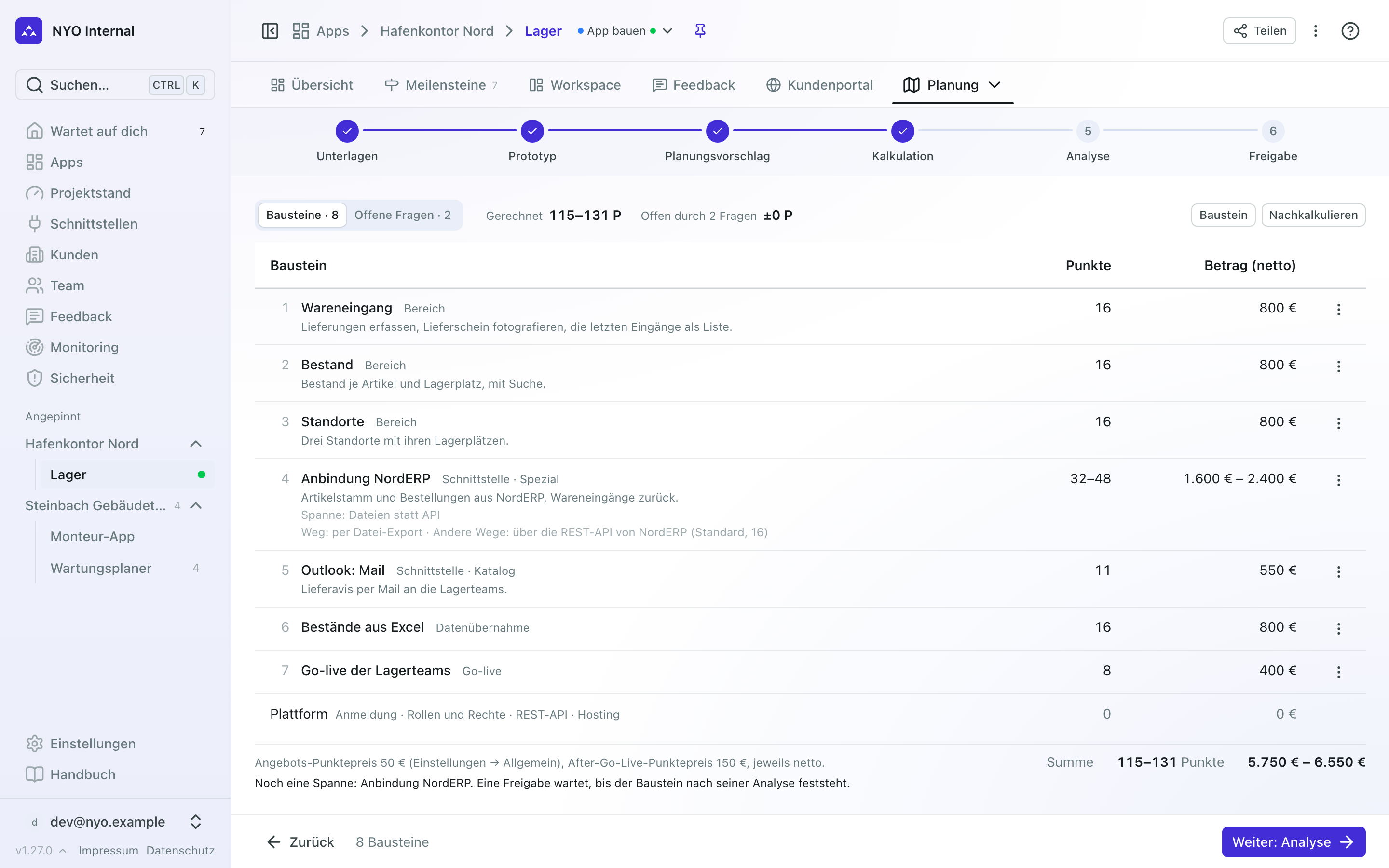
Mit „Baustein“ legst du einen an. Ein Klick auf einen Baustein öffnet ihn; im ⋮ der Zeile stehen „Bearbeiten“ und „Entfernen“. Die Art füllt die Punkte des Baukastens vor:
| Art | Woran gemessen | Punkte |
|---|---|---|
| Bereich | ein Menüpunkt mit eigenen Daten; Detailseiten zählen mit | 16 |
| Schnittstelle | nach Klasse: Katalog (schon einmal gebaut), Standard (dokumentierte API, eine Richtung), Spezial (schwache Doku, Dateien statt API, beide Richtungen) | 8 + Anpassung · 16 · 32–48 |
| Analyse | je neue Schnittstelle, bezahlt und getrennt von der Umsetzung | 6 |
| Datenübernahme | je Objektgruppe aus dem Altsystem | 16, mit Historie 32 |
| Rechenlogik | die App rechnet oder plant selbst | 16–48 |
| KI-Funktion | etwa Dokumente lesen oder ein Frage-Assistent | 16–48 |
| Go-live | je Abteilung, die umstellt | 8 |
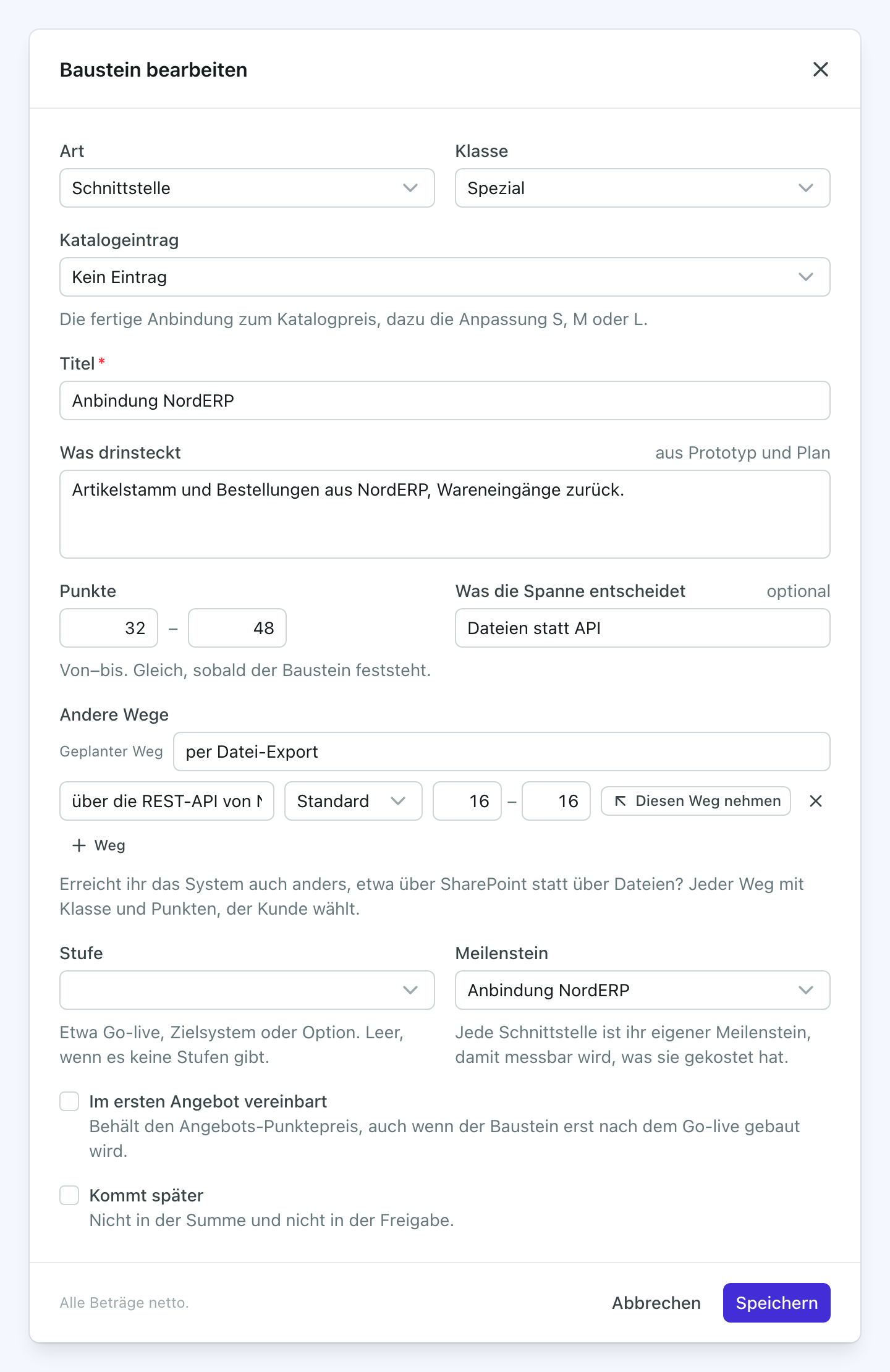
- Solange ein Baustein eine Spanne hat, etwa 32–48, ist auch die Summe eine Spanne. Unter „Was die Spanne entscheidet“ schreibst du, was ihn festlegt. Nach der Analyse trägst du die Punkte fest ein.
- Die Plattform steht als eigene Zeile mit 0 Punkten darunter: Anmeldung, Rollen und Rechte, REST-API und Hosting kommen mit NYO Core und dem Basis-Paket und werden nicht je Kunde gebaut.
- Die Analysen stehen getrennt unter der Tabelle, mit ihrer eigenen Summe.
- Gibt der Kunde Stufen vor, etwa Go-live, Zielsystem und Option, trägst du sie beim Baustein ein. Die Kalkulation gruppiert danach und summiert jede Stufe. Im ⋮ der Stufe markierst du sie mit „Als im ersten Angebot vereinbart markieren“: Sie behält dann den Angebots-Punktepreis, auch wenn sie erst nach dem Go-live gebaut wird. Was nach dem Go-live neu dazukommt, ist mit „nach Go-live“ markiert und kostet den After-Go-Live-Punktepreis.
- Jede Schnittstelle ist ihr eigener Meilenstein. Wähl ihn beim Baustein aus: So zeigt die Nachkalkulation später, was sie gekostet hat.
- Steht eine Schnittstelle schon im Katalog, wählst du beim Baustein den Katalogeintrag. Bei einem neuen Baustein wird die Klasse dann Katalog, und die Punkte sind der Katalogpreis plus Anpassung S bis L, also etwa 9–16. Steht die Größe der Anpassung fest, trägst du die Punkte fest ein.
- Erreicht ihr ein System auch anders, etwa dieselben Dokumente über SharePoint statt als Dateien auf einem Laufwerk, trägst du beim Baustein unter „Andere Wege“ jeden Weg mit Klasse und Punkten ein. Klasse und Punkte des Bausteins gelten für den Weg, den ihr plant; wie er heißt, steht im Feld „Geplanter Weg“. Die Kalkulation und die Analyse nennen alle Wege, die Freigabe nur den gewählten. Entscheidet sich dein Kunde für einen anderen Weg, macht „Diesen Weg nehmen“ ihn zum Weg des Bausteins, und der bisherige bleibt unter seinem Namen bei den anderen stehen.
Was ein Meilenstein kostet
Ein Meilenstein wird mit der Summe seiner Bausteine geschätzt, dazu die Änderungen mit Größe, die an ihm hängen. Sein Kärtchen zeigt sie als Punkte, zum Beispiel 24 Punkte, oder 16–24 Punkte, solange ein Baustein eine Spanne ist. Es öffnet Geschätzt in Punkten mit den Zeilen dahinter, „Baustein hinzufügen“ (für diesen Meilenstein vorbelegt) und „Zur Kalkulation“. Am Meilenstein selbst tippst du nichts ein (siehe Meilensteine). Stunden trägst du erst beim Abschluss des Meilensteins ein, zum Messen.
Eine Erweiterung aus einem Ticket
Meldet jemand einen neuen Bereich, Prozess oder eine Schnittstelle, ist das Ticket vom Typ Erweiterung. In der Zeile Typ des Tickets stehen dann seine eigenen Bausteine mit ihren Punkten. „Baustein anlegen“ legt einen an, „Zur Kalkulation“ öffnet die Kalkulation. Die Erweiterung läuft über Kalkulation und Freigabe wie die Umsetzung.
Bausteine vorschlagen lassen
Hat die App noch keine Bausteine, steht in der Kalkulation „Aus dem Plan werden Bausteine“ und was jetzt passiert, mit zwei Knöpfen: „Bausteine vorschlagen“ und „Selbst anlegen“. „Bausteine vorschlagen“ lässt Claude den Plan und den Prototyp lesen und die Bausteine vorschlagen, jeden mit den Screens, die ihn zeigen. Das dauert mehrere Minuten und läuft mit deinem Claude-Abo. Währenddessen steht eine Zeile mit der Zeit da, und du bleibst auf der Seite; die Bausteine erscheinen, sobald Claude fertig ist. Verlässt du die Seite, geht nichts verloren: Die Fleet speichert den Lauf selbst, und zurück auf der Seite siehst du ihn weiterlaufen. Vorgeschlagene Bausteine tragen „Vorschlag“, bis jemand sie bearbeitet. Lässt sich eine Schnittstelle auch anders anbinden, schlägt Claude die anderen Wege gleich mit vor.
Jede offene Frage aus dem Planungsvorschlag bekommt dabei ein Preisschild: eine Annahme, mit der gerechnet wird, und bis zu drei Alternativen mit dem, was sie an der Summe ändern. Was für so eine App naheliegt, im Material aber fehlt, fragt Claude als eigene Frage. Beantwortet werden die Fragen in der Ansicht „Offene Fragen“ der Kalkulation (siehe Die Kalkulation).
Nachkalkulieren
Mit „Nachkalkulieren“ lässt du Claude die Bausteine noch einmal rechnen, mit allen Antworten seit dem letzten Stand und einer Notiz von dir. Claude führt fort, was bleibt, ändert, was eine Antwort betrifft, und setzt die Annahmen der Fragen, die noch offen sind. Was ihr bearbeitet habt, bleibt. Jeder Lauf hält einen Stand fest: Stand 1, Stand 2 und so weiter. „Kommt später“ als Antwort schiebt die betroffenen Bausteine nach „Später, nicht in der Summe“; von Hand setzt du das im Dialog des Bausteins mit „Kommt später“. Der Plan ändert sich beim Nachkalkulieren nicht, dafür gibt es „Neu planen“ im Planungsvorschlag.
Die Analyse
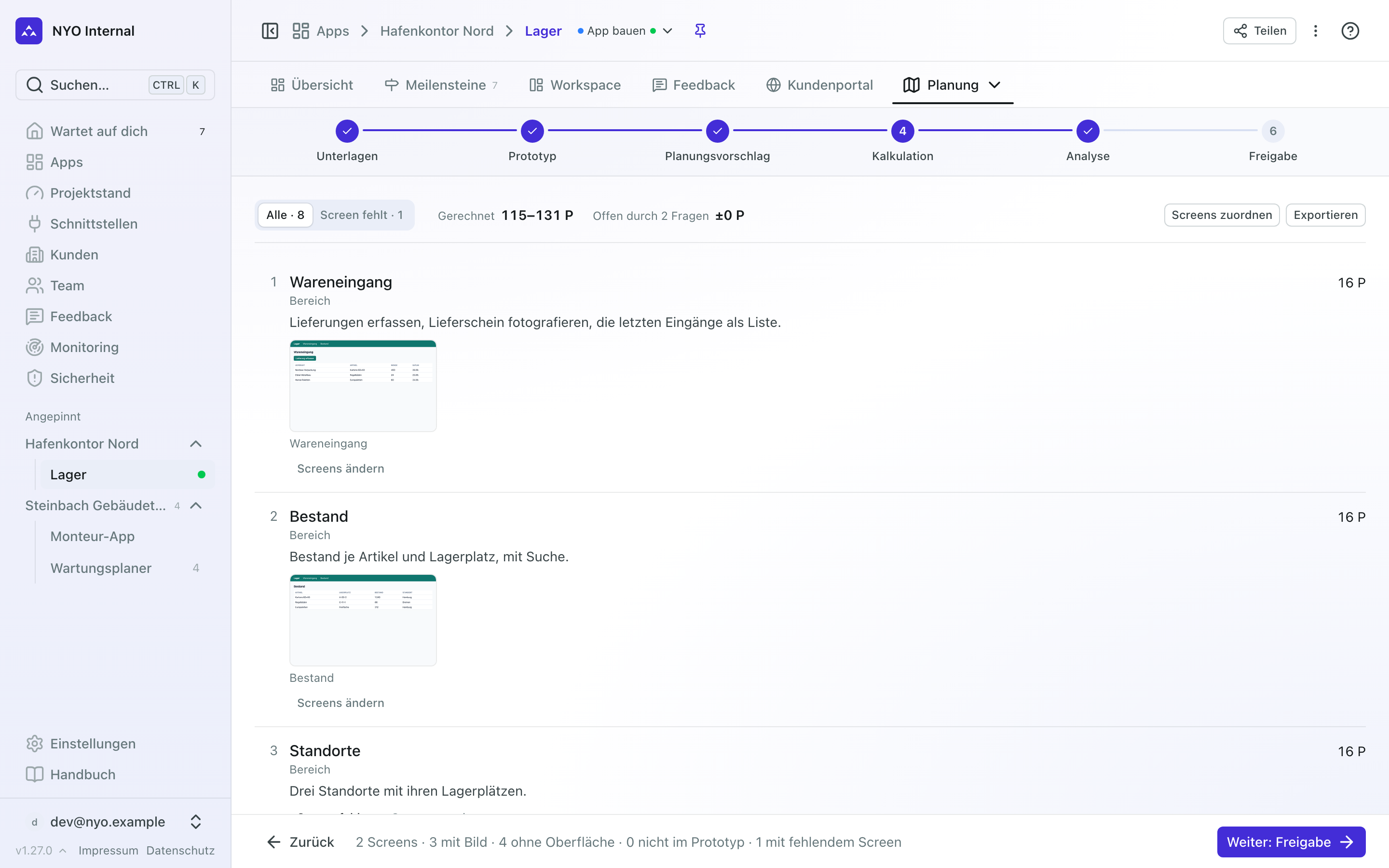
Die Seite Analyse, der fünfte Schritt der Planung, ist das, woraus der Vertrieb die App anbietet: eine Liste. Jeder Baustein steht mit seinen Punkten, dem, was die Spanne entscheidet, bei einer Schnittstelle mit ihren anderen Wegen und darunter den Screens des Prototyps, die ihn zeigen. Beträge stehen in der Analyse nicht: Den Preis setzt euer Angebot. Nur die Liste scrollt, der Kopf mit dem Filter und der Fuß bleiben stehen.
Über der Liste steht, womit gerechnet ist und was die offenen Fragen noch ändern können, und unter „Seit Stand n“ jede Änderung seit einem früheren Stand mit ihrem Grund. Ein Baustein, den eine offene Frage betrifft, sagt „Hängt an …“; was später kommt, steht als eigene Gruppe da und zählt nicht mit. Unter der Liste stehen, was nicht gezählt ist (die Plattform), die Analysen, das Paket, das Claude für die Zeit nach dem Go-live vorschlägt, und Beispiele für Änderungen der Größen S, M und L. Alle Screens stehen noch einmal gesammelt unter „Alle Screens“, jeder mit den Nummern der Bausteine, die er zeigt, oder dem Hinweis, dass er noch keinen Baustein zeigt. Ein Klick auf einen Screen vergrößert ihn.
Warum ein Baustein kein Bild hat
Hat ein Baustein keinen Screen, steht an der Zeile der Grund:
| Grund | Heißt |
|---|---|
| „Ohne Oberfläche“ | Es gibt nichts zu zeigen, etwa bei einer Schnittstelle oder einer Datenübernahme. Der Satz beim Baustein beschreibt ihn. |
| „Nicht im Prototyp“ | Der Baustein kommt erst in der App dazu. |
| „Screen fehlt“ | Der Baustein hat eine Oberfläche, aber noch keinen Screen. Das ist das, was du klären musst. |
Die Fleet entscheidet den Grund nach der Art des Bausteins; ändern kannst du ihn mit einem Klick auf den Grund an der Zeile oder im Dialog des Bausteins unter „Ohne Screen“. Der Filter „Alle“ / „Zu klären“ über der Liste zeigt dir mit der Zahl dahinter nur die Bausteine, bei denen ein Screen fehlt. Ist nichts zu klären, steht dort „Nichts zu klären.“ Einen Screen weist du einem Baustein mit „Screen zuordnen“ zu („Screens ändern“, wenn er schon einen hat). „Screens zuordnen“ oben verknüpft Screens automatisch mit den Bausteinen, die noch keinen haben, wenn ihr Name im Titel steht. Was du selbst zugeordnet hast, bleibt.
Woher die Screens kommen
Die Screens kommen auf zwei Wegen. Solange es keine gibt, steht über der Liste ein Hinweis mit beiden:
- „Screens aufnehmen“: Ist der Prototyp eine einfache HTML-Seite, aus der Fleet oder vom Kunden mitgebracht, öffnet die Fleet ihn in einem abgeschotteten Browser, ohne Netz, ohne Zugangsdaten und mit Zeitlimit, und geht jeden Menüpunkt des Prototyps durch, auch Untermenüs, und fotografiert ihn. Das dauert mehrere Minuten; solange läuft eine Zeile mit „Nimmt die Screens auf…“ und der Zeit. Ein neuer Durchgang ersetzt die aufgenommenen Screens; hochgeladene bleiben.
- „Bilder hochladen“: Für eine gebündelte App, die eine Installation oder einen Build braucht, ladet ihr Screenshots hoch. Eine solche App wird nie ausgeführt.
Exportieren
Mit „Exportieren“ nimmst du die ganze Analyse mit, zum Beispiel in euer Angebot, ebenfalls nur in Punkten:
- „Markdown mit Bildern (.zip)“: der Text der Analyse als Markdown, dazu die Screens als Bilder.
- „Excel (.xlsx)“: die Analyse als Tabelle, die Annahmen auf einem zweiten Blatt „Annahmen“.
- „Als Markdown kopieren“: nur den Text, in die Zwischenablage.
Jeder Export nennt seinen Stand. Solange eine Frage offen ist, heißt er „Vorläufig“, sagt neben der Summe, was die offenen Fragen noch ändern können, und listet unter „Gerechnet mit diesen Annahmen“ jede offene Frage mit ihrer Annahme, den Alternativen und den Bausteinen, die sie betrifft. Dazu kommen die Antworten, die schon da sind, und was sich seit dem verglichenen Stand geändert hat. Ein PDF erzeugt die Fleet nicht.
Die Bausteine zur Freigabe stellen
Die Freigabe, der sechste Schritt der Planung, auf der Seite Freigaben besteht nur aus den Bausteinen: jeder mit Punkten, Preis je Punkt und Betrag, die Analysen als eigene Zeilen, keine Stunden. „Bausteine zur Freigabe stellen“ zeigt dir den Umfang so, wie dein Kunde ihn sieht, und was sich gegenüber seiner letzten Version geändert hat. Ein Baustein, der noch eine Spanne ist, muss erst feststehen, und jede Frage braucht eine Antwort, die der Plan kennt: Bis dahin steht dort „Bevor der Kunde freigeben kann“ mit „Beantworten“ und „Neu planen“. Was später kommt, ist nicht in der Freigabe. Jede Version nennt den Stand, aus dem sie gestellt wurde. Hat die App noch keine Bausteine, steht dort „Noch keine Bausteine. Die Freigabe ist in Punkten: leg die Bausteine in der Kalkulation an.“ mit dem Knopf „Bausteine anlegen“. Der Kunde sieht in der Freigabe unter jedem Baustein die Screens des Prototyps, die ihn zeigen. Wie dein Kunde freigibt, steht in Den Umfang freigeben lassen.
Nach dem Go-live
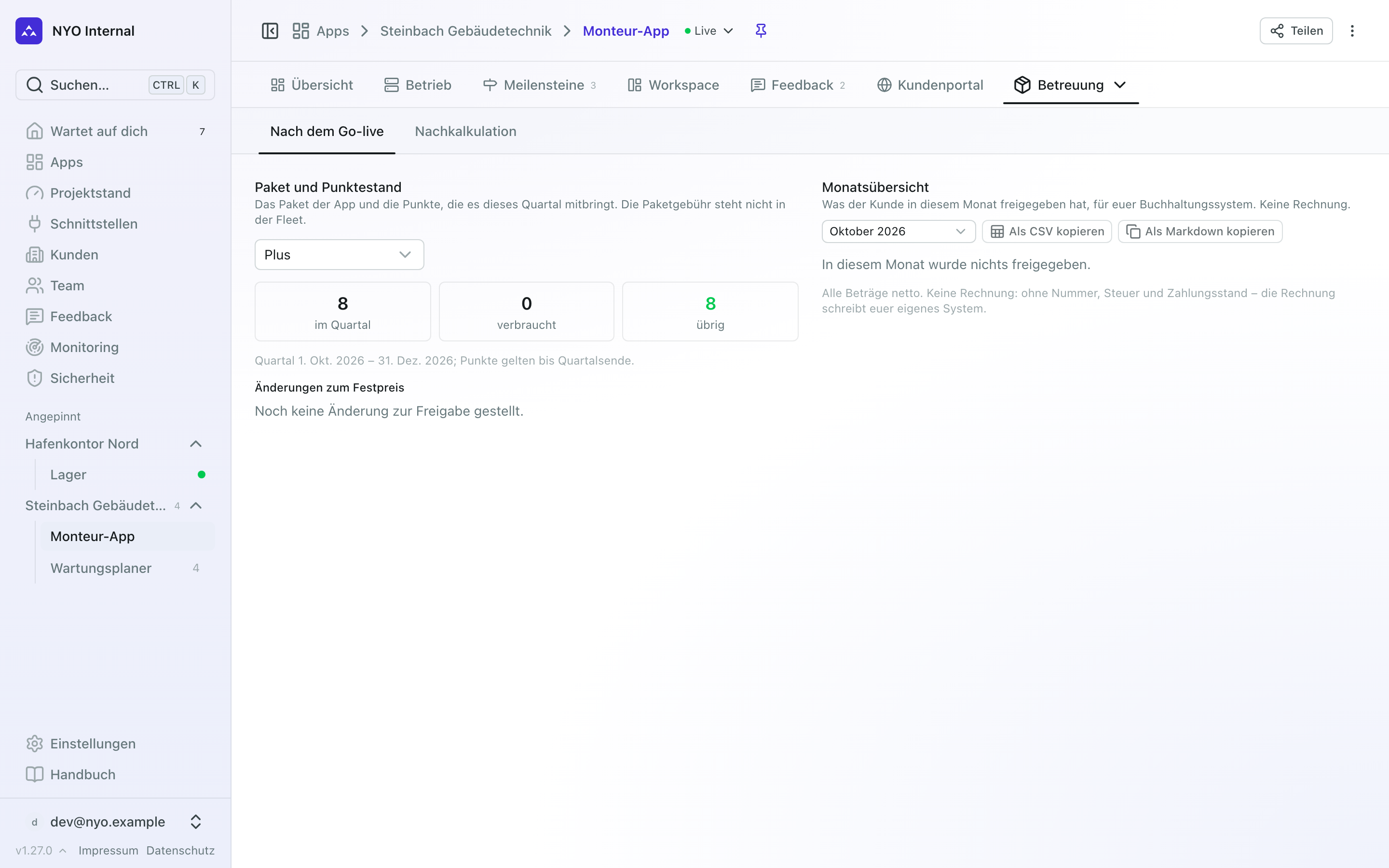
Auf der Seite Nach dem Go-live im Tab Betreuung (unter Mehr) stehen das Paket, der Punktestand, die Änderungen zum Festpreis und die Monatsübersicht.
Paket und Punktestand
| Paket | Punkte im Monat |
|---|---|
| Basis | keine; Hosting, Betrieb, Updates, Fehler kostenlos |
| Plus | 8 |
| Pro | 25 |
Wähl das Paket der App aus. Größer wird es sofort, ab diesem Monat; kleiner erst zum Quartalsende. Die Punkte eines Monats gelten bis zum Ende des Quartals. Die drei Zahlen zeigen, was das Paket in diesem Quartal mitbringt, was freigegebene Änderungen verbraucht haben und was übrig ist. Die Paketgebühr steht nicht in der Fleet.
Änderungen zum Festpreis
Nach dem Go-live entscheidet der Typ einer Meldung über den Preis (siehe Tickets):
- Fehler: Es funktioniert nicht wie freigegeben. Kostet nichts.
- Änderung: Es funktioniert wie freigegeben, soll aber mehr können. S = 1 Punkt (ein Screen, keine neuen Daten), M = 3 (neue Daten oder mehrere Screens), L = 8 (ein neuer Screen oder Prozessschritt).
- Erweiterung: ein neuer Bereich, Prozess oder eine Schnittstelle. Sie läuft über Bausteine und Freigabe wie die Umsetzung.
Bestätigst du eine Änderung mit ihrer Größe, geht ihr Festpreis zur Freigabe an deinen Kunden. Gibt er frei, kommen die Punkte zuerst aus dem Paket; was darüber hinausgeht, kostet den After-Go-Live-Punktepreis. Die Liste „Änderungen zum Festpreis“ zeigt jeden Festpreis mit seinem Stand. Einen offenen ziehst du mit dem Pfeil zurück. Dein Kunde hat ihn schon gesehen, darum steht im Verlauf „Festpreis zurückgezogen“. Das passiert auch, wenn du das Ticket in der Sichtung zu einem Fehler oder einer Erweiterung machst, oder ihm wieder die Größe gibst, deren Festpreis dein Kunde schon freigegeben hat. Gibst du ihm eine neue Größe, ersetzt ihr Festpreis den offenen. Offen ist also nie mehr als der Festpreis für die Größe, die das Ticket gerade hat.
Die Monatsübersicht
Die Monatsübersicht zeigt je Monat, was dein Kunde freigegeben hat: Änderungen mit Größe, Punkten, Paketanteil und Betrag, und Freigaben mit Punkten und Betrag. Mit „Als CSV kopieren“ oder „Als Markdown kopieren“ nimmst du sie in euer Buchhaltungssystem mit. Sie ist keine Rechnung: ohne Nummer, Steuer und Zahlungsstand.
Die Nachkalkulation
Die Seite Nachkalkulation, ebenfalls im Tab Betreuung, ist intern und nie im Portal. Sie zeigt je Meilenstein die verkauften Punkte, die Stunden, die Tokens und die Kalendertage:
- Stunden: Schließt du einen Meilenstein mit „Erledigt“, fragt die Fleet nach den tatsächlichen Stunden, Projektleitung und Entwicklung zusammen, als eine Zahl. Das Feld ist freiwillig.
- Tokens: Im Workspace wählst du neben der Unterhaltung den Meilenstein, an dem sie arbeitet. Eine Unterhaltung, die aus einem Meilenstein heraus beginnt, hat ihn schon.
Nach zehn Schnittstellen schärft ihr damit die Klassen, nach drei Projekten den Vergleich von Personentagen und Punkten.
Die Schnittstellen
Im Menü links unter Schnittstellen steht alles, was ihr an Schnittstellen gebaut habt. Die Seite sieht jeder, der Planung ansehen darf, also auch euer Vertrieb. Sie hat drei Reiter.
Katalog
Hier stehen die Schnittstellen, die ihr schon einmal gebaut habt, jede mit Klasse, Katalogpreis und Steckbrief. Der zweite Kunde derselben Schnittstelle zahlt den Katalogpreis: 8 Punkte plus Anpassung S, M oder L. „Genutzt in“ nennt die Apps, deren Schnittstelle dieser Eintrag ist, und die App, für die er zuerst gebaut wurde.
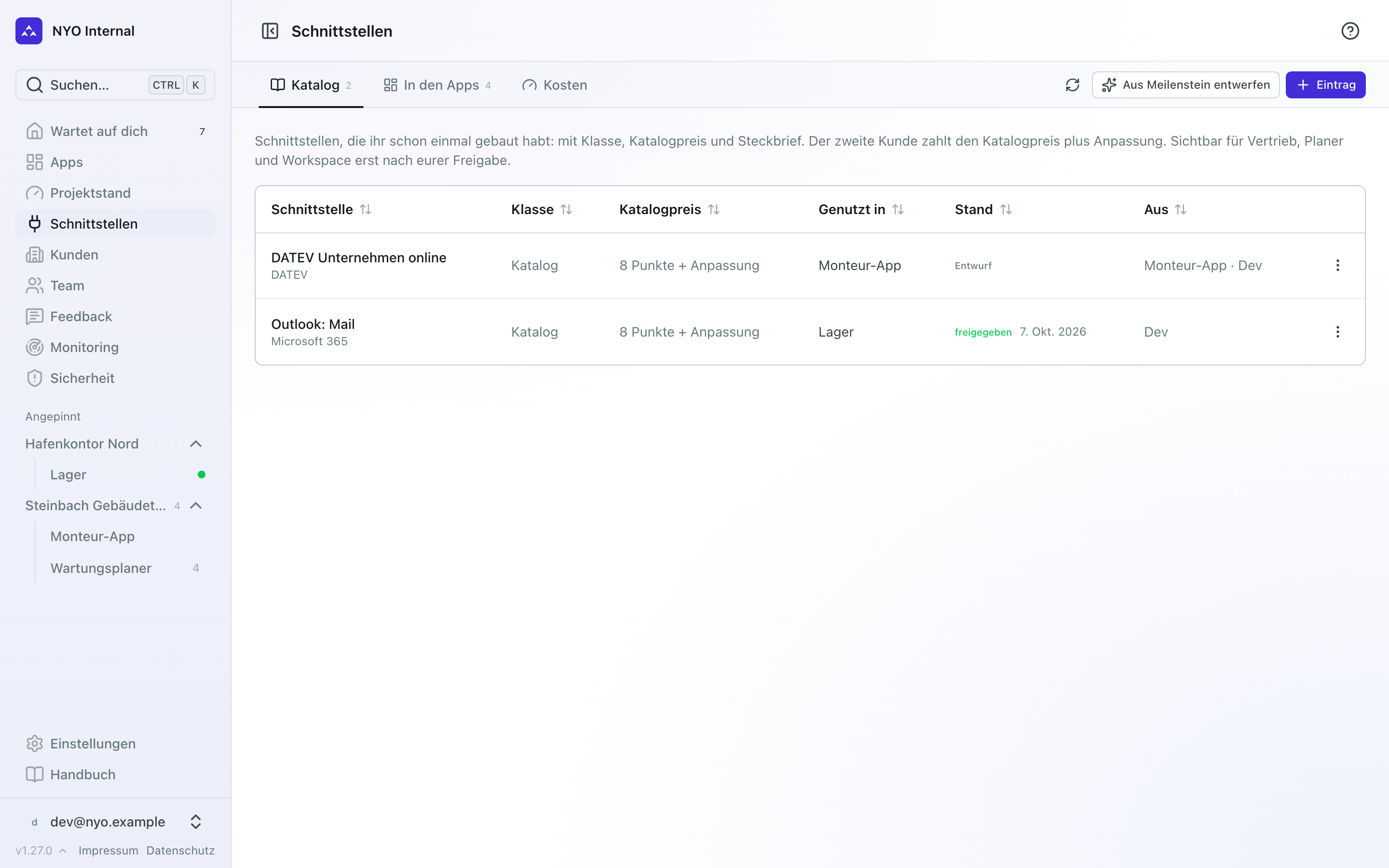
Wer den Katalog pflegt, nimmt einen Eintrag so auf:
- Mit „Aus Meilenstein entwerfen“ wählst du die App und den Meilenstein der Schnittstelle. Claude schreibt aus dessen Dokumenten und dem, was er gekostet hat, einen Steckbrief des allgemeinen Teils: Anmeldung, Eigenheiten, Testzugang, Stolperfallen, Aufwand.
- Prüf ihn und streich alles Kundenspezifische: Namen, Zugangsdaten, Adressen, Daten.
- Mit ⋮ → „Freigeben“ steht er im Katalog. Erst dann sehen ihn alle anderen, Claude beim Planen und die Analyse schlagen ihn vor, wenn sie die Schnittstelle erkennen, und der Workspace lädt ihn wie einen Team-Skill. Änderst du einen freigegebenen Steckbrief, ist er wieder ein Entwurf, bis du ihn erneut freigibst.
Wer den Katalog nur ansehen darf, sieht die freigegebenen Einträge und liest mit einem Klick ihren Steckbrief.
In den Apps
Jede Schnittstelle aus der Kalkulation eurer Apps, mit Klasse, Punkten, Meilenstein, dem, was sie gekostet hat, und ihrem Katalogeintrag. Die Schnittstellen einer Live-App sind in Pflege. Die Pflege rechnet ihr außerhalb der Fleet ab, die Zeile darüber zählt, wie viele es sind.
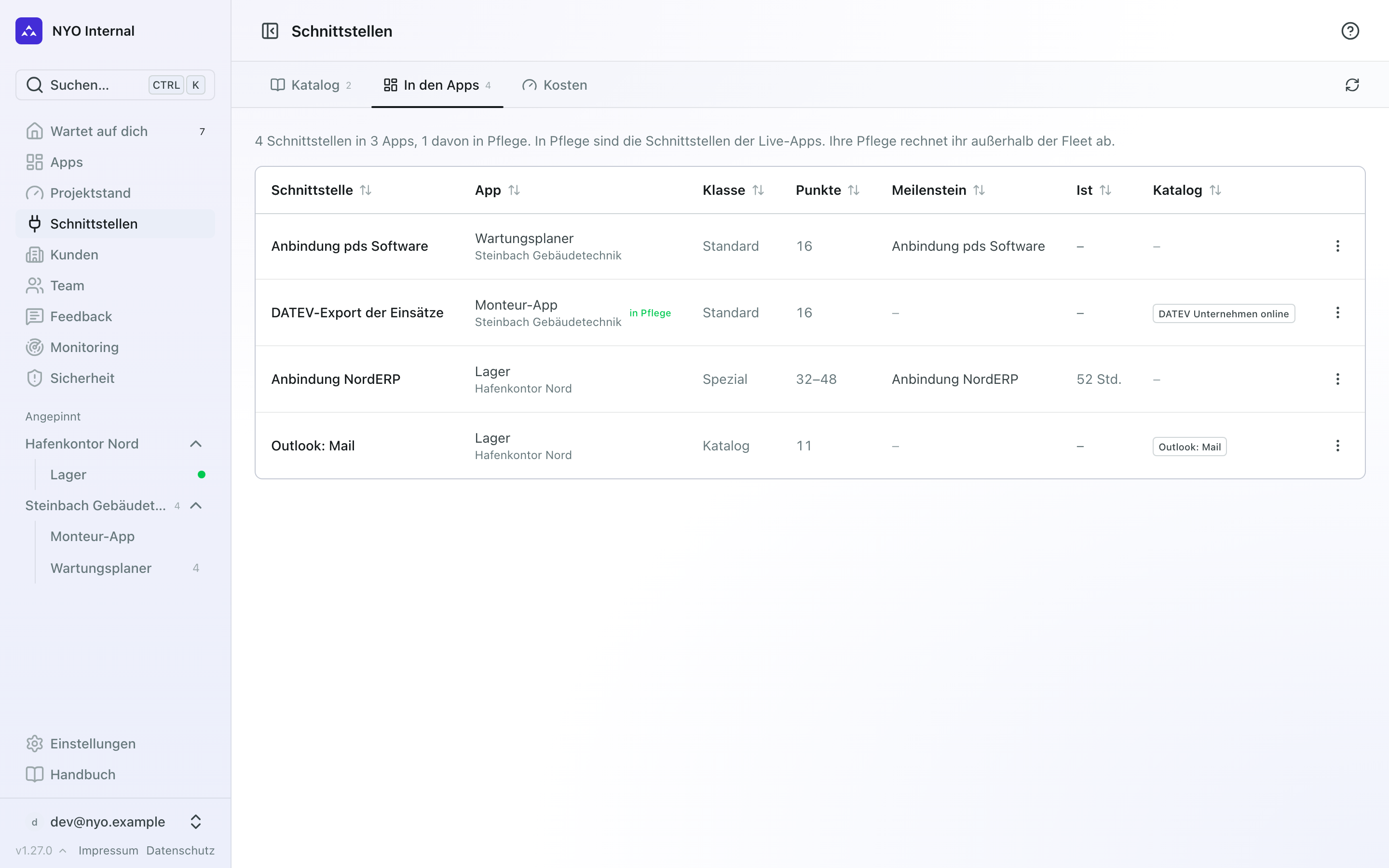
- Ein Klick auf eine Zeile öffnet die Kalkulation der App.
- ⋮ → „Steckbrief entwerfen“ steht bei einer Schnittstelle mit Meilenstein, die noch keinen Katalogeintrag hat. Es öffnet den Entwurf mit ihrer App und ihrem Meilenstein. Speicherst du den Eintrag, ist die Schnittstelle gleich mit ihm verknüpft.
- ⋮ → „Katalogeintrag zuordnen“ verknüpft eine Schnittstelle mit einem Eintrag oder löst sie. Die Punkte des Bausteins bleiben dabei, wie sie sind.
Kosten
„Was Schnittstellen kosten“ zeigt je Klasse über alle Apps die verkauften Punkte, die eingetragenen Stunden, die Tokens und die durchschnittlichen Tage. Nach zehn Schnittstellen schärft ihr damit die Klassen.