Den Workspace öffnen und die App erzeugen
Im Workspace entsteht eine App: Links sagst du Claude, was gebaut werden soll, rechts siehst du die Dateien, die Änderungen und die laufende App. Jede App hat genau einen Workspace.
Den Workspace öffnen
Es gibt mehrere Wege, alle führen in denselben Workspace:
- Auf der Seite der App: in der Leiste oben Workspace. Mit Übersicht in derselben Leiste kommst du zurück.
- In der Seitenleiste: Fahre unter Angepinnt mit der Maus über eine App und klicke auf das Symbol, das daneben erscheint.
- In der Liste „Apps“: Rechtsklick auf eine App und „Workspace öffnen“.
- Mit der Suche (⌘ K bzw. Strg + K): Tippe den Namen der App und wähle „… — Workspace“.
Der Aufbau
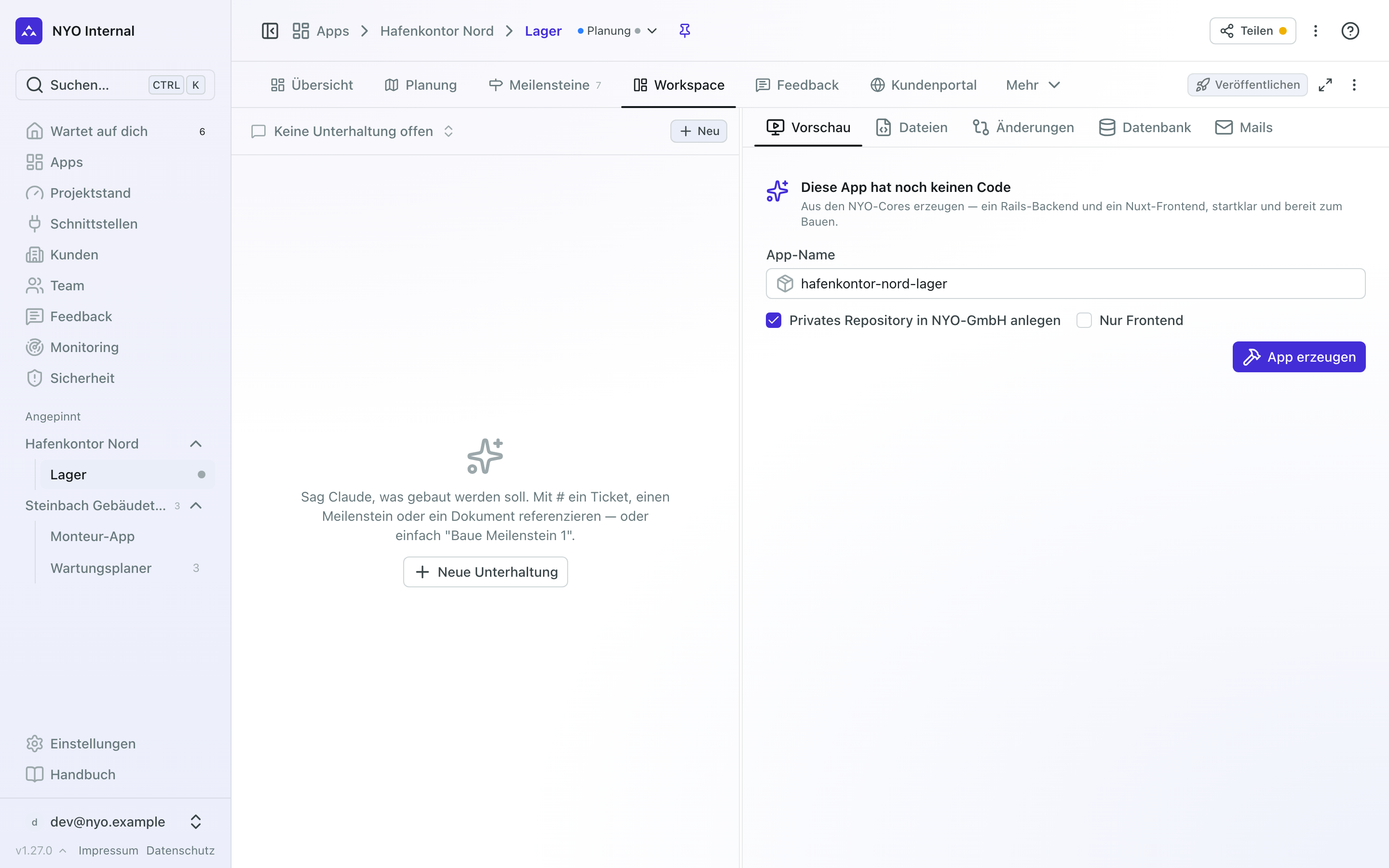
| Bereich | Wofür |
|---|---|
| Unterhaltungen (links oben) | Die offene Unterhaltung mit Claude zu dieser App; ein Klick darauf zeigt alle, „Neu“ daneben beginnt eine. Siehe Mit Claude bauen. |
| Kunden-Prototyp (links, solange es noch keine Unterhaltung gibt) | Nur wenn in der Planung ein Prototyp des Kunden liegt, und erst, wenn die App erzeugt ist: Vorher ist „App erzeugen“ der eine Schritt. Er ist die Spezifikation: „Prototyp nachbauen“ beginnt eine Unterhaltung, in der Claude ihn auf den NYO-Cores nachbaut. Siehe Einen Kunden-Prototyp nachbauen. |
| Vorschau | Die laufende App zum Ausprobieren, bei einer neuen App die Schaltfläche „App erzeugen“. Hier öffnet sich der Workspace. Siehe Die Vorschau. |
| Dateien | Alle Dateien der App. Du kannst sie auch selbst öffnen, bearbeiten und „Speichern“. Geöffnete Dateien bleiben als Tabs offen, auch wenn du die Seite neu lädst. Nicht gespeicherte Änderungen gehen dabei verloren. Links stehen die Dateien, rechts die geöffnete Datei; die Linie dazwischen ziehst du auf die Breite, die du brauchst. Mit „Dateien filtern“ suchst du nach einem Dateinamen, das Kreuz im Feld leert den Filter wieder. In der geöffneten Datei suchst du mit ⌘F (Windows: Strg+F). Text in allen Dateien findest du unter „Suchen“ über dem Dateibaum oder mit ⌘⇧F (Windows: Strg+Umschalt+F): Die Treffer stehen nach Dateien geordnet, ein Klick öffnet die Datei an dieser Stelle. Die drei Schalter unter dem Feld beachten Groß- und Kleinschreibung, finden nur ganze Wörter oder lesen den Suchtext als regulären Ausdruck. Mit „Dateibaum“ kommst du zurück zu den Dateien, die Treffer bleiben dabei stehen. |
| Änderungen | Was sich geändert hat, und der Weg ins Repository der App. Siehe Änderungen prüfen und veröffentlichen. |
| Datenbank | Die Tabellen der Datenbank, die in der Vorschau läuft, nur zum Lesen. Siehe Die Datenbank ansehen. |
| Mails | Die Mails, die die App in der Vorschau verschickt hat, etwa Einladungen, nur zum Lesen. Siehe Die Mails der App ansehen. |
Auf dem Handy siehst du einen Bereich auf einmal und wechselst oben zwischen ihnen, siehe Workspace auf dem Handy.
Die App erzeugen
Eine neue App hat noch keinen Code. Der Workspace öffnet sich im Tab Vorschau: Dort steht „Diese App hat
noch keinen Code“, und mit einem Klick erzeugst du das Grundgerüst aus den NYO-Cores, ein Backend und ein
Frontend, die sofort laufen. Unter Dateien steht bis dahin nur eine README.md, die erklärt, dass der Workspace
leer ist.
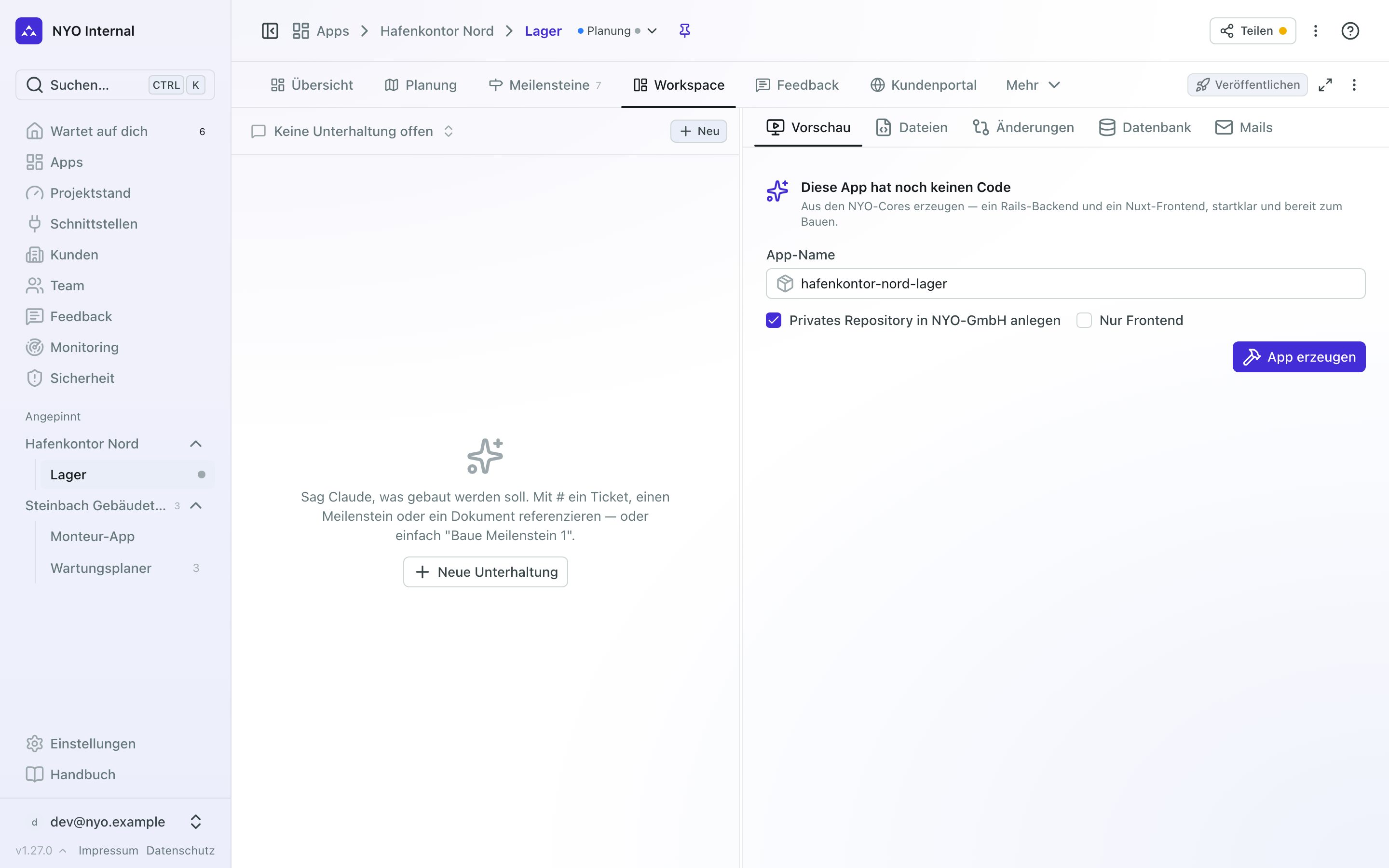
| Feld | Was es bewirkt |
|---|---|
| App-Name | Der technische Name der App, zum Beispiel für ihr Repository. Vorbelegt aus dem Kürzel des Kunden und dem Namen der App, etwa hafenkontor-nord-lager, damit zwei Kunden mit einer App „Lager“ sich nicht in die Quere kommen. Erlaubt sind Buchstaben, Ziffern, Punkt, Unterstrich und Bindestrich. |
| Privates Repository in NYO-GmbH anlegen | Legt für die App ein privates Repository auf GitHub an und lädt das Grundgerüst hoch. |
| Nur Frontend | Erzeugt die App ohne Backend. |
Kommst du aus der Planung über „Prototyp fertig: App bauen“ (siehe Vom Prototyp zur App), beginnt das Erzeugen von selbst, mit dem vorbelegten Namen und einem privaten Repository, sobald der Name geprüft ist.
Sonst klicke auf „App erzeugen“. Während die App entsteht, siehst du jeden Schritt: Vorabprüfung, Backend, Frontend, Infrastruktur, Git, Hochladen und Prüfen.
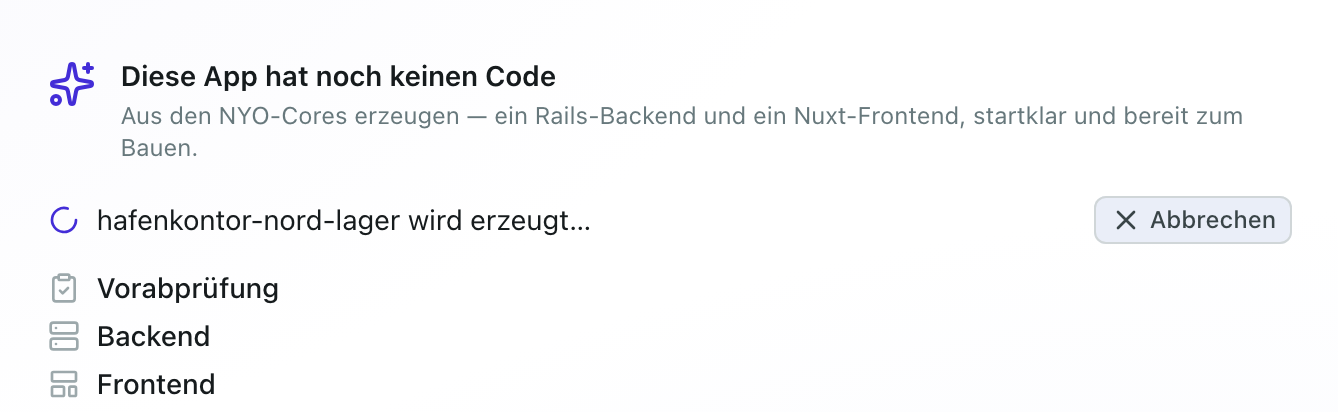
Darunter läuft das Protokoll des Vorgangs mit. Scrollst du darin nach oben, bleibt es stehen; „Zum neuesten Eintrag“ bringt dich wieder ans Ende.
Das dauert ein paar Minuten. Du kannst den Workspace in der Zeit verlassen; mit „Abbrechen“ hältst du den Vorgang an. Ist die App fertig, meldet die Fleet „… ist fertig. Im Vorschau-Tab starten.“ Das Repository steht dann auch auf der Seite der App („Repo“), und oben neben ihrem Namen steht gleich die Core-Version, auf der sie erzeugt wurde, zum Beispiel Core 1.0.2. Hast du den Workspace in der Zeit verlassen, gilt das genauso. Ohne Repository steht dort Core unbekannt: Die Fleet liest die Version aus dem Repository.
Neu anfangen
Soll der Workspace wieder leer sein, etwa weil das Repository der App gelöscht wurde oder sie ein anderes bekommen soll, wählst du im Workspace oben ⋮ und dann „Workspace zurücksetzen“. Alle Dateien im Workspace werden gelöscht, auch was nicht committet oder hochgeladen ist, und die Vorschau wird mit ihren Daten gestoppt. Die Chats bleiben.
Danach ist der Workspace leer. Hat die App ein Repository, holt der Workspace es beim nächsten Öffnen neu; sonst kannst du die App wieder erzeugen. Ein anderes Repository trägst du vorher auf der Seite der App unter Bearbeiten ein.
Solange Claude an einem Auftrag arbeitet oder die App erzeugt wird, geht das nicht. Halte den Auftrag an oder warte, bis er fertig ist.
Wenn es nicht klappt
- „Der Name „…“ ist schon vergeben. Bitte einen anderen Namen wählen.“ Ändere den App-Name.
- „Die App konnte nicht erzeugt werden“ Darunter steht der Grund. Mit „Erneut versuchen“ startest du noch einmal.