Auf Test veröffentlichen
Jede App hat zwei Umgebungen: Test und Produktion. Eine Umgebung ist ein fester Stand der App aus ihrem Repository, unter einer eigenen Adresse, mit einer eigenen Datenbank. Auf Test probiert der Kunde einen neuen Stand aus. Was dort fertig gebaut ist, schaltest du später in die Produktion (Live schalten).
Wo du die Umgebungen findest
Die Umgebungen einer App haben eine eigene Seite. Du öffnest sie auf der Seite der App in der Leiste oben mit Betrieb: vor der ersten Version auf Test hinter Mehr, danach als Reiter direkt neben Übersicht. Die Leiste darunter steht dann auf Umgebungen, daneben Monitoring und Logs. Dort hat jede Umgebung ihre Karte, oben Test, darunter Produktion. Solange noch nichts veröffentlicht ist, steht bei Test „Nicht veröffentlicht“.
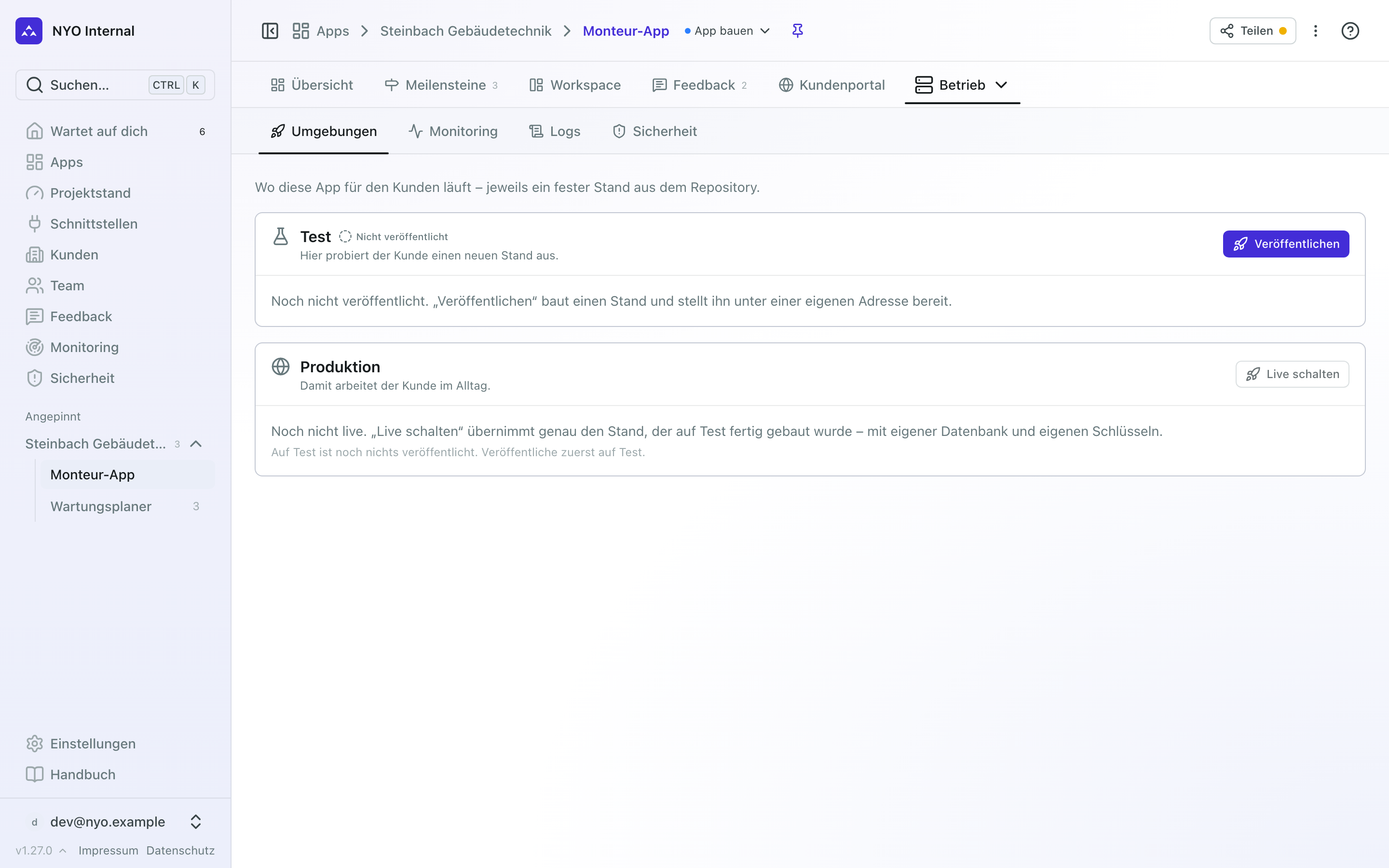
Die Seite sieht, wer die Berechtigung Deployments hat. Veröffentlichen darf, wem sie das auch erlaubt. Wer sie nur zum Lesen hat, sieht die Karten ohne die Schaltfläche.
Ohne Repository
Veröffentlicht wird aus dem Repository der App. Hat sie noch keins, steht über den Karten „Diese App hat noch kein Repository“: Es entsteht, wenn du die App im Workspace erzeugst (siehe App erzeugen). „Zum Workspace“ führt dorthin. Ein Repository, das es schon gibt, verknüpft ein Operator für euch. Gehört es eurem Team schon, trägst du es unter „Bearbeiten“ ein.
Einen Stand veröffentlichen
Schritt 1: „Veröffentlichen“ klicken
Rechts oben auf der Karte Test. Es öffnet sich „Auf Test veröffentlichen“.
Schritt 2: Tickets und Meilensteine der Version prüfen
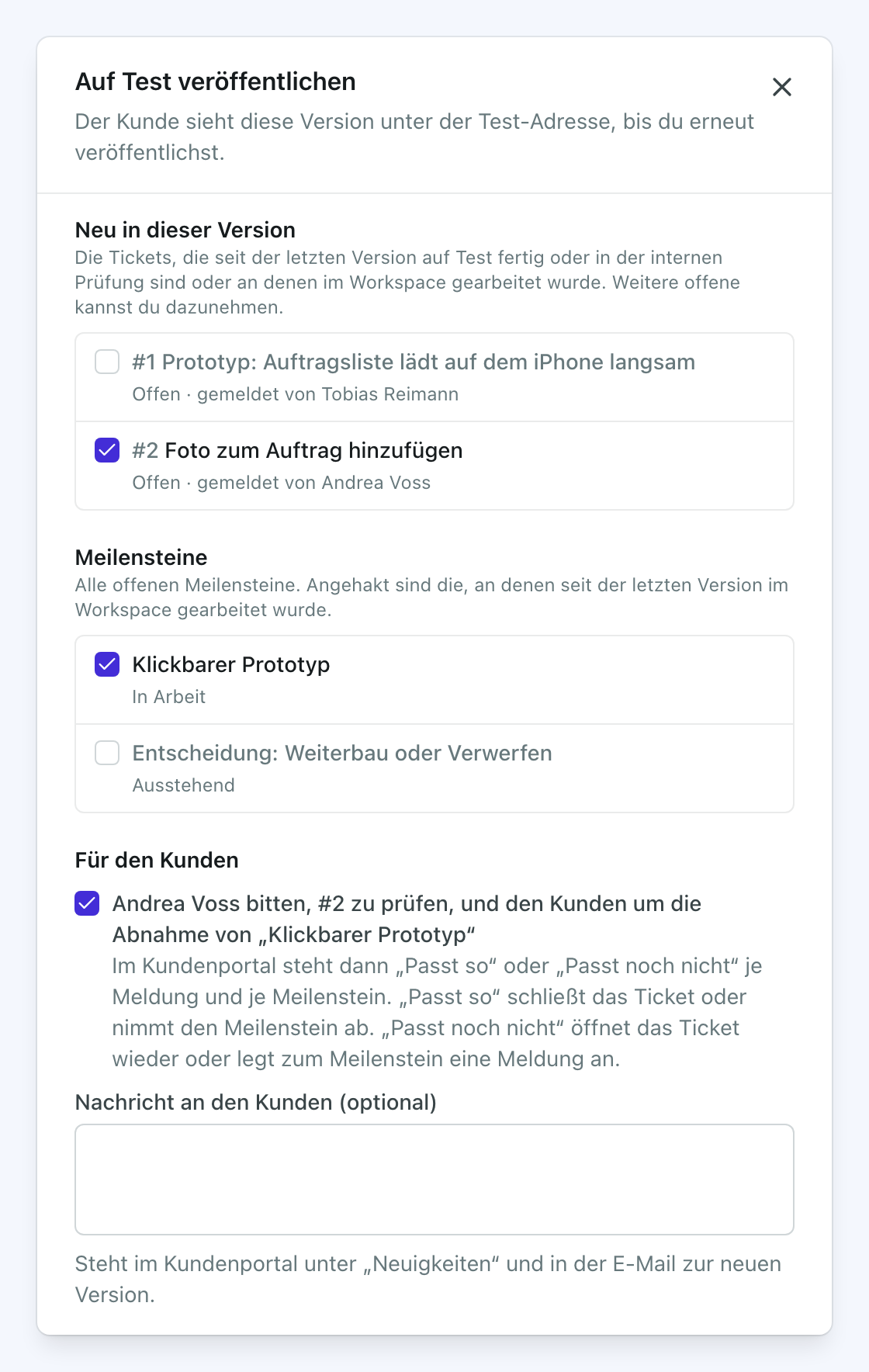
Unter „Neu in dieser Version“ stehen die Tickets, die seit der letzten Version auf Test „Erledigt“ sind oder in der „Internen Prüfung“ stecken, und die, an denen seitdem jemand im Workspace gearbeitet hat. Sie sind schon angehakt. Ein Ticket, das doch nicht dabei ist, nimmst du heraus; ein anderes offenes Ticket nimmst du mit einem Haken dazu. Hat der Kunde zu einer Meldung aus der letzten Version noch nicht geantwortet, steht sie wieder angehakt in der Liste.
Darunter stehen unter „Meilensteine“ alle offenen Meilensteine der App, ein Schritt mit seinem Meilenstein („Schritt von „…““). Angehakt sind die, an denen seit der letzten Version im Workspace gearbeitet wurde, und die, deren Abnahme der Kunde zur letzten Version noch nicht gegeben hat. Auch hier nimmst du heraus oder dazu, was nicht stimmt. Ein Meilenstein, den der Kunde nicht sieht, trägt den Zusatz „intern, der Kunde sieht ihn nicht“: Er gehört zur Version, der Kunde erfährt aber nichts von ihm.
Was du hier anhakst, steht im Portal und in der E-Mail zur neuen Version als „In dieser Version“, soweit der Kunde es sieht.
Schritt 3: Den Kunden fragen
Unter „Für den Kunden“ steht, wen die Fleet bittet, was zu prüfen, zum Beispiel „Andrea Voss bitten, #1 und #2 zu prüfen“, mit Meilensteinen dahinter „…, und den Kunden um die Abnahme von „Anbindung DATEV““. Gefragt wird nach Meldungen, die vom Kunden kommen, und nach den Meilensteinen, die er sieht. Er findet sie im Portal unter „Zu erledigen“ mit „Passt so“ und „Passt noch nicht“:
- „Passt so“ schließt das Ticket: Es steht dann in der letzten Spalte des Boards, und der Verlauf hält fest, wer es bestätigt hat. Bei einem Meilenstein ist es seine Abnahme: Der Meilenstein ist dann Erledigt und vom Kunden abgenommen, wie bei einer Abnahme im Portal sonst auch.
- „Passt noch nicht“ öffnet das Ticket wieder. Was dem Kunden noch fehlt, steht als sein Kommentar am Ticket. Bei einem Meilenstein legt die Fleet aus seinem Text eine Meldung zu diesem Meilenstein an; der Meilenstein selbst bleibt, wie er ist.
Erledigt ihr einen Meilenstein, solange die Version noch nach ihm fragt, fragt das Portal nicht zweimal: Der Kunde nimmt ihn dann ab wie jeden erreichten Meilenstein (siehe Meilensteine).
Auch ein Ticket, das ihr ohne neue Version erledigt, fragt der Kunde ab: Jede seiner Meldungen in der letzten Spalte steht im Portal unter „Zu erledigen“ in der Karte „Erledigt“, mit denselben zwei Knöpfen (siehe Was dein Kunde sieht). Fragt die Version schon nach einem Ticket, steht es nur einmal da, und eine Antwort gilt für beides.
Willst du nicht fragen, nimm den Haken heraus. Der Kunde sieht dann trotzdem, was in der Version steckt. Unter „Nachricht an den Kunden (optional)“ schreibst du dazu, was neu ist. Sie steht im Portal unter „Neuigkeiten“ und in der E-Mail, mit der die Fleet den Kunden auf die neue Version hinweist.
Schritt 4: Branch und Commit (nur wenn nötig)
Unter „Für Entwickler: Branch und Commit“ steht schon main. Darunter siehst du den neuesten Commit dieses Branches: Diesen Stand stellt die Fleet bereit. Einen anderen Branch wählst du aus der Liste.
Schritt 5: „Veröffentlichen“
Die Fleet meldet „Veröffentlichung gestartet“. Beim ersten Mal richtet sie die Testumgebung ein: eine eigene Adresse, eine eigene Datenbank und eigene Schlüssel. Danach baut sie den Stand. Auf der Karte steht derweil „In der Warteschlange“ und dann „Wird gebaut“.

Ein Bau dauert einige Minuten. Du kannst die Seite verlassen; die Karte zeigt beim nächsten Öffnen, wie es ausgegangen ist.
Die Karte lesen
Ist der Stand gebaut und gestartet, steht bei Test „Läuft“:

- Die Adresse der Testumgebung, zum Beispiel
steinbach-monteur-app-test.app.fleet.nyo.de. Diesen Link schickst du dem Kunden. - Branch und Commit, die dort laufen, mit der ersten Zeile der Commit-Nachricht.
- „Veröffentlicht: …“, wann der Stand bereitstand.
- Darunter, in der Zeile Betrieb, wie es der Testumgebung geht: sobald die Fleet sie eine Weile gemessen hat, wie viel der letzten 24 Stunden sie verfügbar war, und nur wenn es nicht rundläuft, der Zustand, den die Fleet misst (etwa „Eingeschränkt“). „Monitoring öffnen“ zeigt alles Weitere: was die App über sich meldet, ihren Verbrauch und ihre Dienste (Monitoring).
Die Fleet trägt die Adresse auch als Deployment-URL der App ein. Der Kunde findet sie dann im Portal neben dem Stand der App („Testversion öffnen“), und unter „Bearbeiten“ (im ⋮ oben rechts auf der Seite der App) lässt sich das Feld nicht mehr von Hand ändern. Hatte jemand dort schon eine Adresse eingetragen, ersetzt die Fleet sie. Ist die App live geschaltet, steht dort die Adresse der Produktion (Die Deployment-URL der App).
Mit dem ersten fertigen Stand auf Test ist die App außerdem Im Test: Die Phase der App folgt ihren Umgebungen (siehe Status).
Nach dem ersten Veröffentlichen schickt dir die Fleet außerdem eine E-Mail mit einem Link. Darüber legst du dein Passwort für die App fest. Der Link gilt einmal; ist er abgelaufen, schickt „Erster Login …“ einen neuen. Mehr dazu unter Der erste Zugang.
Damit der Kunde auf Test nicht vor einer leeren App steht, füllst du sie mit „Beispieldaten laden …“, siehe Beispieldaten.
Was die anderen Zustände bedeuten:
| Zustand | Bedeutung |
|---|---|
| In der Warteschlange | Der Bau wartet, bis der App-Server frei ist. |
| Wird gebaut | Der Stand wird gebaut und gestartet. |
| Läuft | Die App läuft und antwortet. |
| Läuft, aber nicht gesund | Die App läuft, meldet aber ein Problem, etwa mit ihrer Datenbank. |
| Läuft nicht | Der Bau ist fertig, aber die App ist nicht gestartet oder wieder abgestürzt. |
| Gestoppt | Jemand hat die Umgebung angehalten (Umgebungen verwalten). |
| Fehlgeschlagen | Die App ließ sich nicht bauen oder nicht starten. Claude behebt es im Workspace, siehe Wenn es nicht klappt. |
| Abgebrochen | Der Bau wurde abgebrochen, bevor er fertig war. |
Veröffentlichst du später erneut, ersetzt der neue Stand den alten unter derselben Adresse. Die Daten der Testumgebung bleiben dabei erhalten.
Wenn es nicht klappt
Ließ sich die App nicht bauen oder nicht starten, steht auf der Karte „Letzte Veröffentlichung fehlgeschlagen“ und darunter „Im Workspace lösen“. Den Fehler musst du nicht selbst suchen: Der Knopf öffnet den Workspace mit einer neuen Unterhaltung, und im Eingabefeld steht schon der Auftrag an Claude. Schick ihn ab. Claude liest das Deploy-Log selbst, sucht die Ursache, behebt sie und prüft, dass die App baut. Danach veröffentlichst du erneut. Dieselbe Meldung mit demselben Knopf steht oben auf der Übersicht der App, und im Workspace steht sie in einer Zeile über der Vorschau.
Hat das Veröffentlichen aus einem anderen Grund nicht geklappt, steht der Grund auf der Karte unter „Letzte Veröffentlichung fehlgeschlagen“. Die häufigsten:
- „Diese App hat noch kein Repository.“ Erzeuge die App im Workspace (siehe Ohne Repository). Ein Repository, das eurem Team schon gehört, trägst du unter „Bearbeiten“ ein, im ⋮ oben rechts auf der Seite der App.
- „Die Coolify-GitHub-App sieht dieses Repository nicht.“ Das Repository ist für den App-Server noch nicht freigegeben. Das richtet ein Administrator ein.
- „Gerade läuft schon eine Veröffentlichung.“ Warte, bis sie fertig ist.
- „Die App ließ sich nicht bauen oder nicht starten.“ So steht es da, wenn eure Fleet keinen Workspace hat. Was schiefging, zeigt „Verlauf & Logs“, wenn du dort Details einschaltest.