Live schalten
Die Produktion ist die Umgebung, mit der der Kunde arbeitet. In sie kommt nur, was vorher auf Test lief: „Live schalten“ übernimmt genau den Stand, der auf Test fertig gebaut wurde. Einen Branch oder Commit wählst du dafür nicht; was live geht, ist das, was der Kunde auf Test schon gesehen hat.
Live schalten kann, wer die Berechtigung Live schalten hat. Wer nur auf Test veröffentlichen darf, sieht die Schaltfläche nicht.
Live geht nur, was sich auf Test bewährt: Die Fleet fragt die App auf Test, ob sie antwortet und bereit ist, bevor sie die Produktion umschaltet. Nach dem Umschalten prüft sie die neue Version in der Produktion und schaltet die vorige wieder live, wenn die neue nicht antwortet (siehe Nach dem Live schalten).
Wann es so weit ist, sagt meist dein Kunde: Nimmt er die Version auf Test im Kundenportal an, steht bei Wartet auf dich und als „Nächster Schritt“ auf der Übersicht der App „Testversion abgenommen“ mit „Live schalten“, bis die Produktion diese Version hat. Auf den Seiten der App trägt der Reiter Betrieb so lange einen orangefarbenen Punkt.
Zum ersten Mal live schalten
Schritt 1: Prüfen, was auf Test läuft
Auf der Seite Umgebungen steht unter der Karte Test die Karte Produktion. Dort steht „Noch nicht live“ und rechts „Live schalten“. Die Schaltfläche ist nur aktiv, wenn der letzte Bau auf Test fertig ist; dann ist sie farbig gefüllt.

Schritt 2: „Live schalten“ klicken und bestätigen
Die Fleet fragt nach, bevor es losgeht, und nennt die Version und den Kunden. Beim ersten Mal richtet sie die Produktion ein, getrennt von Test: eine eigene Adresse, eine eigene Datenbank und eigene Schlüssel.
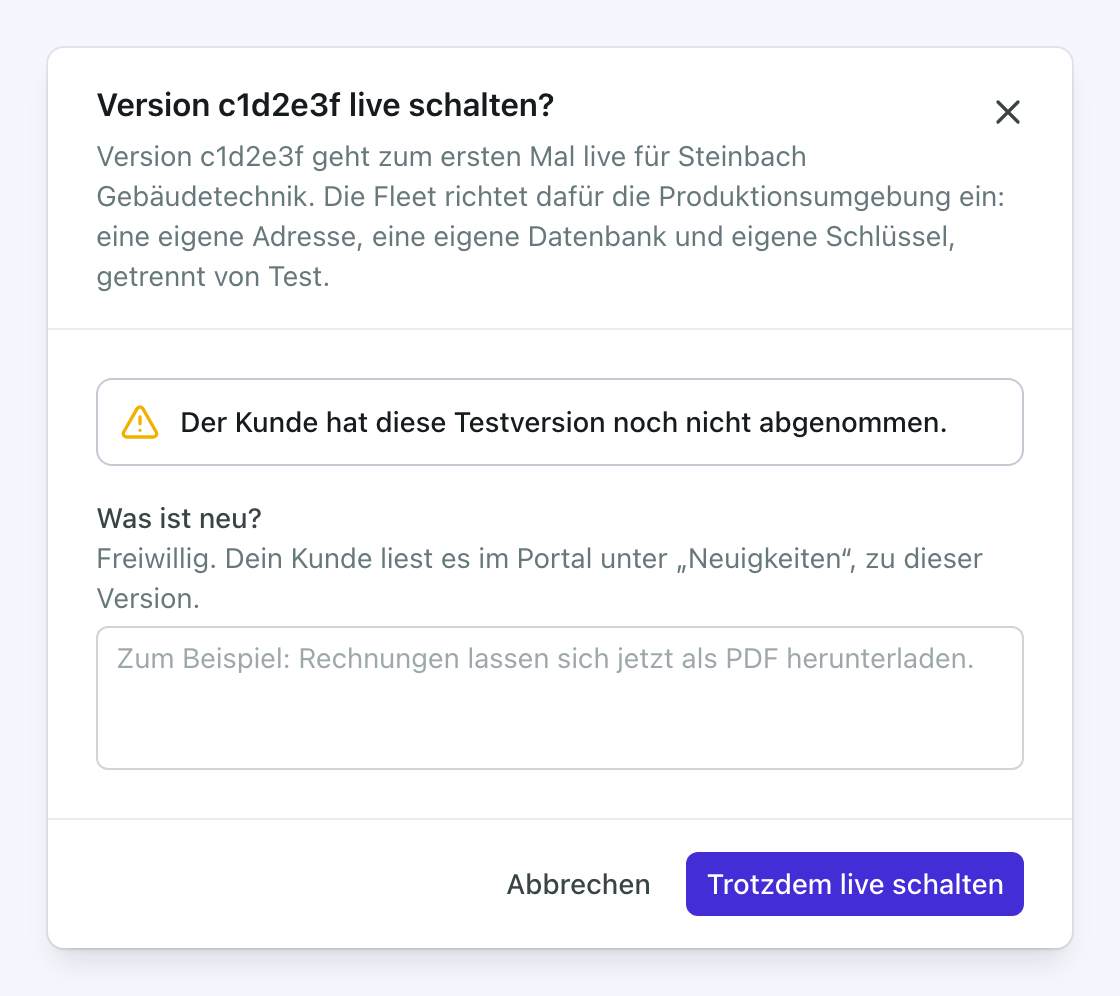
Hat der Kunde die Testversion noch nicht abgenommen, steht in der Rückfrage „Der Kunde hat diese Testversion noch nicht abgenommen.“, und die Schaltfläche heißt „Trotzdem live schalten“. Das ist eine Warnung, kein Verbot: Du kannst trotzdem live schalten, etwa bei einem dringenden Fix.
In der Rückfrage steht auch das Feld „Was ist neu?“. Du musst nichts hineinschreiben. Schreibst du ein paar Sätze, liest dein Kunde sie im Portal bei dieser Version, unter „Zuletzt passiert“ und unter Neuigkeiten, in seinen Worten und Sprache, nicht als Commit-Liste. Mehr als 1000 Zeichen nimmt die Fleet nicht an. Der Text steht auch im Verlauf bei dem Eintrag „Neue Version live“. Darunter nennen das Portal und die E-Mail an den Kunden, was die Version mitbringt („In dieser Version“): die Meldungen und Meilensteine aller Testversionen, die mit ihr live gehen.
Schritt 3: Warten, bis die Produktion läuft
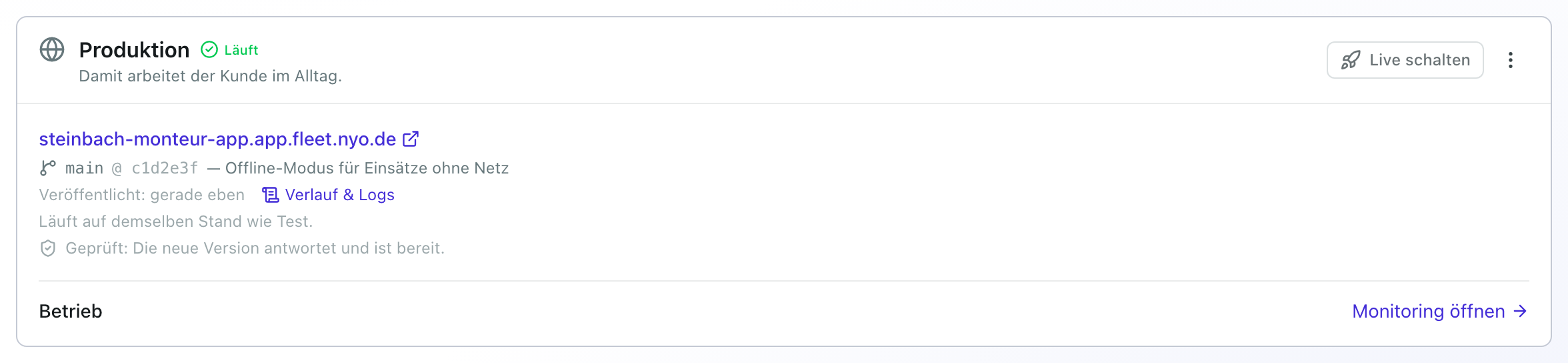
Wie auf Test zeigt die Karte „In der Warteschlange“, „Wird gebaut“ und schließlich „Läuft“. Darunter steht „Läuft auf demselben Stand wie Test.“ Von jetzt an ist die App Live (siehe Status).
Für den ersten Zugang der Produktion schickt dir die Fleet eine eigene E-Mail mit einem Link, über den du dein Passwort festlegst. Er gilt einmal; einen neuen schickt „Erster Login …“. Siehe Der erste Zugang.
Einen neuen Stand live schalten
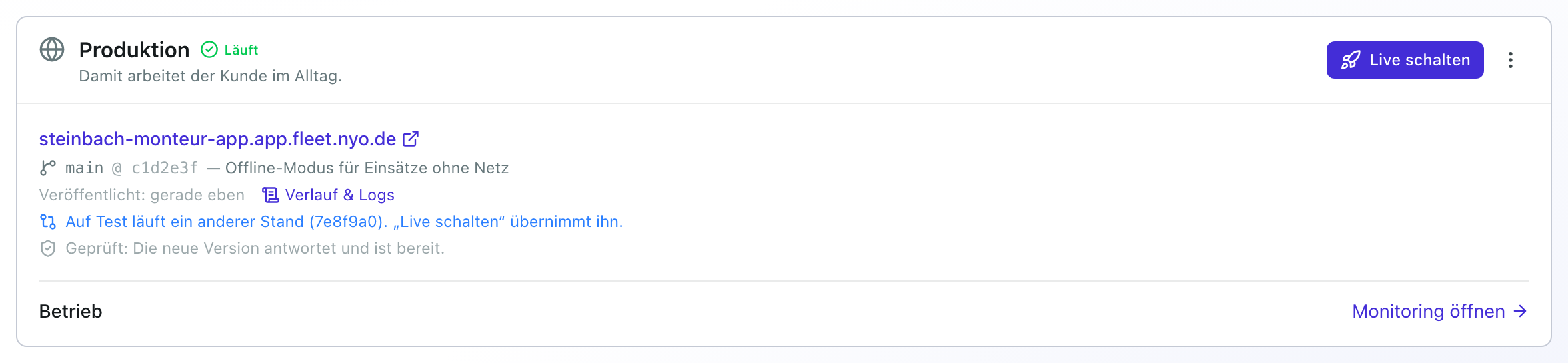
Veröffentlichst du auf Test einen neuen Stand, sagt die Karte Produktion„Auf Test läuft ein anderer Stand (…). „Live schalten“ übernimmt ihn.“ Hat der Kunde den neuen Stand auf Test geprüft, klickst du erneut „Live schalten“, jetzt die farbig gefüllte Schaltfläche. Läuft in der Produktion schon derselbe Stand wie auf Test, ist sie grau und gesperrt, und beim Daraufzeigen steht dort, warum. Die Rückfrage nennt dann auch die Adresse und die Version, die ersetzt wird.
Die Daten der Produktion bleiben beim Live schalten erhalten.
Nach dem Live schalten
Sobald die neue Version in der Produktion gebaut ist, fragt die Fleet sie alle 30 Sekunden, ob sie antwortet und bereit ist. Auf der Karte Produktion steht so lange „Neue Version wird geprüft. Antwortet sie nicht, kommt die vorige zurück.“ Antwortet sie dreimal hintereinander, steht dort einen Tag lang „Geprüft: Die neue Version antwortet und ist bereit.“
Antwortet sie zehn Minuten lang nicht, schaltet die Fleet die Version wieder live, die vorher in der Produktion lief. Die Karte sagt dann „Die neue Version … antwortete nicht. Die Fleet hat die vorige Version … wieder live geschaltet.“, und im Verlauf steht es auch. Was auf Test läuft, bleibt, wie es ist: Behebe den Fehler dort und schalte erneut live. Beim ersten Live schalten gibt es keine vorige Version; dann bleibt die neue, und die Benachrichtigung bei einer Störung sagt dir Bescheid.
Die vorige Version zurückholen
Merkst du selbst, dass mit der neuen Version etwas nicht stimmt, wählst du im Menü ⋮ der Karte Produktion„Vorige Version zurückholen (…)“. Nach der Rückfrage baut die Produktion die Version, die vor dem letzten Live schalten lief. Das kann, wer live schalten darf.
Die Deployment-URL der App
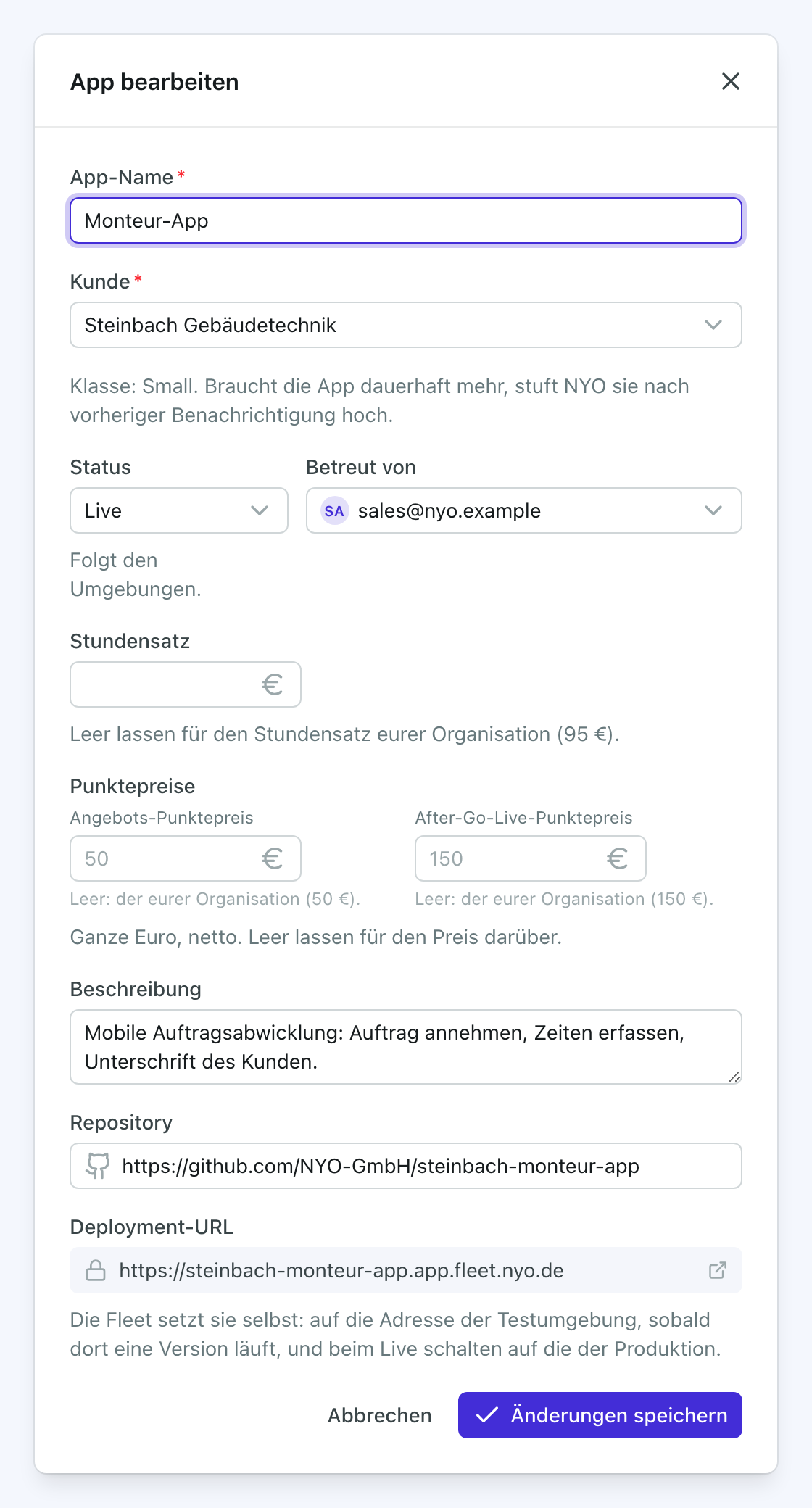
Bis zum Live schalten ist die Deployment-URL der App die Adresse der Testumgebung. Sobald die Produktion läuft, trägt die Fleet stattdessen deren Adresse ein. Der Kunde findet sie dann im Portal, und unter „Bearbeiten“ (im ⋮ oben rechts auf der Seite der App) steht die Adresse als Text mit Schloss und Link. Von Hand ändern lässt sie sich dort nicht. Veröffentlichst du danach wieder auf Test, bleibt die Deployment-URL die der Produktion.
Wenn es nicht klappt
- „Auf Test ist noch keine Veröffentlichung fertig gebaut.“ Warte, bis Test „Läuft“ zeigt.
- „Auf Test wurde ein anderer Stand gebaut als angefordert.“ Veröffentliche Test erneut, bevor du live schaltest.
- „Gerade läuft schon eine Veröffentlichung.“ Die Produktion wird gerade gebaut; warte, bis das fertig ist.
- „Test antwortet gerade nicht“ Die Version läuft auf Test, aber die App dort antwortet nicht oder ist nicht bereit. Sieh im Monitoring nach, was Test fehlt. Weißt du, warum, zum Beispiel bei einem dringenden Fix, während Test mit etwas anderem beschäftigt ist, klickst du „Trotzdem live schalten“.