Sicherheit
Jede App bringt einige hundert Pakete mit: Gems im Backend, npm-Pakete im Frontend. Wird in einem davon eine Sicherheitslücke bekannt, zeigt die Seite Sicherheit sie dir. Du öffnest sie auf der Seite der App mit Betrieb in der Leiste oben (neben Übersicht, sobald eine Version auf Test läuft) und Sicherheit in der Leiste darunter. Sehen kann sie jeder mit der Berechtigung Deployments, auch ohne selbst veröffentlichen zu dürfen. Kunden im Kundenportal sehen sie nie.
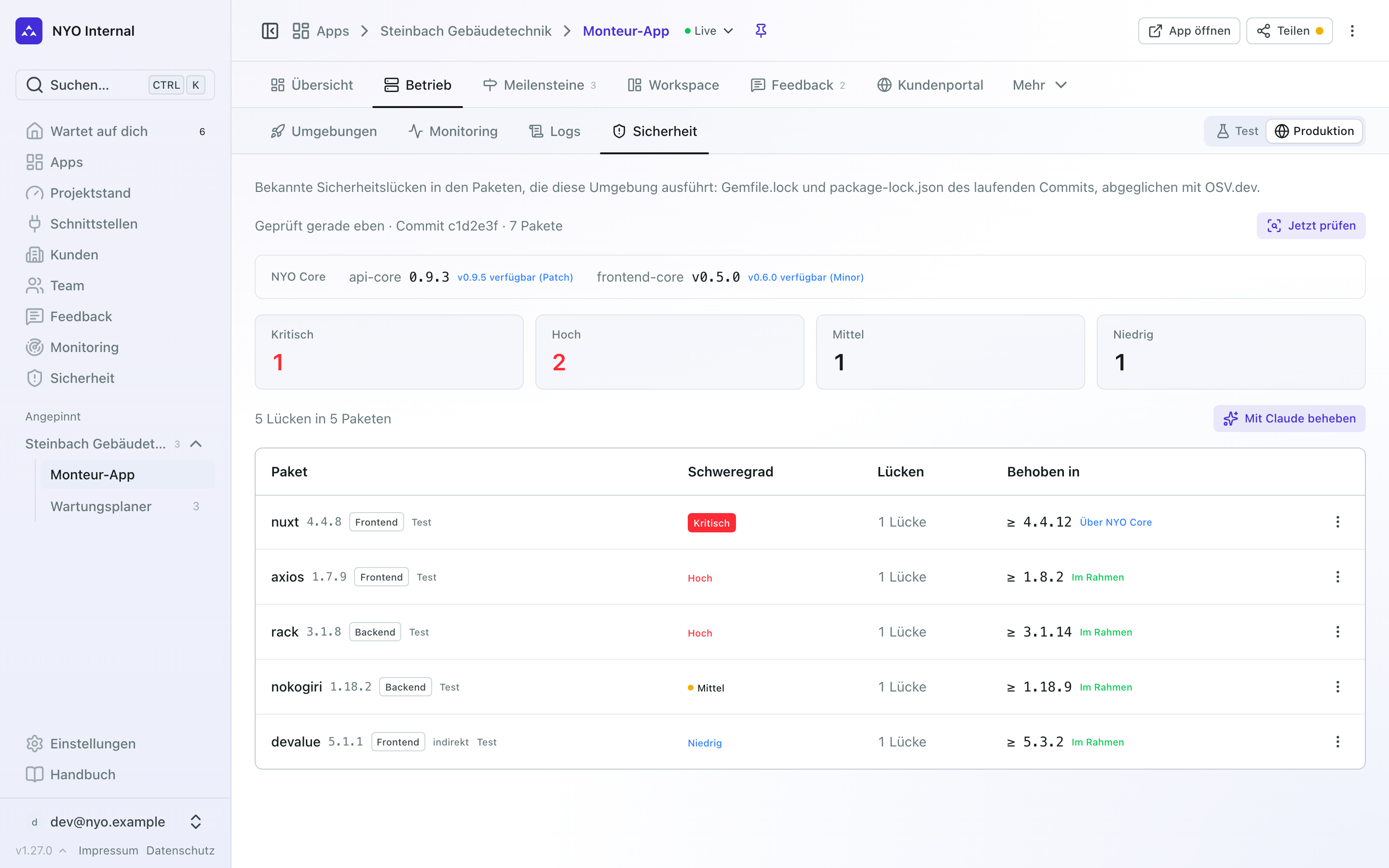
Rechts in der unteren Leiste wählst du die Umgebung, Test oder Produktion. Gibt es schon eine Produktion, öffnet die Seite sie zuerst, denn ihre Nutzer erreichen die App dort.
Was geprüft wird
Geprüft wird genau das, was in der Umgebung läuft: der veröffentlichte Commit. Die Fleet liest dessen
backend/Gemfile.lock und frontend/package-lock.json und gleicht jedes Paket mit der Datenbank
OSV.dev ab. Dorthin gehen nur Paketnamen und Versionen, kein Code und kein Name einer App oder eines
Kunden.
Die Fleet prüft von selbst: nach jeder Veröffentlichung den neuen Stand, nach jedem Push den Hauptzweig (main), und einmal am Tag alles noch einmal, denn neue Lücken werden auch in Paketen bekannt, an denen niemand etwas geändert hat. Mit „Jetzt prüfen“ prüft sie die Umgebung sofort. Den Knopf siehst du, wenn du die Umgebung veröffentlichen darfst. Unter dem Untertitel steht, wann zuletzt geprüft wurde, welcher Commit es war und wie viele Pakete er enthält.
Was du siehst
Ganz oben steht der NYO Core der App: welche Version von api-core (Backend) und frontend-core (Frontend) im laufenden Commit steckt, und ob es eine neuere gibt (Patch, Minor oder Major). Branch statt Release heißt, dass die App einen Entwicklungszweig des Cores nutzt statt einer veröffentlichten Version.
Die Kacheln darunter zählen die Lücken nach Schweregrad: Kritisch, Hoch, Mittel und Niedrig. Den Schweregrad vergibt die Sicherheitsdatenbank von GitHub, aus der fast alle Hinweise stammen.
Die Tabelle darunter hat eine Zeile je betroffenem Paket, die schlimmsten zuerst:
- Paket: Name und installierte Version, dazu Backend oder Frontend. indirekt heißt, dass die App das Paket nicht selbst nennt, ein anderes Paket bringt es mit. nur Entwicklung heißt, dass nur die Entwicklungsinstallation es hat; beim Bauen nutzt die App es trotzdem.
- Schweregrad: der schlimmste seiner Hinweise.
- Lücken: wie viele Hinweise das Paket betreffen.
- Behoben in: die Version, die alle seine Lücken behebt. Noch kein Fix heißt, dass es für mindestens eine
der Lücken noch keine behobene Version gibt. Daneben steht, was das Update braucht:
- Im Rahmen: Die neue Version passt zu allem, was das Paket verlangt. Nur das Lockfile ändert sich.
- Regel anheben: Die App selbst verlangt eine ältere Version. Ihre Regel in
Gemfileoderpackage.jsonmuss steigen. - Über …: Ein anderes Paket hält es unter der behobenen Version. Erst braucht dieses Paket ein Update.
- Über NYO Core: Die Version gibt der NYO Core vor. Behoben wird sie mit einem Core-Update.
- Major: Die behobene Version ist ein großer Versionssprung und kann die App brechen.
Neben dem Paket steht, wo es sonst noch steckt: Test, Produktion oder main. „auf main behoben“ heißt, dass der Hauptzweig die Lücken schon nicht mehr hat. Dann fehlt nur noch eine Veröffentlichung, und der Fix ist in der Umgebung.
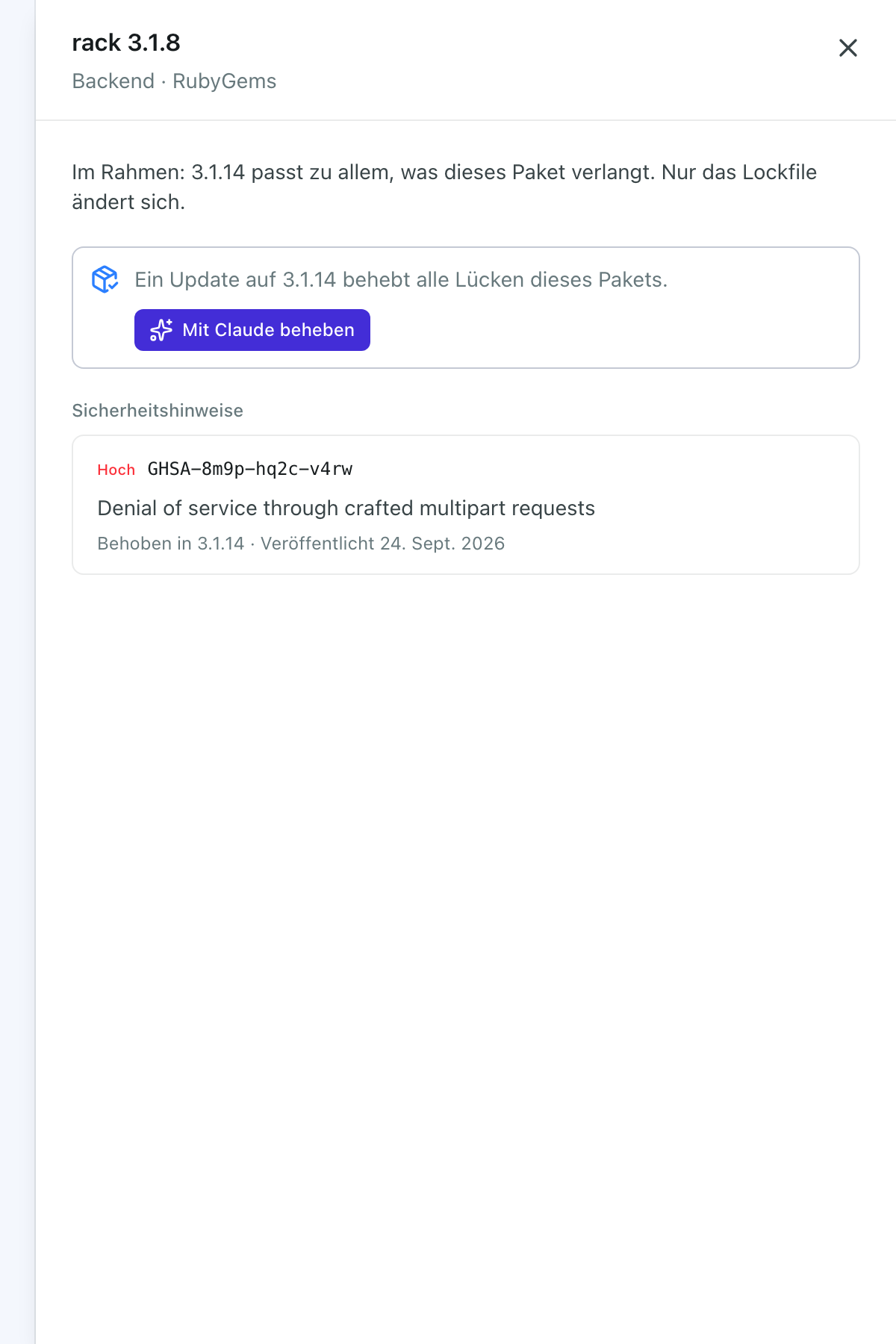
Ein Klick auf eine Zeile öffnet die Hinweise des Pakets: Schweregrad, Kennung (meist GHSA-…) mit Link zum
vollständigen Hinweis, die CVE-Nummer, eine kurze Beschreibung und die Version, die ihn behebt.
Mit Claude beheben
Die meisten Lücken schließt ein Update des Pakets, und das kann Claude für dich machen. „Mit Claude beheben“ über der Tabelle öffnet eine neue Unterhaltung im Workspace mit den Paketen, für die es eine behobene Version gibt, außer denen Über NYO Core: die schlimmsten zuerst, höchstens acht auf einmal. Für ein einzelnes Paket steht „Mit Claude beheben“ im Menü ⋮ der Zeile (oder nach einem Rechtsklick) und in seinen Hinweisen, im Kasten, der das Update nennt.
Im Eingabefeld steht dann der Auftrag, aber abgeschickt ist er noch nicht: /fleet:fix-vulnerabilities, danach jedes Paket mit seinen Hinweisen, der Version, die sie behebt, und dem, was das Update braucht. Lies ihn, ergänze, was Claude wissen soll, und schick ihn ab.
Claude nimmt für jedes Paket das kleinste Update, das seine Lücken schließt, und führt es im Stack der App aus. Danach prüft Claude die App mit ihren Tests und dem Build. Bei einem Major passt Claude auch den Code an. Was Über NYO Core behoben wird, lässt Claude stehen, denn das macht ein Core-Update. Am Ende sagt Claude, was behoben ist und was offen bleibt. Die Änderung siehst du unter Änderungen. Sobald du sie committet und auf Test veröffentlicht hast, prüft die Fleet den neuen Stand von selbst.
Den Knopf siehst du, wo es den Workspace gibt. Veröffentlichen musst du dafür nicht dürfen.
Eine Lücke ignorieren
Manche Lücken betreffen eine App nicht, etwa weil das Paket nur beim Entwickeln läuft oder die betroffene Funktion nie genutzt wird. Mit einem Rechtsklick auf die Zeile (oder dem Menü ⋮) und „Ignorieren …“ nimmst du das Paket aus Zählung, Tabelle und Benachrichtigungen. Die Fleet fragt nach einer Begründung und einem Datum, bis zu dem du es ignorierst: 90 Tage, wenn du nichts änderst, höchstens ein Jahr. Danach zeigt sie die Lücken von selbst wieder.
Ignoriert wird für diese App. Steckt dieselbe Lücke in einer anderen App, bleibt sie dort sichtbar. Mit „Ignorierte anzeigen“ unter der Tabelle siehst du, was ignoriert ist, mit Begründung, wer es war und bis wann. Mit „Wieder anzeigen“ nimmst du das Ignorieren zurück. Ignorieren darf, wer die Umgebung veröffentlichen darf.
Was behoben wurde
Hat eine neue Produktion eine Lücke nicht mehr, steht das Paket auf der Produktion unter „Kürzlich in Produktion behoben“, mit dem Zeitpunkt, 30 Tage lang. Der Verlauf der App bekommt dazu einen Eintrag „Sicherheitslücken in Produktion behoben“ mit den Paketen. Den sieht nur euer Team, nie der Kunde.
Benachrichtigungen
Einmal am Tag fasst die Fleet für jede App zusammen, was an neuen kritischen oder hohen Lücken in Produktion oder Test bekannt geworden ist: ein Eintrag unter Wartet auf dich → Gespräche, mit „Sicherheit (Produktion): …“, und eine Mail mit den Paketen und der Version, die sie behebt. Jede Lücke meldet sie nur einmal. Mittlere und niedrige Lücken, Lücken nur auf main und ignorierte meldet sie nicht. Die Zusammenfassung bekommen dieselben wie eine Störungsmeldung: die, die die App betreuen oder auf „Alles“ gestellt haben (siehe Wer was bekommt) und ihre Umgebungen sehen dürfen. Wer „Alles stummschalten“ gewählt hat, bekommt sie nicht; wer für die App keine Mails will, bekommt nur den Eintrag.
Alle Apps im Blick
Sicherheit in der Seitenleiste zeigt alle Apps, die du sehen darfst, mit ihren offenen Lücken in Produktion und der Zahl in Test, die schlimmsten zuerst. Ignorierte zählen nicht mit. Ein Klick auf eine App öffnet ihre Seite Sicherheit. Hat eine App kritische oder hohe Lücken in Produktion, steht auch in der Liste Apps ein Schild mit ihrer Zahl neben ihrem Namen.
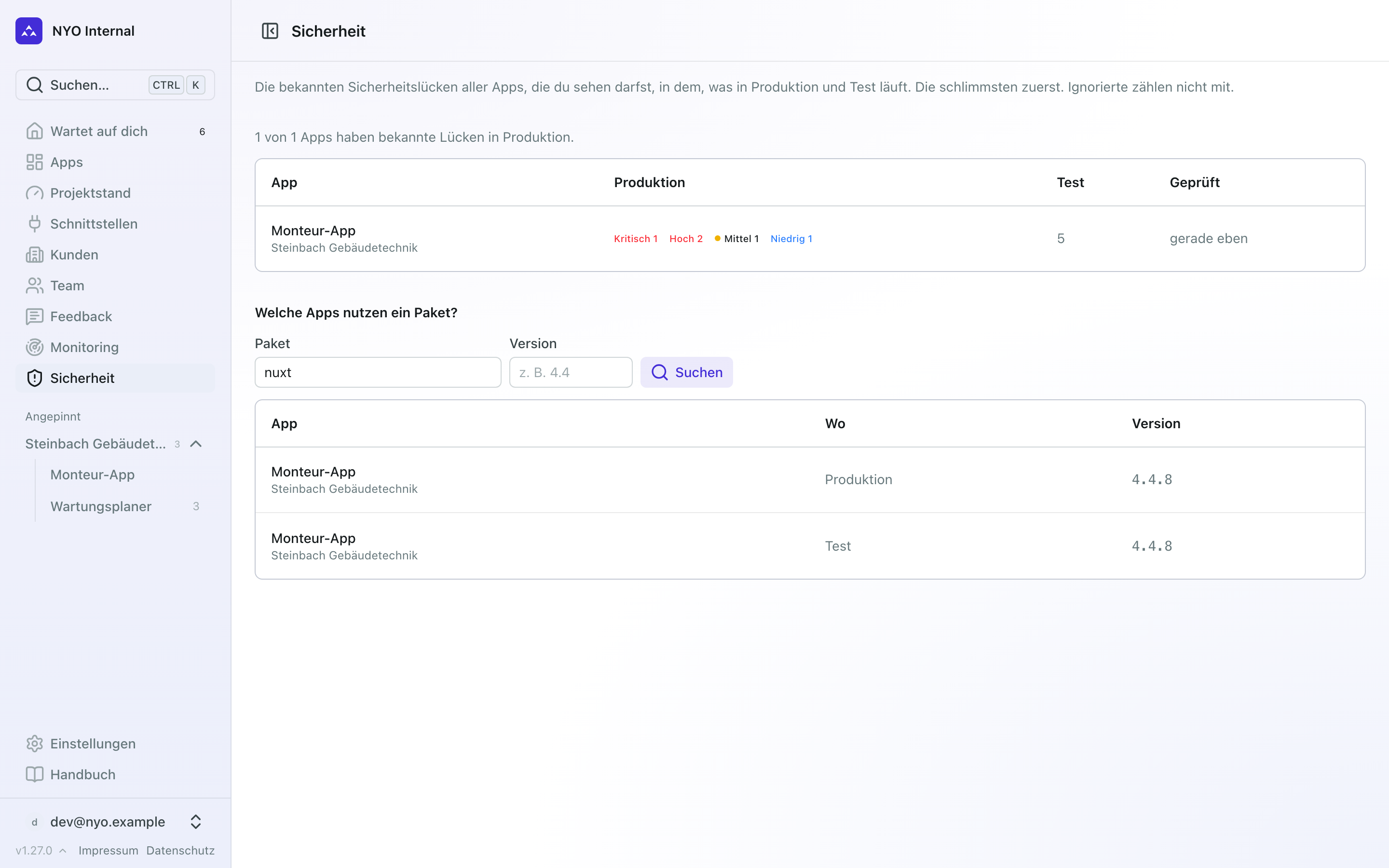
Darunter beantwortet „Welche Apps nutzen ein Paket?“, wo ein Paket steckt: Gib seinen Namen ein (und wenn du willst
den Anfang der Version, etwa 4.4), und die Fleet nennt jede App mit dem Ort (Produktion, Test oder main)
und der Version. Das hilft, wenn eine Lücke frisch bekannt wird und du wissen willst, wen sie trifft.
Wenn etwas fehlt
- „Noch läuft keine Umgebung dieser App“: Es gibt nichts zu prüfen, solange nichts veröffentlicht ist. Wie du veröffentlichst, steht in Auf Test veröffentlichen.
- „Diese Umgebung wurde noch nicht geprüft“: Ein Klick auf „Jetzt prüfen“ holt es nach.
- „Der Fleet fehlt der GitHub-Lesezugriff“: Die Fleet kann die Lockfiles nicht lesen. Das richtet ein Administrator der Fleet ein.
- Schlägt eine Prüfung fehl, steht dort, woran: GitHub, ein Lockfile oder OSV.dev. Ein zweiter Versuch hilft oft schon.