Die ganze Fleet im Blick
Monitoring in der Seitenleiste zeigt, wie es der ganzen Fleet geht: dem Agent-Host, auf dem entwickelt wird, dem App-Server, auf dem Test und Produktion laufen, und jeder veröffentlichten Umgebung. Sehen kann die Seite jeder mit der Berechtigung Deployments, wie das Monitoring einer einzelnen App.
Administratoren sehen unter der Überschrift drei Reiter: Übersicht ist diese Seite, Agent-Host und App-Server zeigen jeden der beiden Server im Detail. Alle anderen sehen nur die Übersicht.
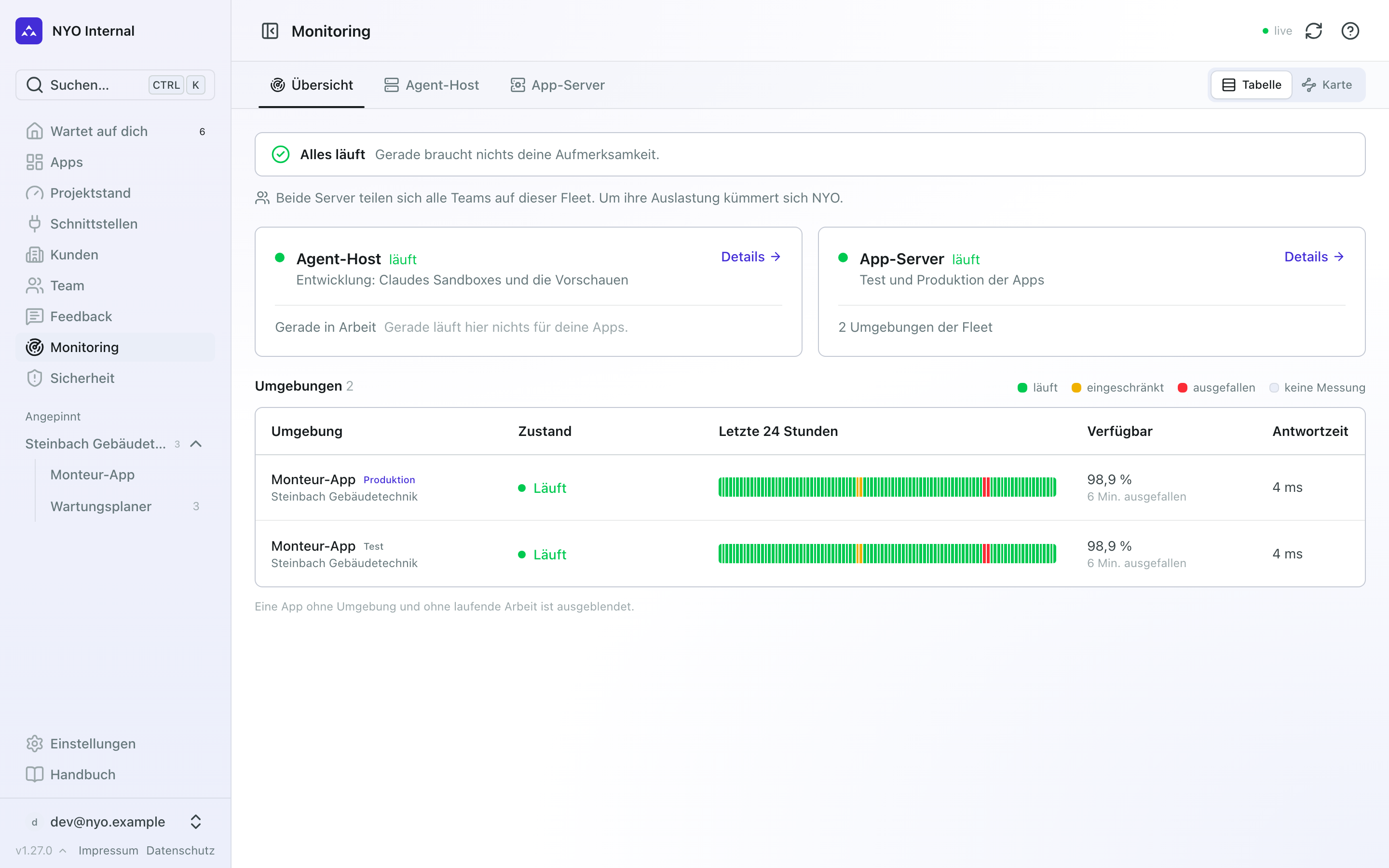
Die Übersicht gibt es als Tabelle und als Karte. Du wechselst oben rechts, die Seite merkt sich, was du zuletzt gewählt hast. Beide sagen dasselbe: Die Tabelle zeigt dazu die letzten 24 Stunden jeder Umgebung, die Karte zeigt, wie Server und Apps zusammenhängen.
Wie es steht
Ganz oben steht, wie es um die Fleet steht, in beiden Ansichten. Ist alles in Ordnung, steht dort „Alles läuft“.
Sonst steht dort jedes Problem einzeln, die Ausfälle zuerst (rot), dann die Hinweise (gelb): eine Umgebung, die ausgefallen oder eingeschränkt ist, eine fehlgeschlagene Veröffentlichung oder Vorschau, ein Server, der knapp wird oder keine Werte liefert. Darunter steht, was es bedeutet, und rechts der Weg dorthin, wo du es dir genauer ansiehst: Zur Umgebung, Zu den Umgebungen, Zur Vorschau oder Zum Server. Sind es mehrere, steht darüber, wie viele Probleme und Hinweise es sind.
Nicht auf dem Server heißt, dass der App-Server die Umgebung nicht mehr findet: Sie wurde außerhalb der Fleet gestoppt oder entfernt. Ein erneutes Veröffentlichen stellt sie wieder bereit.
Die Server
In der Tabelle stehen der Agent-Host und der App-Server nebeneinander. Details öffnet den Reiter des Servers.
Administratoren in NYOs eigenen Teams sehen an jedem Server, was er gerade verbraucht: CPU, RAM und Disk, dazu den CPU-Verlauf. Das sind die Werte des ganzen Servers, den sich alle Organisationen teilen. Ab 85 % wird ein Wert zum Hinweis, ab 95 % zum Problem. Als Partner siehst du an den Servern keine Werte. Stattdessen steht einmal ganz oben, unter der ersten Zeile: „Beide Server teilen sich alle Teams auf dieser Fleet. Um ihre Auslastung kümmert sich NYO.“
- Am Agent-Host steht unter Gerade in Arbeit, was dort gerade für deine Apps läuft, zum Beispiel Claude arbeitet · Monteur-App oder Vorschau läuft · Lager. Ein Klick öffnet den Workspace der App. Läuft nichts, steht dort „Gerade läuft hier nichts für deine Apps.“ Operatoren sehen außerdem, wie viele Sandboxes und Stacks auf dem ganzen Server laufen und wie viele es geben kann, und ob ein Neustart des Agents gerade Arbeit unterbricht („Redeploy ist sicher“).
- Am App-Server steht, wie viele Kerne er hat, wann er zuletzt gemessen wurde und wie viele Umgebungen der Fleet dort laufen.
Was auf einem Server läuft, aber nicht zu einer App gehört, steht unten am Server: Infrastruktur am Agent-Host (der Agent selbst und die Proxys neben ihm), Weitere Projekte am App-Server (alles, was nicht die Fleet dort bereitgestellt hat, auch die Apps anderer Organisationen). Läuft dort etwas nicht, steht das dabei. Das sehen nur Operatoren: Die Seite meldet dir keinen Ausfall und keine verwaisten Container, die nicht zu den Apps eurer Organisation gehören.
Wer kein Administrator ist, sieht die Server ohne ihre Zahlen: „Was der Server verbraucht, sehen nur Administratoren.“ Was am Agent-Host gerade für deine Apps läuft, steht trotzdem dort.
Die Umgebungen
Unter Umgebungen steht jede veröffentlichte Umgebung in einer Zeile, die schlechtesten zuerst:
| Spalte | Zeigt |
|---|---|
| Umgebung | Die App, ob Test oder Produktion, darunter ihr Kunde. |
| Zustand | In einem Wort, wie es ihr geht, zum Beispiel Läuft, Eingeschränkt, Nicht erreichbar, Nicht bereit, Gestoppt, Wird gebaut oder Nicht auf dem Server. |
| Letzte 24 Stunden | Ein Streifen aus 96 Abschnitten zu je 15 Minuten. Jeder zeigt den schlechtesten Zustand seiner 15 Minuten: grün läuft, gelb eingeschränkt, rot ausgefallen, grau keine Messung, etwa vor der ersten Veröffentlichung. Fährst du mit der Maus über einen Abschnitt, steht dort seine Uhrzeit. |
| Verfügbar | Wie viel der gemessenen Zeit die Umgebung lief, darunter wie viele Minuten sie ausgefallen war. |
| Antwortzeit | Wie schnell die App zuletzt geantwortet hat. |
Ein Klick auf eine Zeile öffnet das Monitoring der App, mit dieser Umgebung ausgewählt. Apps ohne Umgebung und ohne laufende Arbeit stehen nicht in der Liste. Wie viele das sind, steht darunter.
Die Karte
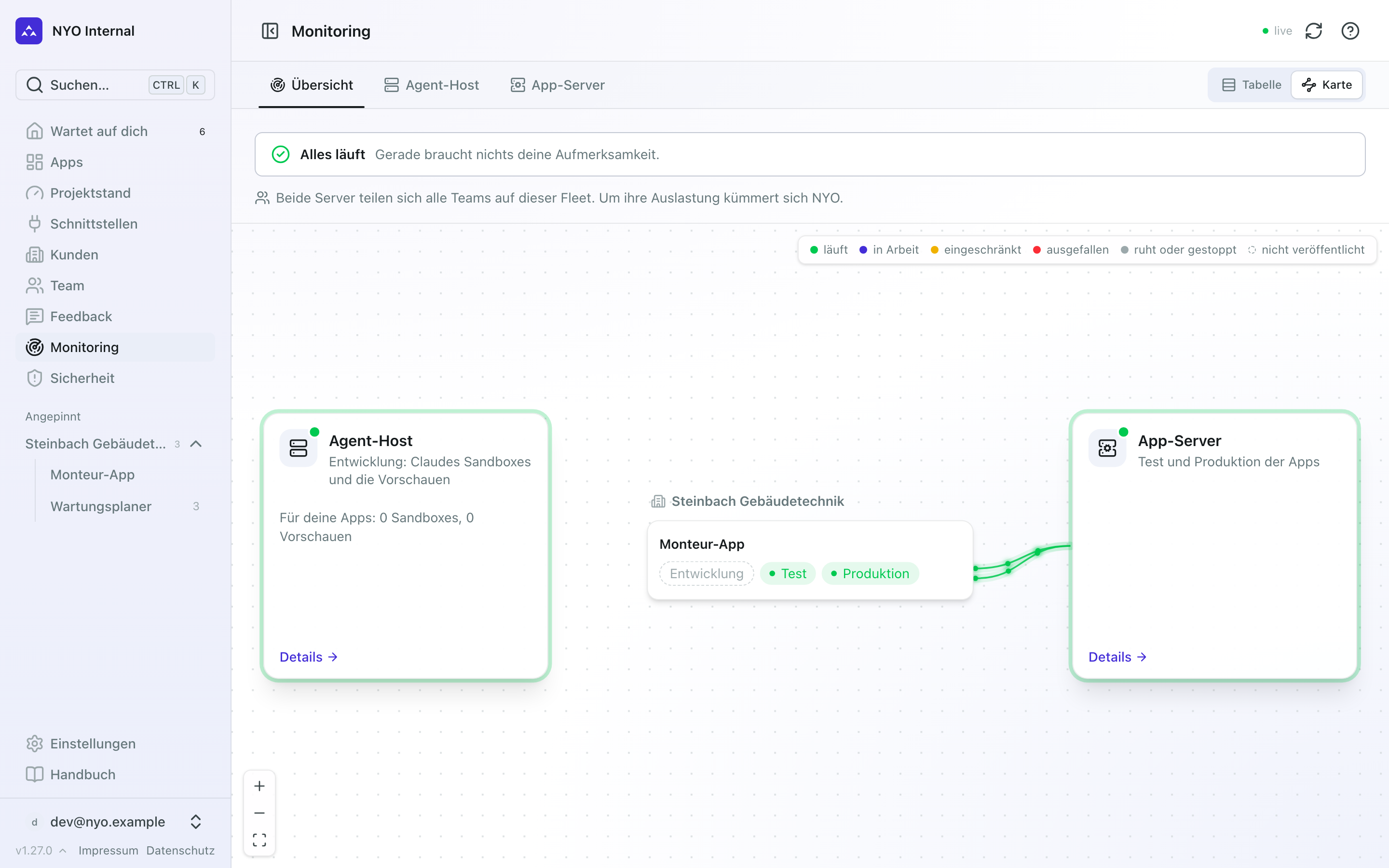
Die Karte zeigt dasselbe als Bild. Sie liest sich von links nach rechts, in der Reihenfolge, in der eine App entsteht und ausgeliefert wird:
- Agent-Host: Hier arbeitet Claude in den Sandboxes, und hier laufen die Vorschauen.
- Die Apps, unter dem Namen ihres Kunden. Jede App zeigt ihre drei Bereiche nebeneinander: Entwicklung, Test und Produktion. Ein gestricheltes Feld ist nicht veröffentlicht. Arbeitet Claude an der App oder läuft ihre Vorschau, steht das im Feld der Entwicklung, zum Beispiel Claude arbeitet oder Vorschau läuft.
- App-Server: Hier laufen Test und Produktion der Apps.
Ist an einer App etwas nicht in Ordnung, hat sie einen roten Rahmen (bei einem Hinweis einen gelben), und neben ihrem Namen steht, was: zum Beispiel Test: Nicht auf dem Server. Fährst du mit der Maus über ein Feld, stehen dort sein Zustand und seine Zahlen.
Die Linien
Linien gibt es nur, wo etwas läuft: von Test und Produktion zum App-Server, sobald sie veröffentlicht sind, und vom Agent-Host zur Entwicklung, solange Claude an der App arbeitet oder ihre Vorschau startet oder läuft.
Die Farbe einer Linie ist der Zustand ihres Felds. Die Legende oben rechts erklärt sie:
| Farbe | Bedeutet |
|---|---|
| läuft (grün) | Die Umgebung läuft und ist bereit, oder die Vorschau läuft. |
| in Arbeit (blau) | Etwas ist unterwegs: Claude arbeitet an der App, ihr Code wird generiert, eine Vorschau startet oder eine Umgebung wird gebaut. |
| eingeschränkt (gelb) | Die App läuft, aber nicht ganz: Ein Dienst ist nicht gesund oder startet gerade, oder eine Prüfung schlägt fehl, die nicht kritisch ist. |
| ausgefallen (rot) | Die App antwortet nicht, ist nicht bereit oder läuft nicht mehr auf dem Server, oder ihre Vorschau ist fehlgeschlagen. |
| ruht oder gestoppt (grau) | Die Umgebung wurde gestoppt, oder es gibt noch keine Werte. Diese Linien sind gestrichelt. |
Auf den Linien wandern Punkte: schnell, solange Claude arbeitet, gleichmäßig, solange die App läuft, langsam, wenn sie eingeschränkt ist. Eine rote Linie trägt nichts mehr und leuchtet auf.
Was ein Klick öffnet
Alles auf der Karte führt dorthin, wo es im Detail steht:
- Entwicklung öffnet den Workspace der App, bei einer Vorschau gleich den Tab Vorschau.
- Test und Produktion öffnen das Monitoring der App, mit dieser Umgebung ausgewählt. Ein gestricheltes Feld öffnet die Umgebungen der App, wo du sie veröffentlichst.
- Der Name einer App öffnet ihre Seite, der Name eines Kunden seine.
- Details an einem Server öffnet seinen Reiter.
Die Karte verschiebst du, indem du sie mit der Maus ziehst. Mit dem Mausrad oder zwei Fingern zoomst du, ebenso mit + und − unten links. Der Knopf darunter, „Alles zeigen“, bringt wieder die ganze Karte ins Bild.
Auf dem Handy
Auf dem Handy steht in der Tabelle jede Umgebung als eigene Karte untereinander, mit denselben Angaben. Die Karte läuft von oben nach unten: der Agent-Host oben, darunter die Apps, der App-Server unten. Du scrollst durch sie wie durch die Seite. Infrastruktur und Weitere Projekte stehen dort nicht auf der Karte. Läuft dort etwas nicht, steht es trotzdem oben bei dem, was Aufmerksamkeit braucht.