Workspace auf dem Handy
Den Workspace kannst du auch auf dem Handy benutzen. Für zwei Hälften nebeneinander ist der Bildschirm zu schmal, deshalb siehst du dort einen Bereich auf einmal und wechselst oben zwischen Chat, Vorschau und Änderungen. Du öffnest den Workspace wie am Computer, zum Beispiel mit Workspace in der Leiste oben auf der Seite der App. Auf dem Handy zeigt diese Leiste nur bei der Seite, auf der du gerade bist, den Namen: Workspace ist dort das dritte Symbol, links neben Feedback.
Auch auf dem Handy öffnet sich der Workspace in der einfachen Ansicht. Die „Entwickleransicht“ schaltest du dort im Menü ⋮ oben im Workspace ein (siehe Mit Claude bauen). Was in der einfachen Ansicht unter „Mehr“ liegt, Datenbank und Mails, steht auf dem Handy im selben Menü ⋮, und dort auch „Veröffentlichen“. „Container“ und „Zugangsdaten“ erreichst du über den Punkt vorn in der Adresszeile der Vorschau. „Dem Kunden zeigen“ und „Veröffentlichen“ stehen außerdem unter Claudes letzter Antwort, und die Vorschau teilst du wie am Computer über „Teilen“ oben rechts.
Genauso sieht der Workspace in einem schmalen Browserfenster und auf einem Tablet im Hochformat aus. Dort gibt es zusätzlich die Bereiche Dateien, Datenbank und Mails.
Ganz oben steht „Workspace ▾“. Ein Tipp darauf zeigt den Weg zurück zur App und zur Startseite (siehe Die Console auf dem Handy).
Chat
Chat ist deine Unterhaltung mit Claude, über die ganze Höhe des Bildschirms. Unten schreibst du, was sich ändern soll, und tippst auf „Senden“. Bilder hängst du mit der Büroklammer an, und eine Nachricht, die du sendest, während Claude noch arbeitet, wartet in der Liste „Als Nächstes“ über dem Eingabefeld (siehe Mit Claude bauen). Oben steht die offene Unterhaltung, mit + daneben startest du eine neue.
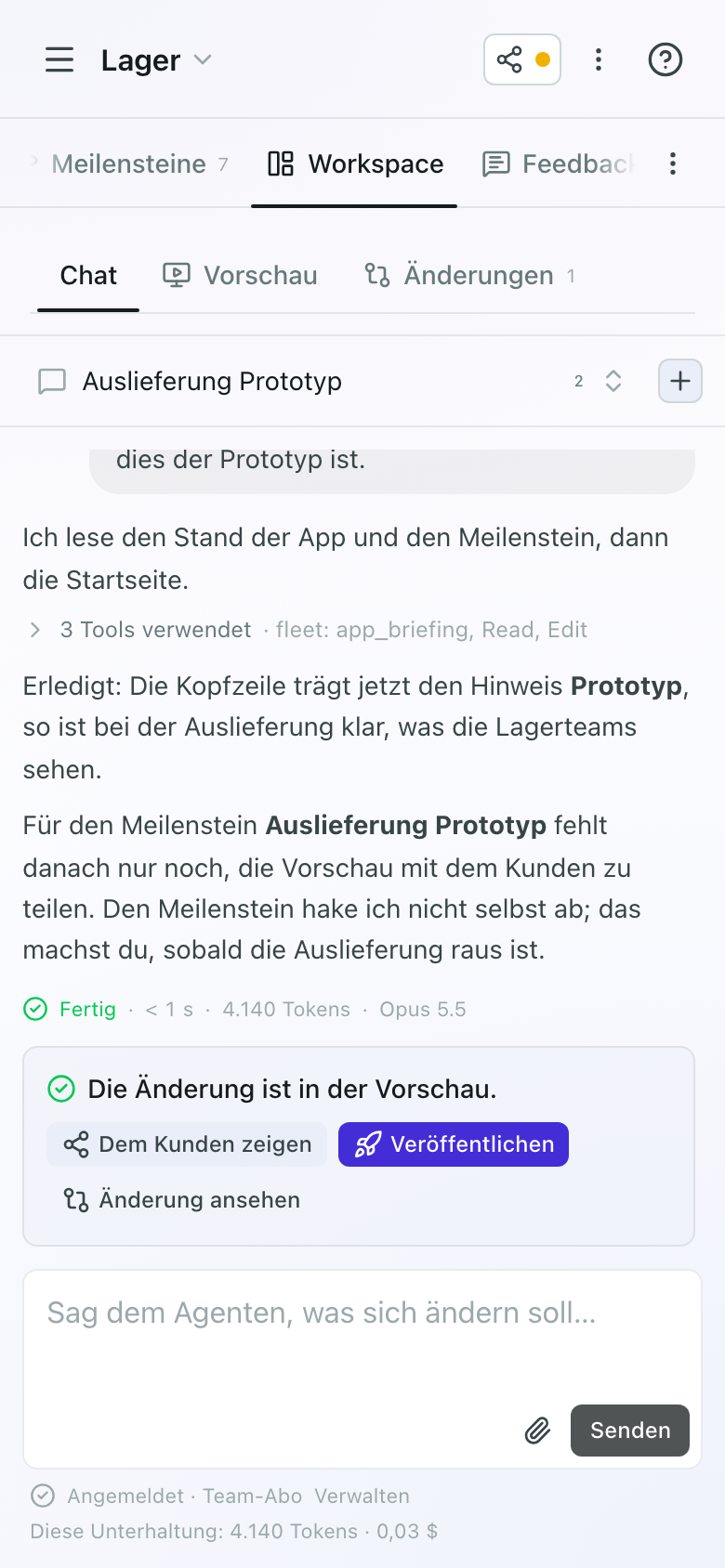
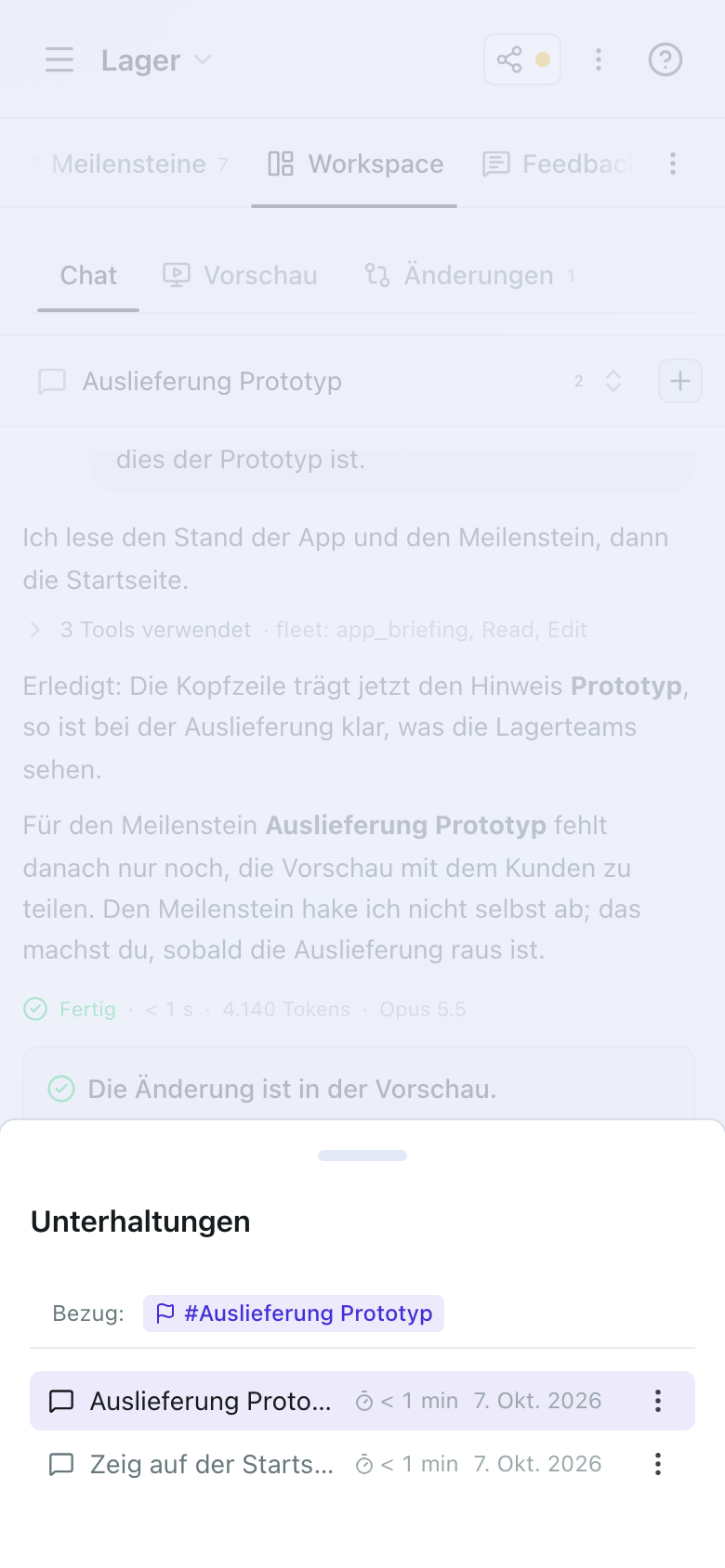
Ein Tipp auf die offene Unterhaltung öffnet von unten die Liste aller Unterhaltungen dieser App. Ganz oben in dieser Liste steht, worauf sich die offene Unterhaltung bezieht, etwa ein Ticket; eine eigene Zeile dafür gibt es auf dem Handy nicht. Dort wechselst du zu einer früheren Unterhaltung, und über das ⋮ einer Unterhaltung kannst du sie archivieren oder löschen.
Solange Claude arbeitet, dreht sich das Symbol neben Chat. Bist du in der Zeit in einem anderen Bereich, zum Beispiel in der Vorschau, zeigt ein Punkt neben Chat, dass Claude fertig ist.
Vorschau
In der Vorschau läuft deine App über die ganze Breite des Handys, also so, wie deine Nutzer sie auf dem Handy sehen. Starten, der Punkt mit seinem Menü, Neu laden und die Adresszeile funktionieren wie am Computer (siehe Die Vorschau).
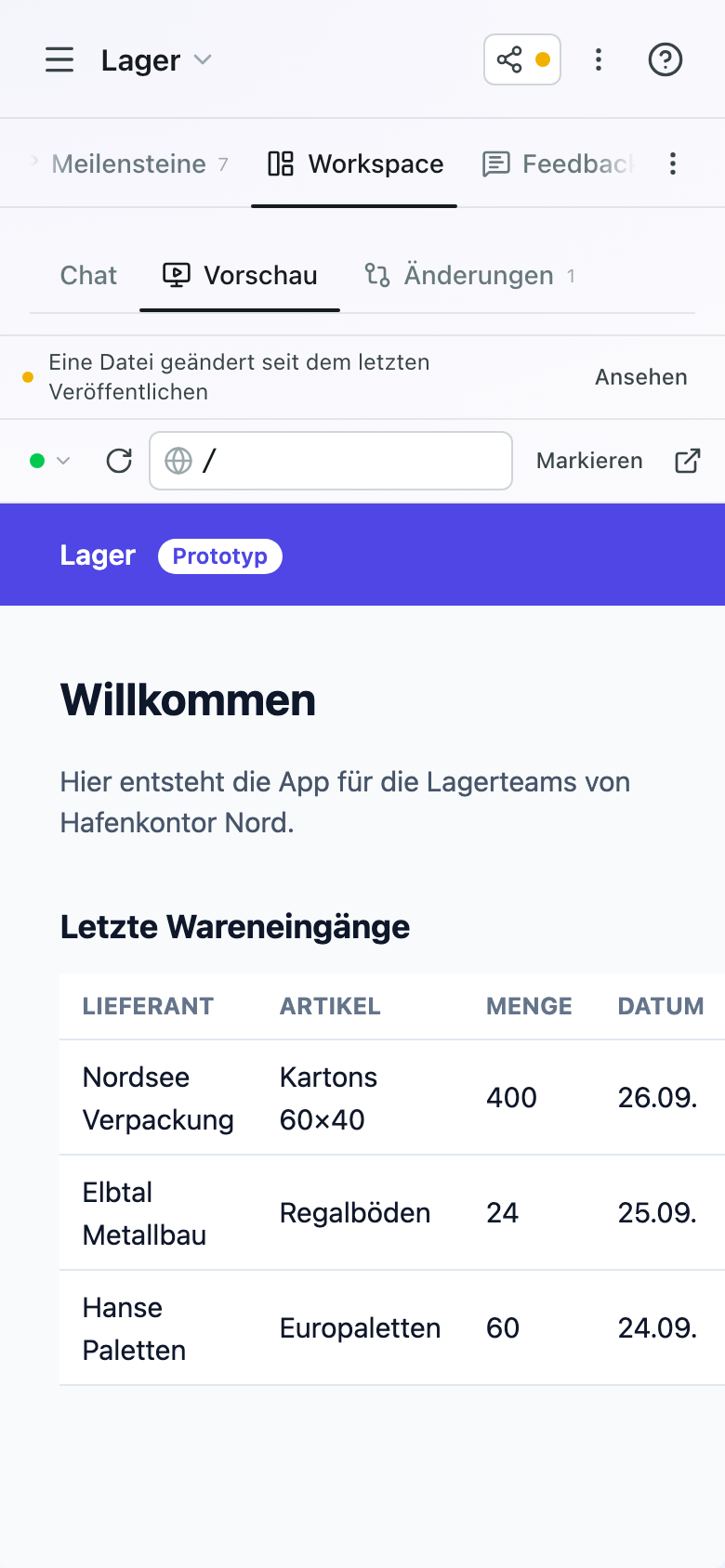
Das Symbol „Konsole“ über der App öffnet auch hier die Konsole der App unter ihr, mit den Fehlern, die die App im Browser meldet (siehe Die Vorschau).
Auch „Markieren“ geht hier: Tippe darauf und dann auf das Element, das sich ändern soll, schreib in das Feld daneben, was anders werden soll, und schick es mit „An Claude“ ab. Die Nachricht steht danach im Chat (siehe Ein Element markieren).
Zwischen Chat und Vorschau geht nichts verloren. Wechselst du von der Vorschau zurück in den Chat, steht die Unterhaltung noch da, auch ein angefangener Auftrag, und zurück in der Vorschau ist die App noch auf der Seite, die du offen hattest.
Änderungen
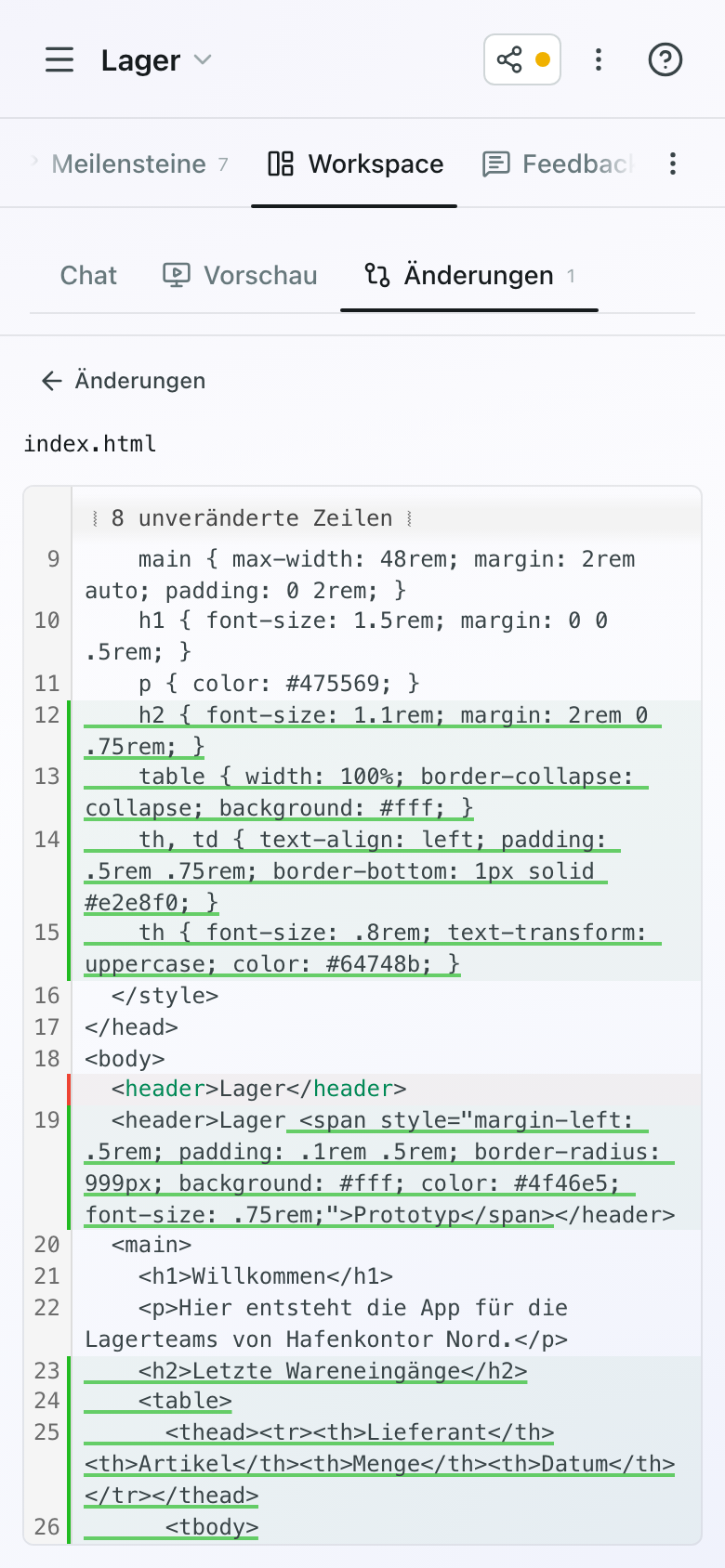
Unter Änderungen steht oben, wie viele Dateien sich seit dem letzten Veröffentlichen geändert haben, und darunter die Dateien, jede mit den Zeilen, die hinzukamen und wegfielen (+7 −1). Tippe auf eine Datei, um zu sehen, was sich darin geändert hat. Mit dem Pfeil „Änderungen“ darüber kommst du zurück zur Liste. Lange Zeilen werden umbrochen, damit du nicht seitlich scrollen musst.
Ganz oben steht „Veröffentlichen“: ein Klick bringt die Änderungen in die App und auf Test (Gespeichert → Geprüft → Übernommen → Auf Test), ohne dass du Git kennen musst. Der Bereich „Git-Details“ darunter ist für Entwickler und bleibt zugeklappt.
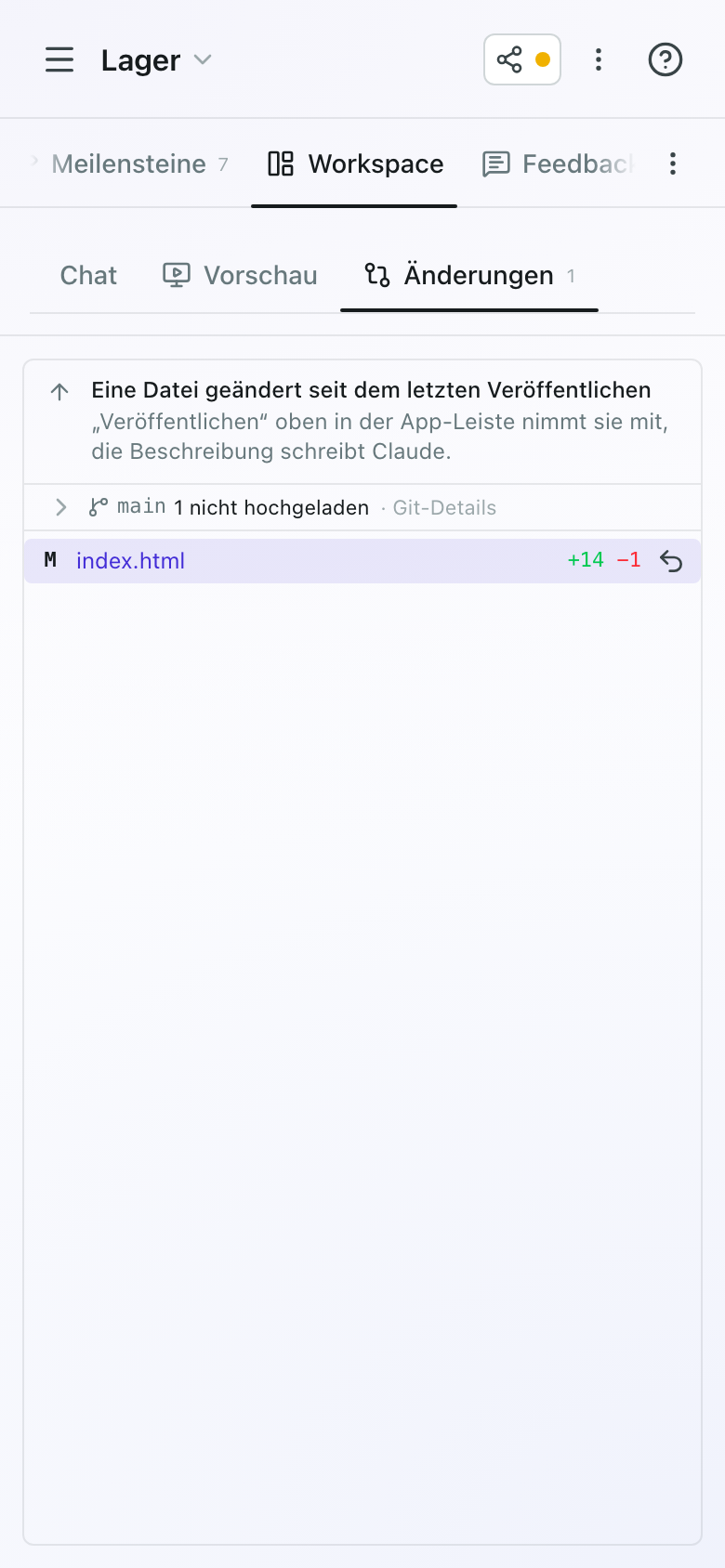
Veröffentlichen und, wenn du willst, von Hand committen geht wie am Computer (siehe Änderungen prüfen und veröffentlichen). „Änderungen an dieser Datei verwerfen“ und „Workspace hierher zurücksetzen“ stehen auf dem Handy immer da, weil es dort kein Überfahren mit der Maus gibt.
Was es nur am Computer gibt
Den Bereich Dateien gibt es auf dem Handy nicht, denn Code auf einer Handytastatur zu bearbeiten, macht keinen Spaß. Sag Claude im Chat, was sich ändern soll. Auch die Datenbank mit ihren breiten Tabellen und die Mails gibt es nur am Computer und auf dem Tablet. Dort findest du Dateien, Datenbank und Mails wie gewohnt.