Feedback auf dem Board bearbeiten
Was eure Kunden im Portal melden und was ihr selbst festhaltet, landet als Ticket auf dem Feedback-Board. Unter Feedback in der Seitenleiste stehen die Tickets aller Apps, auf der Seite einer App im Bereich Feedback nur die dieser App. Beides ist dasselbe Board: Was hier steht, gilt dort genauso.
Solange es noch kein Ticket gibt, sagt das Board über den leeren Spalten, was hier landet und wie das erste hinkommt: mit „Neues Ticket“ unter Feedback, mit „Feedback hinzufügen“ auf der Seite einer App. Meldungen des Kunden kommen, sobald er im Portal ist (siehe Kontakte und Zugang).
Board und Liste
Oben wählst du eine Ansicht, jeweils mit der Zahl ihrer Tickets:
- Alle: jedes Ticket.
- Neu: die Tickets, die noch im Standard-Status deines Boards liegen, also noch niemand eingeordnet hat.
- Mir zugewiesen: die Tickets, bei denen du unter Zuständig stehst.
- Bei Claude: die Tickets, zu denen eine Unterhaltung mit Claude offen ist und die noch nicht erledigt sind, also noch nicht in der letzten Spalte des Boards stehen.
Was ein Kunde über das Kundenportal gemeldet hat, findest du mit dem Filter Quelle (siehe unten).
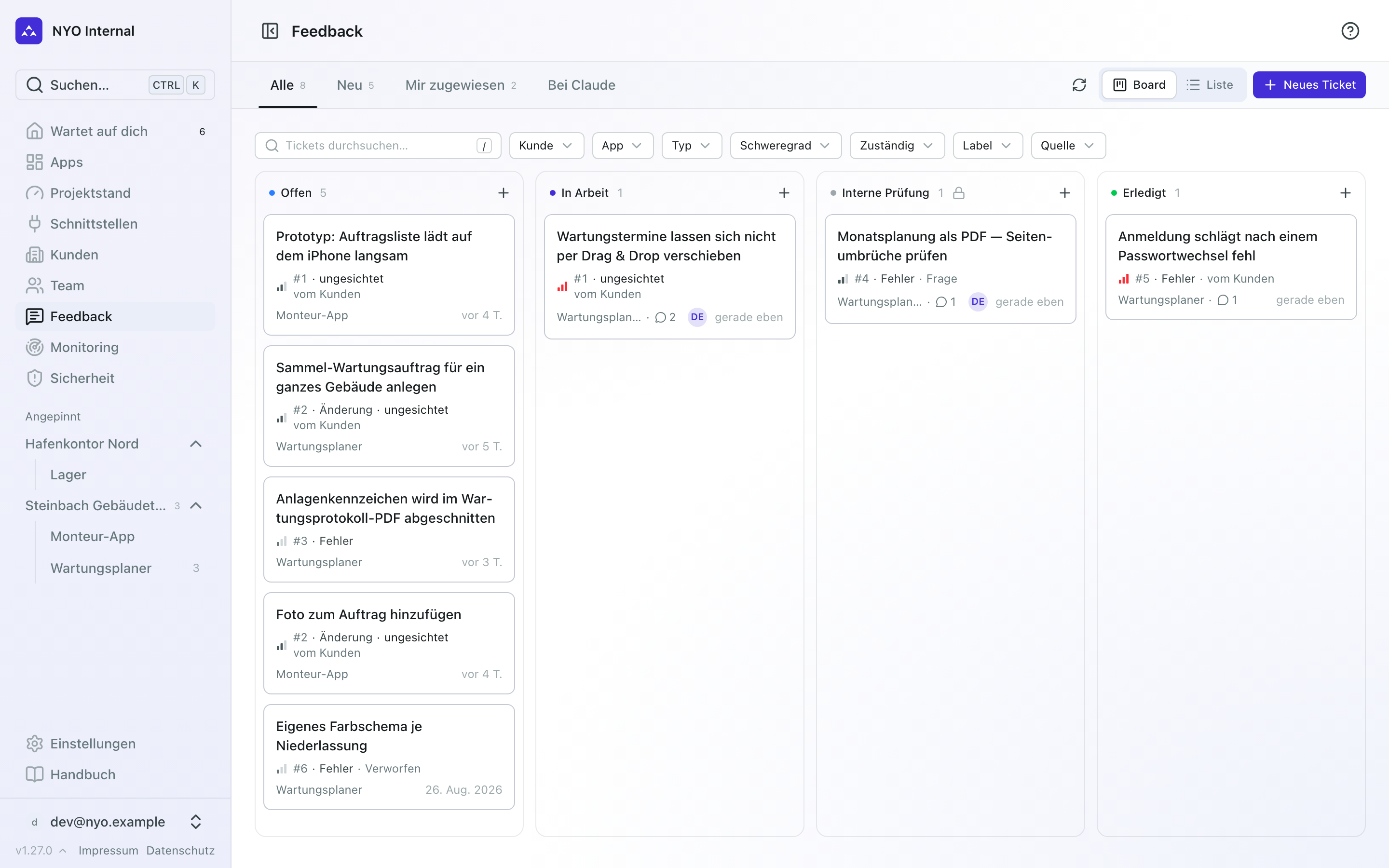
Rechts schaltest du zwischen Board und Liste um. Das Board zeigt eine Spalte je Status, umrandet bis zum unteren Rand; ihr Kopf nennt den Status und wie viele Tickets darin stehen, und das + daneben legt dort ein neues Ticket an. Ziehst du eine Karte in eine andere Spalte, bekommt das Ticket diesen Status. Ändert deine Rolle nur eigene Tickets, lassen sich die Karten der anderen nicht ziehen (siehe Das geöffnete Ticket). Jede Karte zeigt oben den Titel. Darunter steht grau, was das Ticket ist: der Schweregrad als Balken (rot bei Hoch), die Nummer, sein Typ (Fehler, Änderung oder Erweiterung, bei einer Meldung vom Kunden, die noch niemand gesichtet hat, ungesichtet), die Labels und vom Kunden, wenn ein Kunde es gemeldet hat. Hat dein Kunde seine offenen Meldungen im Kundenportal in eine Reihenfolge gezogen, steht dort auch, an welcher Stelle er dieses Ticket haben will, etwa „Kunde: Platz 1“. Die letzte Zeile nennt die App, Kommentare und Anhänge, ob Claude daran arbeitet, wer zuständig ist und wann zuletzt etwas passiert ist.
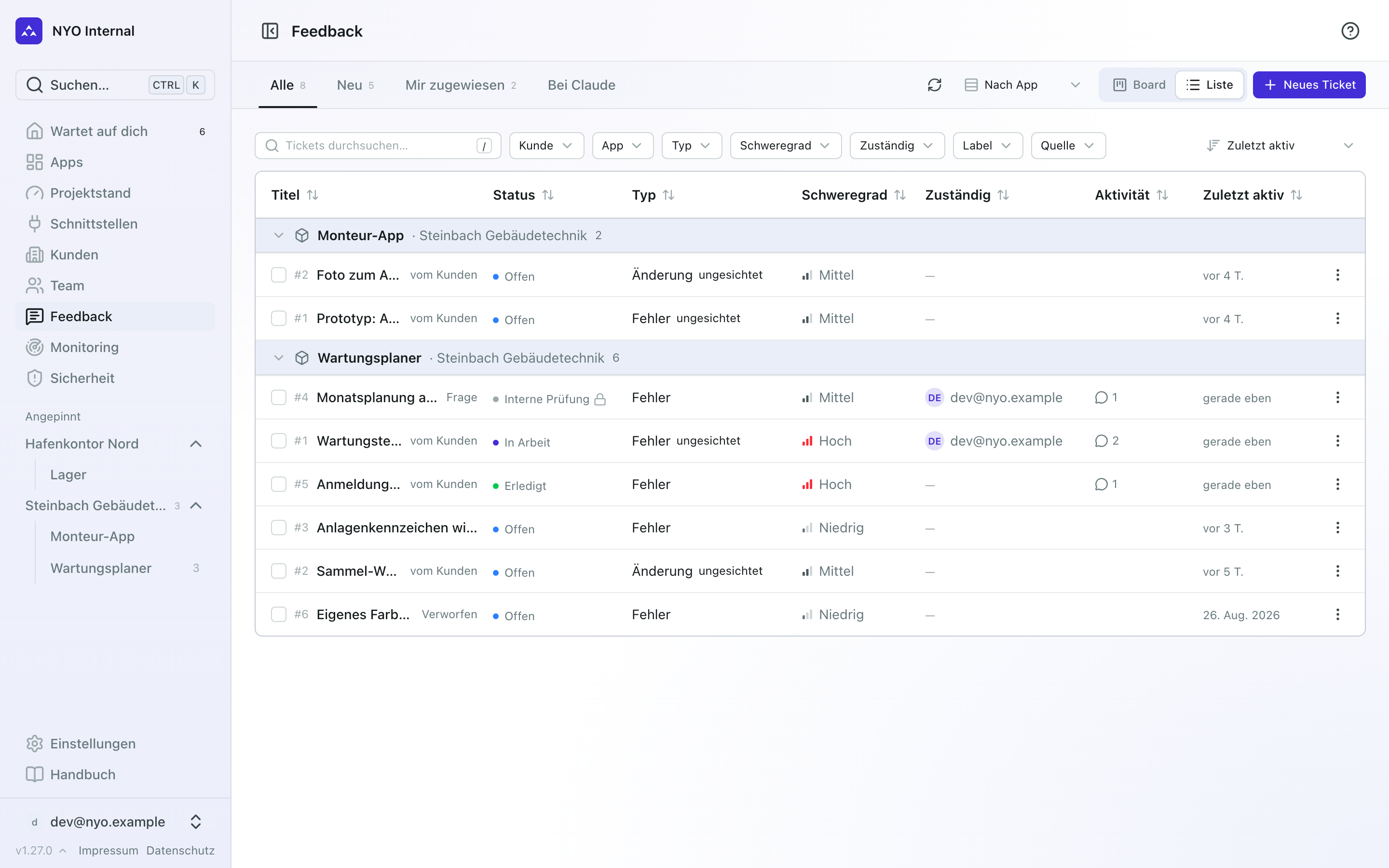
Die Liste zeigt dieselben Tickets in einer Tabelle, eine Zeile je Ticket. Unter Feedback sind sie nach App gruppiert: Die Zeile einer Gruppe nennt die App und ihren Kunden, die Tickets darunter müssen es nicht wiederholen. Neben Board und Liste stellst du mit Nach App oder Nach Status um. Im Feedback einer App ist die Liste immer nach Status gruppiert.
Jede Zeile zeigt die Nummer, den Titel, den Typ, die Labels, vom Kunden, wenn ein Kunde das Ticket gemeldet hat, und grau den Anfang der Beschreibung, wenn das Fenster breit genug dafür ist. Dann folgen Status (bei der Gruppierung nach Status stattdessen App und Kunde), Schweregrad, Zuständig, Aktivität und Zuletzt aktiv. Unter Aktivität steht, wie viele Kommentare das Ticket hat und ob Claude gerade daran arbeitet. Ein Klick auf die Zeile einer Gruppe klappt ihre Tickets ein.
Beim Scrollen bleiben die Spaltenüberschriften oben stehen und darunter die Zeile der Gruppe, in der du gerade bist. So weißt du in einer langen Liste immer, welche App oder welchen Status du vor dir hast. Die Liste eignet sich, wenn du viele Tickets lesen willst, das Board, wenn du sie einordnest.
Ein Klick auf eine Karte oder Zeile öffnet das Ticket über der Seite, auf der du gerade bist. Wie du es bearbeitest, steht unter Ein Ticket bearbeiten. „Neues Ticket“ oben rechts legt ein Ticket an.
Suchen und filtern
In der Zeile unter den Ansichten grenzt du das Board ein:
- Tickets durchsuchen… sucht in Nummer, Titel und Beschreibung. #12 oder 12 findet das Ticket mit dieser Nummer; auf dem Board aller Apps eines je App. Die Taste / springt in das Feld.
- Kunde und App (auf dem Board aller Apps) zeigen nur die Tickets eines Kunden oder einer App.
- Typ, Schweregrad, Zuständig, Label und Quelle: In jedem wählst du einen oder mehrere Werte. Typ ist Fehler, Änderung oder Erweiterung; Fehler und Wunsch gibt es nicht mehr als Labels (siehe Typ und Sichtung). Bei Zuständig gibt es auch Ich und Nicht zugewiesen. Quelle sagt, woher ein Ticket kommt: Vom Kunden (über das Kundenportal gemeldet) oder Vom Team. Ein Filter, der eingrenzt, nennt seine Auswahl und ist farbig, etwa „Schweregrad: Hoch“. So sehen die Filter auf jeder Liste der Fleet aus.
- „Filter zurücksetzen“ nimmt alle Filter auf einmal zurück.
- Sortierung ordnet in der Liste die Tickets innerhalb einer Gruppe: Zuletzt aktiv, Neueste zuerst oder Schweregrad. Genauso sortiert ein Klick auf eine Spaltenüberschrift der Liste, etwa Titel oder Zuständig, alle Gruppen auf einmal. Sortierung zeigt dann diese Spalte, zum Beispiel „Titel · aufsteigend“. Ein zweiter Klick dreht die Reihenfolge um, ein dritter kehrt zu Zuletzt aktiv zurück.
Die Adresse merkt sich Ansicht, Filter, Sortierung, Gruppierung und ob du Board oder Liste siehst. Ein Link öffnet für deine Kollegen also genau dasselbe Board. Auch dein Browser merkt sich das alles, nur die Suche nicht: Öffnest du das Feedback wieder, etwa über die Seitenleiste, steht das Board so da, wie du es verlassen hast. Das Board aller Apps und das Board einer App merken sich das jeweils für sich.
Aktualisieren (der Kreispfeil rechts in der Leiste mit den Ansichten) holt Board und Liste neu, ohne dass du die Seite neu lädst: Was Kunden im Portal gemeldet, Kollegen verschoben oder Claude geändert hat, steht dann drin. Ansicht, Filter und Sortierung bleiben.
Mehrere Tickets auf einmal ändern
Jede Zeile hat links ein Kästchen, jede Karte rechts in der Zeile unter dem Titel, sobald du mit der Maus auf die Karte zeigst (auf dem Handy immer). Hakst du Tickets an, erscheint unten eine Leiste mit dem, was du mit allen auf einmal tun kannst. Mit gedrückter Umschalttaste wählst du alles bis zu dem Ticket aus, das du anklickst.
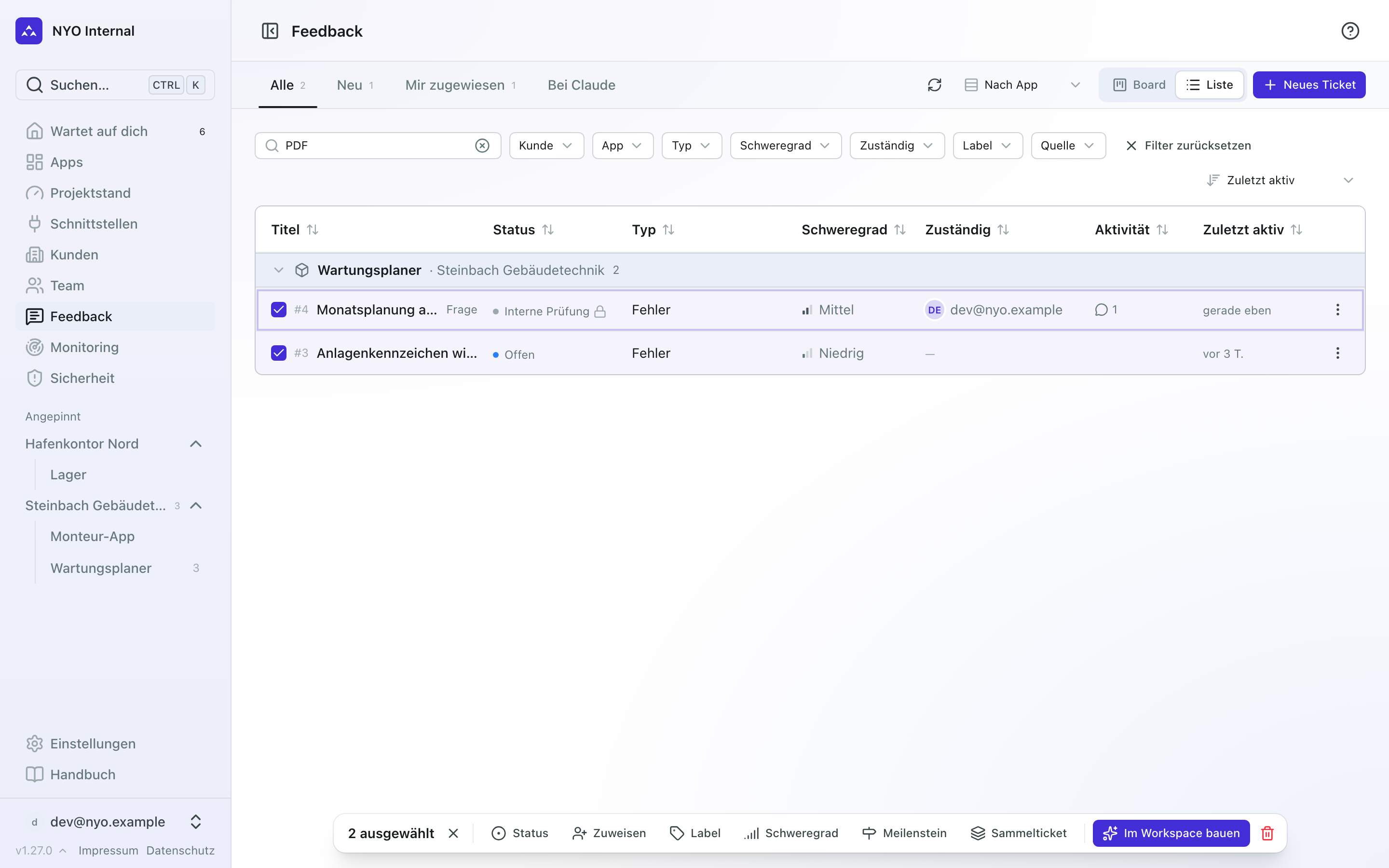
- Status, Zuweisen, Label, Schweregrad und Meilenstein ändern alle ausgewählten Tickets. Bei Zuweisen und Label gilt: Haben alle Tickets die Person oder das Label schon, wird es entfernt, sonst bei den übrigen ergänzt.
- Sammelticket fasst die Tickets unter einem Sammelticket zusammen, siehe Sammeltickets.
- „Im Workspace bauen“ gibt alle ausgewählten Tickets an eine einzige Claude-Unterhaltung.
- Das Papierkorb-Symbol löscht die Tickets, nach einer Rückfrage.
Meilenstein, Sammelticket und „Im Workspace bauen“ gehen nur, wenn alle ausgewählten Tickets zur selben App gehören.
Mit der Tastatur
Auf dem Board geht vieles ohne Maus. ? zeigt die Übersicht.
| Taste | Was passiert |
|---|---|
| J / K | zum nächsten / vorigen Ticket, auch im geöffneten Ticket |
| X | Ticket auswählen |
| Enter | Ticket öffnen |
| S / A / L | Status ändern / Zuweisen / Label setzen |
| I | Mir zuweisen |
| W | Im Workspace bauen |
| C | Neues Ticket |
| / | Suchen |
| Esc | Auswahl aufheben |
Von überall in der Console springst du mit G und einem zweiten Buchstaben: G F zum Feedback-Board, G M zu den Tickets, die dir zugewiesen sind, G N zu den neuen, G I zu den Gesprächen.