Die Gespräche
Die Gespräche sammeln alles, was dir jemand geschrieben hat: ein Kunde antwortet auf ein Ticket, jemand erwähnt dich, dir wird ein Ticket zugewiesen, ein Kunde bestätigt oder lehnt eine Anforderung ab, gibt einen Umfang oder den Festpreis einer Änderung frei oder lehnt ihn ab, nimmt den Go-live oder einen Meilenstein ab, beantwortet eine Frage aus der Planung oder lädt Dateien hoch. Du arbeitest sie ab wie ein E-Mail-Postfach: lesen, antworten, erledigen.
Die Gespräche öffnen
Die Gespräche sind ein Reiter der Startseite Wartet auf dich: Wartet auf dich in der Seitenleiste, dann Gespräche. Daneben stehen Zu tun mit dem, was du erledigen sollst, sowie Später und Erledigt. Die Zahl am Reiter sagt, wie viele Gespräche ungelesen sind. Die Zahl neben Wartet auf dich in der Seitenleiste zählt sie mit.
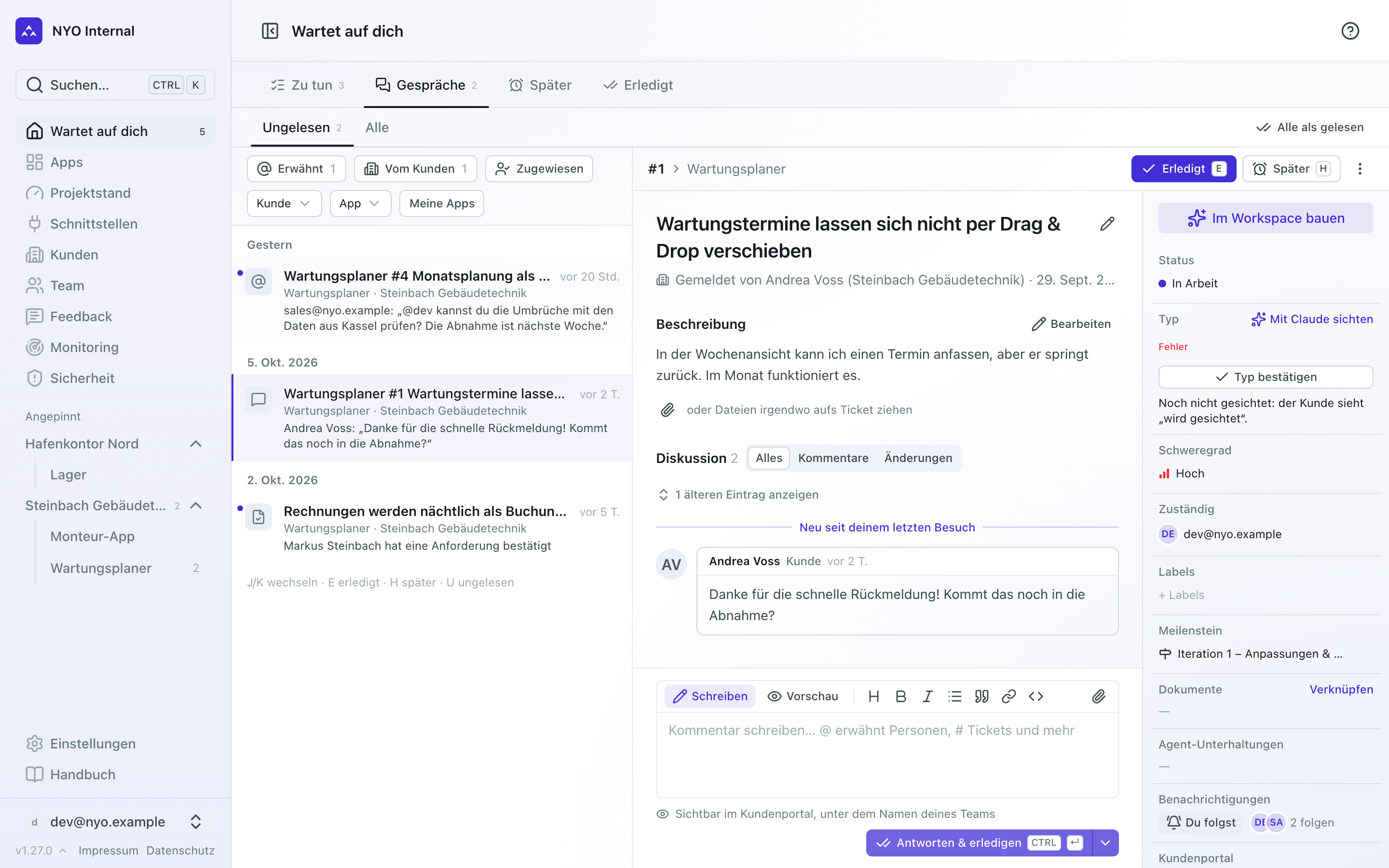
Ein Eintrag fasst zusammen, was zu einer Sache gehört. Drei neue Kommentare zum selben Ticket sind ein Eintrag, nicht drei. Daneben steht, wie viel davon neu ist, zum Beispiel 2 neu. Die Einträge stehen nach Tagen sortiert: Heute, Gestern, dann mit Datum.
Über der Liste wählst du, welche offenen Gespräche du siehst. Die Reiter der Seite sagen, was mit den übrigen ist:
| Wo | Was dort steht |
|---|---|
| Gespräche → Ungelesen | was du noch nicht gelesen hast |
| Gespräche → Alle | alles, was noch offen ist, gelesen oder nicht |
| Später | was du dir für später vorgemerkt hast |
| Erledigt | was du erledigt hast |
Darunter grenzt du ein, was passiert ist. Das gilt in jedem Reiter, zum Beispiel Erledigt und Vom Kunden zusammen. Ein zweiter Klick nimmt die Auswahl wieder heraus.
| Auswahl | Was dort steht |
|---|---|
| Erwähnt | wo dich jemand mit @ erwähnt hat, auch in der Beschreibung eines Meilensteins oder eines Dokuments |
| Vom Kunden | was ein Kunde im Portal getan hat: geantwortet, gemeldet, bestätigt, abgelehnt, beantwortet, hochgeladen, einen Meilenstein erledigt, und „Der Meilenstein ist überfällig, der Kunde ist dran“ |
| Zugewiesen | Tickets, die dir jemand zugewiesen hat, und Meilensteine, bei denen dich jemand eingetragen hat |
Daneben steht, wie viele Einträge im Reiter dazu passen. Daneben stehen die übrigen Filter:
- Kunde und App zeigen nur, was zu diesem Kunden oder dieser App gehört. Jede Auswahl nennt, wie viel dort ungelesen ist. Hast du einen Kunden gewählt, bietet App nur noch seine Apps an.
- Meine Apps zeigt nur die Apps, die du betreust (auf der Seite einer App unter ⋮ → „Ich betreue diese App“).
Ein Filter, der eingrenzt, nennt seine Auswahl und ist farbig, zum Beispiel „Kunde: Steinbach Gebäudetechnik“. „Filter zurücksetzen“ nimmt alles wieder heraus. Die Zahlen über der Liste und „Alle als gelesen“ gelten dann nur für die eingegrenzte Liste. Die Zahl neben Wartet auf dich in der Seitenleiste zählt weiter alle ungelesenen Gespräche.
Wo etwas Neues ist
Du musst die Gespräche nicht öffnen, um zu sehen, wo etwas auf dich wartet. In den Listen Apps und Kunden steht neben dem Namen, wie viele Einträge dort ungelesen sind, beim Kunden für alle seine Apps. Ein Klick auf die Zahl öffnet die Gespräche nur für diese App oder diesen Kunden. In der Seitenleiste steht die Zahl auch neben den angepinnten Apps und ihren Kunden.
Einträge abarbeiten
Ein Klick auf einen Eintrag öffnet ihn rechts, und er gilt als gelesen. Bei einem Ticket siehst du das Ticket selbst, mit allem, was du auch auf dem Board damit tun kannst. In der Diskussion trennt eine Linie, was seit deinem letzten Besuch dazugekommen ist: Neu seit deinem letzten Besuch. Ältere Einträge sind zugeklappt.
In einer Zeile über dem Ticket steht, worum es geht, zum Beispiel #12 › Wartungsplaner, und daneben die Aktionen für den Eintrag:
- Erledigt (Taste E): Der Eintrag verschwindet aus der Liste und steht unter Erledigt. Passiert später wieder etwas, kommt er zurück.
- Später (Taste H): Morgen, 9 Uhr oder Nächste Woche, Mo 9 Uhr. Bis dahin steht der Eintrag unter Später, danach taucht er von selbst wieder ungelesen auf.
- Das ⋮ zeigt den Rest. Nicht mehr folgen: Du bekommst zu diesem Ticket nichts mehr (siehe Folgen), und der Eintrag ist erledigt. Als ungelesen: Der Eintrag kommt zurück in Ungelesen. Darunter stehen die Aktionen des Tickets, etwa Link kopieren und „Als Seite öffnen“.
Antwortest du direkt im Ticket, nimmt „Antworten & erledigen“ (oder ⌘ + Enter) dir einen Schritt ab: Der Kommentar geht raus, der Eintrag ist erledigt, und der nächste öffnet sich. Der Pfeil daneben bietet „Nur antworten“ und das Antworten mit einem neuen Status an.
Mit J und K gehst du zum nächsten oder vorigen Eintrag, U markiert als ungelesen, Esc schließt den Eintrag.
Bestätigte und abgelehnte Anforderungen, freigegebene und abgelehnte Umfänge, Abnahmen, abgenommene Meilensteine, beantwortete Fragen und hochgeladene Dateien öffnen rechts eine kurze Zusammenfassung mit dem Weg dorthin, zum Beispiel „Dokument öffnen“, „Freigaben öffnen“ oder „Dateien ansehen“. Bei einer abgelehnten Anforderung, einem abgelehnten Umfang und einer abgelehnten Abnahme steht dort die Begründung des Kunden. Die Antwort auf einen Festpreis steht beim Ticket.
Wer was bekommt
Eine Benachrichtigung geht an die, die eine App betreuen, und an alle, die sie auf „Alles“ gestellt haben (siehe Was dich erreicht). Nie an das ganze Team.
- Zu einem Ticket bekommen alle Bescheid, die ihm folgen. Folgt niemand, bekommen es die, die die App betreuen oder auf „Alles“ gestellt haben.
- Ein neues Ticket aus dem Portal, eine bestätigte oder abgelehnte Anforderung, ein freigegebener oder abgelehnter Umfang oder Festpreis, die Antwort auf eine Abnahme, ein abgenommener Meilenstein, eine beantwortete Frage und hochgeladene Dateien gehen an die, die die App betreuen oder auf „Alles“ gestellt haben. Wird eine Umgebung, ein Export oder eine Datei gelöscht, verschwinden ihre Einträge mit ihr.
- Hakt es beim Kunden: Wählt dein Kunde im Kundenbarometer „Hakt“, oder ist seine Zufriedenheit in vier Wochen um 15 Punkte oder mehr gefallen, bekommen die Ansprechperson der App und alle, die sie betreuen oder auf „Alles“ gestellt haben, eine Zeile „Zufriedenheit“ mit dem, was er gesagt hat, zum Beispiel „40 % · Hakt“. „Zur Wochenrunde“ führt in den Projektstand.
- Betreut niemand die App und hat sie niemand auf „Alles“, erfährt niemand davon. Solche Apps tragen deshalb „Niemand betreut diese App“: in der Liste Apps, auf der Seite der App und unter Wartet auf dich.
- Eine Erwähnung mit @ und ein zugewiesenes Ticket erreichen immer genau die Person. Wer ein Ticket zugewiesen bekommt, folgt ihm, betreut deshalb aber nicht die ganze App. Trägt dich jemand als Betreuer einer App ein, steht das ebenfalls unter Zugewiesen.
- Eine Störung einer Umgebung („meldet eine Störung“, später „ist wieder erreichbar“) geht an die, die die App betreuen oder auf „Alles“ gestellt haben und ihre Umgebungen sehen dürfen. Ein Klick führt zum Monitoring dieser Umgebung. Mehr dazu unter Monitoring.
- Neue Sicherheitslücken („Sicherheit (Produktion): …“, höchstens einmal am Tag je App) gehen an dieselben Leute, auch per E-Mail. Ein Klick führt zur Seite Sicherheit dieser Umgebung. Mehr dazu unter Sicherheit.
- Eine Hochstufung durch NYO („NYO stuft die App hoch: …“, oder „NYO hat die Hochstufung zurückgezogen“) geht an alle, die eure Organisation verwalten, auch per E-Mail und auch dann, wenn sie alles stummgeschaltet haben: Es geht um den Preis einer App. Ein Klick führt zu Einstellungen → Kosten (siehe Die Klasse einer App).
- Eine Vorwarnung zur Auslastung („Die Klasse der App wird voll: …“) geht an dieselben Leute, wenn eine App 80 % eines Richtwerts ihrer Klasse erreicht, ebenfalls per E-Mail und trotz Stummschaltung. Ein Klick führt zu Einstellungen → Kosten (siehe Die Auslastung).
- Ein Meilenstein (siehe Verantwortlich): „… hat dich bei einem Meilenstein eingetragen“ geht genau an die Person und steht unter Zugewiesen, ohne E-Mail, wie bei einem zugewiesenen Ticket. „… hat den Meilenstein erledigt“ (der Kunde hat ihn im Portal abgehakt) steht unter Vom Kunden, und die, die die App betreuen, bekommen auch eine E-Mail. „Der Meilenstein ist überfällig, der Kunde ist dran“ kommt am Tag nach dem Zieldatum eines Meilensteins, an dem nur Kunden stehen.
Was ein Kunde im Portal tut, bekommst du zusätzlich per E-Mail, hochgeladene Dateien nur in den Gesprächen.
Versteckter Text in einer Datei
Findet die Fleet in einer Datei Text, den man beim Lesen nicht sieht, bekommt jeder, der die App betreut oder auf „Alles“ steht, eine eigene Zeile „Versteckter Text in …“ mit dem Namen der Datei. Sie steht nicht im Gespräch des Tickets, damit sie nicht untergeht. „Stellen ansehen“ führt zum Ticket oder zu den Dateien der App, wo die Stellen und „Trotzdem für Agent freigeben“ stehen. Eine E-Mail gibt es dafür nicht.
Ein Export einer App
Hast du eine App exportiert und der Download ist nicht gleich gestartet, bekommst nur du eine Zeile „Export der App“, sobald er fertig ist: „Der Export ist fertig“ mit dem Namen der Datei, ihrer Größe und der Zahl der Dateien darin. „Herunterladen“ lädt ihn, sieben Tage lang. Danach sagt die Zeile, dass er abgelaufen ist. Hat der Export nicht geklappt, steht das dort ebenso. Eine E-Mail gibt es dafür nicht.
Rollen und Rechte
Zwei Arten von Zeilen haben mit Rollen & Rechte zu tun und gehören zu keinem Ticket und keiner App:
- Eine geänderte Rolle geht an alle, die sie haben. Die Zeile sagt, wer sie geändert hat (eine Person oder NYO, wenn eine Vorlage es war) und was: „Team“: + Workflows · − Einstellungen. Ein Klick führt nirgendwohin, die Zeile ist eine Nachricht. Warum, steht im Verlauf der Rolle (siehe Euer Team einrichten).
- Neue Rechte zum Entscheiden gehen an alle mit „Rollen & Rechte bearbeiten“, wenn eine Version Rechte bringt. Die Zeile listet sie auf, und „Entscheiden“ führt zur Seite Neue Rechte.
Was dich erreicht
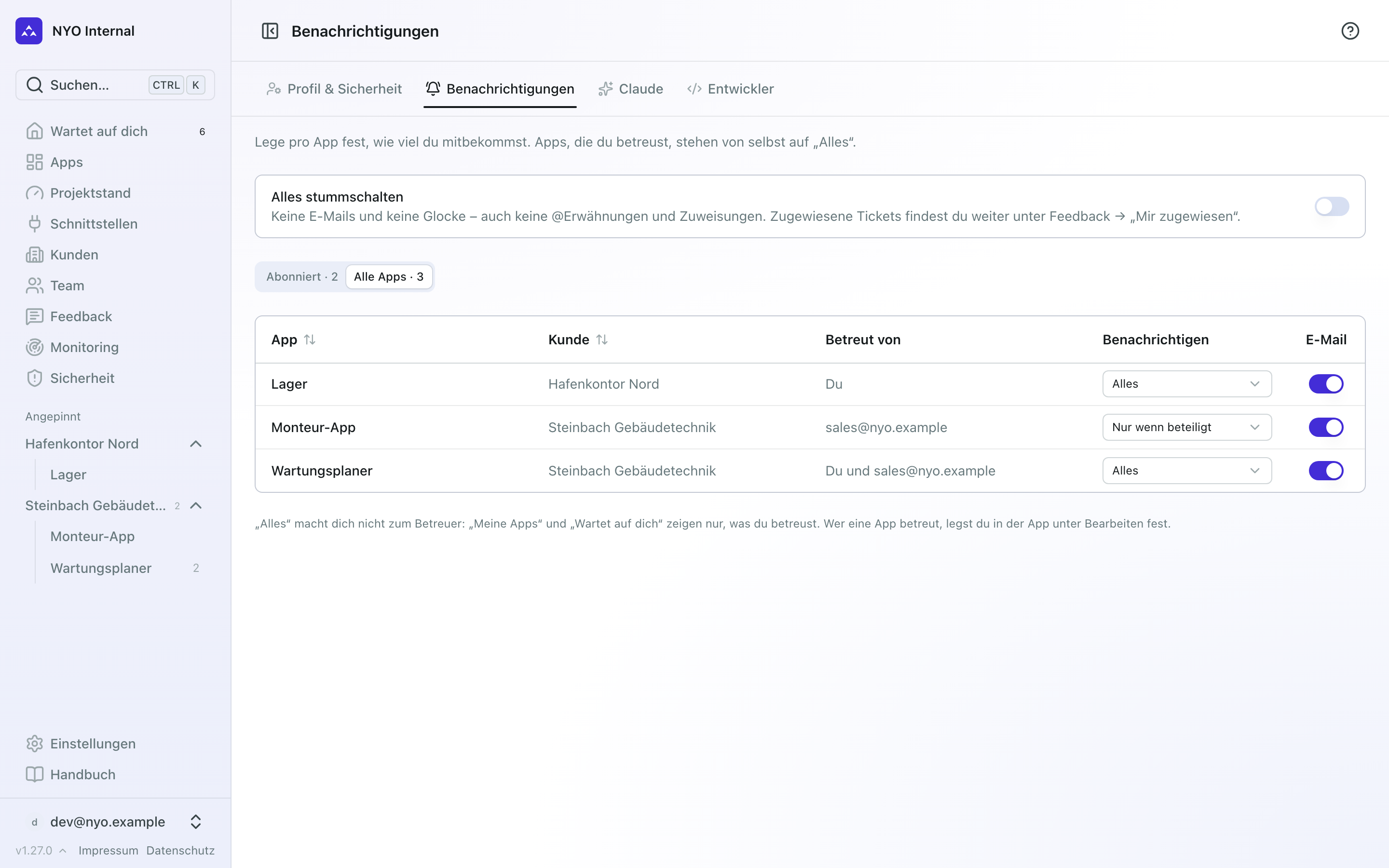
Unter Konto → Benachrichtigungen legst du für jede App fest, wie viel du mitbekommst. Jede App ist eine Zeile: ihr Kunde, wer sie betreut, die Stufe unter Benachrichtigen und der Schalter für E-Mail. Die Liste steht nach Kunde geordnet; ein Klick auf App oder Kunde sortiert sie danach.
| Stufe | Was dich erreicht |
|---|---|
| Alles | Jedes neue Ticket, alles, was der Kunde tut, und Störungen. Apps, die du betreust, stehen von selbst darauf. |
| Nur wenn beteiligt | @-Erwähnungen, Zuweisungen und Tickets, denen du folgst. So stehen alle Apps, die du nicht betreust. |
| Stumm | Nur direkte @-Erwähnungen und Zuweisungen. |
Willst du eine App im Blick behalten, ohne sie zu betreuen, stell sie auf „Alles“. Sie erscheint dann aber nicht unter Meine Apps: Dort stehen nur die Apps, die du betreust. Die Stufe stellst du auch im ⋮ der App unter Benachrichtigungen um.
Oben wählst du zwischen Abonniert (den Apps auf „Alles“) und Alle Apps. Darüber steht „Alles stummschalten“: Dann kommt gar nichts mehr, auch keine Erwähnungen und Zuweisungen. Zugewiesene Tickets findest du im Feedback weiter unter „Mir zugewiesen“. Deine Einstellungen pro App bleiben dabei erhalten und gelten wieder, sobald du es ausschaltest.
Auf dem Handy
Auf dem Handy siehst du erst die Liste. Ein Tipp auf einen Eintrag öffnet ihn über den ganzen Bildschirm, der Pfeil oben links bringt dich zurück zur Liste.
Tickets
Ein Ticket öffnen, einordnen, mit dem Team und dem Kunden besprechen und Tickets zu einem Sammelticket bündeln.
Was der Kunde sieht
Das Kundenportal von innen – die fünf Seiten deines Kunden, was er dort selbst tut, wie er Hilfe findet, wie du es dir selbst ansiehst und was er nie zu sehen bekommt.